En iPhone, escuchar audio de YouTube en segundo plano generalmente requiere pagar una suscripción Premium de YouTube, pero existe una solución alternativa simple que le permite seguir escuchando un video mientras hace otras cosas en su iPhone o cuando su dispositivo está bloqueado. Sigue leyendo para saber cómo se hace.
 A medida que YouTube ha ganado popularidad a lo largo de los años, Google ha optado por aparcar varias funciones del servicio de alojamiento de vídeos detrás de un muro de pago, como la visualización sin publicidad, SharePlay en iOS y la posibilidad de escuchar el audio de YouTube en su iPhone cuando el la aplicación está cerrada.
Desafortunadamente, YouTube Premium cuesta $13,99 al mes para acceder a estas funciones. Pero si todo lo que quieres hacer es escuchar audio alojado en YouTube, como podcasts, música o conferencias, cuando estás en otras aplicaciones o cuando tu iPhone está bloqueado y en tu bolsillo, hay una manera de lograrlo sin pagar la suscripción. .
Los siguientes pasos le muestran cómo se hace.
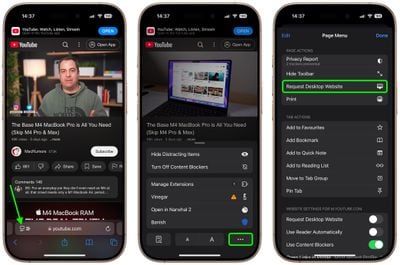
- Inicie Safari en su iPhone y visite youtube.comluego busca el video cuyo audio deseas escuchar.
- Toca el ícono de la izquierda en la barra de direcciones de Safari.
- A continuación, toque el Más (tres puntos) en la esquina inferior derecha, luego seleccione Solicitar sitio web de escritorio desde el menú emergente.
- Toque el botón de reproducción o toque el video para comenzar la reproducción, mientras ignora o descarta cualquier ventana emergente que lo anime a abrir la aplicación móvil de YouTube. (Deberá ver u omitir algunos anuncios antes de que comience la reproducción del video).
- Ahora, bloquea tu iPhone con el dispositivo Lado botón. El audio se pausará, pero puedes simplemente tocar el Jugar en el widget de controles de reproducción de la pantalla de bloqueo para reanudar la escucha.
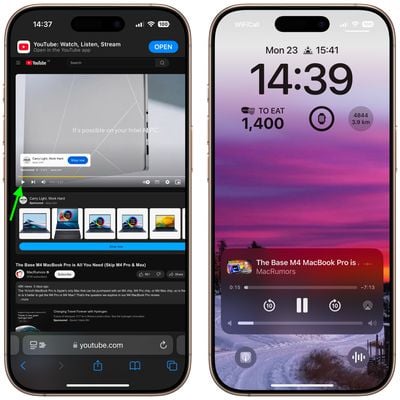
Después de seguir los pasos anteriores, el audio de YouTube continuará reproduciéndose en su iPhone bloqueado mientras dure el video, lo que le permitirá guardar su dispositivo en el bolsillo y escucharlo con auriculares.
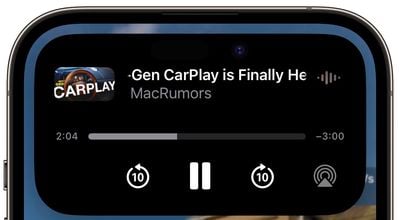
Alternativamente, si desea usar otras aplicaciones mientras escucha, simplemente deslice el dedo hacia arriba desde la parte inferior de la pantalla para salir de Safari y luego use los controles multimedia en Dynamic Island o Control Center de su iPhone para reanudar la reproducción cuando se detenga automáticamente.