* Este artículo es de nuestro boletín Consejo del día. Inscribirse. *
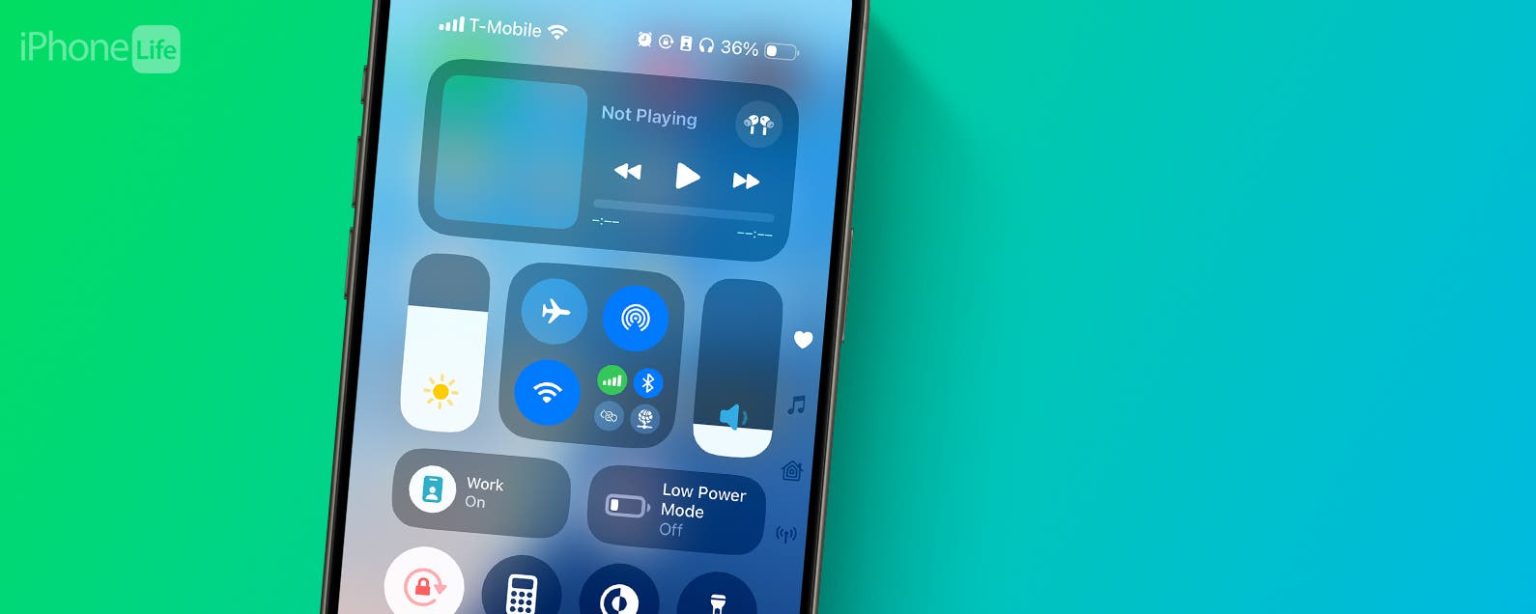
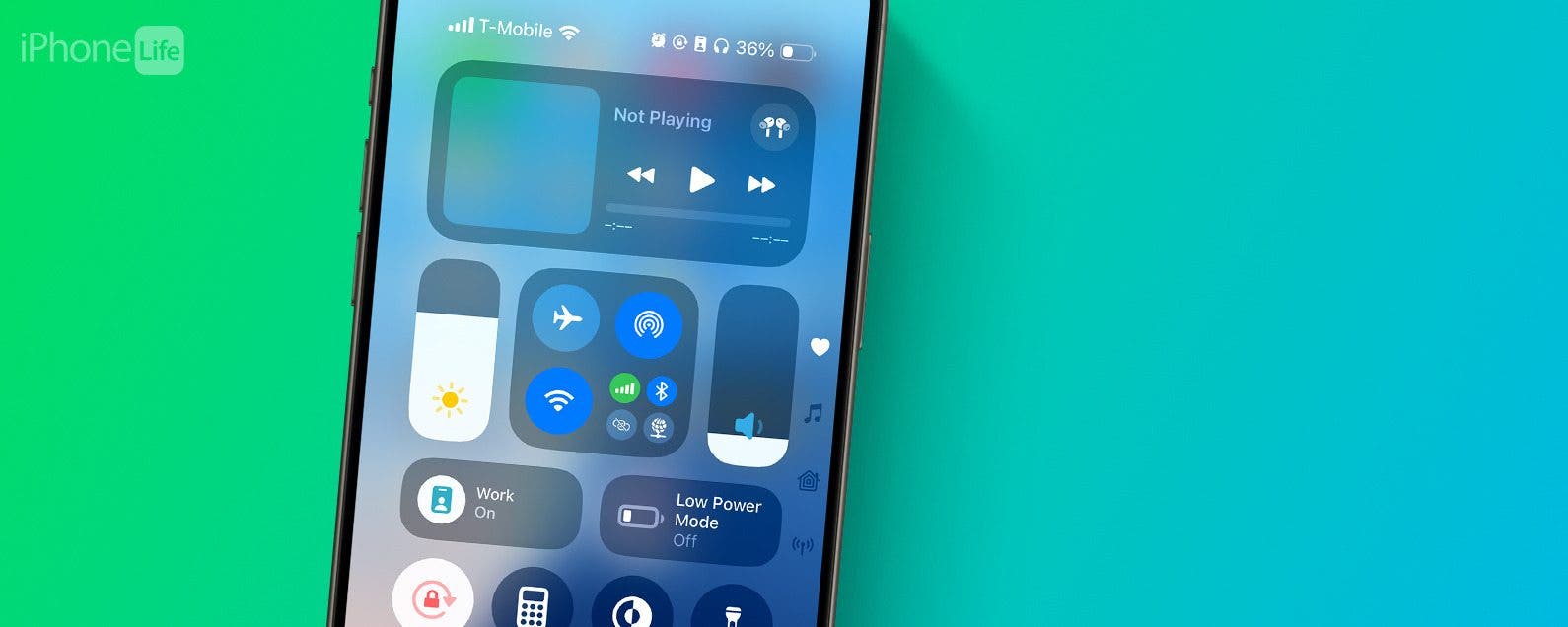
¡Ahora puedes personalizar el Centro de control de tu iPhone! Las últimas actualizaciones de iOS te permiten reorganizar el Centro de control como quieras. Descubramos cómo editar el Centro de control en el iPhone.
Por qué te encantará este consejo:
- Reorganice el Centro de control para que los controles más utilizados estén al frente y al centro.
- Mantenga el Centro de control limpio y organizado.
iPhone: personaliza el Centro de control
Requisitos del sistema
Este consejo funciona en iPhones con iOS 18 o posterior. Descubra cómo actualizar a la última versión de iOS.
La última versión de iOS incluye una característica que estaba esperando: ¡la capacidad de personalizar el Centro de control en tu iPhone! Nunca me ha gustado la disposición del Centro de Control, pero ahora puedo hacerlo perfectamente simétrico. A continuación te explicamos cómo editar el Centro de control en tu iPhone:
Nota
Ya he personalizado mi Centro de control, por lo que es probable que el tuyo se vea un poco diferente al mío cuando comiences.
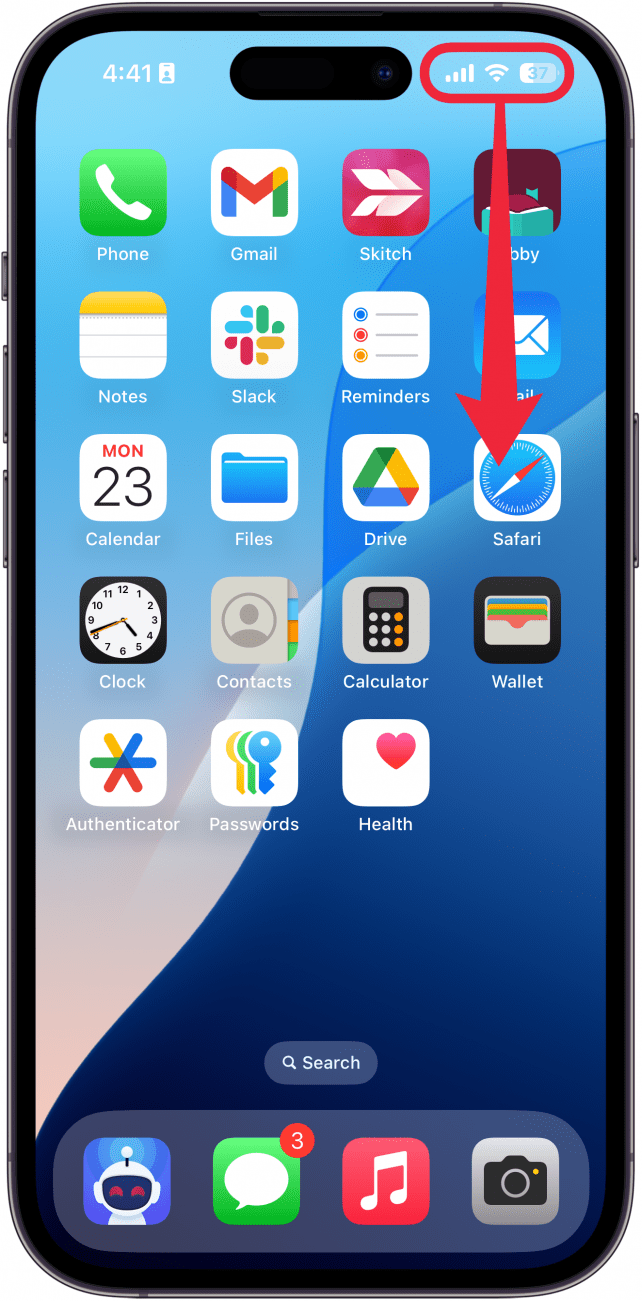
- Desliza el dedo hacia abajo desde el borde superior derecho para abrir el Centro de control.
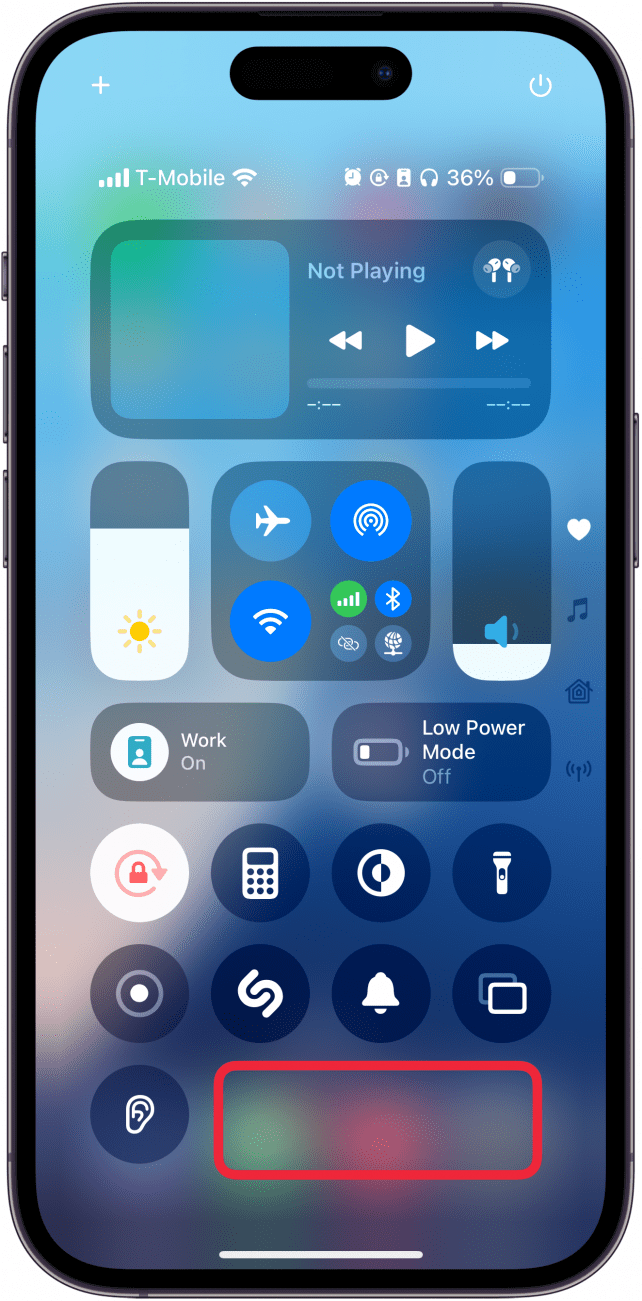
- Toque y mantenga presionado en un área vacía.
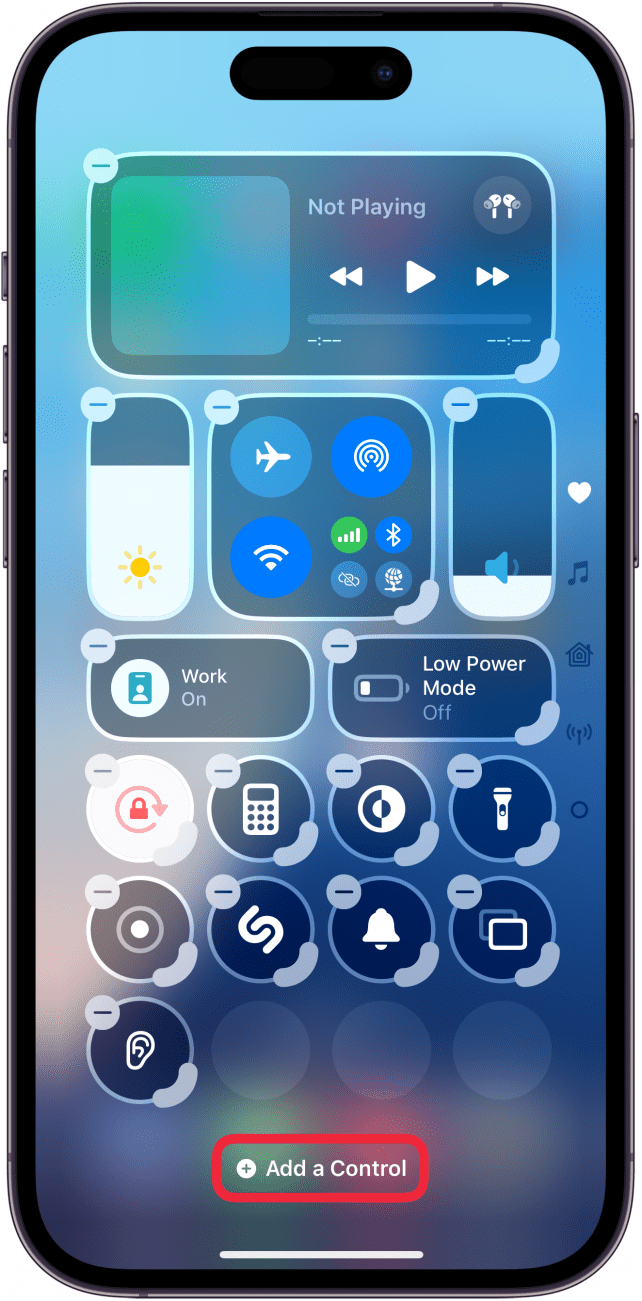
- Los controles ahora tendrán símbolos menos al lado, lo que indica que estás en modo de edición. Toque Agregar un control para comenzar.
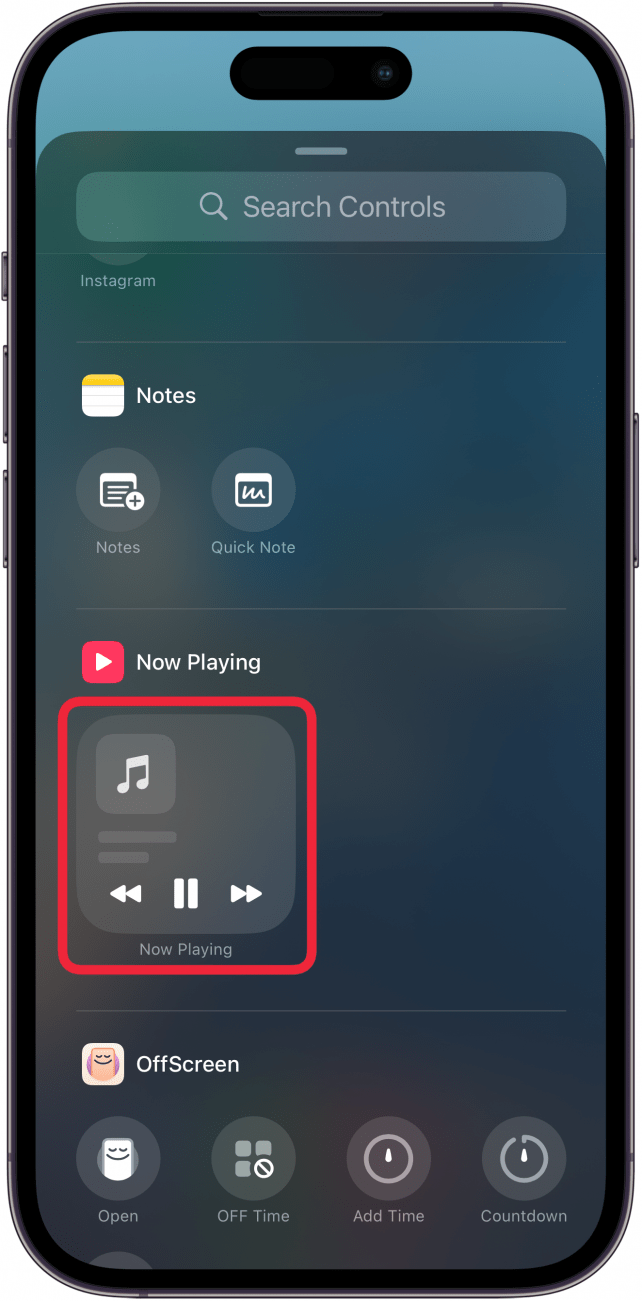
- Busque un control al que desee acceder fácilmente y tóquelo para agregarlo al Centro de control.
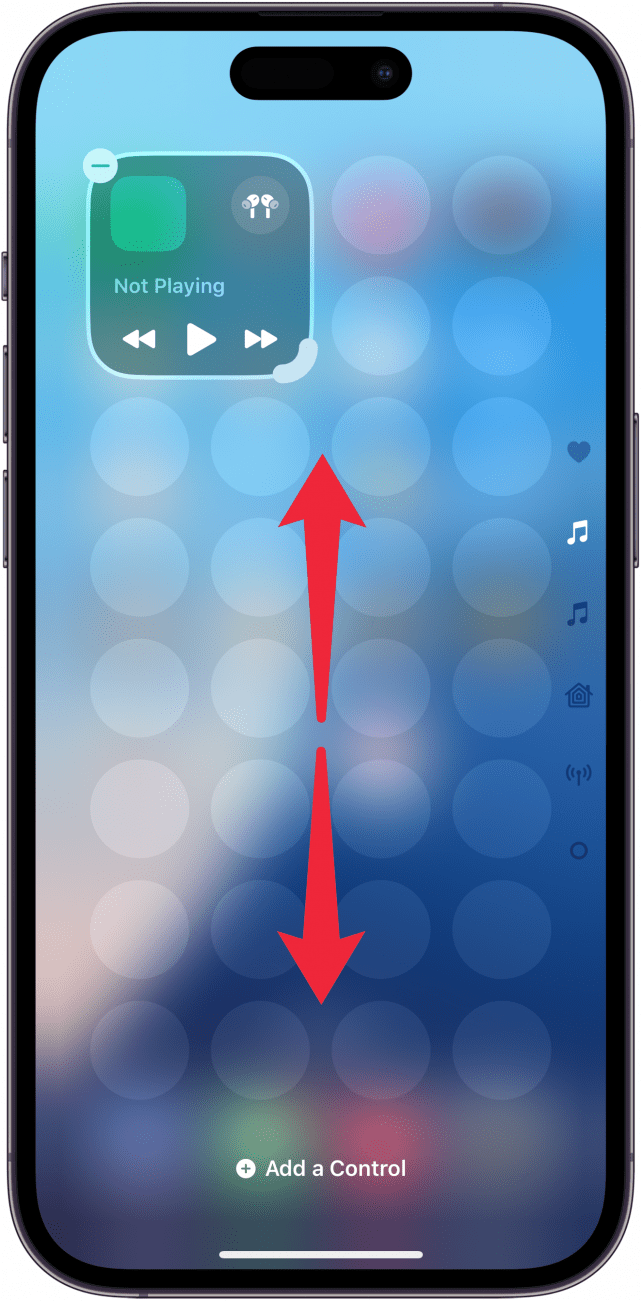
- Si su primera página está demasiado llena, se creará automáticamente una segunda página. Puede deslizar hacia arriba y hacia abajo para navegar entre las páginas del Centro de control.
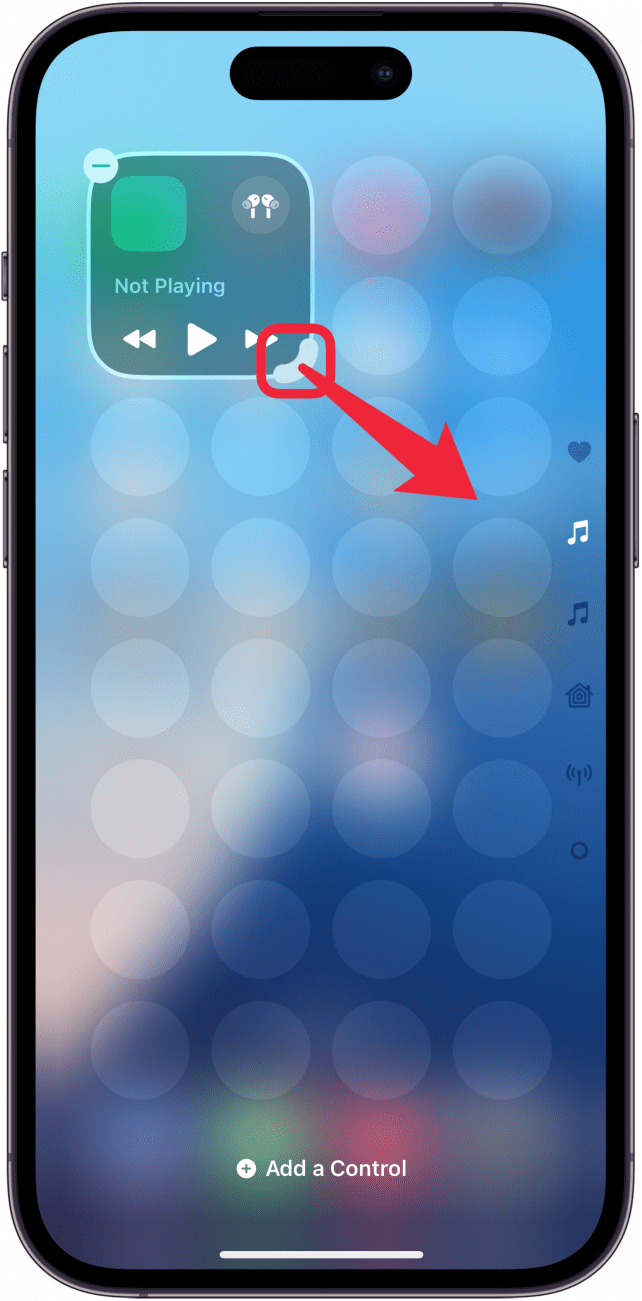
- Para cambiar el tamaño de un control, toque y arrastre la esquina. Ten en cuenta que algunos controles solo tienen un tamaño.
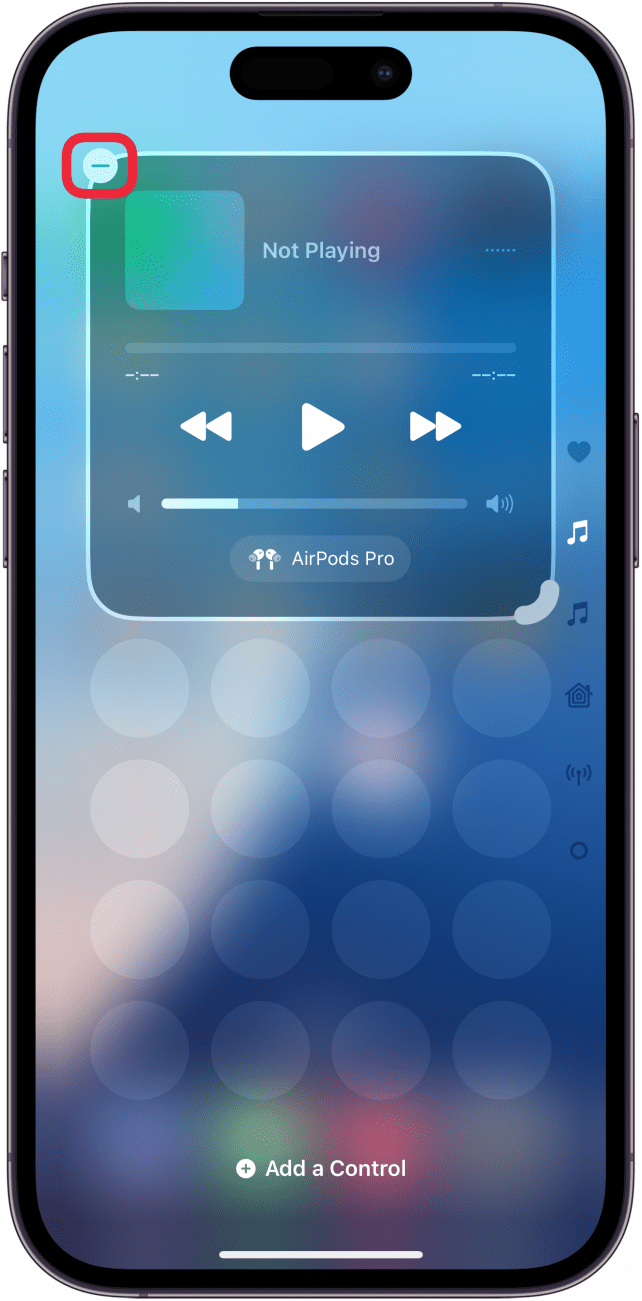
- Para eliminar un control, simplemente toque el símbolo menos al lado de él.
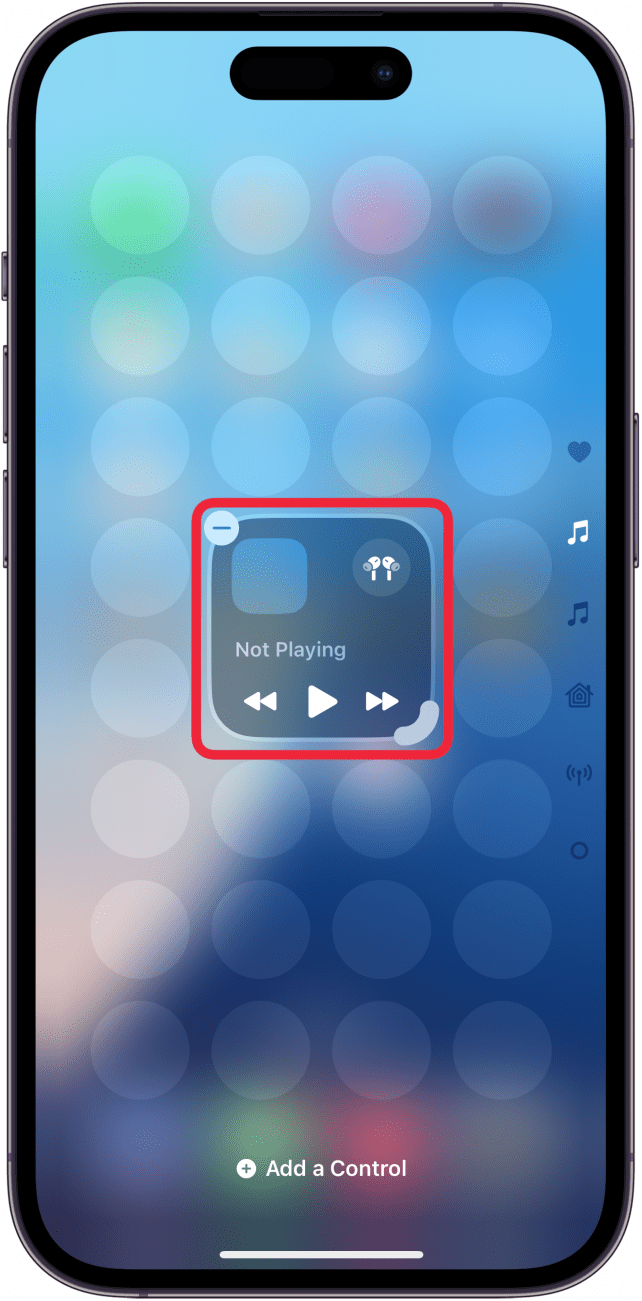
- Puedes colocar controles libremente en cualquier lugar, sin preocuparte por un orden específico.
¡Así es como personalizar el Centro de control en tu iPhone! Recomiendo colocar los controles más utilizados en la primera página. A continuación, descubra cómo personalizar la pantalla de inicio de su iPhone en iOS 18.
Más sobre el Centro de control
- Íconos del Centro de control de iPad y iPhone
- Abrir el Centro de control sin tocar la pantalla
- Cómo cambiar entre dispositivos Bluetooth