Qué saber
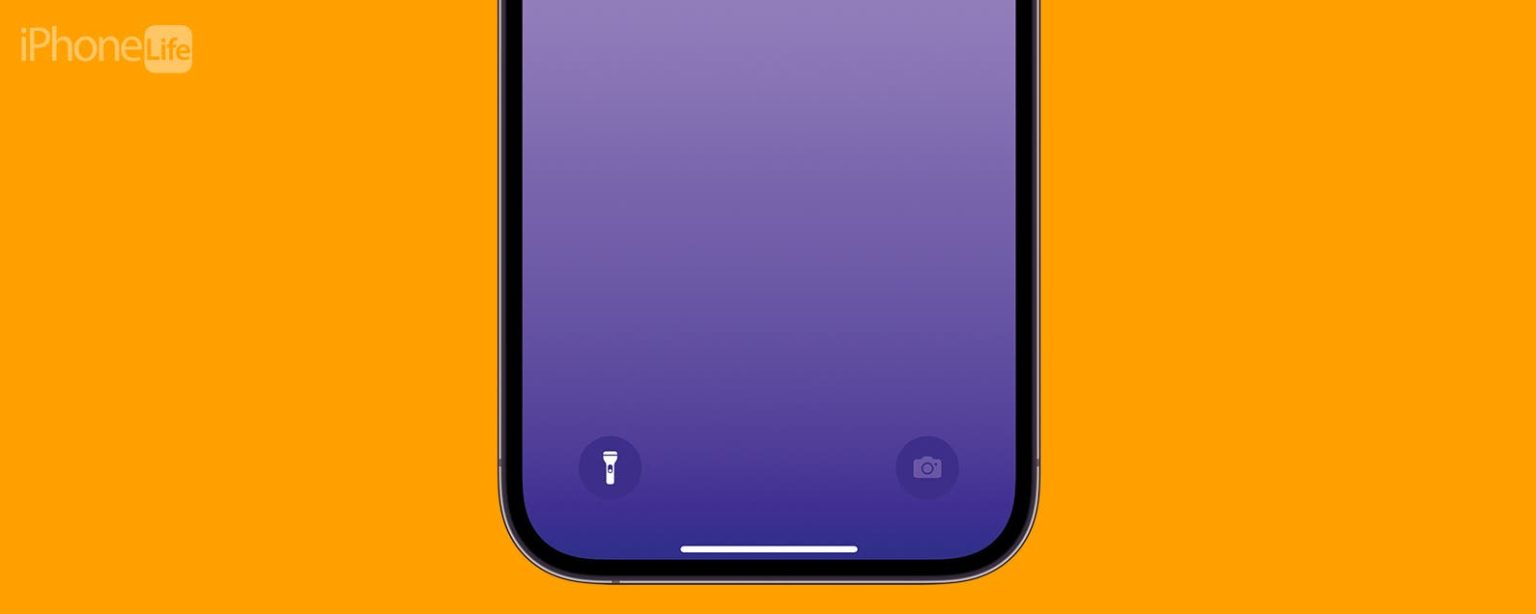
- No, no puedes eliminar el ícono de la cámara de la pantalla de bloqueo de tu iPhone, pero puedes desactivar la aplicación Cámara en la configuración de Tiempo de pantalla.
- La desventaja es que deshabilitar la aplicación Cámara en Configuración le impide usar la cámara hasta que se vuelva a habilitar la aplicación.
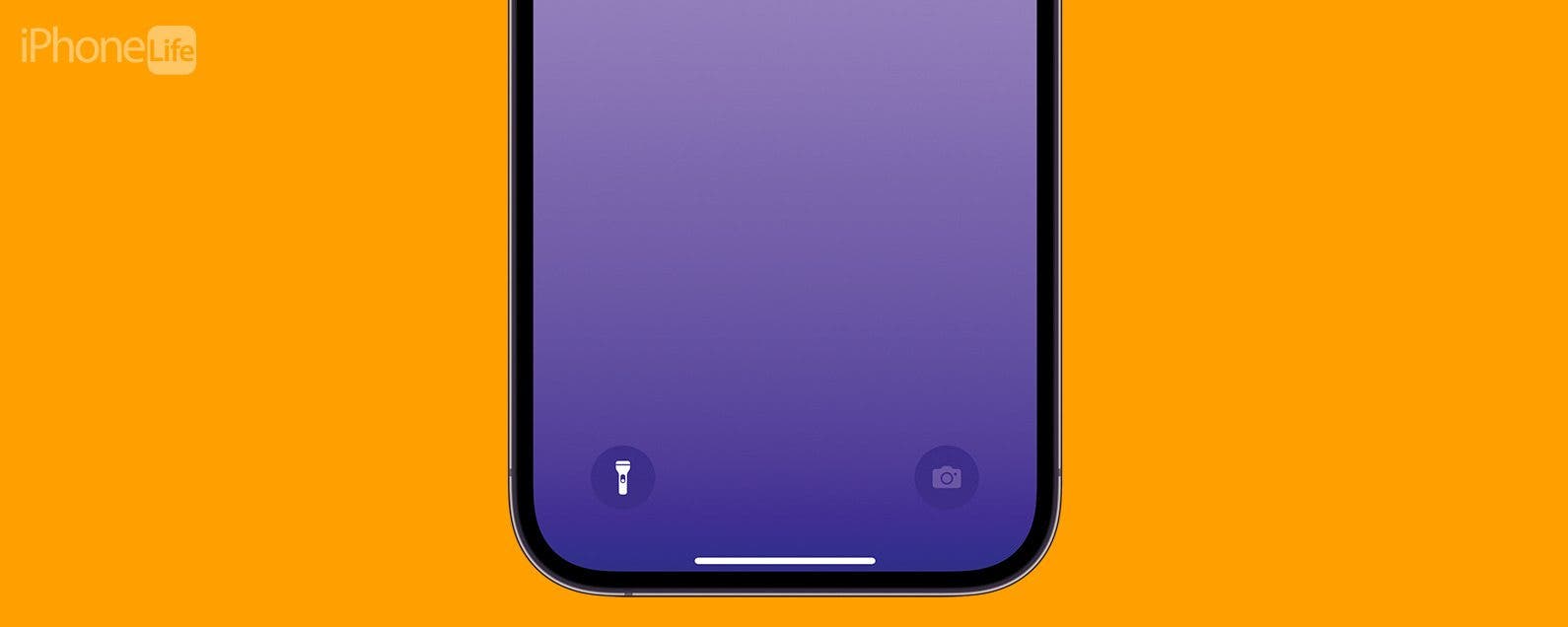
La única forma de desactivar el icono de la cámara en la pantalla de bloqueo de su iPhone es desactivar completamente la aplicación Cámara en Configuración. Si bien no recomiendo mantener esta configuración habilitada permanentemente, esta es una buena solución temporal si su cámara se activa durante ciertas actividades o si tiene seres queridos traviesos que adoran tomar docenas de selfies desde su pantalla de bloqueo.
Cómo desactivar la cámara en la pantalla de bloqueo de tu iPhone
Si bien los pasos a continuación son para un iPhone, se aplicarán los mismos pasos si desea desactivar el ícono de la cámara en la pantalla de bloqueo de su iPad. Tenga cuidado: una vez que deshabilite la aplicación Cámara en la configuración de Tiempo de pantalla, no podrá usar la cámara de su iPhone hasta que vuelva a habilitar la aplicación. A continuación se explica cómo desactivar el ícono de la cámara en la pantalla de bloqueo:
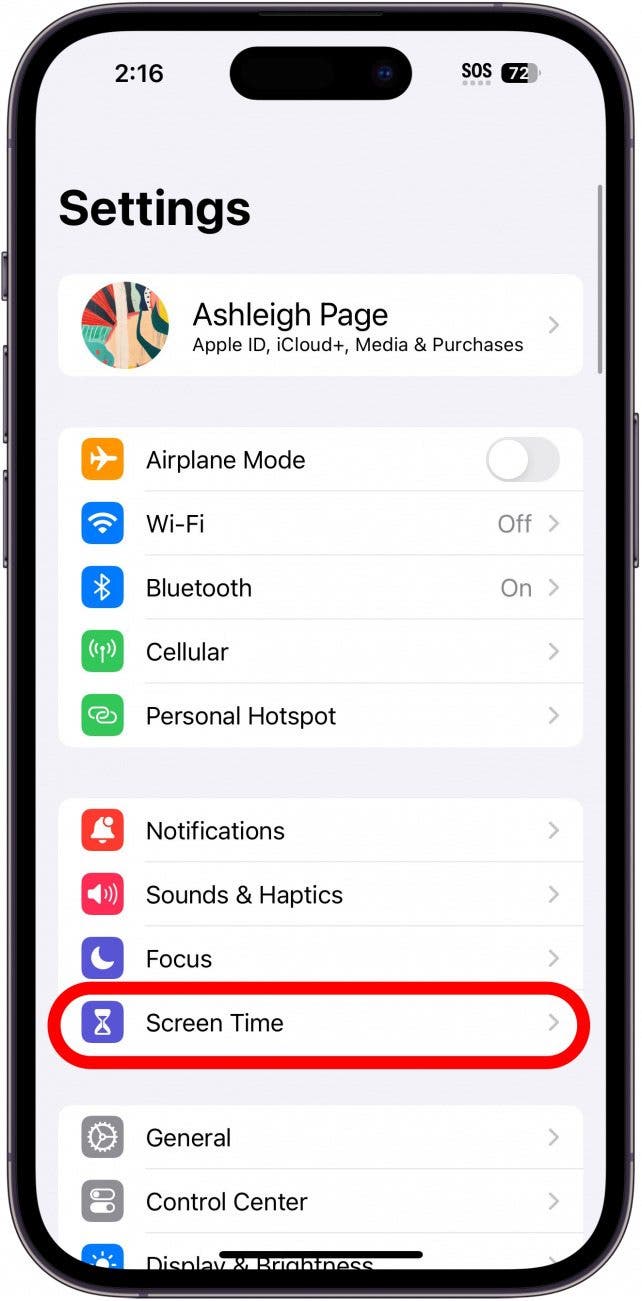
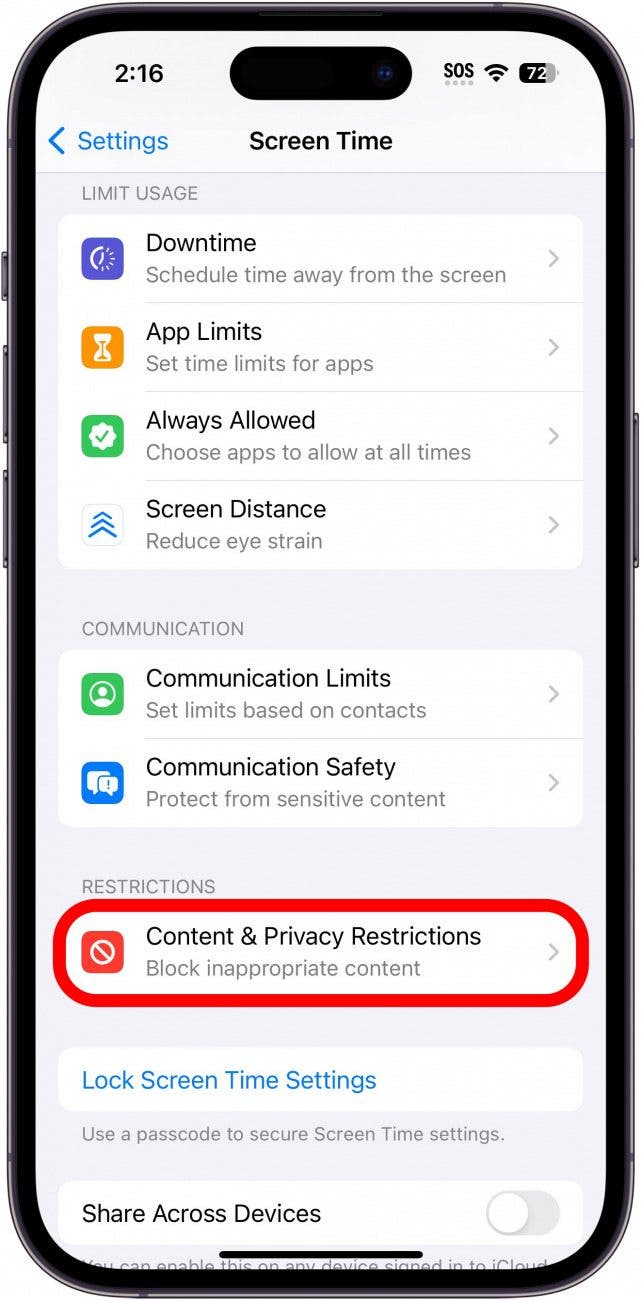
- Abre el Aplicación de configuración y toque Tiempo de pantalla.
- Seleccionar Restricciones de contenido y privacidad.
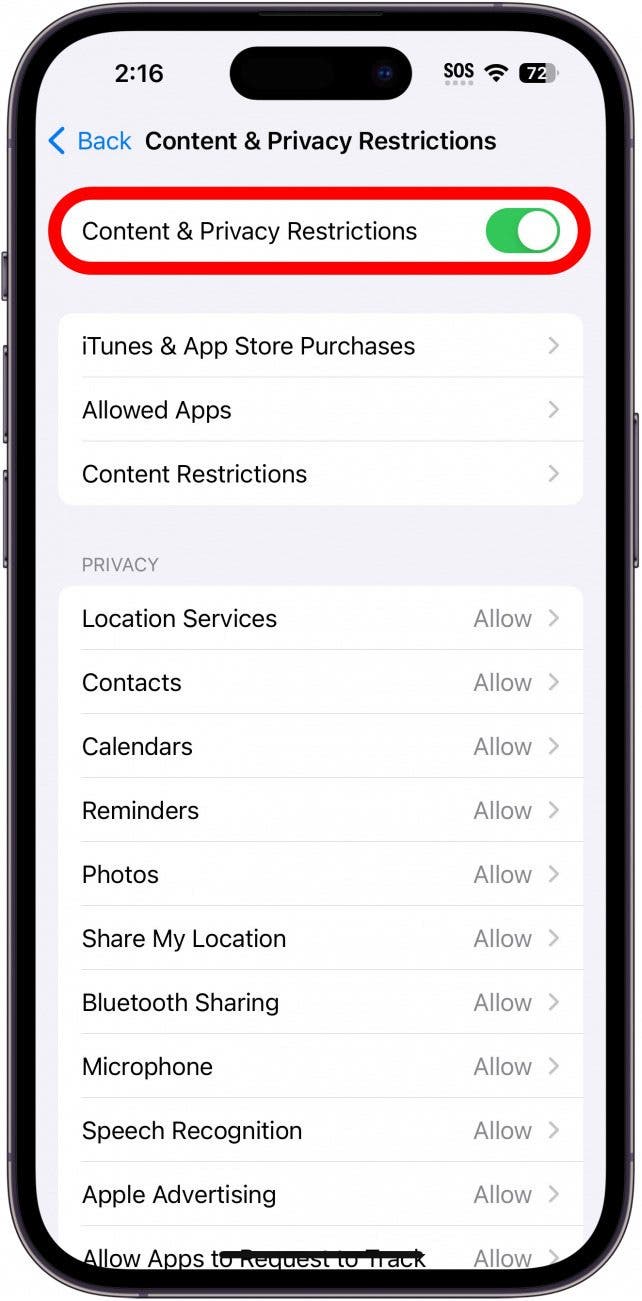
- Habilitar el Restricciones de contenido y privacidad alternar, si aún no lo es. Cuando esté habilitado, el interruptor será verde y estará hacia la derecha.
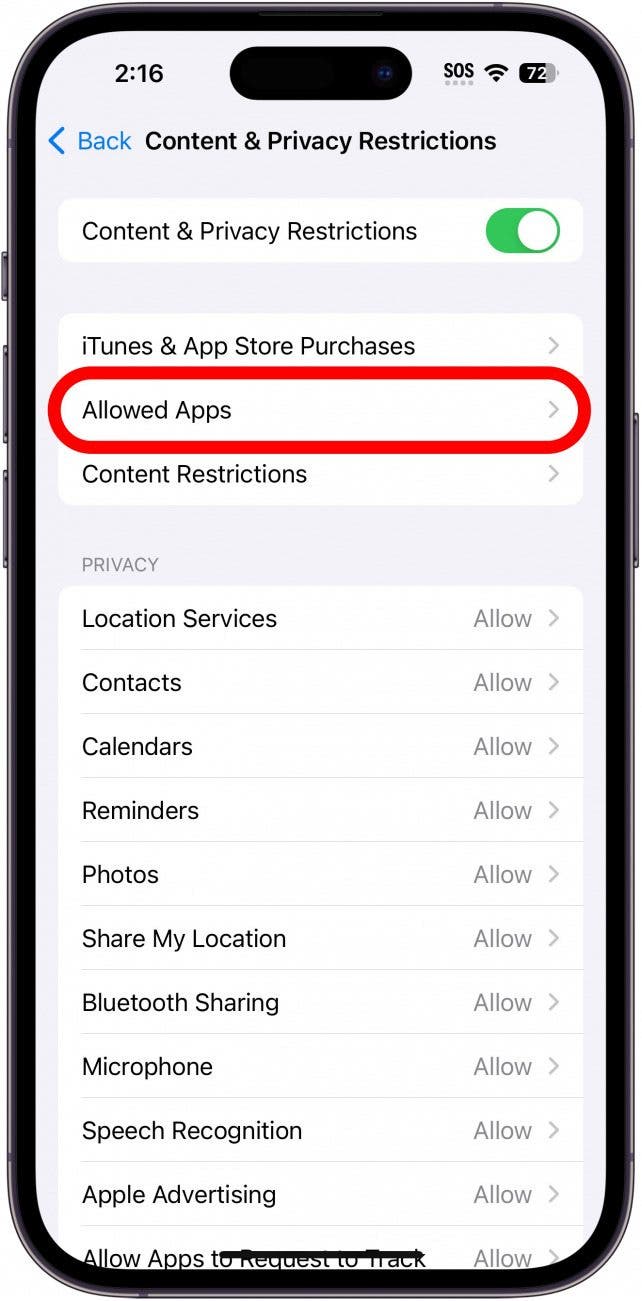
- Seleccionar Aplicaciones permitidas.
- Toque en el Alternar cámara para apagarlo.
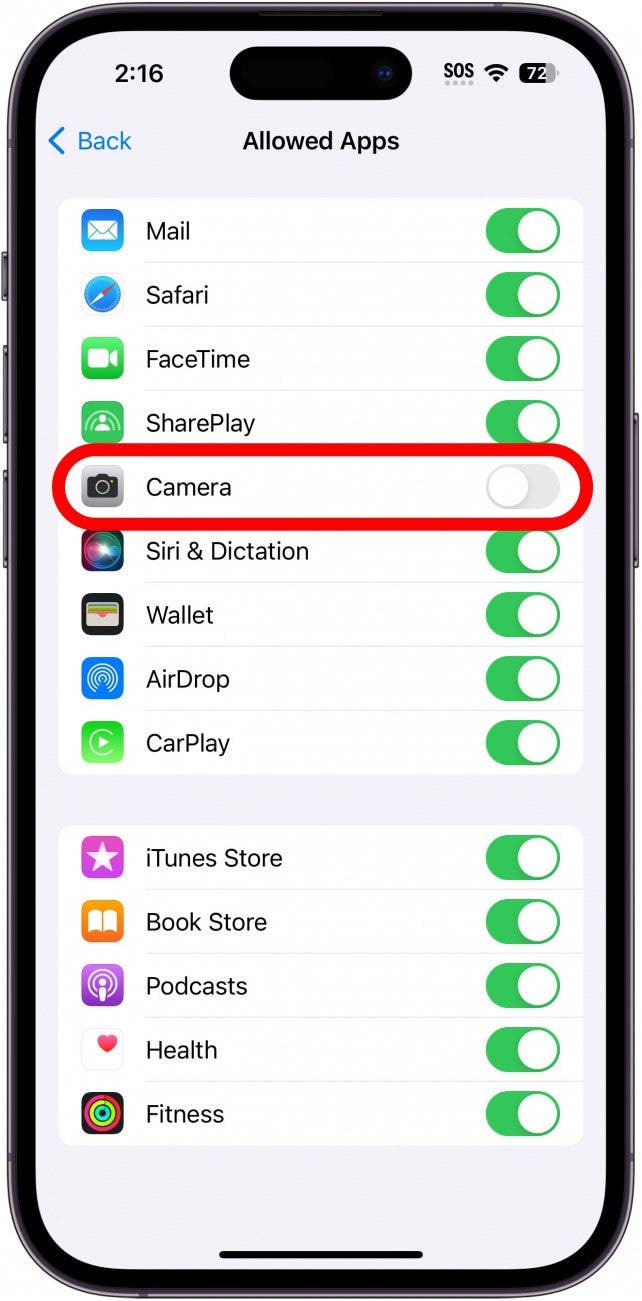
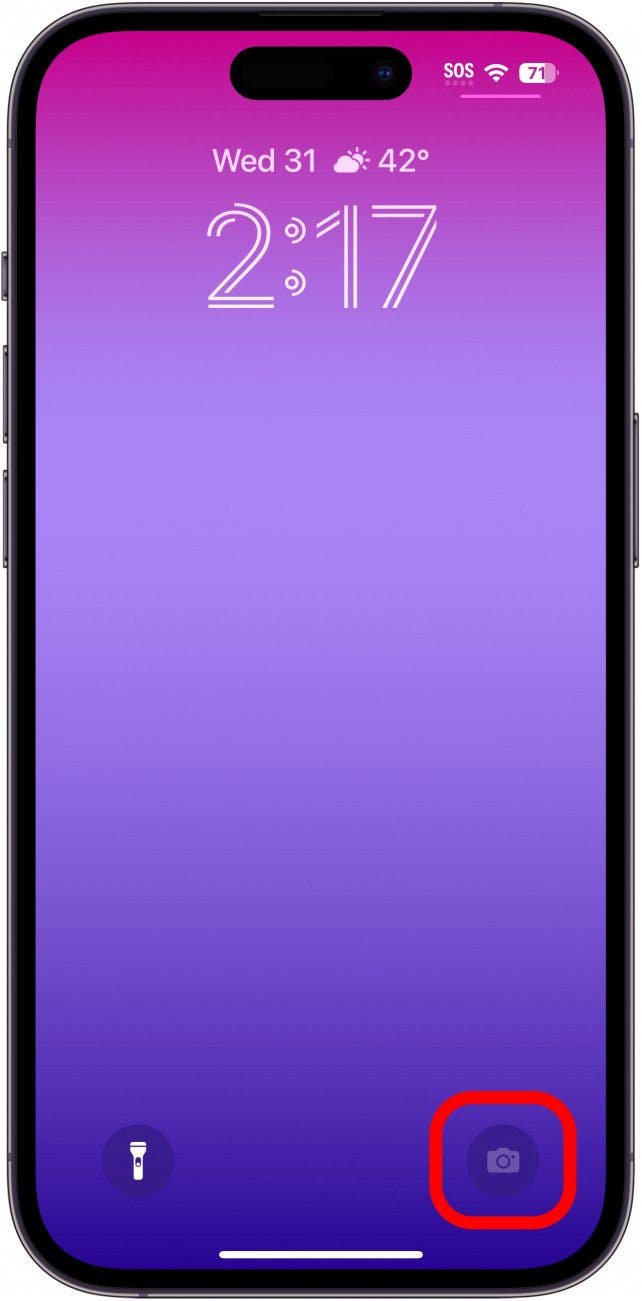
- El ícono de la cámara en la pantalla de bloqueo de su iPhone ahora estará atenuado y no podrá acceder a la cámara.
Nota
La aplicación Cámara también desaparecerá de la pantalla de inicio y de la biblioteca de aplicaciones y aparecerá atenuada en el Centro de control. Para usar la cámara nuevamente, siga los pasos anteriores y toque el botón Cámara para volver a encenderla.
Con suerte, la capacidad de quitar la cámara de la pantalla de bloqueo de su iPhone se convertirá en una opción de personalización ofrecida en futuras versiones de software. Hasta entonces, esta es la mejor opción disponible. Para obtener más consejos interesantes sobre fotografía con iPhone, suscríbase a nuestro boletín informativo gratuito Consejos del día.
Preguntas más frecuentes
- ¿Puedo desactivar el ícono de la cámara en mi pantalla de bloqueo pero dejarlo habilitado en cualquier otro lugar? No, la única forma de desactivar el icono de la cámara requiere desactivar completamente la aplicación Cámara en la configuración de Tiempo de pantalla. Una vez que deshabilites la aplicación, debes volver a la configuración de Tiempo de pantalla y volver a habilitar la aplicación Cámara para usarla desde la pantalla de bloqueo, la pantalla de inicio y el Centro de control.
- ¿Puedo eliminar el ícono de la linterna de la pantalla de bloqueo de mi iPhone? No, no puedes eliminar ni desactivar el icono de la linterna en la pantalla de bloqueo, aunque puedes desactivar ciertas funciones, como Levantar para despertar, que ayudan a evitar que el icono de la linterna se encienda accidentalmente desde la pantalla de bloqueo. Si a menudo lo enciendes accidentalmente, aprende cómo encender y apagar rápidamente la linterna de tu iPhone.