


ThemeLocal: consejos de blog que funcionan como magiaThemeLocal: consejos de blog que funcionan como magiaThemeLocal: consejos de blog que funcionan como magia
  • Marketing por correo
  • Más
Search
© 2022 Themelocal. Reservados todos los derechos.
Lectura: Cómo cambiar la imagen de perfil de Mac (2022)
Cuota
Notificación Mostrar más
Aa
ThemeLocal: consejos de blog que funcionan como magiaThemeLocal: consejos de blog que funcionan como magia
Aa
  • Marketing por correo
  • Más
Search
  • Marketing por correo
  • Más
Síganos
© 2022 Themelocal. Reservados todos los derechos.
ThemeLocal: consejos de blog que funcionan como magia > Blog > Cómo > Cómo cambiar la imagen de perfil de Mac (2022)
Cómo

Cómo cambiar la imagen de perfil de Mac (2022)

Última actualización: junio 2, 2022 4:16 am
ThemeLocal hace 4 años 4 Minutos mínimos para leer
Cuota
4 Minutos mínimos para leer
Cuota

¿Cansado de mirar la misma foto de perfil cuando inicia sesión en su Mac? Te mostramos cómo cambiar la foto de perfil de tu Mac.

* Esta publicación es parte de Vida del iPhoneBoletín Sugerencia del día de . Inscribirse. *

Contents
¿Cansado de mirar la misma foto de perfil cuando inicia sesión en su Mac? Te mostramos cómo cambiar la foto de perfil de tu Mac.Por qué te encantará este consejoCómo cambiar la imagen de inicio de sesión en Mac

Su imagen de visualización de perfil es un pequeño detalle que puede haber pasado por alto cuando configuró inicialmente su computadora. Pero, al igual que la imagen de su escritorio, es otra gran oportunidad para personalizar su espacio de trabajo. ¡Cambiar la imagen de perfil de tu Mac es fácil y divertido! Le mostraremos cómo cambiar la imagen de perfil en su MacBook.

Relacionado: Cómo cambiar el nombre de AirDrop en iPhone, iPad y Mac en segundos

Por qué te encantará este consejo

  • Personaliza tu Mac agregando una foto de perfil divertida y creativa.
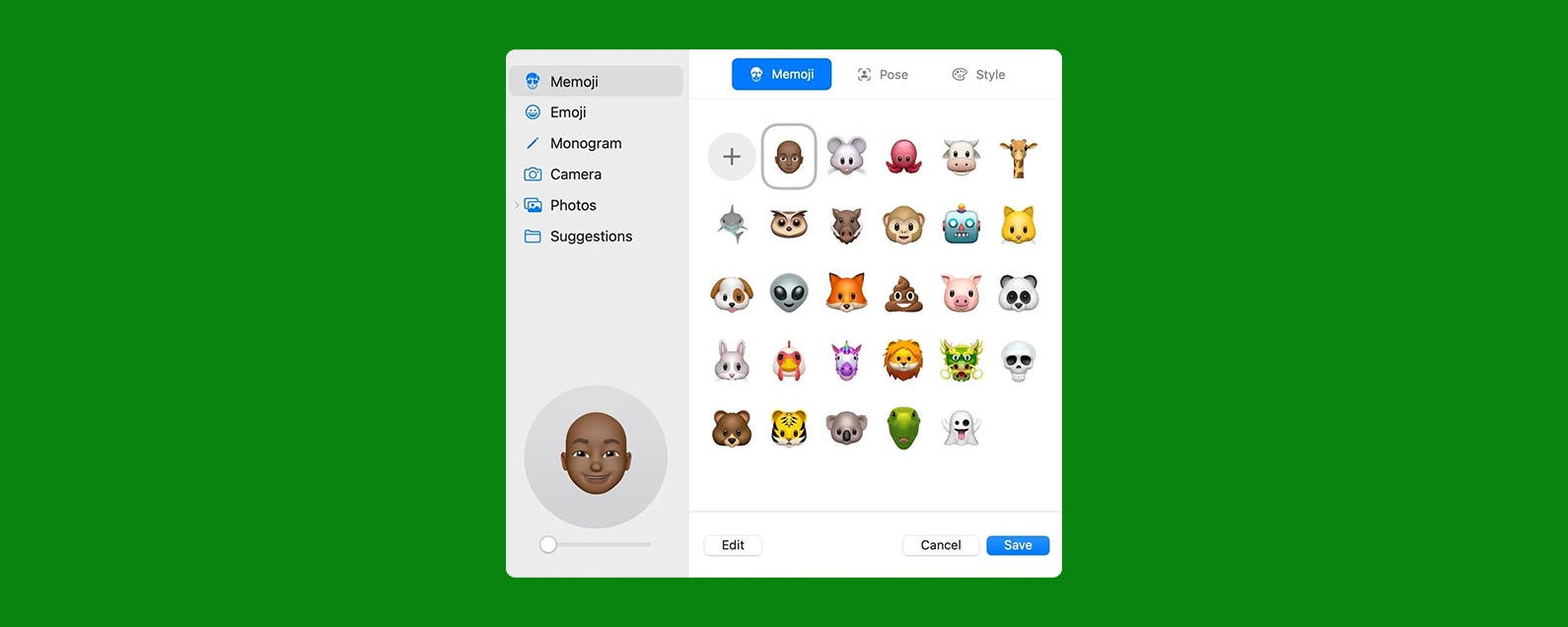
  • Actualice su imagen de perfil a un emoji, un memoji o un monograma.

Cómo cambiar la imagen de inicio de sesión en Mac

Otra buena razón para personalizar su imagen de inicio de sesión es que usted no es el único que puede verla. También aparece como su MyCard en los contactos y cuando usa AirDrop o Family Share. Para obtener más consejos sobre cómo personalizar su Mac, suscríbase a nuestro boletín Sugerencia del día. Ahora, aquí le mostramos cómo cambiar su foto de perfil de Mac:

  1. Haga clic en el icono de manzana. Cambiar foto de perfil Paso 1 - Menú Apple
  2. Hacer clic Preferencias del Sistema. Cambiar foto de perfil Paso 2 - Preferencias del sistema
  3. Hacer clic Usuarios y grupos. Cambiar foto de perfil Paso 3- Usuarios y grupos
  4. Seleccione qué imagen de perfil de usuario le gustaría cambiar en el lado izquierdo de su pantalla. Cambiar la imagen del perfil Paso 6: elegir el perfil de usuario
  5. Haz clic en la foto de perfil para editarla. Cambiar la imagen de perfil Paso 7: haga clic para editar la imagen
  6. Aparecerá una nueva ventana con todas tus opciones. Seleccione una foto de su biblioteca de Fotos, un emoji, un memoji, un monograma o una imagen de archivo. También tiene la opción de tomar una nueva selfie usando la cámara integrada de su computadora. Cambiar foto de perfil Paso 8 - Elige una nueva foto
  7. Si la imagen que desea está guardada en su escritorio, puede arrastrar y soltar la imagen directamente sobre su foto de perfil actual y la reemplazará instantáneamente. Cambiar la imagen de perfil Paso 10: arrastrar y soltar
  8. Hacer clic Ahorrar para guardar sus cambios. Como cambiar la imagen de perfil de Mac 2022

¡Ya has actualizado tu imagen de inicio de sesión! Su imagen de perfil de usuario es algo que mira cada vez que inicia sesión en su computadora, entonces, ¿por qué no hacerla única? Es un reflejo de tu personalidad y puede ayudarte a sobresalir entre la multitud.
También podría gustarte

El último acuerdo de SIM de datos ilimitados de EE me ha tentado a cambiar de redes

Cómo recuperar rápidamente el correo de voz eliminado en iPhone

Cómo cambiar la voz de Siri en iPhone

Cómo arreglar rápidamente una aplicación congelada en iPhone

ANSI vs ISO Lúmenes: cómo elegir el proyector correcto

ETIQUETADO: cambiar, Cómo, imagen, Mac, perfil
Comparte este artículo
Facebook Twitter Pinterest Whatsapp Whatsapp
Cuota
¿Qué piensas?
Amor0
Triste0
Contento0
Somnoliento0
Enfadado0
Sin comentarios0
Guiño0
Artículo anterior Cómo tomar, ver y guardar fotos en ráfaga (ACTUALIZADO para iPhone 11 y 11 Pro)
Artículo siguiente Los 10 mejores pinceles gratuitos de Procreate en 2022 y cómo descargarlos
Deja un comentario

Deja una respuesta Cancelar la respuesta

Tu dirección de correo electrónico no será publicada. Los campos obligatorios están marcados con *

Publicación popular

También podría gustarte

El último acuerdo de SIM de datos ilimitados de EE me ha tentado a cambiar de redes

hace 1 año 4 Minutos mínimos para leer

Cómo recuperar rápidamente el correo de voz eliminado en iPhone

hace 1 año 4 Minutos mínimos para leer

Cómo cambiar la voz de Siri en iPhone

hace 1 año 2 Minutos mínimos para leer

Cómo arreglar rápidamente una aplicación congelada en iPhone

hace 1 año 4 Minutos mínimos para leer

ANSI vs ISO Lúmenes: cómo elegir el proyector correcto

hace 1 año 9 Minutos mínimos para leer

Cómo habilitar iMessage en un iPhone, iPad y Mac

hace 1 año 11 Minutos mínimos para leer

Cómo cambiar el tamaño de las fotos en el iPhone recortando una relación específica

hace 1 año 4 Minutos mínimos para leer

Cómo ver mensajes no entendidos en iPhone

hace 1 año 4 Minutos mínimos para leer
Mostrar más
ThemeLocal: consejos de blog que funcionan como magiaThemeLocal: consejos de blog que funcionan como magia
Síganos
© 2022 Themelocal. Reservados todos los derechos.
Welcome Back!

Sign in to your account

¿Perdiste tu contraseña?
