


ThemeLocal: consejos de blog que funcionan como magiaThemeLocal: consejos de blog que funcionan como magiaThemeLocal: consejos de blog que funcionan como magia
  • Blogging
  • WordPress
  • Marketing por correo
  • SEO
  • Redes sociales
  • Más
    • Tutoriales
    • Shopify
    • Críticas
    • Consejo
    • Seguridad
    • Software y servicios
    • Generación de tráfico
    • Guia de principiantes
    • Escaparate
Search
  • Términos de Uso
  • Política de privacidad
  • Política de cookies
  • Contactar
© 2022 Themelocal. Reservados todos los derechos.
Lectura: iOS 16: Cómo eliminar un fondo de pantalla de bloqueo
Cuota
Notificación Mostrar más
Aa
ThemeLocal: consejos de blog que funcionan como magiaThemeLocal: consejos de blog que funcionan como magia
Aa
  • Blogging
  • WordPress
  • Marketing por correo
  • SEO
  • Redes sociales
  • Más
Search
  • Blogging
  • WordPress
  • Marketing por correo
  • SEO
  • Redes sociales
  • Más
    • Tutoriales
    • Shopify
    • Críticas
    • Consejo
    • Seguridad
    • Software y servicios
    • Generación de tráfico
    • Guia de principiantes
    • Escaparate
Síganos
  • Términos de Uso
  • Política de privacidad
  • Política de cookies
  • Contactar
© 2022 Themelocal. Reservados todos los derechos.
ThemeLocal: consejos de blog que funcionan como magia > Blog > Cómo > iOS 16: Cómo eliminar un fondo de pantalla de bloqueo
Cómo

iOS 16: Cómo eliminar un fondo de pantalla de bloqueo

Última actualización: julio 8, 2022 6:24 am
ThemeLocal hace 4 años 2 Minutos mínimos para leer
Cuota
2 Minutos mínimos para leer
1657254244 iOS 16 Como eliminar un fondo de pantalla de bloqueo
Cuota

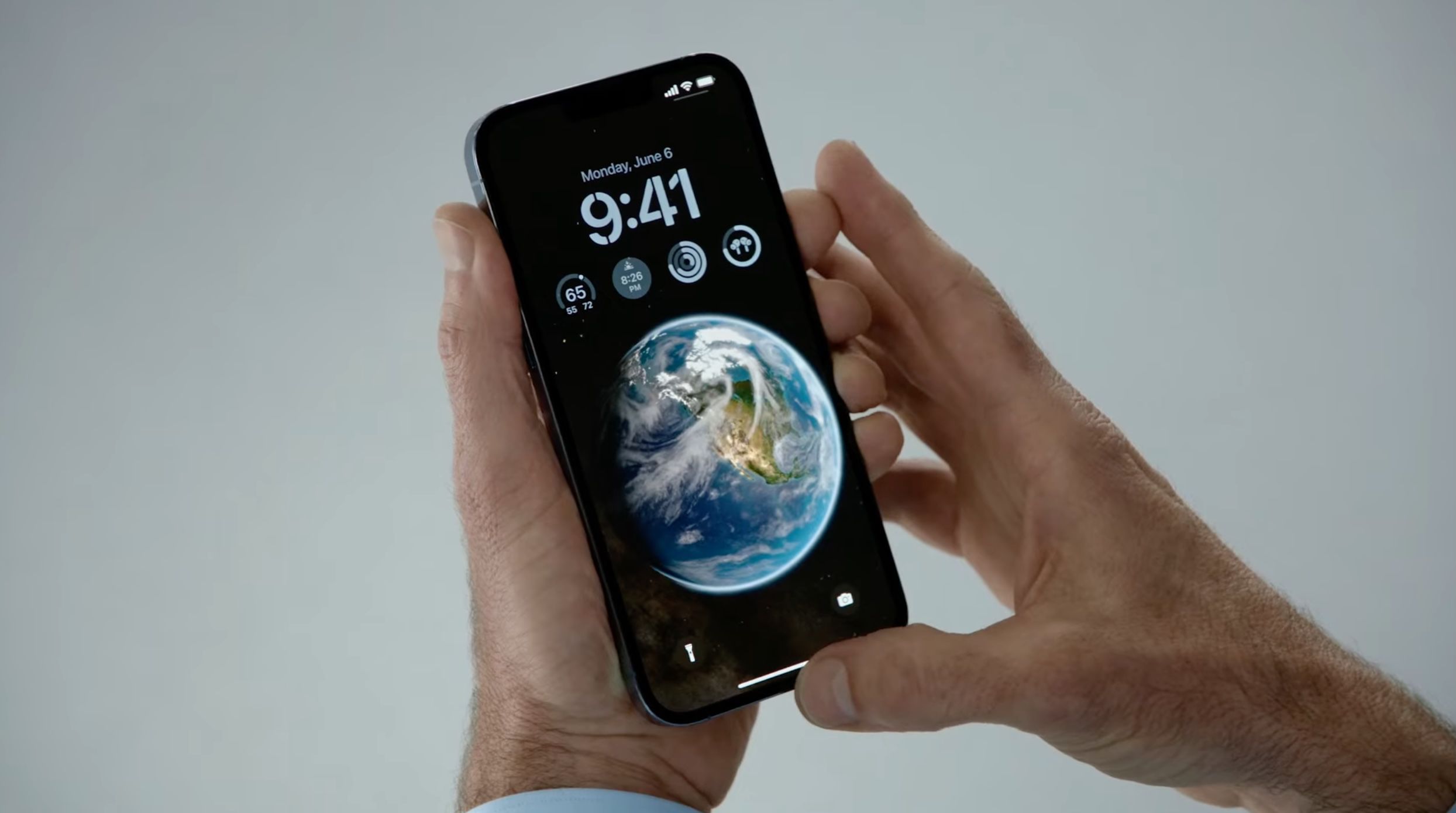
Con iOS 16, actualmente en versión beta, Apple revisó el diseño de la pantalla de bloqueo para hacerlo mucho más personalizable, lo que le permite personalizar todo, desde el color y el estilo de la fuente del reloj hasta el aspecto de las imágenes utilizadas como fondo de pantalla. ‌iOS 16‌ también presenta widgets de pantalla de bloqueo que le brindan información de la aplicación sin tener que acceder a la pantalla de inicio.


Para consolidar todos estos cambios, ‌iOS 16‌ también trae una galería de fondos de pantalla de bloqueo de pantalla, lo que le permite crear una galería de diferentes fondos de pantalla de bloqueo de pantalla y cambiar entre ellos sobre la marcha con solo deslizar el dedo.

Si tiene un Apple Watch, la interfaz de la galería de la pantalla de bloqueo le resultará familiar, ya que es muy similar a la forma en que funciona la personalización de la esfera del reloj. Incluso el proceso de eliminación de fondos de pantalla de la galería es similar. Así es como se hace.

  1. Desbloquee su ‌‌iPhone‌‌ con Face ID o Touch ID.
  2. Mantenga presionada la pantalla de bloqueo para ingresar a la galería de fondos de pantalla.
  3. Deslícese hasta el fondo de pantalla que desea eliminar.
  4. Deslice hacia arriba en el fondo de pantalla seleccionado.
  5. Toque en el icono de papelera roja esto parece.
  6. Tocar Borrar en el aviso para confirmar.
    Bloquear pantalla

Eso es todo al respecto. Ahora puede crear tantas pantallas de bloqueo como desee, con la certeza de que si tiene demasiadas o no le gusta lo que tiene, siempre puede usar la función de eliminación.
También podría gustarte

Cómo recuperar rápidamente el correo de voz eliminado en iPhone

Cómo cambiar la voz de Siri en iPhone

Cómo arreglar rápidamente una aplicación congelada en iPhone

ANSI vs ISO Lúmenes: cómo elegir el proyector correcto

Cómo habilitar iMessage en un iPhone, iPad y Mac

ETIQUETADO: bloqueo, Cómo, eliminar, fondo, iOS, pantalla
Comparte este artículo
Facebook Twitter Pinterest Whatsapp Whatsapp
Cuota
¿Qué piensas?
Amor0
Triste0
Contento0
Somnoliento0
Enfadado0
Sin comentarios0
Guiño0
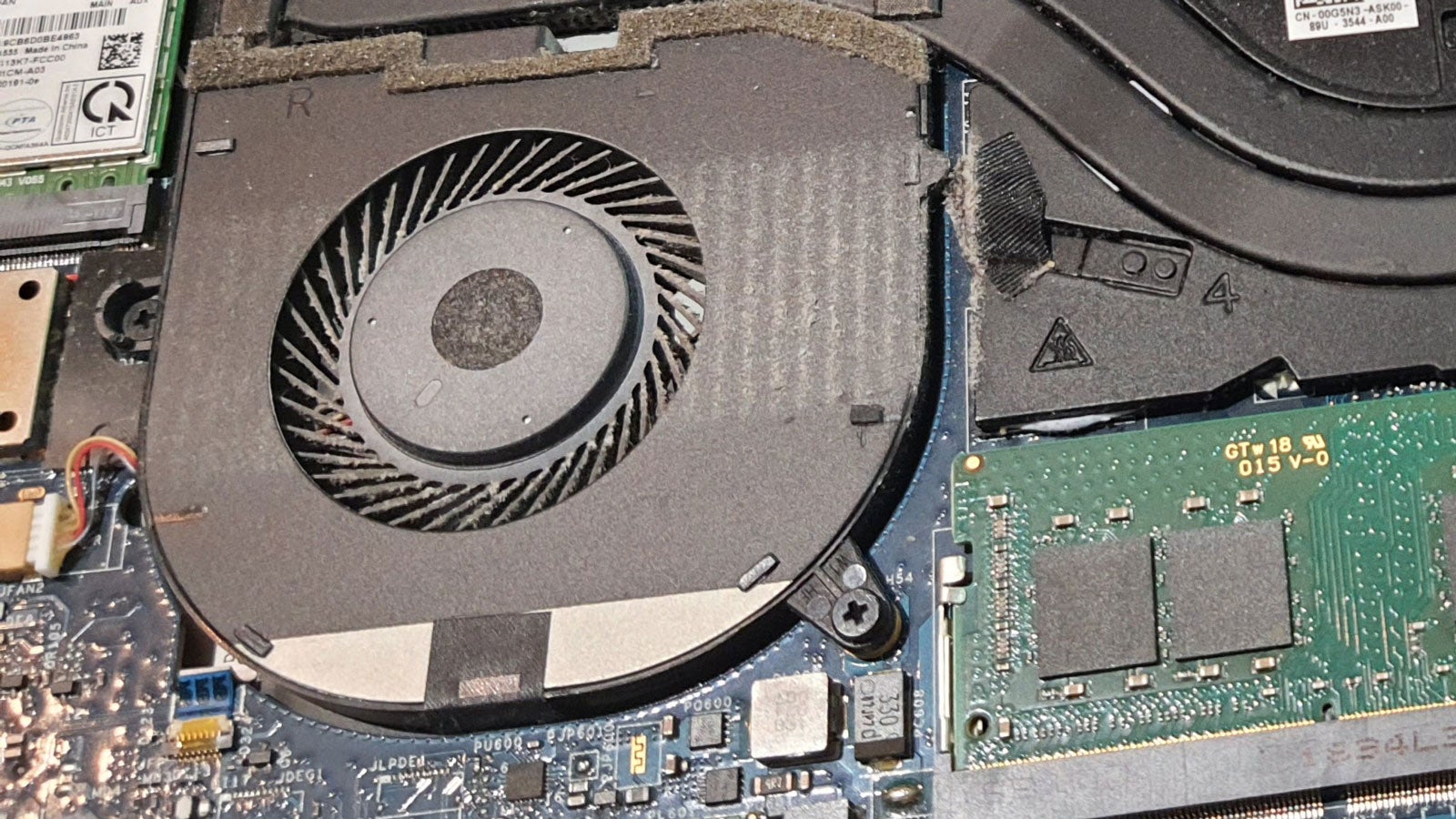
Artículo anterior 1657241292 Como limpiar el ventilador de una computadora portatil Cómo limpiar el ventilador de una computadora portátil
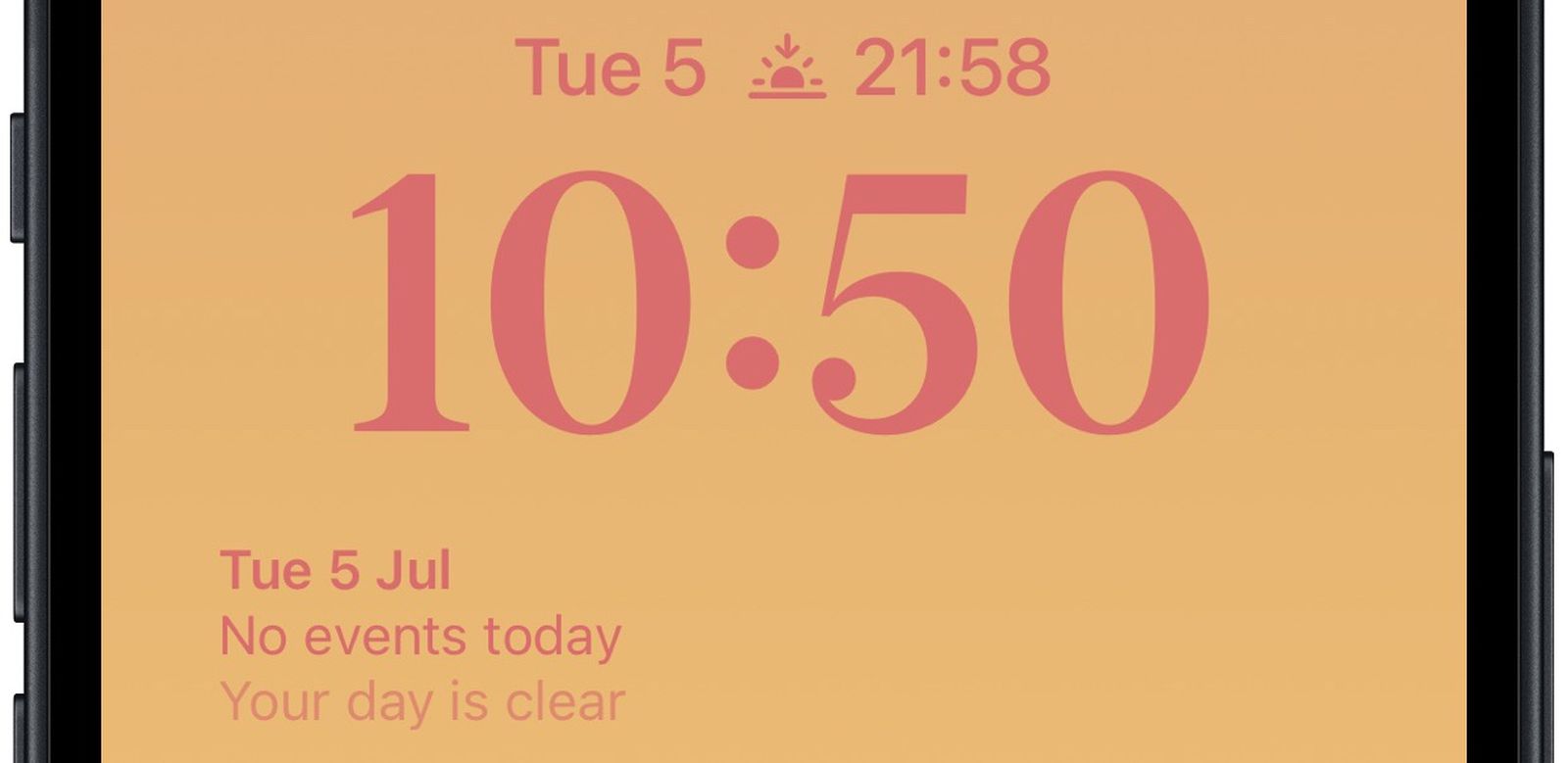
Artículo siguiente 1657314635 iOS 16 Como mostrar los proximos eventos del calendario en iOS 16: Cómo mostrar los próximos eventos del calendario en la pantalla de bloqueo de tu iPhone
Deja un comentario

Deja una respuesta Cancelar la respuesta

Tu dirección de correo electrónico no será publicada. Los campos obligatorios están marcados con *

Publicación popular

También podría gustarte

1742946601 Como recuperar rapidamente el correo de voz eliminado en iPhone
Cómo

Cómo recuperar rápidamente el correo de voz eliminado en iPhone

hace 1 año 4 Minutos mínimos para leer
Como cambiar la voz de Siri en iPhone
Cómo

Cómo cambiar la voz de Siri en iPhone

hace 1 año 2 Minutos mínimos para leer
Como arreglar rapidamente una aplicacion congelada en iPhone
Cómo

Cómo arreglar rápidamente una aplicación congelada en iPhone

hace 1 año 4 Minutos mínimos para leer
1742567063 ANSI vs ISO Lumenes como elegir el proyector correcto
Versus

ANSI vs ISO Lúmenes: cómo elegir el proyector correcto

hace 1 año 9 Minutos mínimos para leer
1742425264 Como habilitar iMessage en un iPhone iPad y Mac
Cómo

Cómo habilitar iMessage en un iPhone, iPad y Mac

hace 1 año 11 Minutos mínimos para leer
1742348906 Como cambiar el tamano de las fotos en el iPhone
Cómo

Cómo cambiar el tamaño de las fotos en el iPhone recortando una relación específica

hace 1 año 4 Minutos mínimos para leer
Como ver mensajes no entendidos en iPhone
Cómo

Cómo ver mensajes no entendidos en iPhone

hace 1 año 4 Minutos mínimos para leer
1742328743 %C2%BFPor que no puedo eliminar aplicaciones en mi iPhone y
Cómo

¿Por qué no puedo eliminar aplicaciones en mi iPhone y iPad? La solución más simple

hace 1 año 5 Minutos mínimos para leer
Mostrar más
ThemeLocal: consejos de blog que funcionan como magiaThemeLocal: consejos de blog que funcionan como magia
Síganos
© 2022 Themelocal. Reservados todos los derechos.
  • Términos de Uso
  • Política de privacidad
  • Política de cookies
  • Contactar
Welcome Back!

Sign in to your account

¿Perdiste tu contraseña?
