


ThemeLocal: consejos de blog que funcionan como magiaThemeLocal: consejos de blog que funcionan como magiaThemeLocal: consejos de blog que funcionan como magia
  • Blogging
  • WordPress
  • Marketing por correo
  • SEO
  • Redes sociales
  • Más
    • Tutoriales
    • Shopify
    • Críticas
    • Consejo
    • Seguridad
    • Software y servicios
    • Generación de tráfico
    • Guia de principiantes
    • Escaparate
Search
  • Términos de Uso
  • Política de privacidad
  • Política de cookies
  • Contactar
© 2022 Themelocal. Reservados todos los derechos.
Lectura: Cómo utilizar el Informe de privacidad de la aplicación en iOS 15.2 Beta
Cuota
Notificación Mostrar más
Aa
ThemeLocal: consejos de blog que funcionan como magiaThemeLocal: consejos de blog que funcionan como magia
Aa
  • Blogging
  • WordPress
  • Marketing por correo
  • SEO
  • Redes sociales
  • Más
Search
  • Blogging
  • WordPress
  • Marketing por correo
  • SEO
  • Redes sociales
  • Más
    • Tutoriales
    • Shopify
    • Críticas
    • Consejo
    • Seguridad
    • Software y servicios
    • Generación de tráfico
    • Guia de principiantes
    • Escaparate
Síganos
  • Términos de Uso
  • Política de privacidad
  • Política de cookies
  • Contactar
© 2022 Themelocal. Reservados todos los derechos.
ThemeLocal: consejos de blog que funcionan como magia > Blog > Guías > Cómo utilizar el Informe de privacidad de la aplicación en iOS 15.2 Beta
Guías

Cómo utilizar el Informe de privacidad de la aplicación en iOS 15.2 Beta

Última actualización: diciembre 27, 2021 9:56 pm
ThemeLocal hace 5 años 6 Minutos mínimos para leer
Cuota
6 Minutos mínimos para leer
1640638590 Como utilizar el Informe de privacidad de la aplicacion en
Cuota

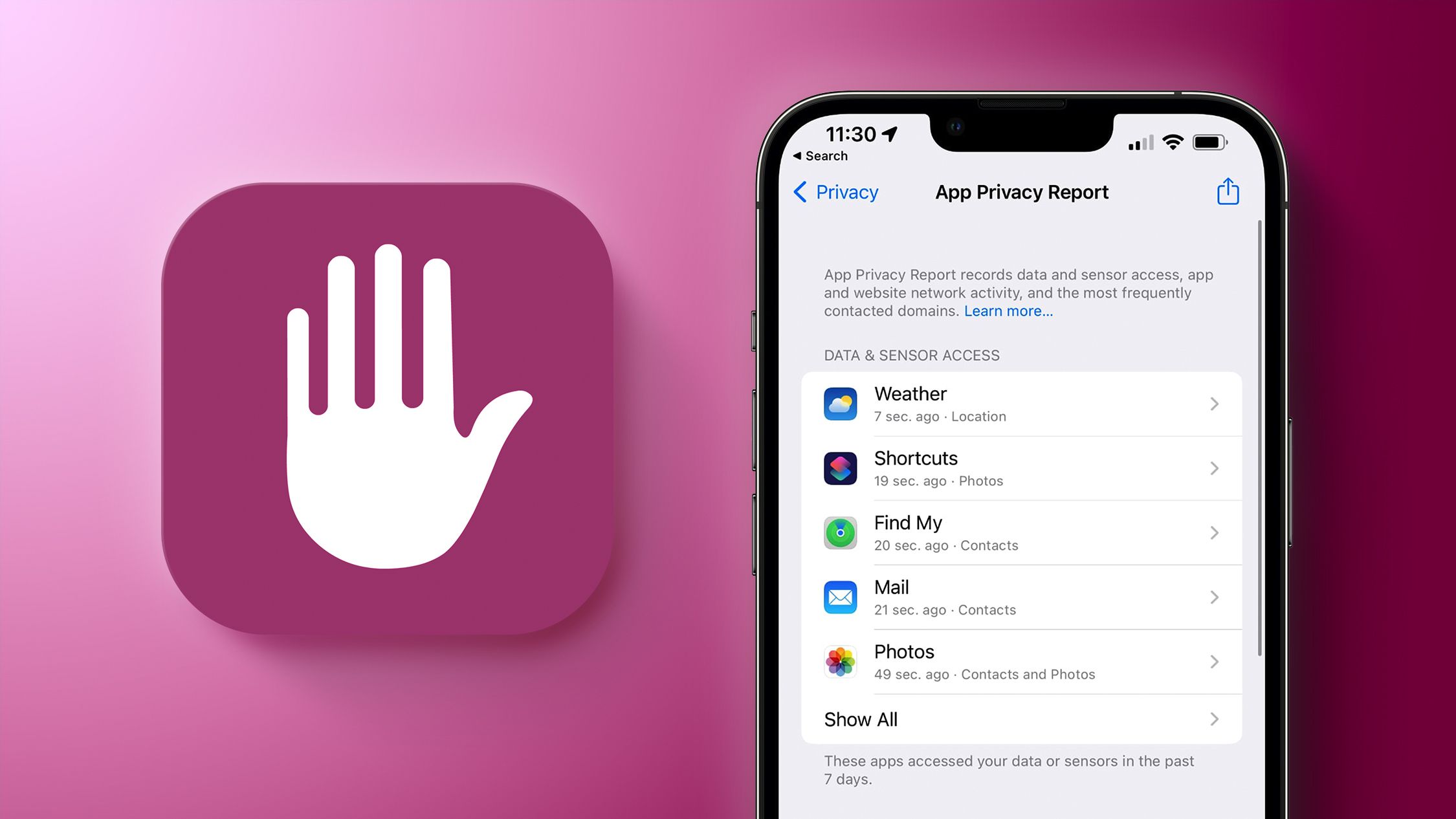
Apple en la versión beta de iOS 15.2 presentó el Informe de privacidad de la aplicación, una función que se mostró por primera vez en la WWDC. El Informe de privacidad de aplicaciones está diseñado para proporcionar a los usuarios información sobre la frecuencia con la que las aplicaciones acceden a información confidencial que se les proporciona a través de permisos de privacidad, como ubicación, contactos, cámara, micrófono y fotos.

Contents
Cómo activar el informe de privacidad de la aplicaciónUso del Informe de privacidad de la aplicaciónAcceso a datos y sensoresActividad de la red de aplicacionesActividad de la red del sitio webDominios más contactadosCómo desactivar el informe de privacidad de la aplicaciónComentarios de la guía


Apple también muestra la actividad de la red, lo que le permite saber qué dominios están contactando las aplicaciones en segundo plano.

Cómo activar el informe de privacidad de la aplicación

El Informe de privacidad de la aplicación se puede habilitar en la aplicación Configuración siguiendo estas instrucciones.

  1. Abre la aplicación de Configuración.
  2. Desplácese hacia abajo y toque Privacidad.
  3. En la sección Privacidad de la aplicación Configuración, desplácese hacia abajo y toque Informe de privacidad de la aplicación. informe de privacidad de la aplicación activar
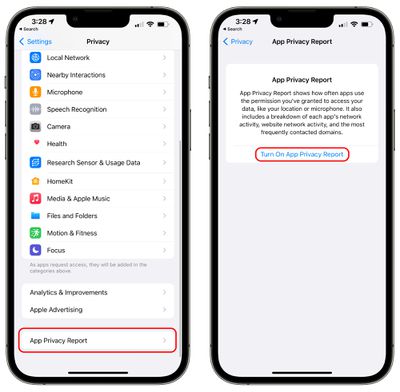
  4. Toque Activar Informe de privacidad de la aplicación.

Si ya tenía habilitado «Registrar actividad de la aplicación» en las actualizaciones de iOS 15 / iOS 15.1, el Informe de privacidad de la aplicación se activará automáticamente y ya estará lleno de datos. Si no lo hizo, es posible que deba usar aplicaciones y sitios web durante unos minutos antes de comenzar a ver datos.

Uso del Informe de privacidad de la aplicación

Apple muestra datos de los últimos siete días y la aplicación está dividida en varias secciones para que sea más fácil llegar a lo que desea saber.
cámara de informe de privacidad de la aplicación

Acceso a datos y sensores

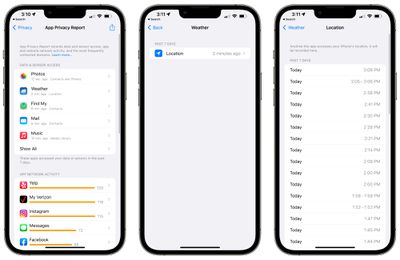
En esta sección, Apple proporciona una lista de aplicaciones que han accedido a sensores y datos que se les otorgaron mediante permisos de privacidad, por lo que su información más confidencial.
datos del informe de privacidad de la aplicación


El acceso a datos y sensores le indicará cuando las aplicaciones hayan accedido a lo siguiente:

  • Contactos
  • Ubicación
  • Fotos
  • Cámara
  • Micrófono
  • Mediateca

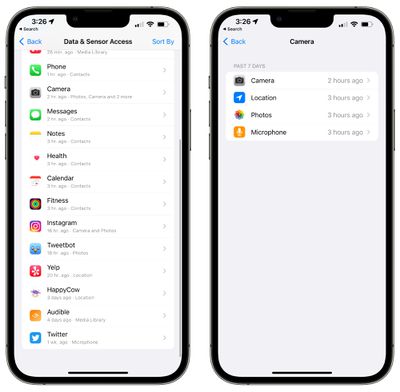
Si toca una aplicación individual y luego toca el permiso sobre el que desea ver más, el Informe de privacidad de la aplicación le dará una lista de cada vez que la aplicación accedió a los datos en cuestión.

Actividad de la red de aplicaciones

Con Actividad de la red de aplicaciones, puede ver una lista de todos los diferentes dominios con los que sus aplicaciones han contactado durante los últimos siete días.
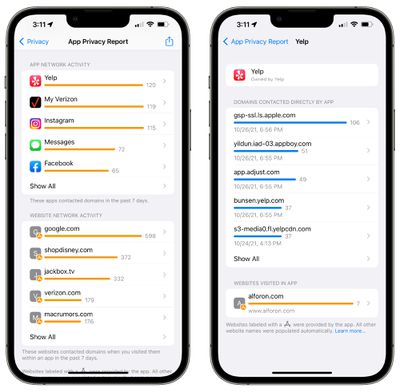
informe de privacidad de la aplicación red de la aplicación


Esto incluye varios dominios internos utilizados por las aplicaciones, pero también le permite ver a qué sitios web y servicios de terceros se accede, como herramientas de seguimiento o análisis.

Puede tocar cualquier aplicación de la lista para ver un resumen de todos los dominios con los que se ha contactado. Si tiene Instagram instalado, por ejemplo, verá las URL de cosas como DoubleClock, Google Analytics, Google Tag Manager y más, junto con las URL internas de Instagram y Facebook.

En la parte inferior de los datos de cada aplicación, también puede obtener una lista de los sitios web que visitó dentro de la aplicación.

Actividad de la red del sitio web

La actividad de la red del sitio web es básicamente idéntica a la actividad de la red de la aplicación, pero le muestra todos los dominios contactados por los sitios web que visitó en Safari y otras aplicaciones.
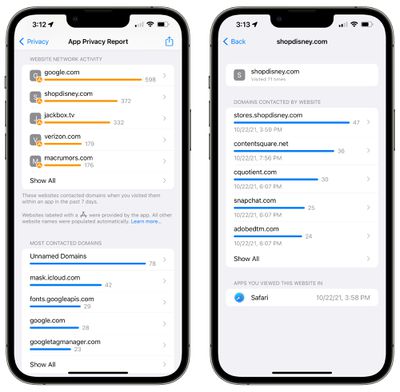
informe de privacidad de la aplicación actividad de la red del sitio web


Esto le mostrará todos los diferentes rastreadores y sitios de análisis que utilizan los sitios web.

Dominios más contactados

La mayoría de los dominios contactados es una lista agregada de los dominios con los que las aplicaciones han contactado con más frecuencia, y generalmente está poblada por varios rastreadores y dominios de análisis.
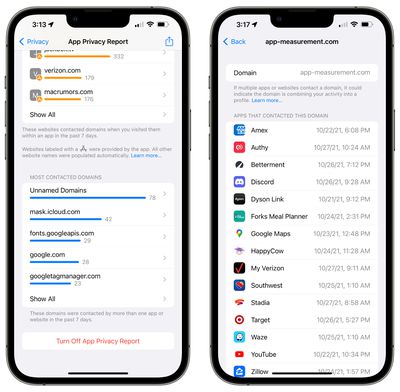
informe de privacidad de la aplicación dominios contactados


En esta sección, puede tocar en cualquiera de los dominios de la lista para ver qué aplicaciones o sitios web usaron ese dominio en particular.

Cómo desactivar el informe de privacidad de la aplicación

Si no desea utilizar el Informe de privacidad de la aplicación, puede seguir estos pasos:

  1. Abre la aplicación de Configuración.
  2. Desplácese hacia abajo y toque Privacidad.
  3. En la sección Privacidad de la aplicación Configuración, desplácese hacia abajo y toque Informe de privacidad de la aplicación.
  4. Toque Desactivar informe de privacidad de la aplicación.

Tenga en cuenta que si desactiva el Informe de privacidad de la aplicación, se eliminarán todos los datos recopilados. Una vez que se enciende nuevamente, Apple comenzará nuevamente a agregar datos de las aplicaciones.

Comentarios de la guía

¿Tiene preguntas sobre el Informe de privacidad de la aplicación, conoce una función que dejamos de lado o desea ofrecer comentarios sobre esta guía? Envíanos un correo electrónico aquí.

También podría gustarte

Cómo recuperar rápidamente el correo de voz eliminado en iPhone

Cómo cambiar la voz de Siri en iPhone

Cómo arreglar rápidamente una aplicación congelada en iPhone

ANSI vs ISO Lúmenes: cómo elegir el proyector correcto

Cómo habilitar iMessage en un iPhone, iPad y Mac

ETIQUETADO: aplicación, beta, Cómo, informe, iOS, privacidad, utilizar
Comparte este artículo
Facebook Twitter Pinterest Whatsapp Whatsapp
Cuota
¿Qué piensas?
Amor0
Triste0
Contento0
Somnoliento0
Enfadado0
Sin comentarios0
Guiño0
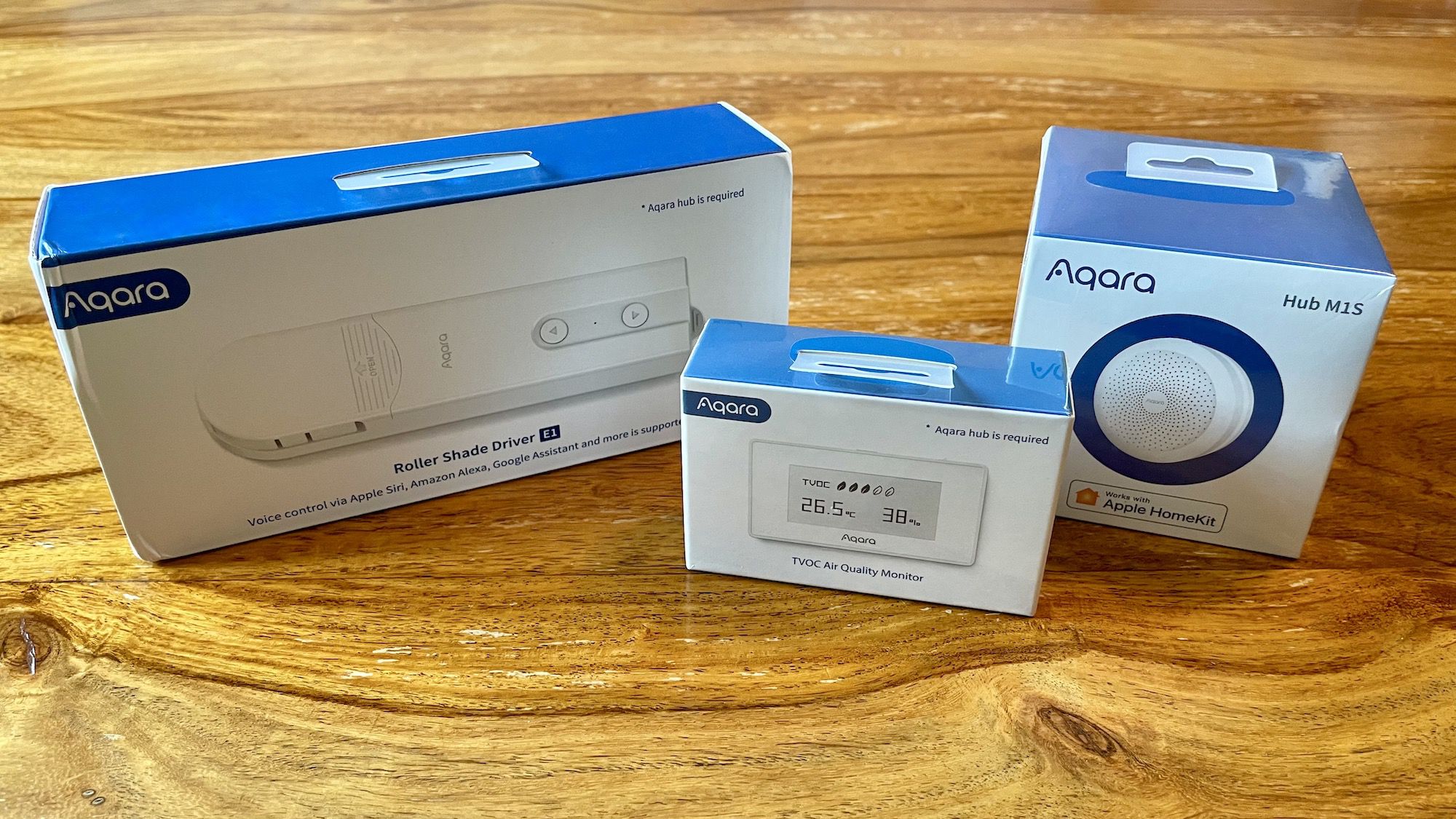
Artículo anterior 1640622288 Revision El controlador de persianas enrollables E1 el monitor de Revisión: El controlador de persianas enrollables E1, el monitor de calidad del aire TVOC y el concentrador M1S de Aqara son accesorios HomeKit confiables y bien diseñados
Artículo siguiente Pokemon Brilliant Diamond me hizo comprar un viejo GameBoy Advance Pokémon Brilliant Diamond me hizo comprar un viejo GameBoy Advance SP para Navidad
Deja un comentario

Deja una respuesta Cancelar la respuesta

Tu dirección de correo electrónico no será publicada. Los campos obligatorios están marcados con *

Publicación popular

También podría gustarte

1742946601 Como recuperar rapidamente el correo de voz eliminado en iPhone
Cómo

Cómo recuperar rápidamente el correo de voz eliminado en iPhone

hace 1 año 4 Minutos mínimos para leer
Como cambiar la voz de Siri en iPhone
Cómo

Cómo cambiar la voz de Siri en iPhone

hace 1 año 2 Minutos mínimos para leer
Como arreglar rapidamente una aplicacion congelada en iPhone
Cómo

Cómo arreglar rápidamente una aplicación congelada en iPhone

hace 1 año 4 Minutos mínimos para leer
1742567063 ANSI vs ISO Lumenes como elegir el proyector correcto
Versus

ANSI vs ISO Lúmenes: cómo elegir el proyector correcto

hace 1 año 9 Minutos mínimos para leer
1742425264 Como habilitar iMessage en un iPhone iPad y Mac
Cómo

Cómo habilitar iMessage en un iPhone, iPad y Mac

hace 1 año 11 Minutos mínimos para leer
1742379863 Proteja su privacidad con ocultar mi correo electronico
Cómo

Proteja su privacidad con ocultar mi correo electrónico

hace 1 año 5 Minutos mínimos para leer
1742348906 Como cambiar el tamano de las fotos en el iPhone
Cómo

Cómo cambiar el tamaño de las fotos en el iPhone recortando una relación específica

hace 1 año 4 Minutos mínimos para leer
Como ver mensajes no entendidos en iPhone
Cómo

Cómo ver mensajes no entendidos en iPhone

hace 1 año 4 Minutos mínimos para leer
Mostrar más
ThemeLocal: consejos de blog que funcionan como magiaThemeLocal: consejos de blog que funcionan como magia
Síganos
© 2022 Themelocal. Reservados todos los derechos.
  • Términos de Uso
  • Política de privacidad
  • Política de cookies
  • Contactar
Welcome Back!

Sign in to your account

¿Perdiste tu contraseña?
