Si está buscando exportar su proyecto de Photoshop como una imagen, guardar el archivo como PNG es una forma de realizar ese proceso. Aquí se explica cómo hacerlo en unos pocos pasos.
A diferencia de los archivos JPEG, los PNG retienen más información y pueden ser transparentes. Si bien los archivos JPEG son la mejor opción si tiene poco espacio o necesita guardar una gran cantidad de fotos, los PNG son mejores si está creando gráficos web o cualquier otra imagen que desee mantener nítida.
Siga leyendo para aprender cómo exportar un archivo como PNG en Photoshop…
Que necesitarás:
- Adobe Photoshop
- Una suscripción a Creative Cloud
La versión corta
- Haga clic en Archivo
- Coloca el cursor sobre Exportar
- Haga clic en Exportación rápida como PNG
- Presiona Guardar
-
Paso
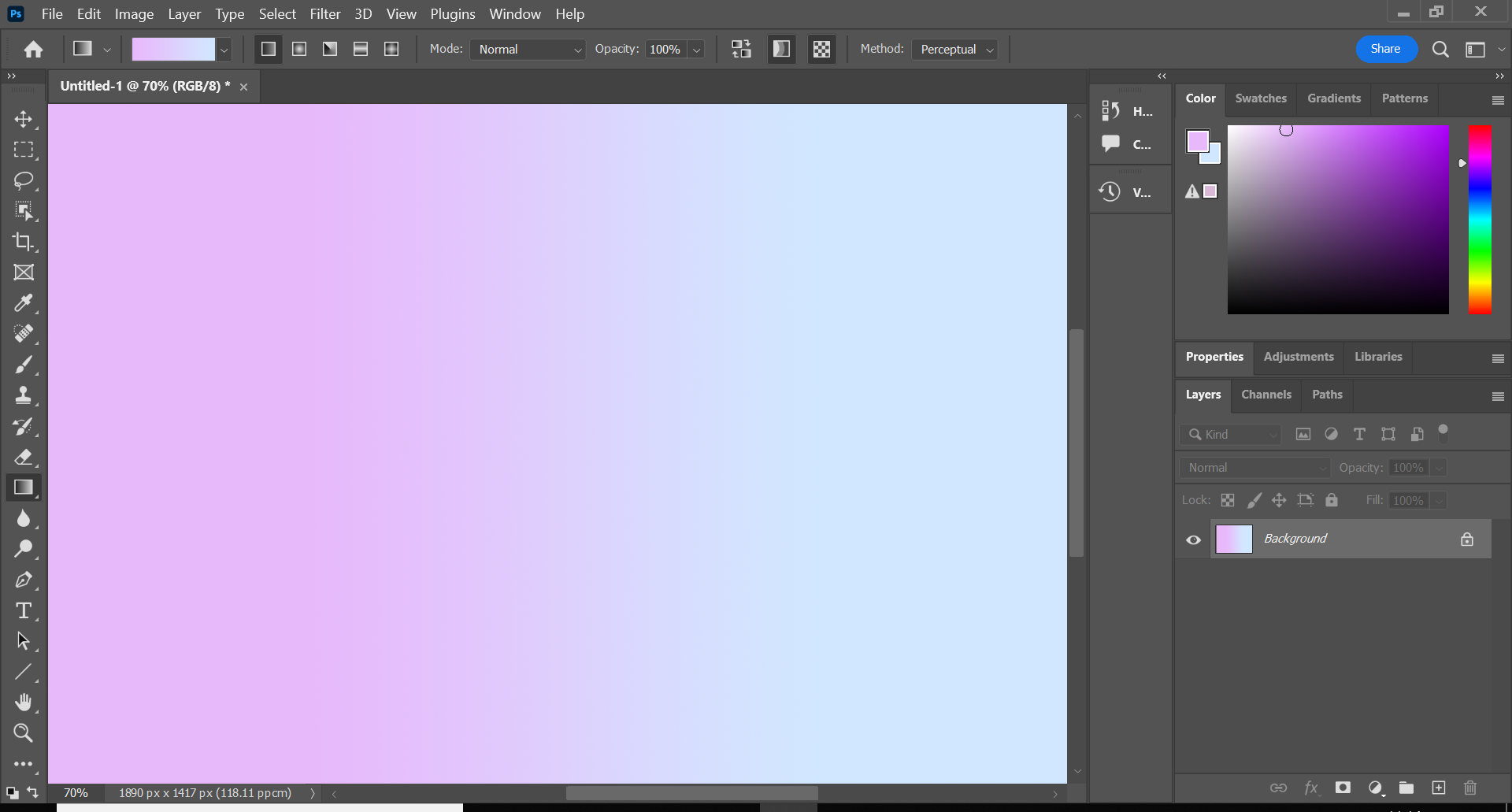
1Haga clic en Archivo

Esto estará en la barra de menú en la parte superior de la pantalla.
-
Paso
2Coloca el cursor sobre Exportar

Puede encontrar esta opción aproximadamente a la mitad del menú desplegable.
-
Paso
3Haga clic en Exportación rápida como PNG

Alternativamente, puede hacer clic en Exportar como…, cambiar el formato a PNG y presionar Exportar. Sin embargo, eso requiere un par de pasos más que este método.
-
Paso
4Elija una ubicación para su archivo y presione Guardar

También puede nombrar su archivo en esta etapa, pero eso es opcional.