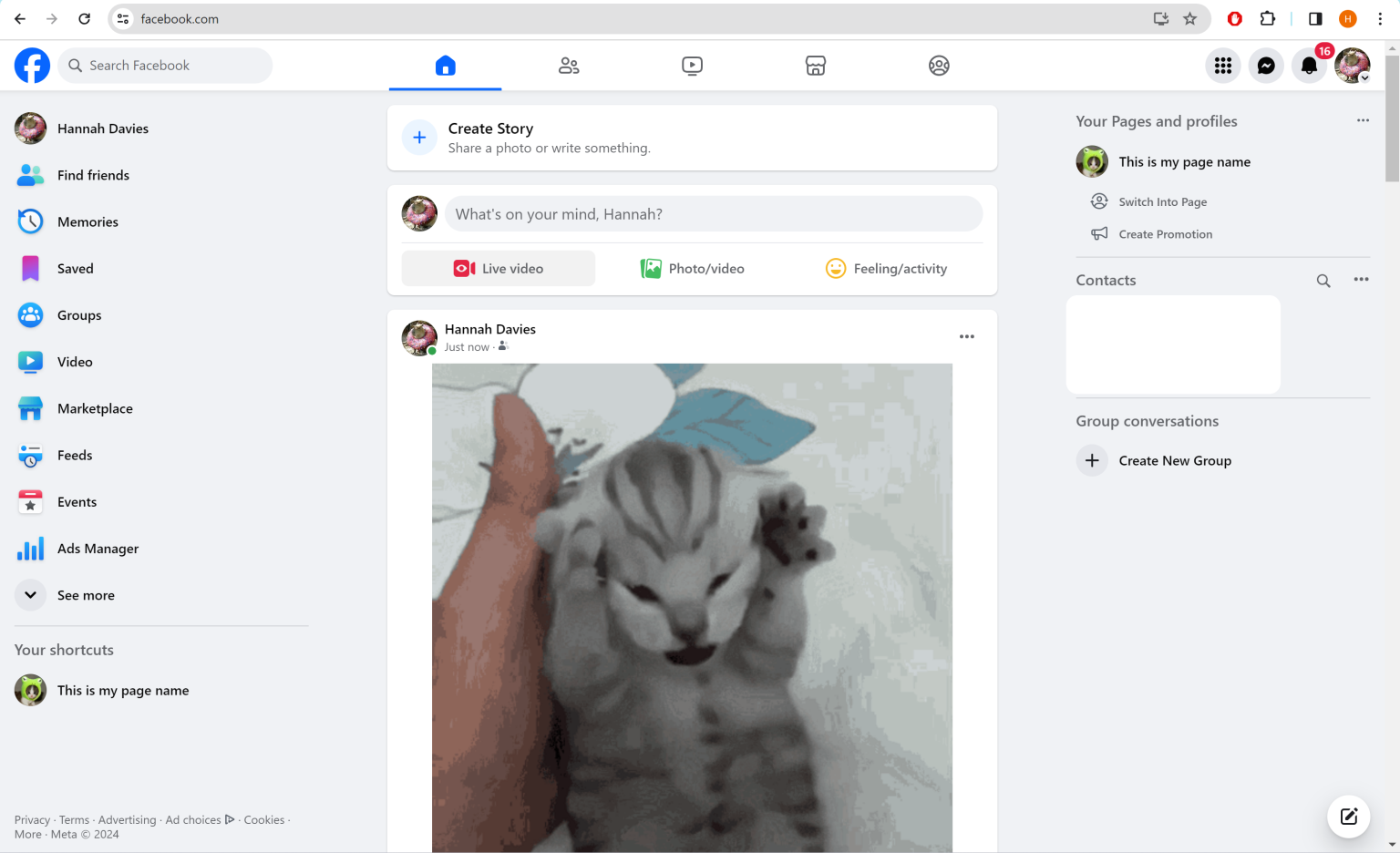
A veces, la mejor manera de expresarse en línea es con el GIF correcto. Hemos elaborado esta guía para enseñarle cómo publicar un GIF en Facebook.
Lo creas o no, hubo un momento en el que no se podía compartir un GIF en Facebook, al menos no sin dirigirse a un sitio web de terceros como Giphy y compartir el GIF desde allí.
Afortunadamente, Facebook ahora tiene una biblioteca GIF completa integrada en su función de publicación. Continúe leyendo para aprender cómo publicar un GIF en su estado de Facebook o en una página de Facebook, o desplácese hacia abajo hasta el final de esta página para obtener consejos sobre cómo publicar un GIF en un comentario de Facebook o cargar su propio GIF personalizado desde su escritorio.
Lo que necesitarás
- una cuenta de facebook
- Una PC, tableta o teléfono inteligente
La versión corta
- Facebook abierto
- Haga clic en lo que tiene en mente
- Seleccione GIF
- Desplázate o busca para encontrar un GIF
- Haga clic en un GIF
- Publicar
Cómo publicar un GIF en Facebook
-
Paso
1Facebook abierto
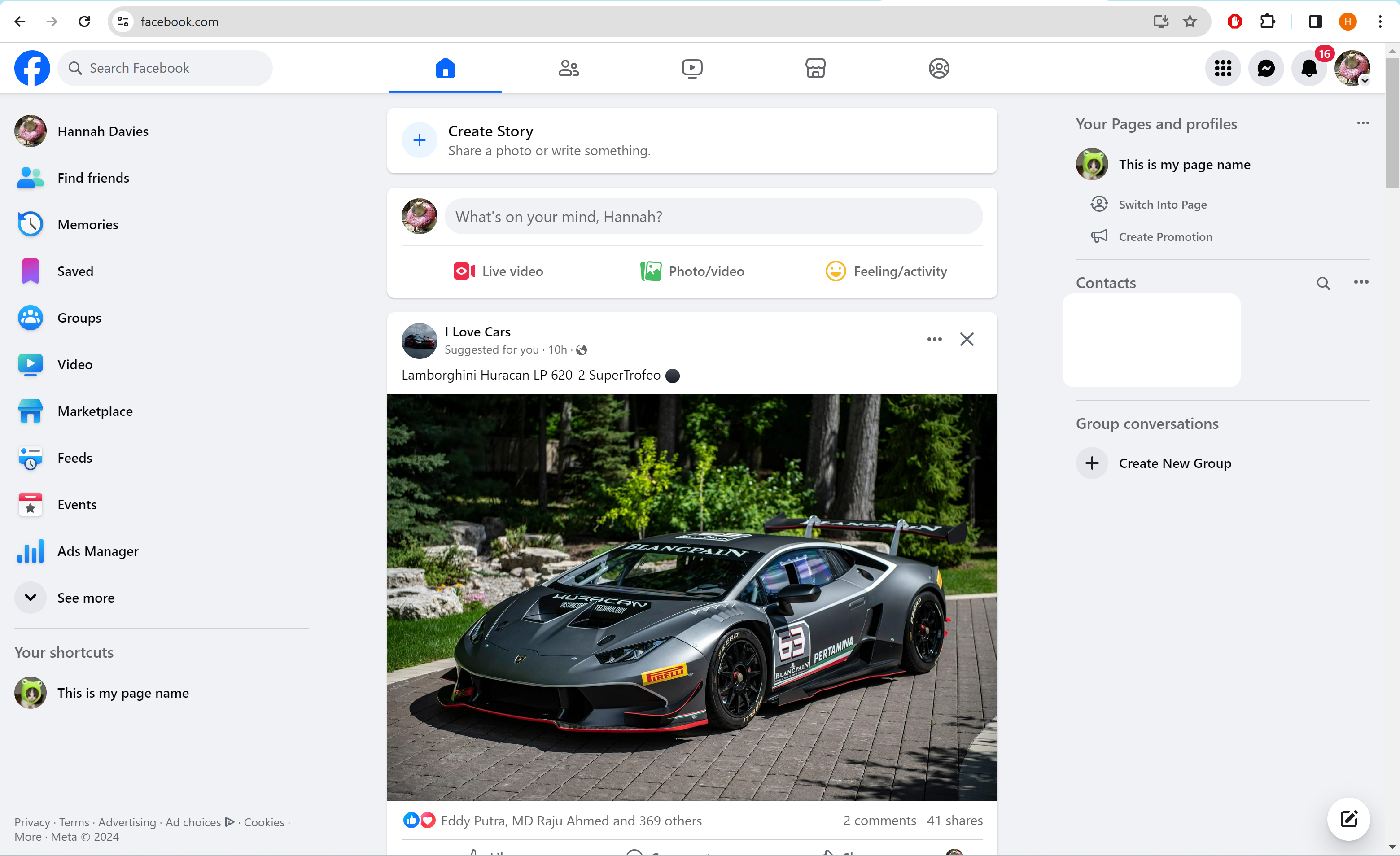
Usaremos capturas de pantalla del sitio web de Facebook, pero también puedes publicar GIF a través de la aplicación móvil.
-
Paso
2Haga clic en lo que tiene en mente
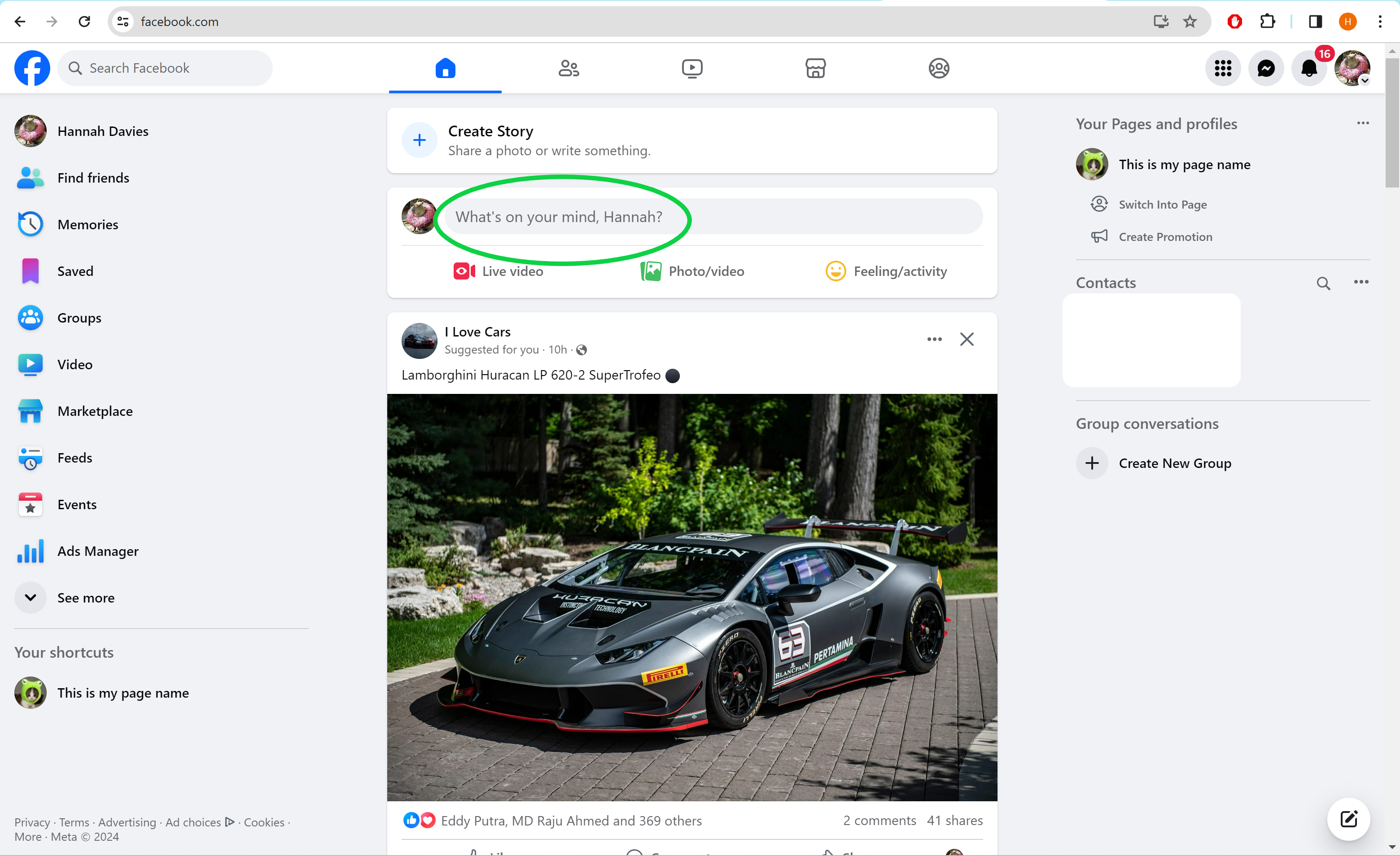
Aquí es donde puedes publicar estados de Facebook.
-
Paso
3Seleccione GIF
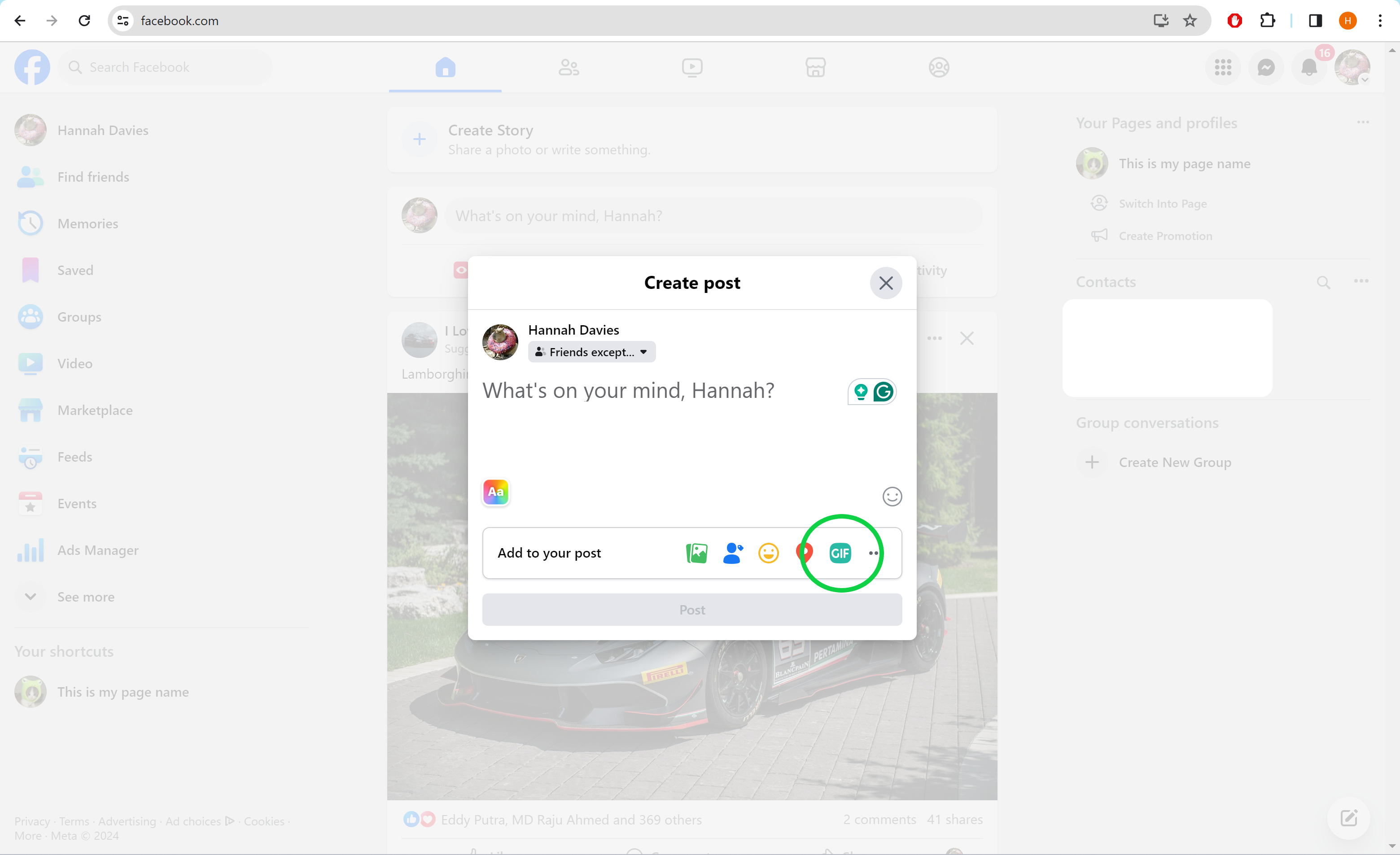
También puedes agregar texto en esta etapa si planeas subtitular tu GIF.
-
Paso
4Utilice la barra de búsqueda para encontrar un GIF
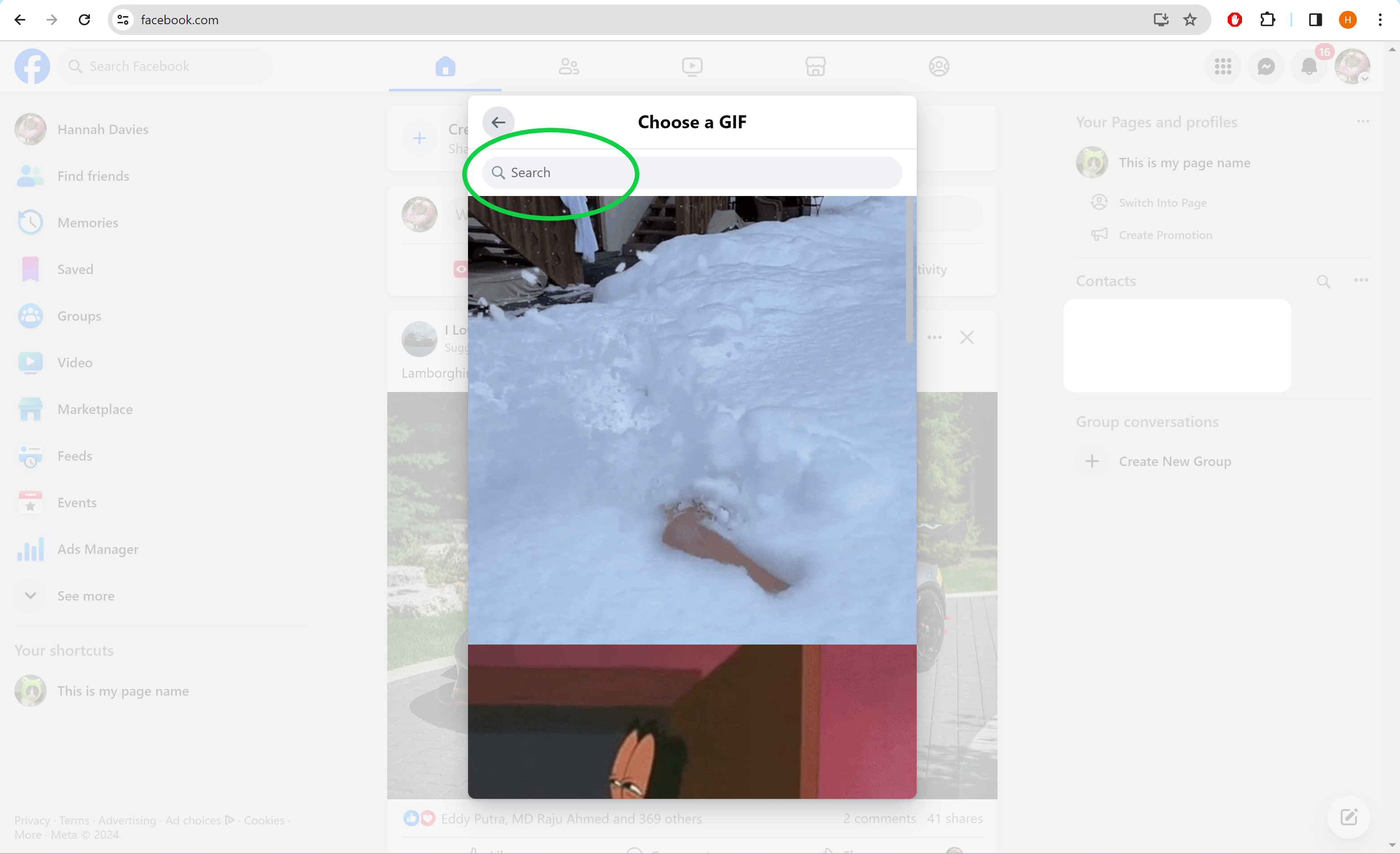
O desplácese hacia abajo para ver los GIF sugeridos por Facebook.
-
Paso
5Haga clic en un GIF
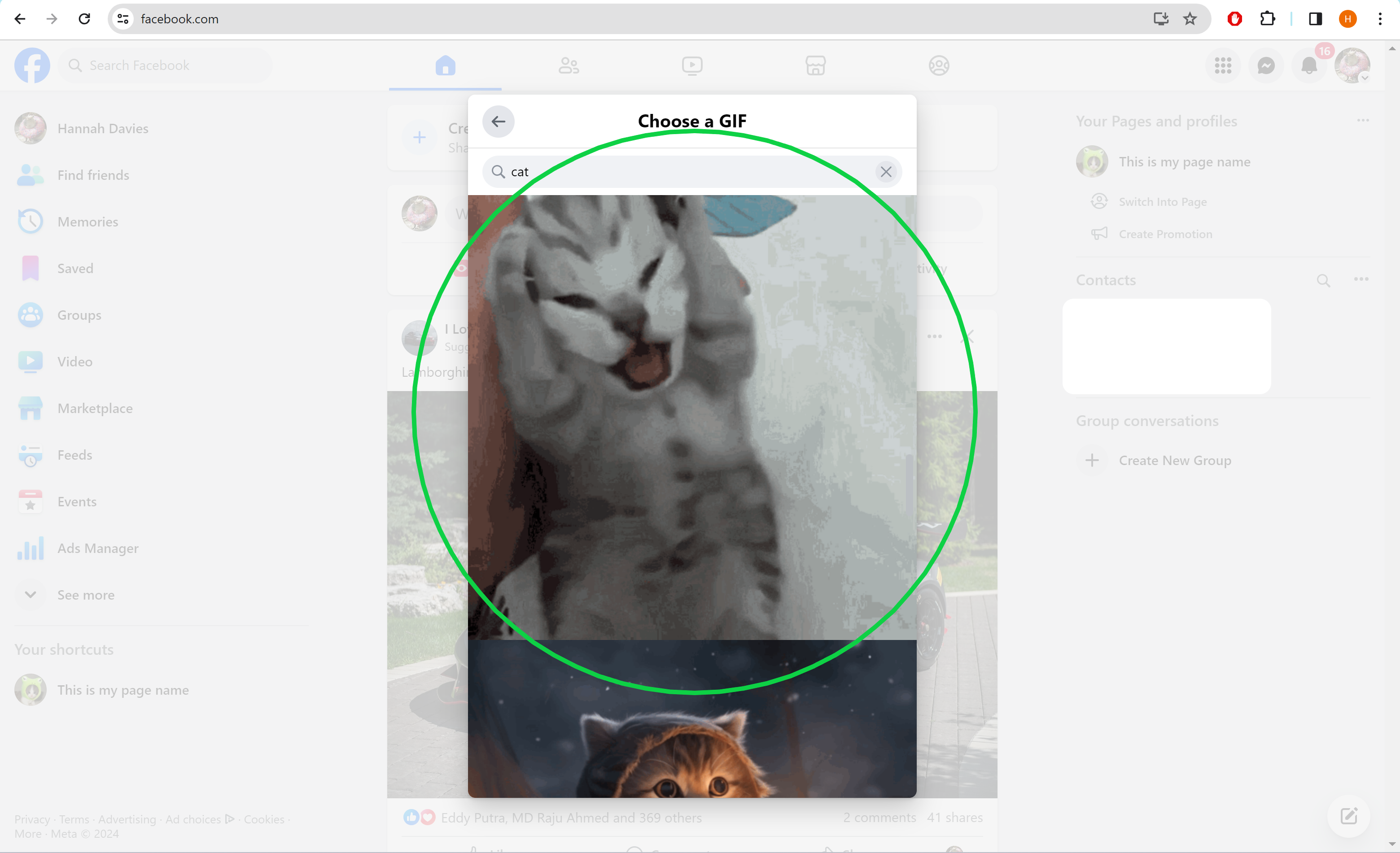
Esto seleccionará ese GIF.
-
Paso
6Pulsa Publicar para compartir
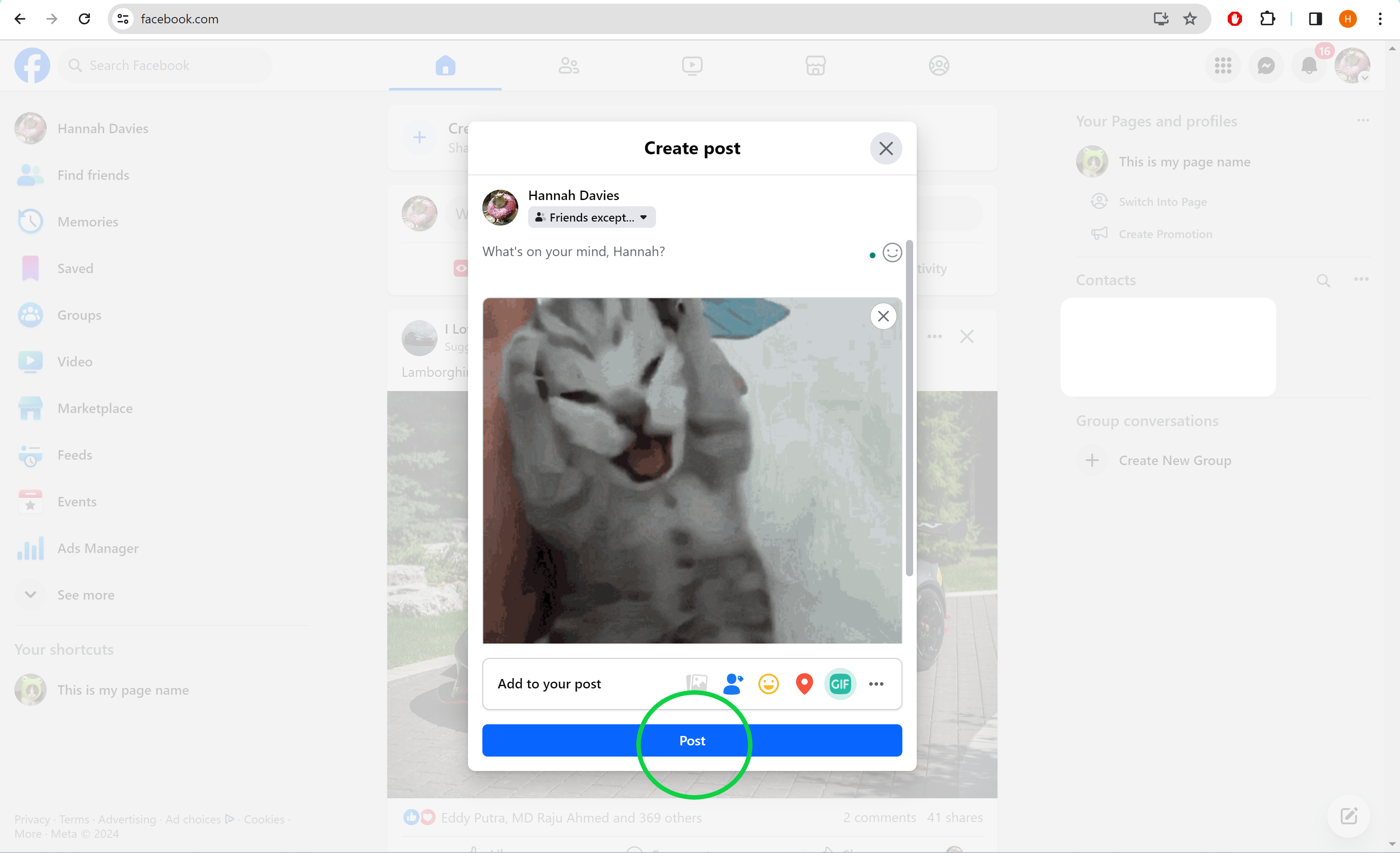
Esta es tu última oportunidad de agregar un título o etiquetar a un amigo en la publicación.