Aquí se explica cómo grabar la pantalla en una Mac o MacBook, con y sin audio, y cómo detener la grabación de pantalla.

¿Necesita una grabadora de pantalla de Mac gratuita con audio? Aquí se explica cómo capturar la pantalla en Mac (y MacBook) con audio o sin él. Veremos cómo usar la función de grabador de pantalla de Mac con QuickTime y la barra de herramientas Captura de pantalla.
Relacionado: Actualización de iOS 15: Cómo grabar la pantalla con audio en un iPhone y iPad
Cómo grabar la pantalla en Mac (actualización de 2022)
¿Cómo se graba la pantalla en una Mac? ¿Cómo se detiene la grabación de pantalla? Hay dos formas de grabar la pantalla en tu Mac. Puede usar un atajo de teclado de Mac o hacer una grabación de pantalla de QuickTime. No todas las aplicaciones te permitirán grabar la pantalla. Para obtener más excelentes tutoriales de Mac, consulte nuestro Consejo del día gratuito.
Captura de pantalla en Mac con la barra de herramientas de captura de pantalla
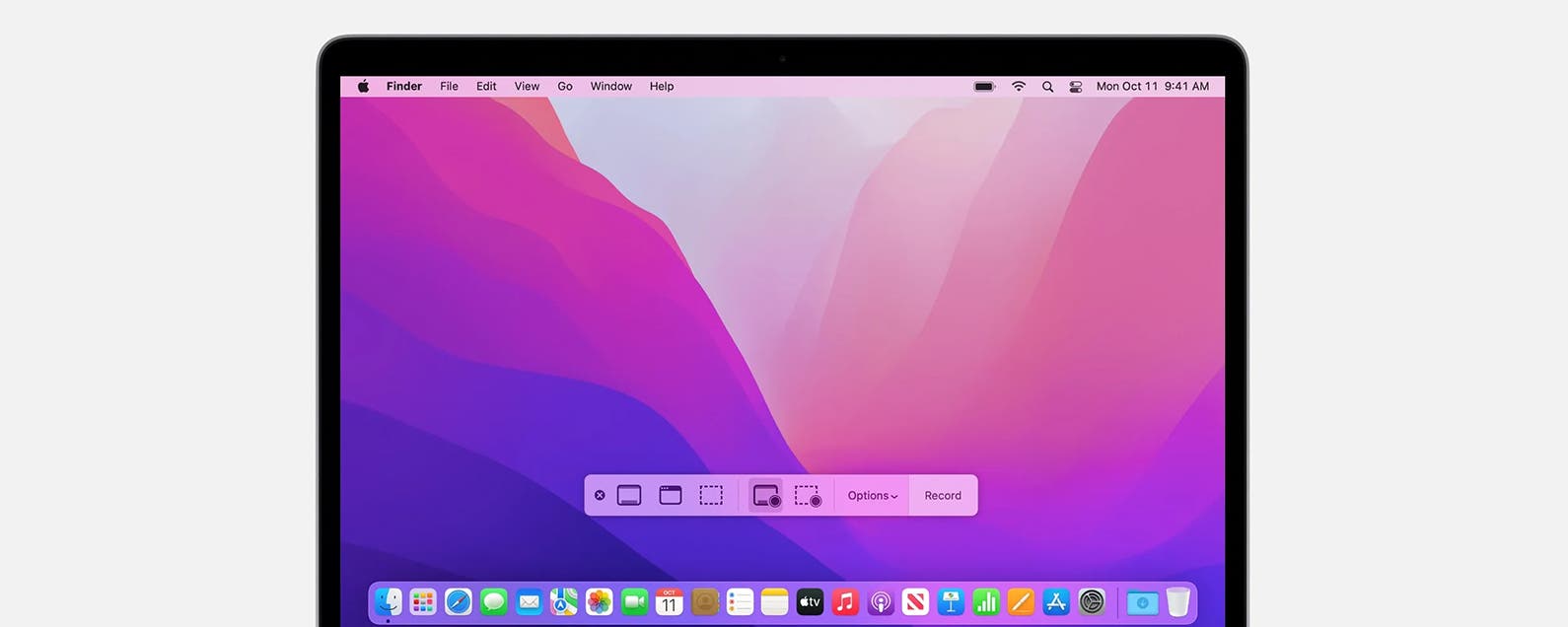
Las Mac actualizadas a macOS Mojave y posteriores pueden acceder a la barra de herramientas Captura de pantalla. Este método no grabará audio interno o externo. Para usar la barra de herramientas Captura de pantalla para grabar en pantalla en una Mac:
- Presione las teclas Mayús, Comando y 5 al mismo tiempo.

- Aparecerán los controles de grabación de pantalla. De izquierda a derecha, son Capturar toda la pantalla, Capturar ventana seleccionada, Capturar parte seleccionada, Grabar toda la pantallay Grabar parte seleccionada.

- Haga clic en el símbolo de intercalación junto a Opciones para elegir dónde se guardará la grabación de pantalla, si configurar o no un temporizador, y más.
- Haga clic en el Grabar toda la pantalla o Grabar parte seleccionada icono, luego haga clic en Registro para comenzar la grabación de pantalla.
- Haga clic en el Para de grabar (un cuadrado dentro de un círculo) o use Comando, Control, Esc cuando termine.
Grabación de pantalla QuickTime con audio
Si te has preguntado cómo grabar la pantalla de tu Mac con audio, puedes hacerlo con QuickTime. Así es cómo.
- Abre el Aplicación QuickTime Player en tu Mac.

- En la barra de menú, haga clic en Expedienteluego Nueva grabación de pantalla.

- Aparecerán los controles de grabación de pantalla. De izquierda a derecha, son Capturar toda la pantalla, Capturar ventana seleccionada, Capturar parte seleccionada, Grabar toda la pantallay Grabar parte seleccionada.

- Haga clic en el símbolo de intercalación junto a Opciones para elegir dónde se guardará la grabación de pantalla, si configurar o no un temporizador, y más.
- Si desea grabar audio, asegúrese de hacer clic en Opcionesy elige un micrófono. Si usa el micrófono interno de su Mac, captará el audio interno y externo.
- Mueva el control deslizante de volumen para cambiar el audio durante la grabación. Si escucha comentarios, baje el volumen o use un micrófono diferente.
- Seleccione Mostrar clics del mouse en la grabación para mostrar un círculo negro alrededor del puntero del mouse.
- Haga clic en el Grabar toda la pantalla, haga clic en el botón rojo Grabar, luego haga clic en cualquier parte de la pantalla para comenzar a grabar toda la pantalla.
- Hacer clic Grabar parte seleccionadahaga clic en el botón rojo Grabar, luego arrastre la línea de puntos para elegir un área para grabar solo una parte de la pantalla.
- Para detener la grabación, haga clic en el Botón Detener (cuadrado blanco en un círculo gris) o use el atajo de teclado Comando, Control, Esc.
- QuickTime abrirá automáticamente la grabación de pantalla cuando haga clic en el Botón Detener.
Ahora puede reproducir, editar o compartir su grabación de pantalla.