Qué saber
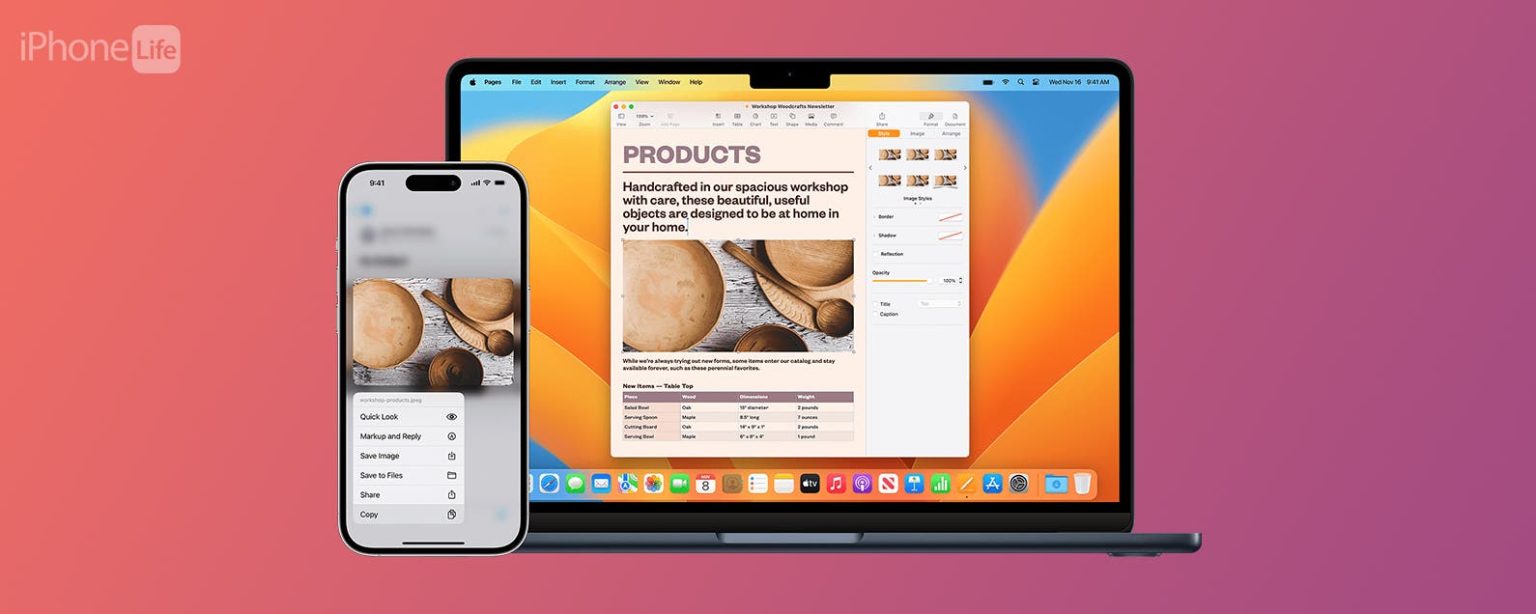
- El Portapapeles universal te permite copiar algo en un dispositivo y pegarlo en otro.
- Si nota que la función Portapapeles universal no funciona, verifique que sus dispositivos sean compatibles y estén ejecutando el software más reciente.
- Finalmente, asegúrese de que Handoff y Bluetooth estén en ambos dispositivos.
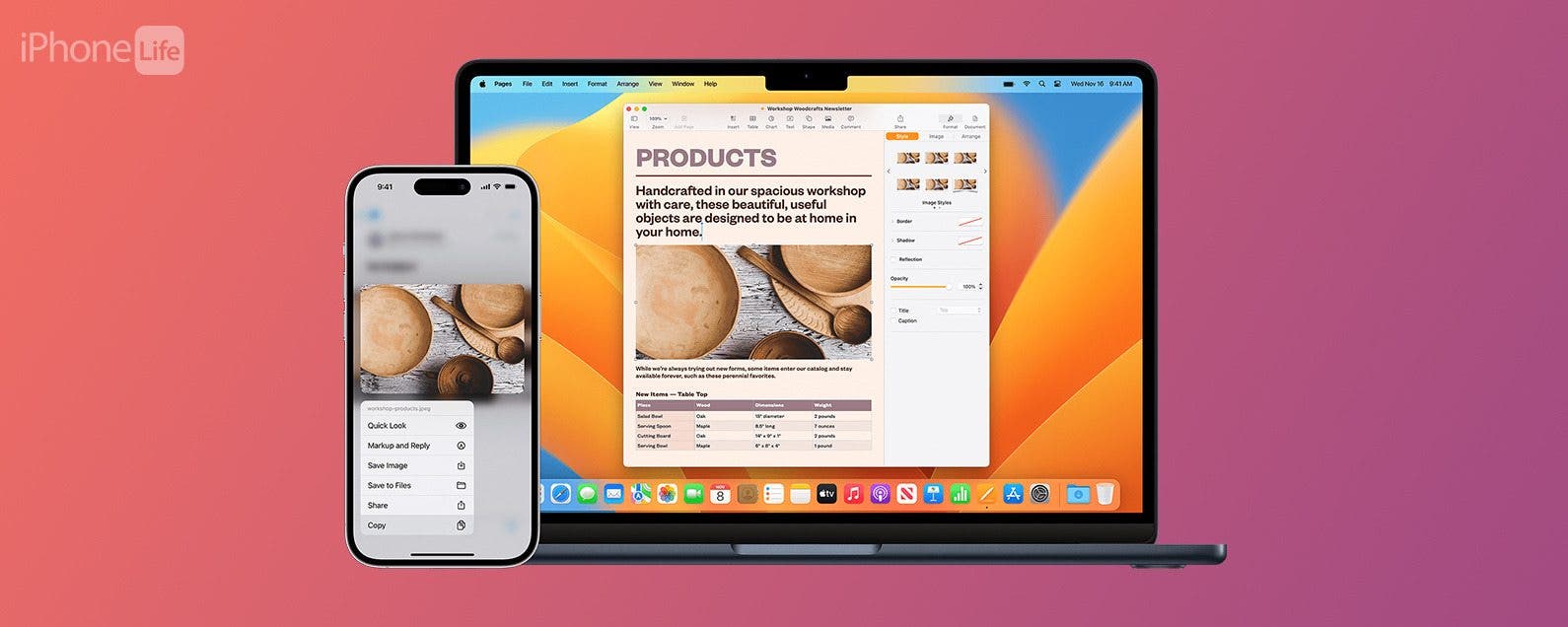
Si la función Portapapeles universal no funciona en sus dispositivos Apple, podemos ayudarlo a solucionar el problema. Lo guiaremos a través de dos escenarios: cómo arreglar la función Portapapeles universal cuando deja de funcionar correctamente y si no funciona en primer lugar.
Salta a:
- El portapapeles universal no funciona una vez configurado
- Cómo arreglar el portapapeles universal dejó de funcionar
- Preguntas más frecuentes
El portapapeles universal no funciona una vez configurado
Si configuró su Portapapeles universal y nota que no puede copiar en un dispositivo y pegar en otro, podría deberse a varios problemas. Primero, asegúrese de configurar correctamente la función Portapapeles universal de Apple en todos sus dispositivos. Esto significa verificar si hay dispositivos y software compatibles y también asegurarse de que todos sus dispositivos estén configurados con la misma ID de Apple y ejecuten el software más reciente para que sean compatibles entre sí. Finalmente, asegúrese de intentar copiar y pegar algo que realmente se pueda copiar y pegar, como enlaces, fotografías y texto grande.
El Portapapeles universal no estará en todos los dispositivos Apple. Necesita un iPhone SE (primera generación) o posterior con iOS 10 o posterior, un iPad de quinta generación o posterior con iPadOS 10 o posterior y una Mac con macOS Sierra o posterior. Una vez que confirme la compatibilidad del hardware y el software, asegúrese de verificar su configuración, principalmente que Handoff y Bluetooth estén habilitados en el dispositivo desde el que intenta copiar y en el dispositivo en el que intenta pegar. Finalmente, puede intentar reiniciar sus dispositivos, desactivar la función Handoff y Bluetooth y luego volver a encenderlos. Para conocer pasos más detallados, siga las instrucciones a continuación.
Cómo arreglar el portapapeles universal dejó de funcionar
Una vez que hayas dominado la función Portapapeles universal en tus dispositivos, ¡nunca querrás volver atrás! Entonces, cuando experimentas que el Portapapeles universal no funciona, es muy frustrante, pero te ayudaremos a solucionarlo.
Nota
Los pasos a continuación deben seguirse en los dispositivos desde los que está copiando y en los dispositivos en los que está pegando; la mayoría de los pasos son realmente similares, si no iguales, en tu iPhone y iPad.
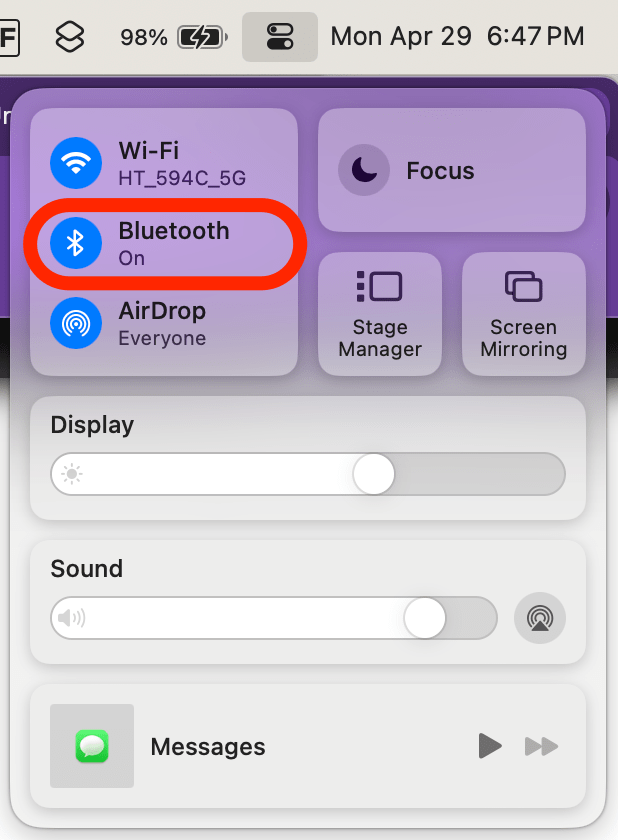
1. Asegúrese de que su Bluetooth esté habilitado en todos sus dispositivos. También puedes intentar apagarlo y volver a encenderlo.
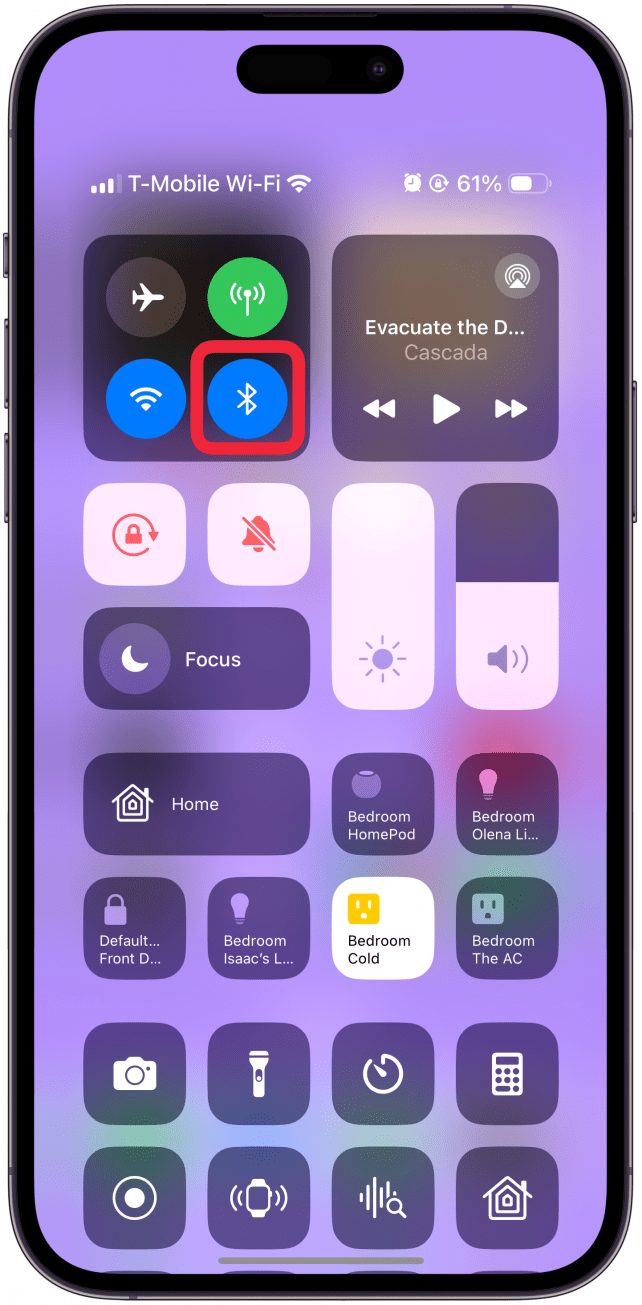
La configuración de Bluetooth se puede encontrar en el Centro de control de todos sus dispositivos Apple. Tenemos artículos específicos para dispositivos si necesita un repaso sobre cómo apagar y volver a encender Bluetooth en su iPhone o iPad y en su Mac. Incluso puedes agregar el ícono de Bluetooth a tu barra de menú para facilitar el acceso.
2. Reinicie sus dispositivos.
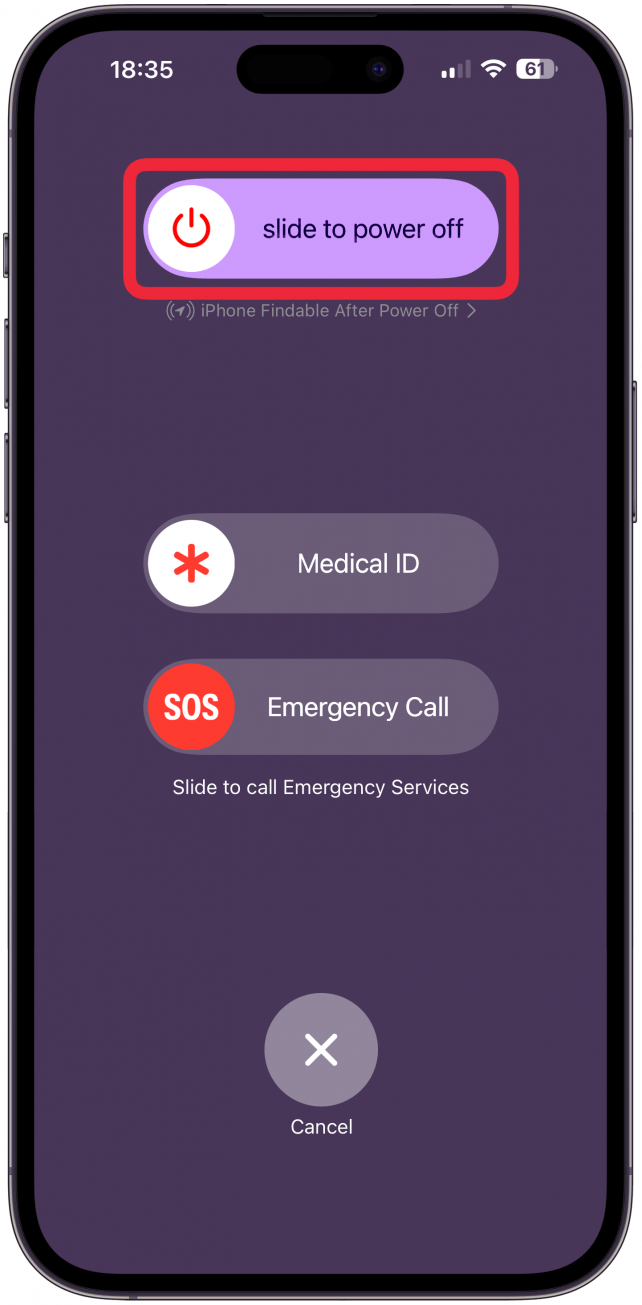
Apagar y volver a encender tus dispositivos puede solucionar fallos aleatorios y otros problemas de software en tu iPhone, iPad y Mac. Para reiniciar un iPhone X o posterior, mantenga presionado el botón lateral y los botones para subir el volumen simultáneamente, luego use el control deslizante para apagar su teléfono. Luego, mantenga presionado el botón lateral hasta que aparezca el logotipo de Apple para volver a encenderlo.
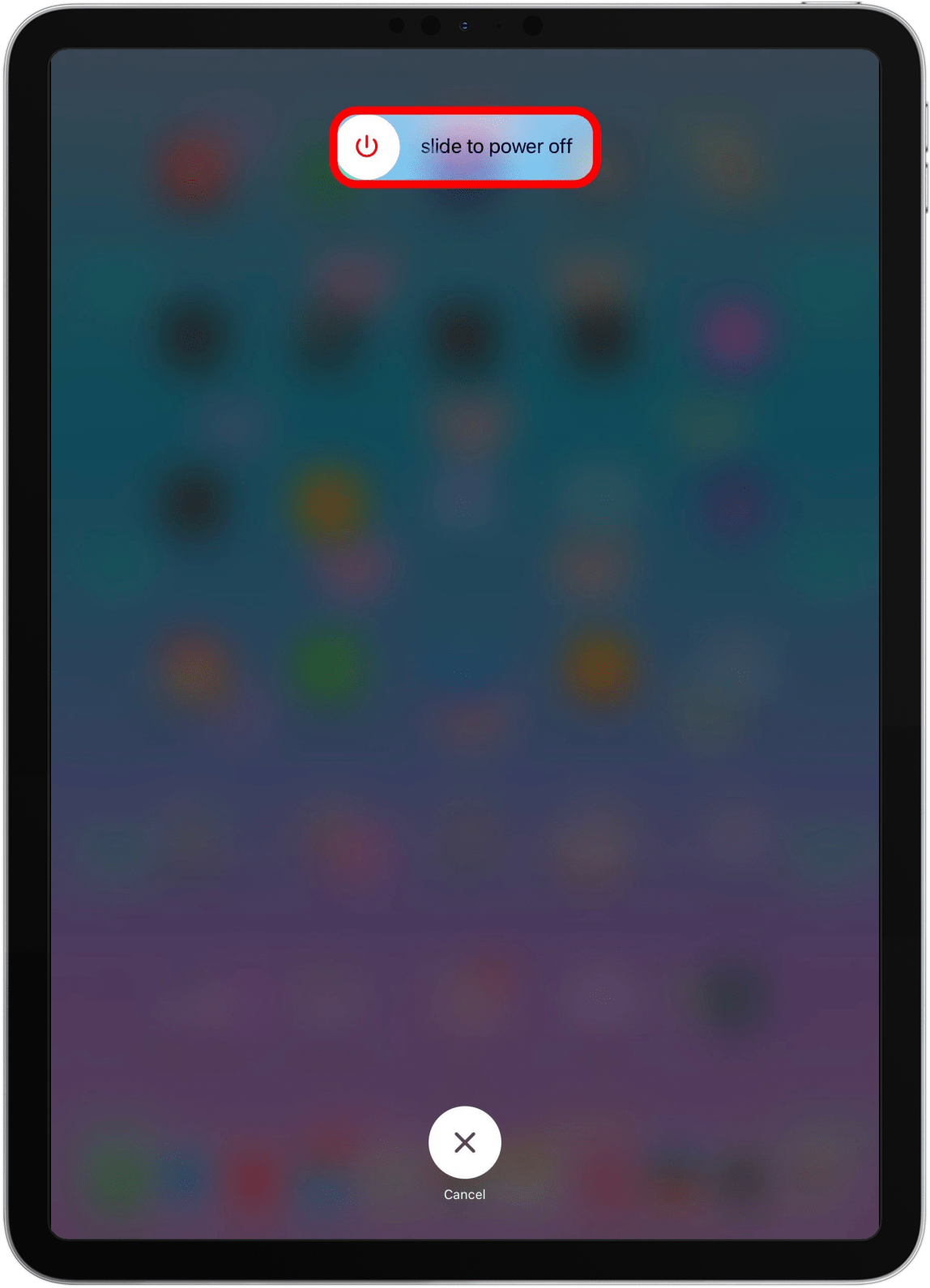
Los pasos para apagar un iPad dependen del modelo y de los botones que tenga. Si tiene un iPad con botón de Inicio, mantenga presionado el botón superior de su iPad durante aproximadamente tres segundos y luego use el control deslizante para apagarlo. En iPads que tienen Face ID o Touch ID, mantenga presionado uno de los botones de volumen y el botón superior simultáneamente y luego use el control deslizante para apagar. Para volver a encender un iPad, mantenga presionado el botón superior (botón de encendido) hasta que aparezca el logotipo de Apple.
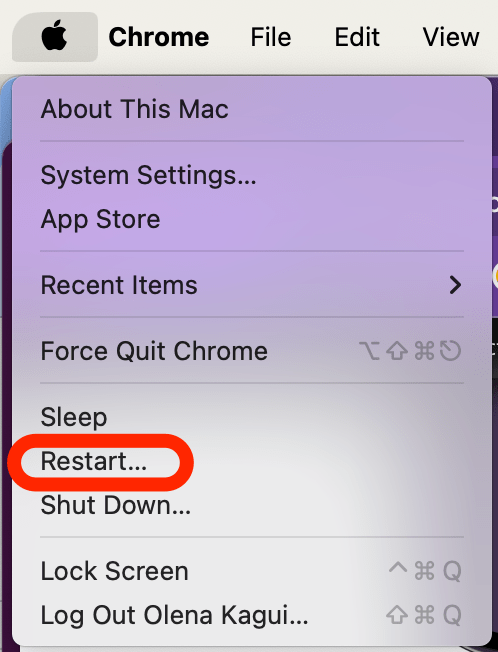
Reiniciar una Mac es aún más fácil porque hay un área designada Botón de reinicio. Simplemente haga clic en el ícono de Apple a la izquierda de la barra de menú, luego seleccione Reiniciar y confirme que desea reiniciarlo. Si su Mac está congelada, puede presionar y mantener presionado el botón de encendido para apagarla (y nuevamente para volver a encenderla). Si le gustan consejos como este, asegúrese de suscribirse a nuestro boletín informativo Consejo del día.
3. Asegúrese de que todos sus dispositivos estén actualizados.
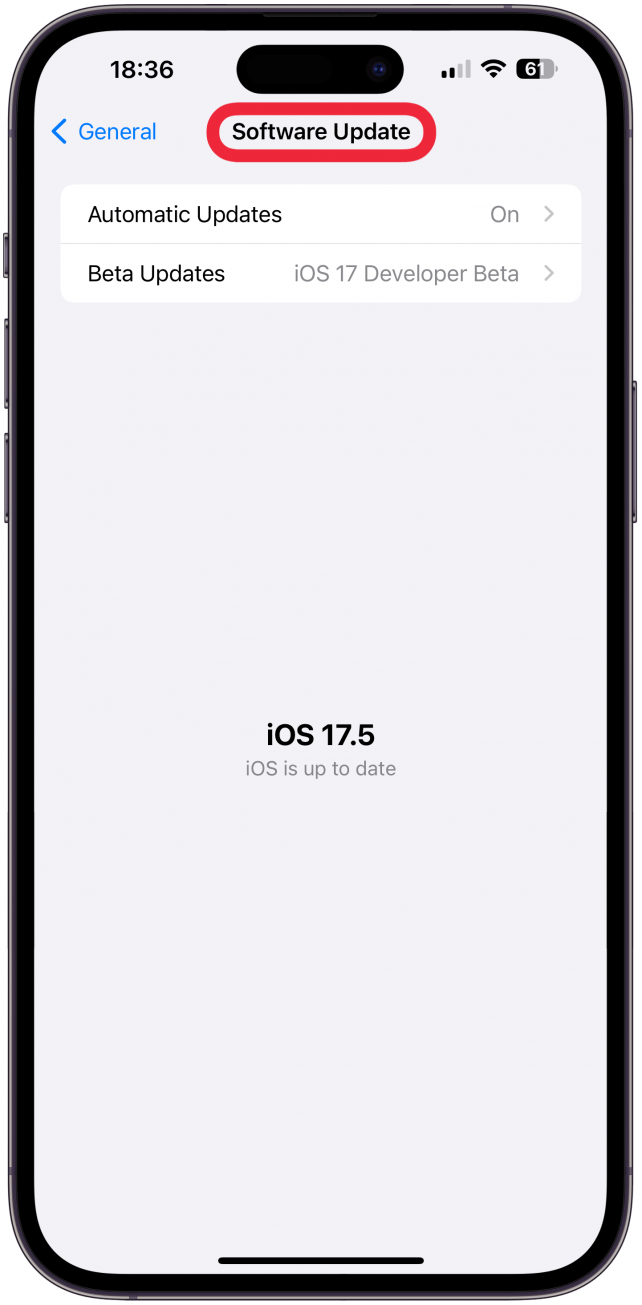
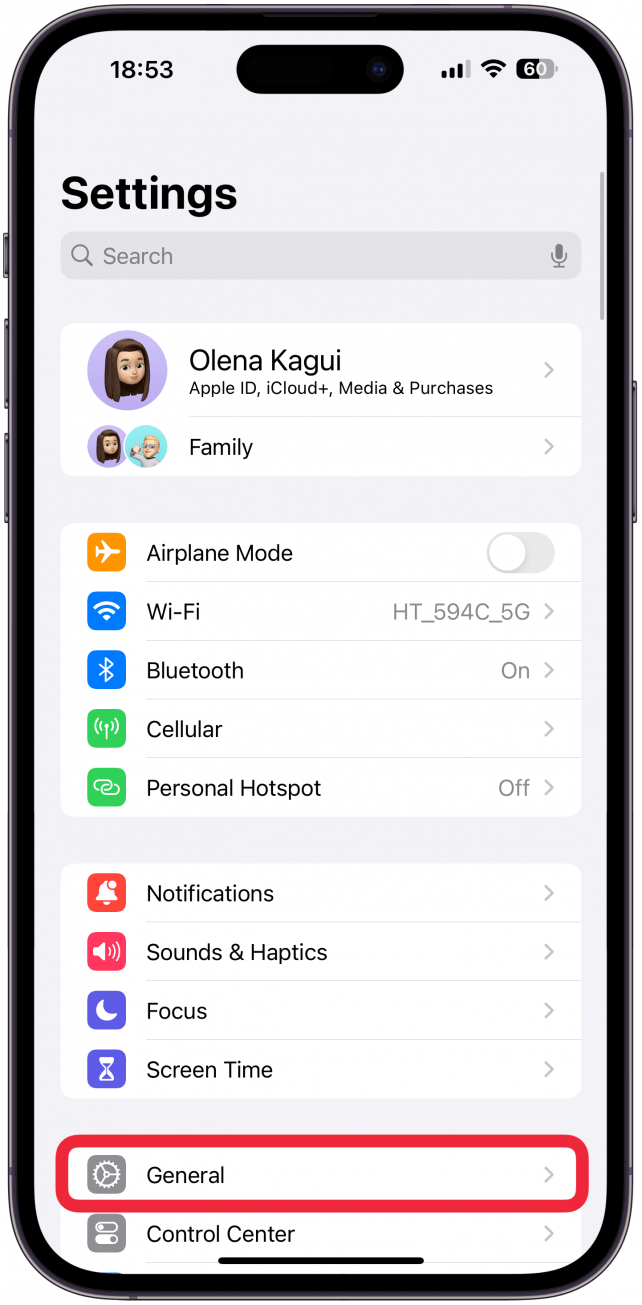
A veces, un fallo conocido puede ser la causa de un problema como que la función Portapapeles universal no copia y pega entre dispositivos. La actualización de su dispositivo solucionará errores conocidos. Mantener sus dispositivos actualizados también es una buena práctica por razones de seguridad. Puede actualizar su iPhone y iPad yendo a Configuración, luego General y tocando Actualización de software.
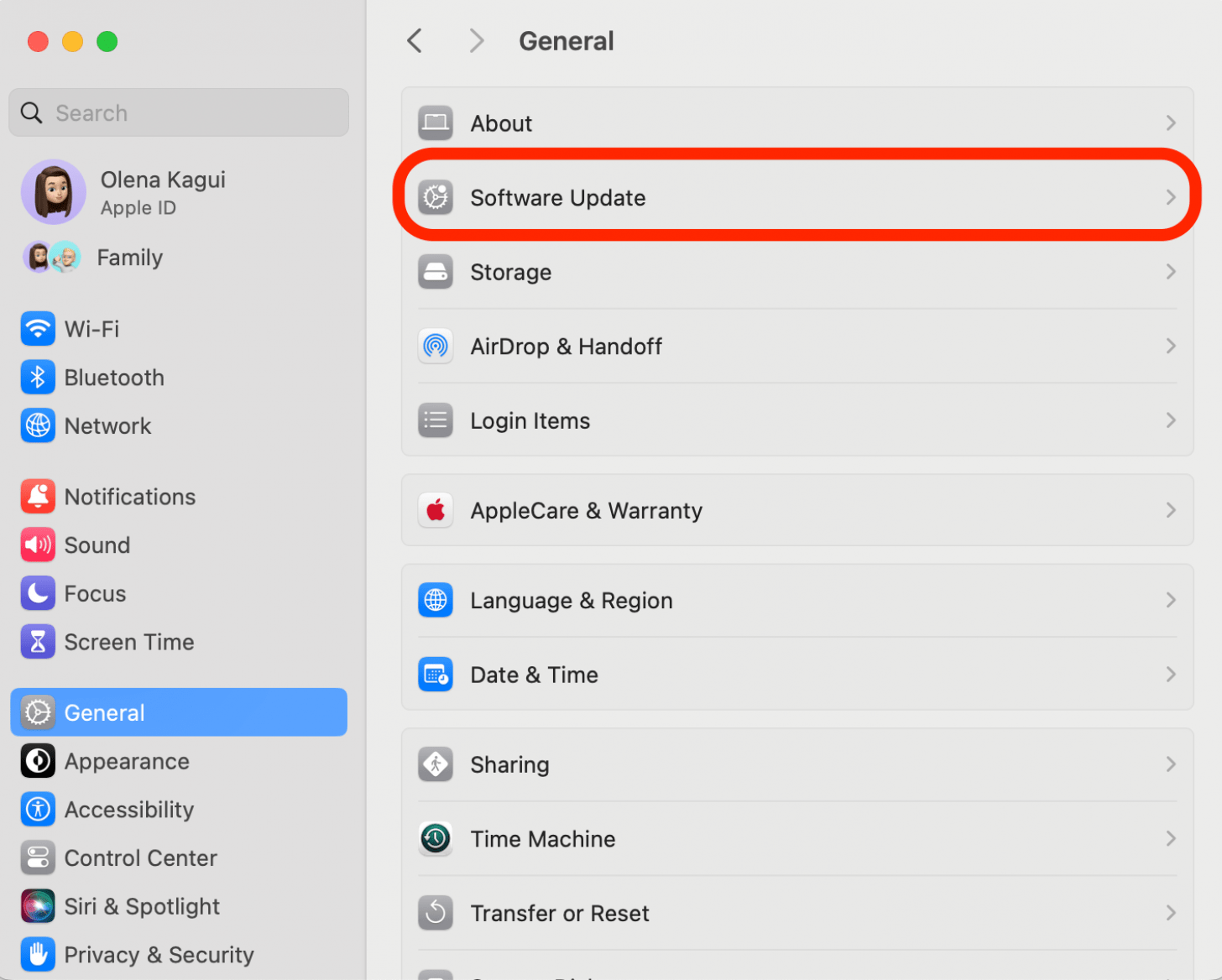
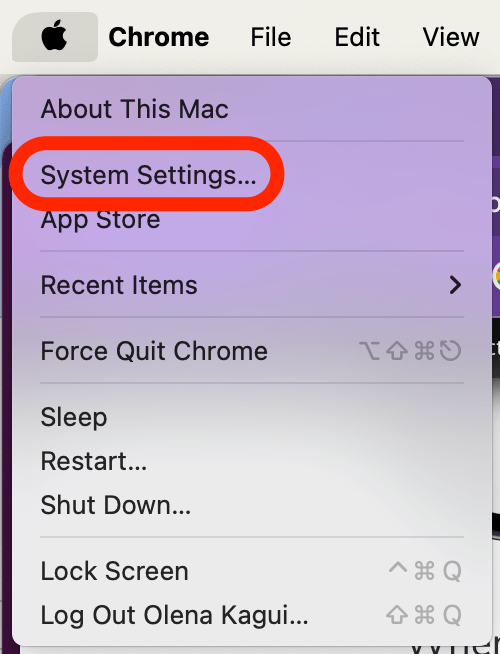
Para actualizar su Mac, haga clic en el logotipo de Apple en la parte superior izquierda de la barra de menú y seleccione Configuración del sistema. Desde allí, navegue hasta General, luego haga clic en Actualización de software.
4. Asegúrese de que sus dispositivos tengan habilitado Handoff. También puedes intentar apagarlo y volver a encenderlo.
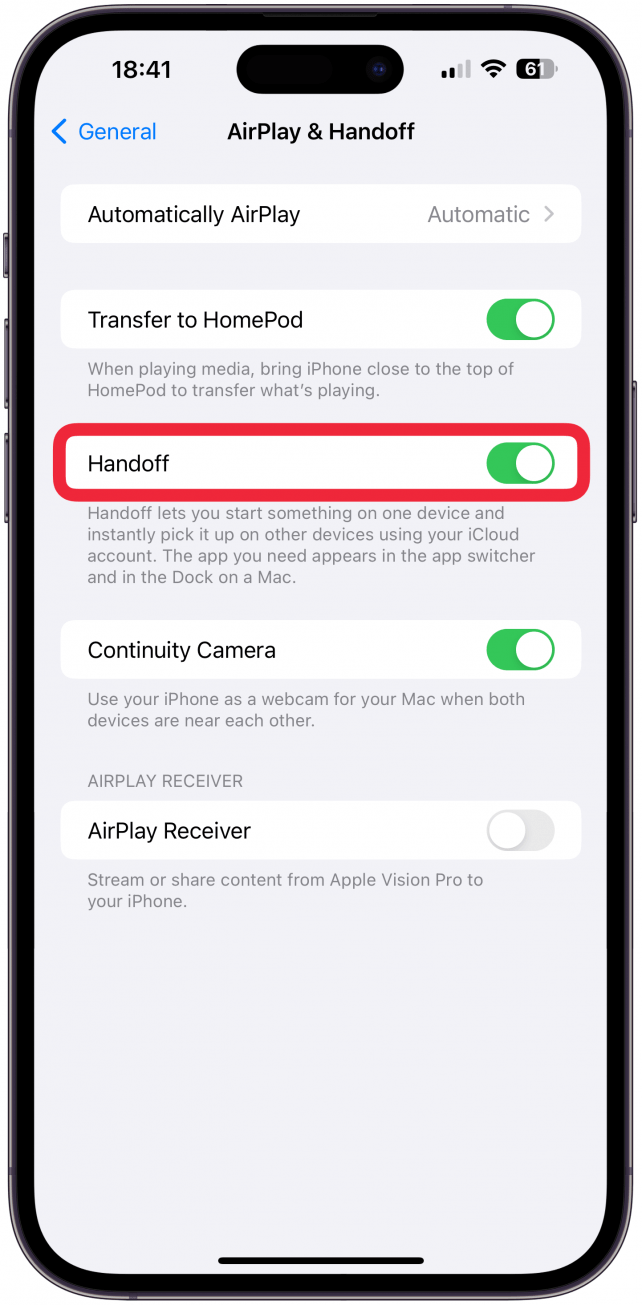
Cuando configuró originalmente su Portapapeles universal, habilitó Handoff en sus dispositivos. Es posible que hayas desactivado accidentalmente la configuración, por lo que es una buena idea comprobar si realmente está habilitada. En un iPhone y iPad:
- Abierto Ajustes y toque General.
- Seleccionar AirPlay y transferencia.
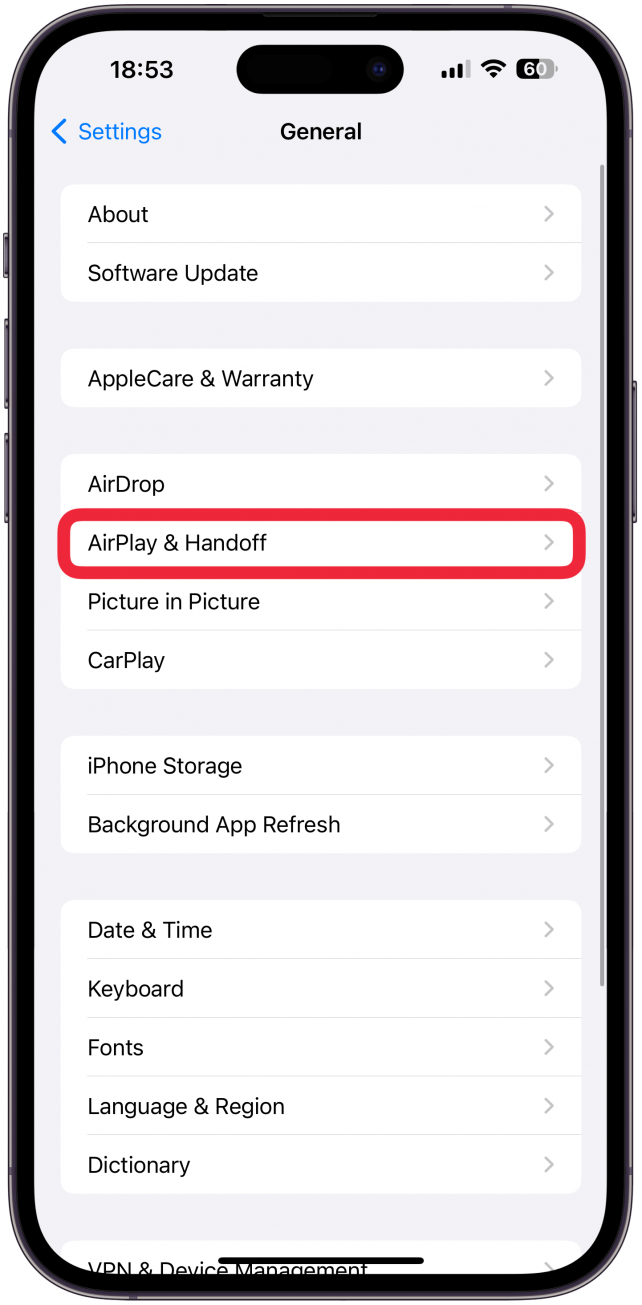
- Cerciorarse Manos libres está activado. Podría ser una buena idea desactivarlo y volver a activarlo para ver si se reinician las funciones.
Para asegurarse de que Handoff esté habilitado en su Mac:
- Clickea en el logotipo de manzana en la parte superior izquierda de la barra de menú y seleccione Ajustes del sistema.
- Navegar a General y haga clic en AirPlay y transferencia.
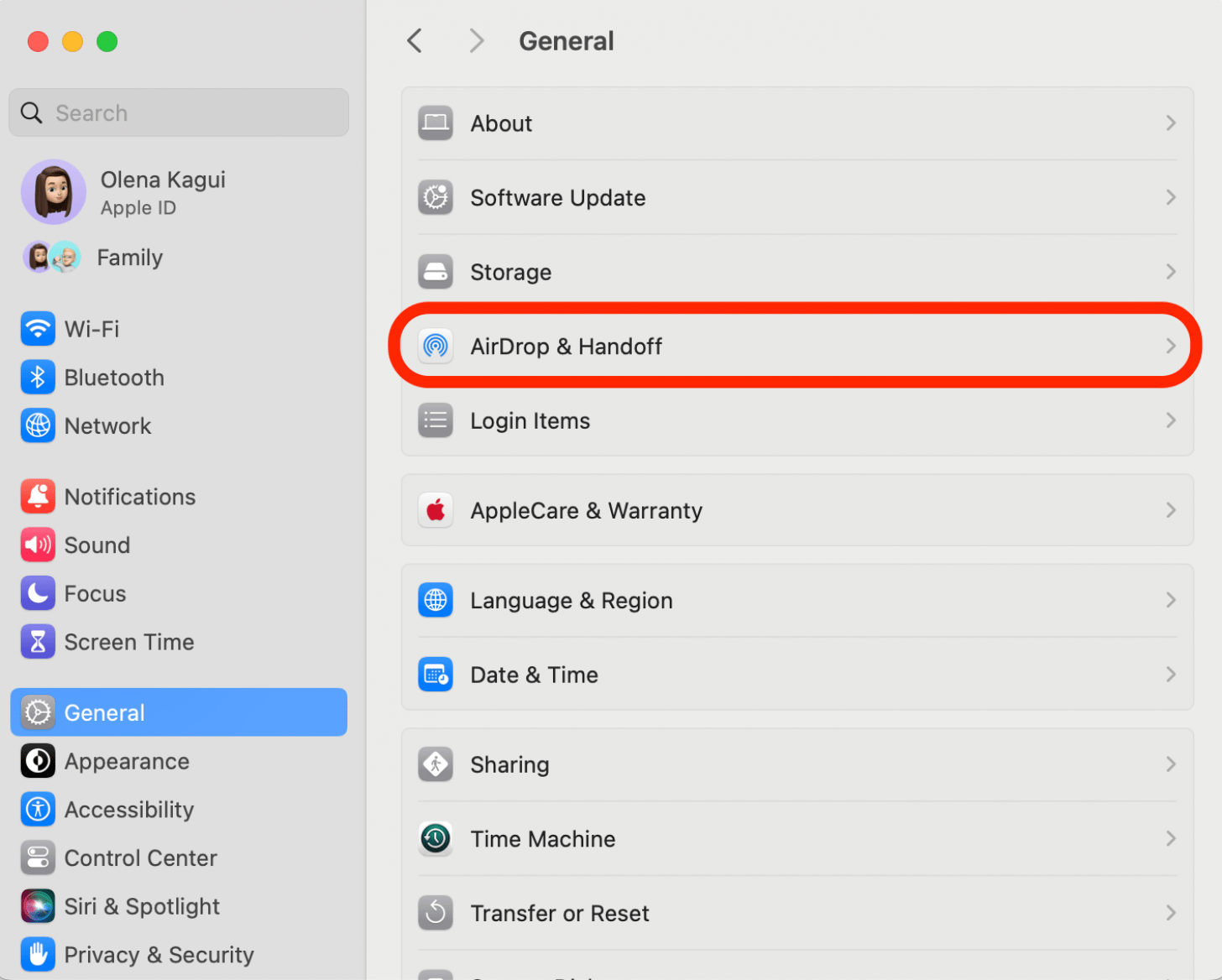
- Asegúrate de eso Permitir transferencia entre esta Mac y sus dispositivos iCloud está habilitado. Podría ser una buena idea desactivarlo y volver a activarlo para ver si se reinician las funciones.
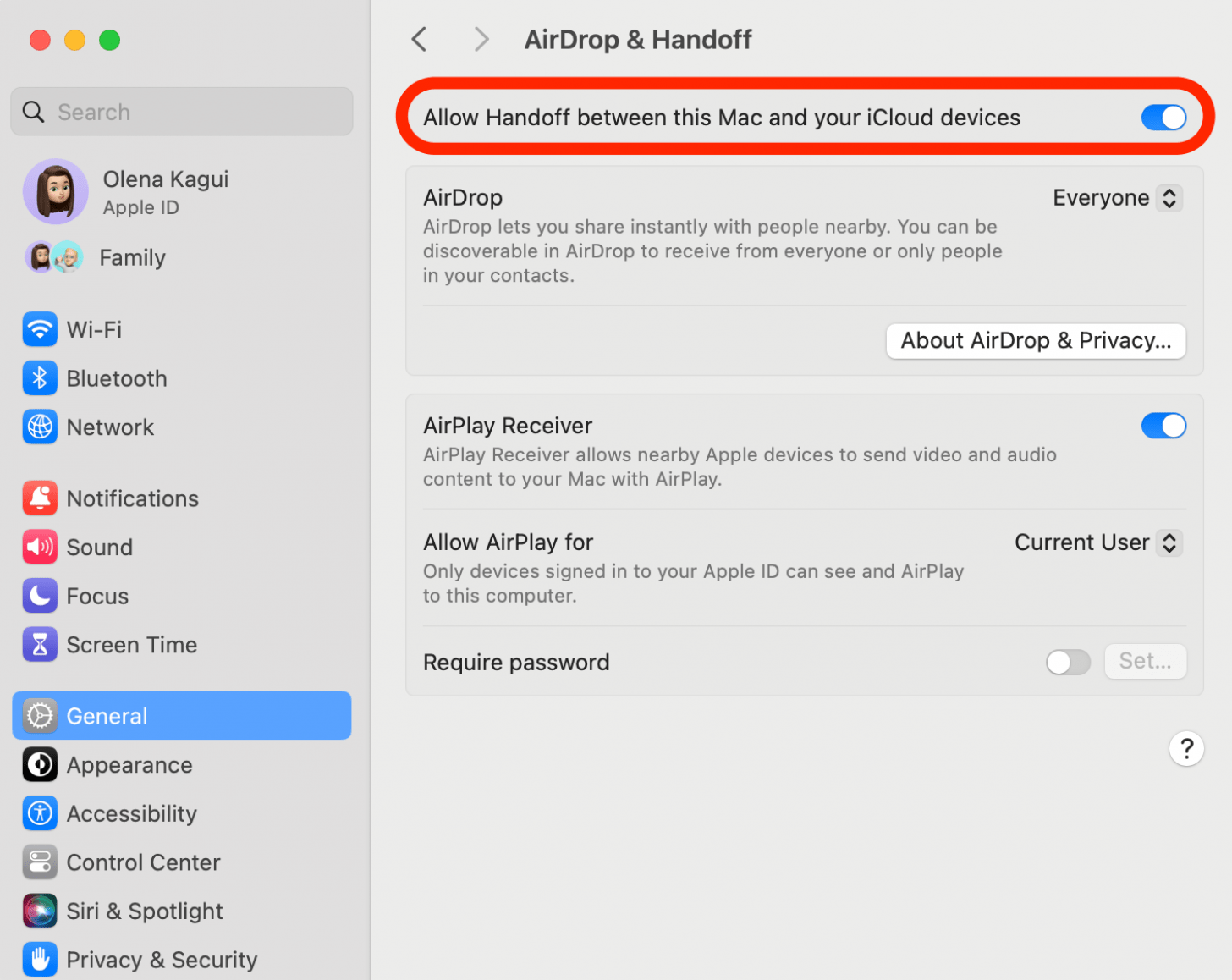
5. Si el Portapapeles universal aún no funciona, restablezca la configuración de red en sus dispositivos.
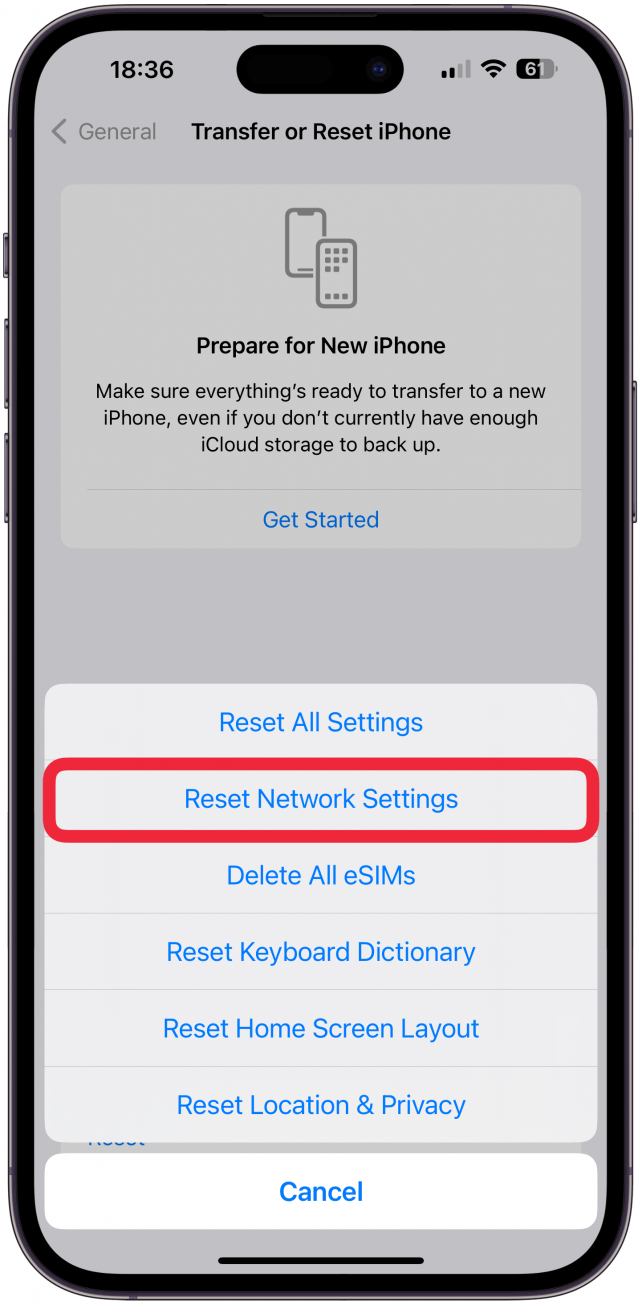
El siguiente paso que debe intentar es restablecer la configuración de red en su iPhone y iPad. Tenga en cuenta que restablecer la configuración de su red elimina sus conexiones Wi-Fi guardadas y significa que tendrá que ingresar las contraseñas de Wi-Fi nuevamente después del restablecimiento.
6. Cierre sesión en su ID de Apple en sus dispositivos y vuelva a iniciar sesión.
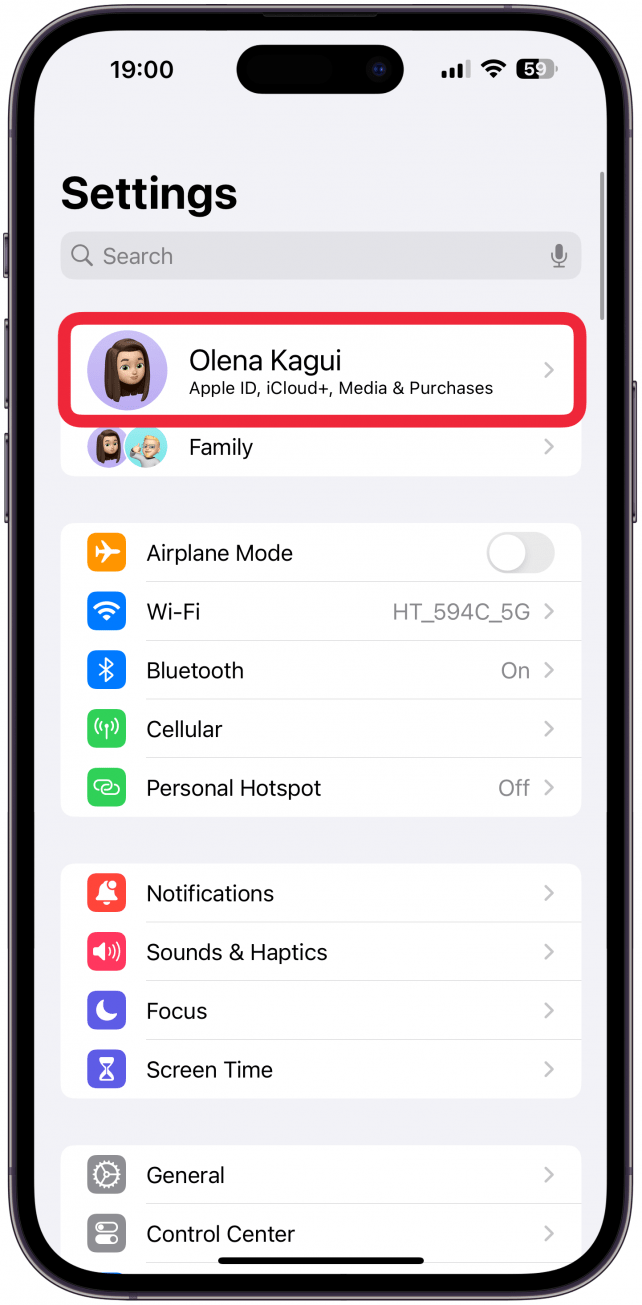
Para que el Portapapeles universal funcione correctamente en primer lugar, todos los dispositivos desde los que desea copiar y pegar deben iniciar sesión con la misma ID de Apple. Si nada más funcionó, puede intentar cerrar sesión en su ID de Apple en los dispositivos en los que desea usar el Portapapeles universal y luego volver a iniciar sesión. En un iPhone y iPad:
- Abierto Ajustes y toca Su nombre en la parte superior de la pantalla.
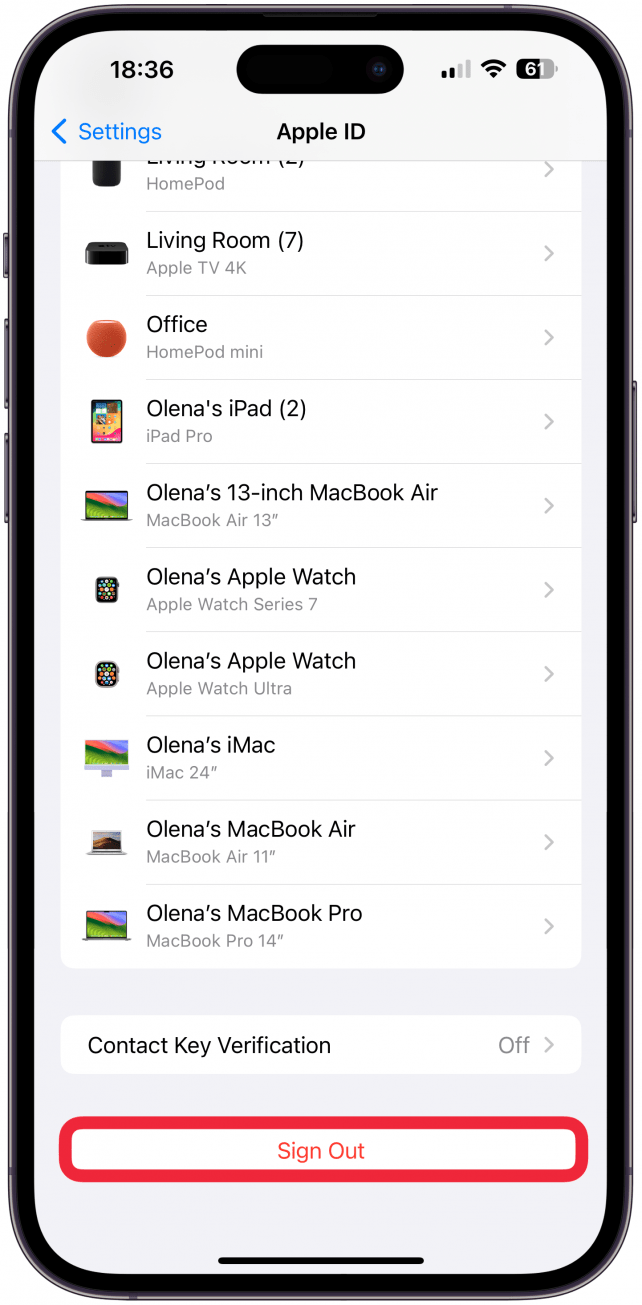
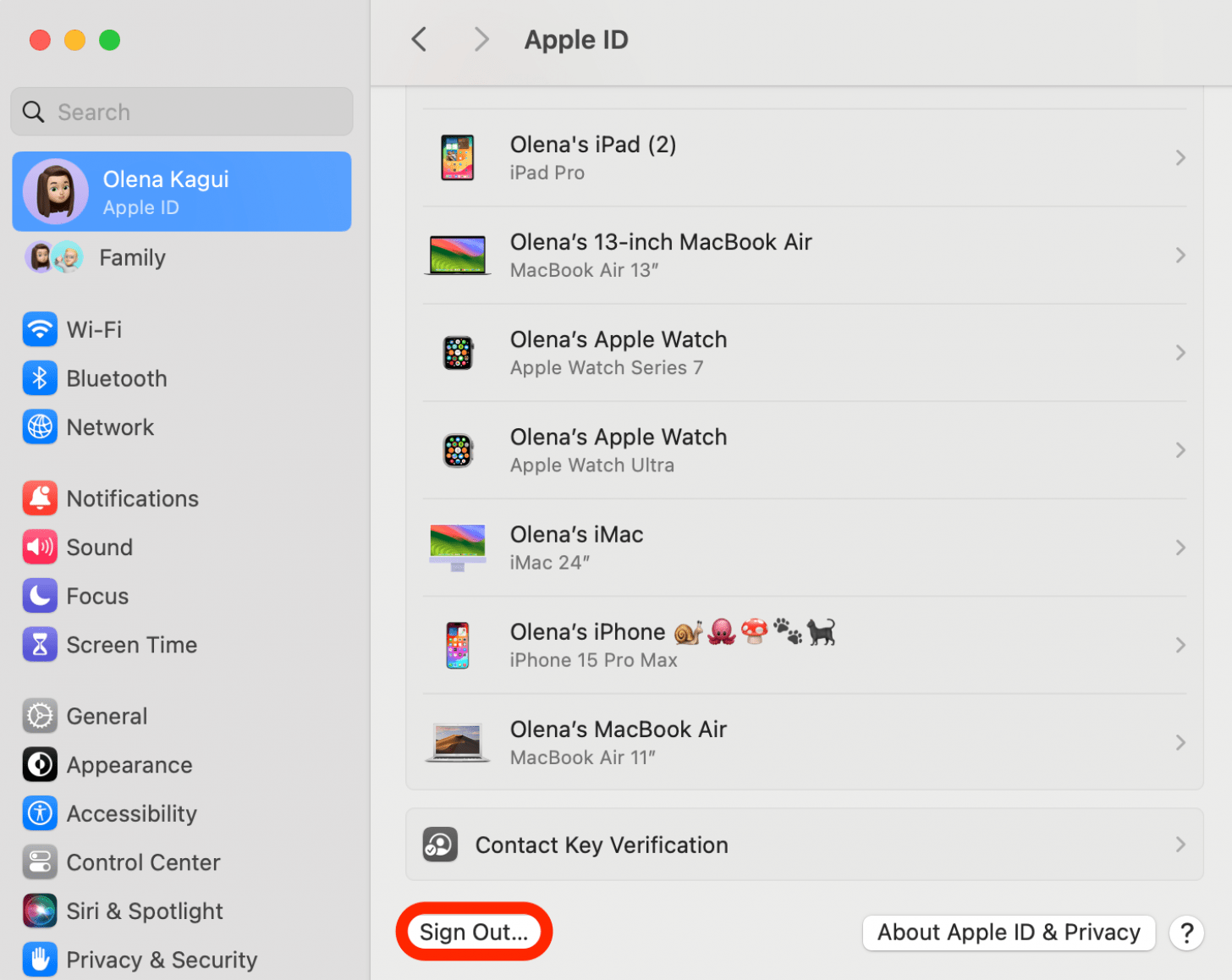
- Desplácese hasta el final y seleccione Desconectar, luego siga las instrucciones que aparecen en pantalla para finalizar el proceso de cierre de sesión. Necesitará su contraseña para cerrar sesión y volver a iniciar sesión.
Para cerrar sesión en su ID de Apple en una Mac:
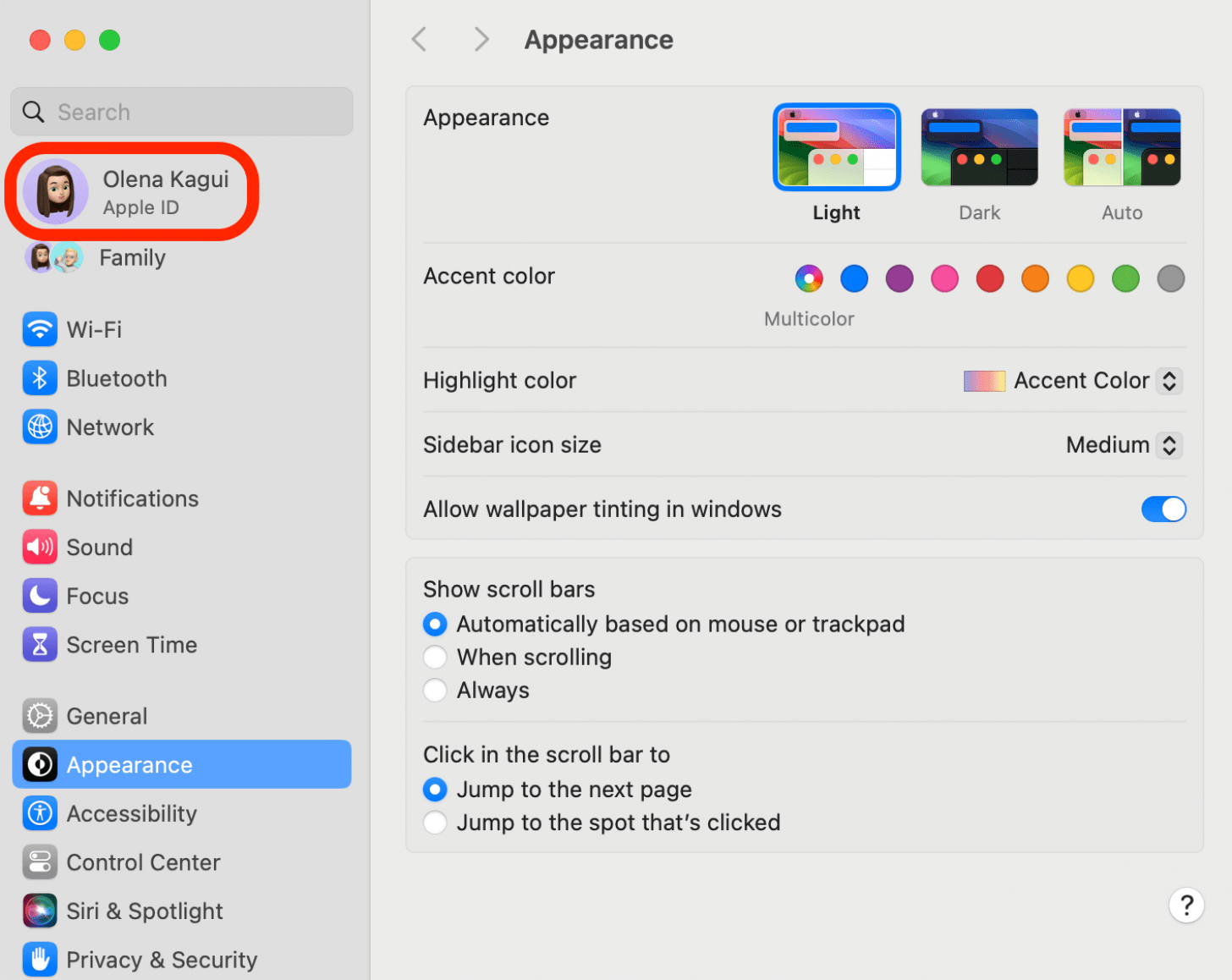
- Clickea en el logotipo de manzana en la parte superior izquierda de la barra de menú y seleccione Ajustes del sistema. Luego haga clic en Su nombre en la parte superior de la configuración.
- Desplácese hasta el final y seleccione Desconectar, luego siga las instrucciones que aparecen en pantalla para finalizar el proceso de cierre de sesión. Necesitará su contraseña para cerrar sesión y volver a iniciar sesión.
7. Restablezca el portapapeles de su Mac usando la aplicación Terminal nativa.
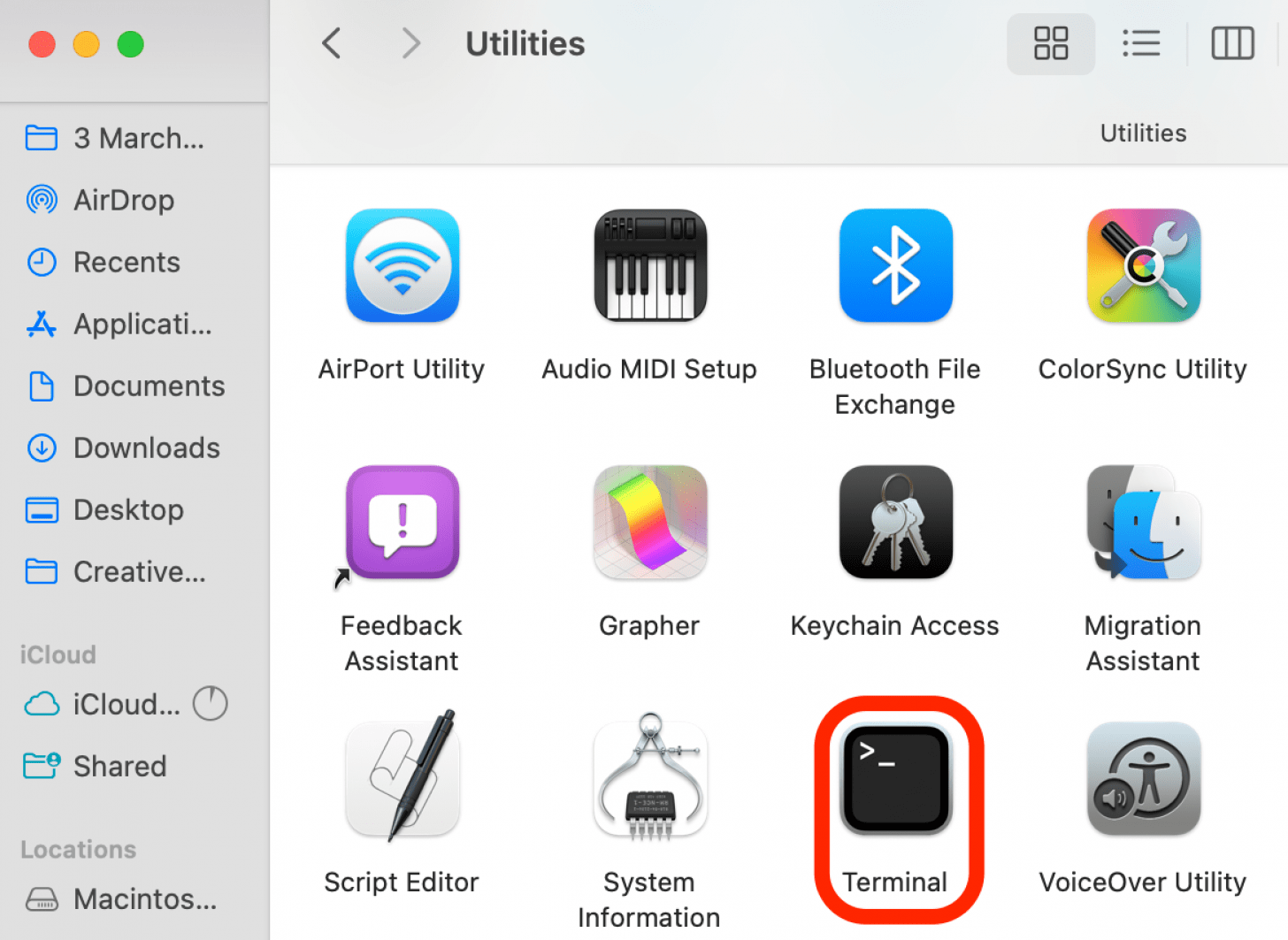
El último paso que debes probar antes de contactar al soporte técnico de Apple es intentar restablecer el portapapeles de tu Mac usando la aplicación Terminal nativa. Puede encontrar la aplicación escribiendo «Terminal» en la barra de búsqueda o en la carpeta de aplicaciones del Finder dentro de Utilidades.
- Abre el Aplicación de terminal.
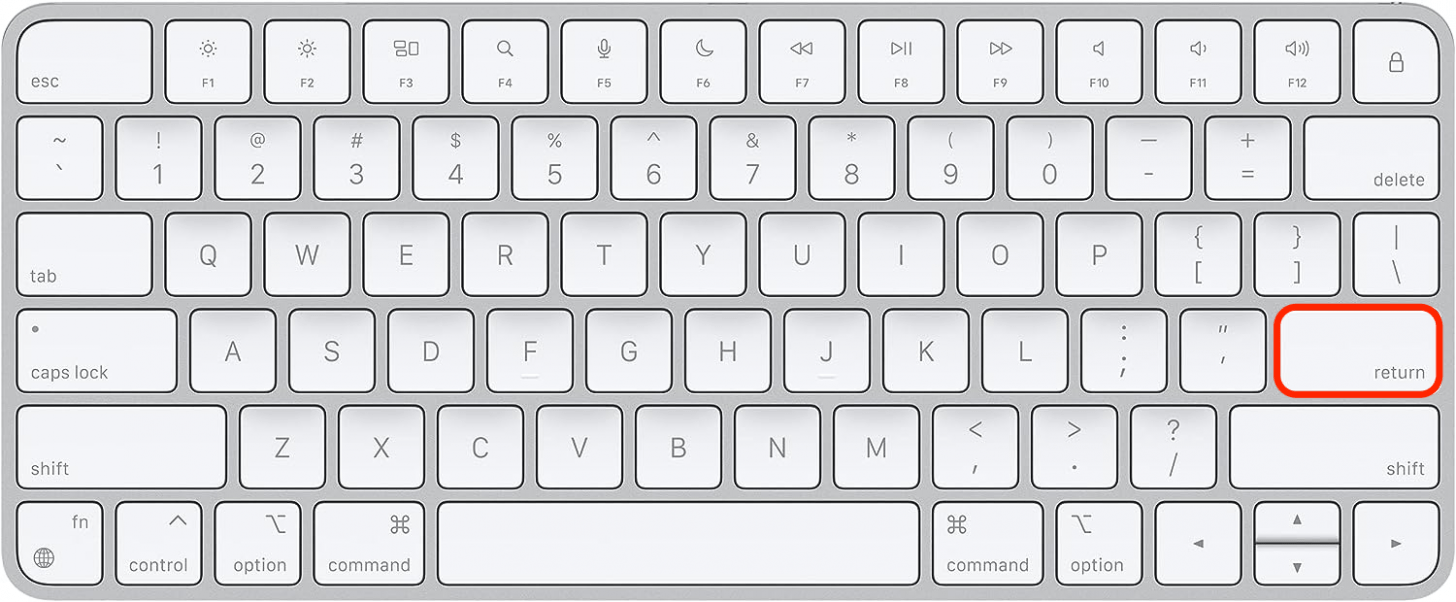
- Escriba el comando «pbcopy < /dev/null" en la Terminal y presione Enter.

- Prensa Devolver (Entrar) en su teclado.
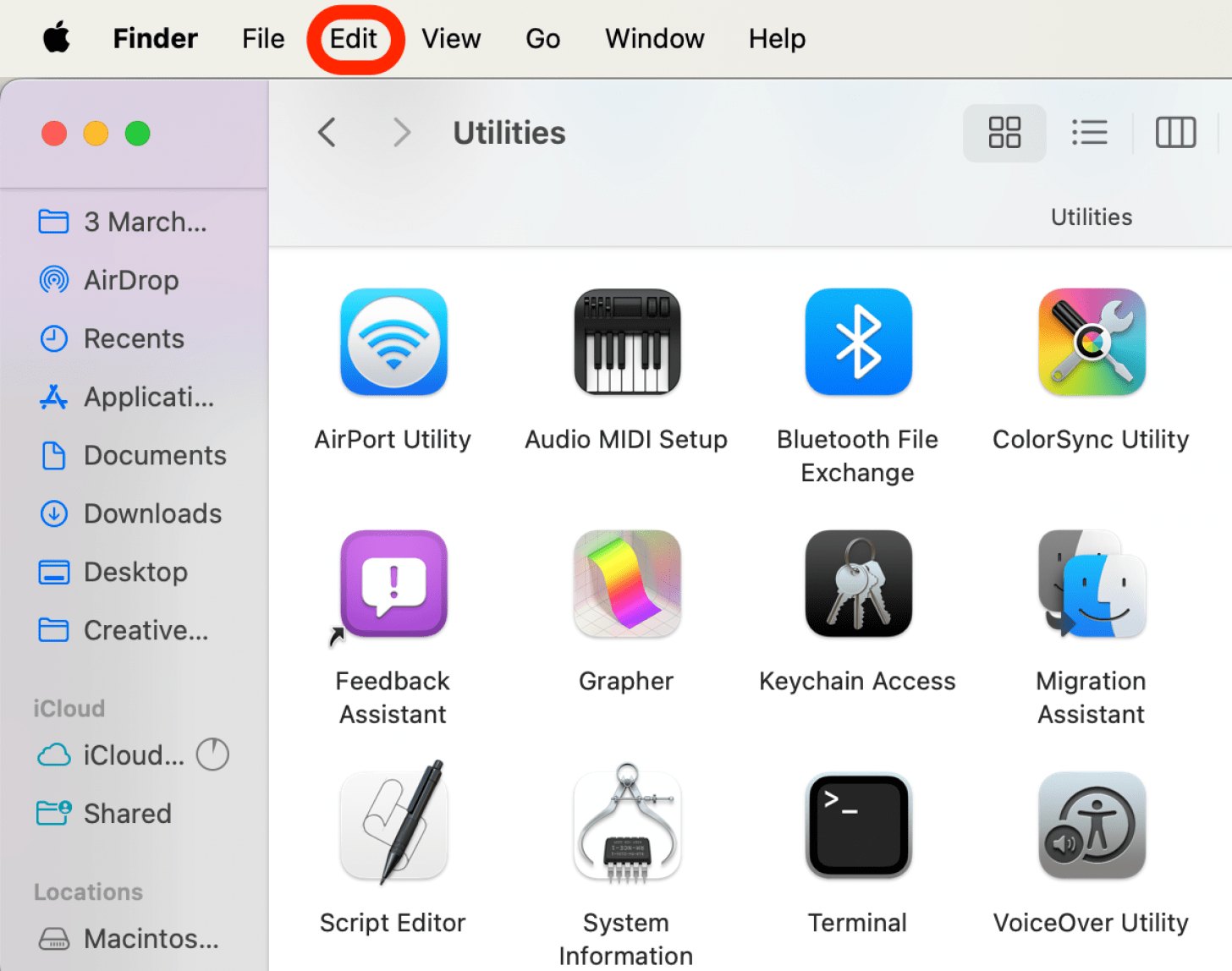
- Ahora puedes comprobar que el portapapeles está vacío abriendo Descubridor y luego haciendo clic en Editar.
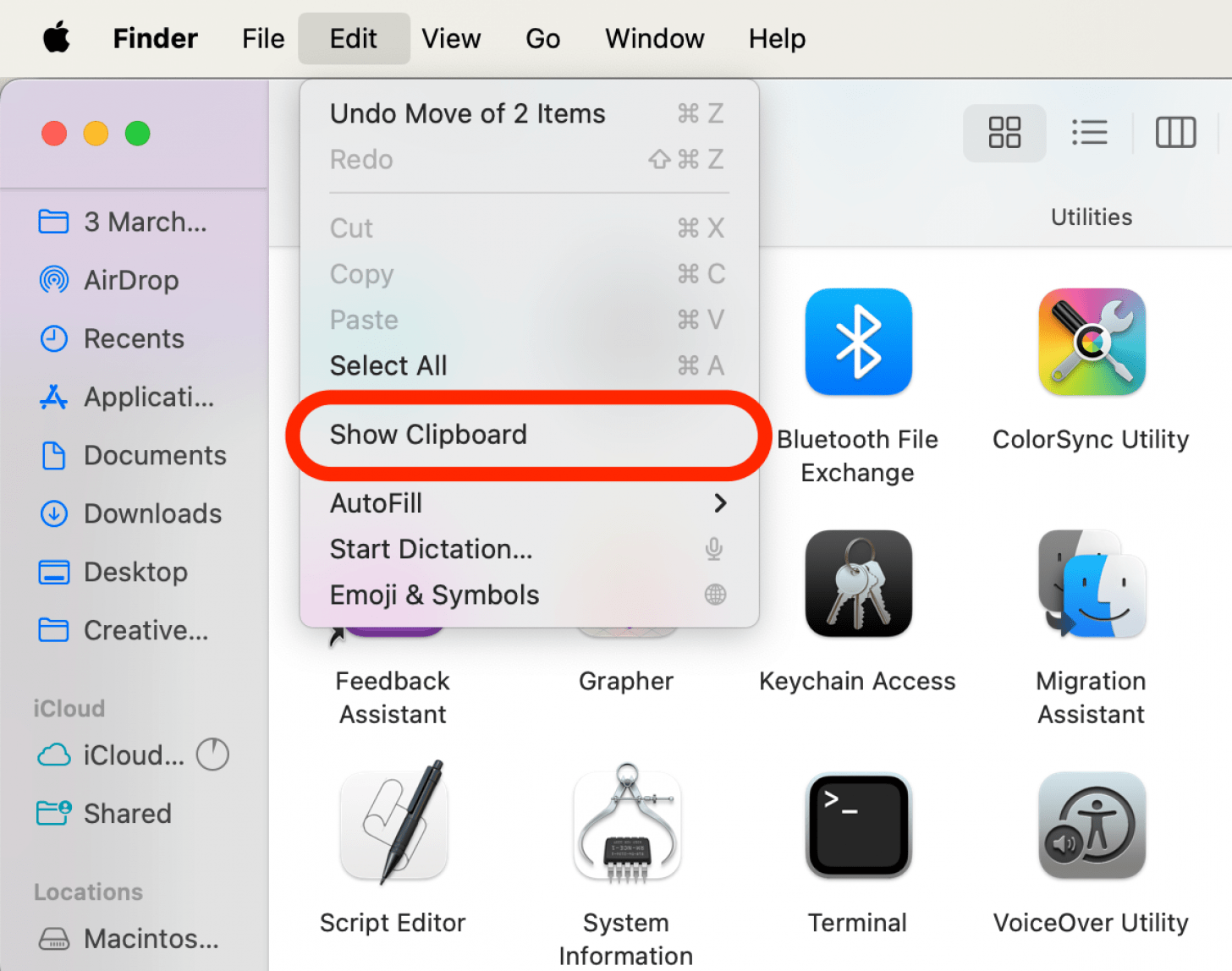
- Haga clic en Mostrar portapapeles. Aquí verás si hay algo guardado en el portapapeles de tu Mac.
Ahora ya sabe cómo solucionar el problema de que el Portapapeles universal de sus dispositivos no funcione. La función del portapapeles universal es realmente útil y una de las razones por las que el ecosistema de Apple es tan popular. Me encanta copiar contenido de un dispositivo y pegarlo en otro sin tener que enviarme un AirDrop o enviarme mensajes de texto. A continuación, aprenda cómo mover una aplicación abierta de iPhone a Mac.
Preguntas más frecuentes
- ¿Qué es el Control Universal? Universal Control es una excelente herramienta multitarea que te permite controlar otras Mac y iPad desde tu Mac. Es fácil de configurar y puede facilitar la navegación entre múltiples dispositivos.
- ¿Cómo copiar y pegar en un iPhone o iPad? Puedes copiar y pegar texto en tu iPhone y iPad manteniéndolo presionado y seleccionando copiar, luego haciendo lo mismo en una aplicación compatible y tocando pegar. Tenga en cuenta que no todas las aplicaciones o sitios web le permitirán copiar y pegar.