


ThemeLocal: consejos de blog que funcionan como magiaThemeLocal: consejos de blog que funcionan como magiaThemeLocal: consejos de blog que funcionan como magia
  • Marketing por correo
  • Más
Search
© 2022 Themelocal. Reservados todos los derechos.
Lectura: Cómo hacer pantalla dividida en Mac (MacOS Monterey)
Cuota
Notificación Mostrar más
Aa
ThemeLocal: consejos de blog que funcionan como magiaThemeLocal: consejos de blog que funcionan como magia
Aa
  • Marketing por correo
  • Más
Search
  • Marketing por correo
  • Más
Síganos
© 2022 Themelocal. Reservados todos los derechos.
ThemeLocal: consejos de blog que funcionan como magia > Blog > Cómo > Cómo hacer pantalla dividida en Mac (MacOS Monterey)
Cómo

Cómo hacer pantalla dividida en Mac (MacOS Monterey)

Última actualización: abril 3, 2022 11:08 am
ThemeLocal hace 4 años 4 Minutos mínimos para leer
Cuota
4 Minutos mínimos para leer
Cuota

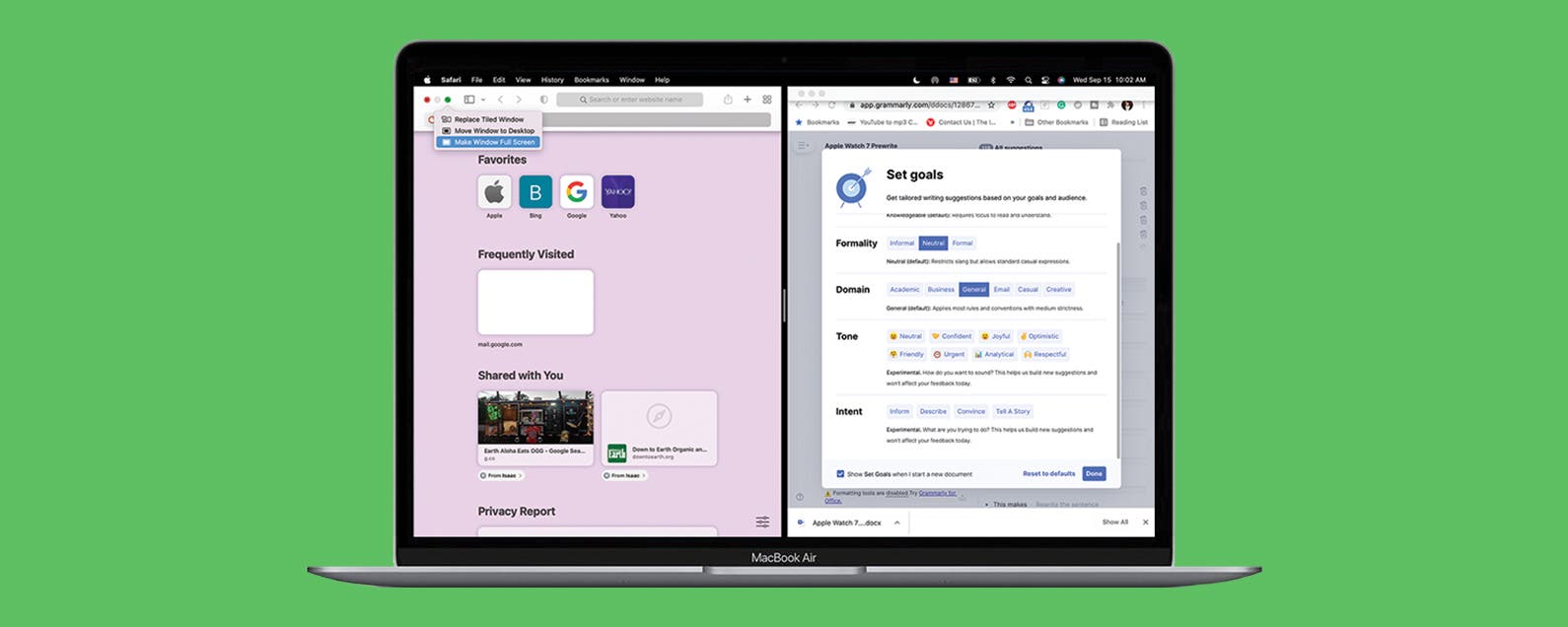
Split View no es solo para iPads! Realice múltiples tareas de manera más eficiente utilizando el atajo de pantalla dividida de Mac.

* Esta publicación es parte de Vida del iPhoneBoletín Sugerencia del día de . Inscribirse. *

Contents
Split View no es solo para iPads! Realice múltiples tareas de manera más eficiente utilizando el atajo de pantalla dividida de Mac.Por qué te encantará este consejoCómo usar la pantalla dividida en MacOS Monterey

En mis tareas diarias, a menudo me encuentro comparando información entre dos ventanas abiertas en mi Mac. Sin embargo, cambiar el tamaño y la posición de cada ventana puede ser frustrante. Un atajo fácil es hacer uso de la función Vista dividida de Mac, también comúnmente llamada vista dividida. Repasemos cómo entrar y salir de la pantalla dividida de Mac.

Relacionado: Cómo deshacerse de la pantalla dividida en iPad

Por qué te encantará este consejo

  • Compare el contenido entre dos ventanas abiertas de Mac sin tener que esforzarse para cambiar el tamaño y la posición de cada ventana.
  • Elimine las distracciones de los escritorios ocupados al ver solo dos ventanas a la vez.

Cómo usar la pantalla dividida en MacOS Monterey

Pantalla dividida es el término común para la función Vista dividida de Apple en iPad y Mac. Si alguna vez ha utilizado la función Vista dividida en iPad, notará que la Vista dividida de Mac es un poco más limitada. Por ejemplo, una vez que esté en la vista dividida, no puede cambiar las ventanas que está viendo a menos que salga rápidamente y vuelva a habilitar la pantalla dividida de Mac. Sin embargo, esta función sigue siendo excelente para comparar ventanas. Aquí se explica cómo usar la vista dividida en Mac:

  1. Abra ambas aplicaciones o ventanas que le gustaría usar en Vista dividida.
  2. Pase el cursor sobre el botón verde maximizar en la esquina superior izquierda de su pantalla.
  3. Si la aplicación es compatible con Split View (la mayoría de las aplicaciones de Apple lo son), verá aparecer una lista de opciones.
  4. Seleccione cualquiera Ventana de mosaico a la izquierda de la pantalla o Ventana de mosaico a la derecha de la pantalla. Como hacer pantalla dividida en Mac MacOS Monterey

  5. Su pantalla cambiará a Mac Split View. Haz clic para seleccionar la otra ventana que te gustaría abrir en Vista dividida. 1648976894 639 Como hacer pantalla dividida en Mac MacOS Monterey

  6. Para cerrar la pantalla dividida en Mac, simplemente presione el botón tecla esc en tu teclado.
  7. Otro método para salir de Mac Split View es pasar el cursor sobre la esquina superior donde normalmente se encuentran los botones de salida, minimizar y maximizar hasta que aparezca el menú. 1648976894 575 Como hacer pantalla dividida en Mac MacOS Monterey

  8. A continuación, desplace el cursor sobre el botón verde y haga clic en Hacer ventana a pantalla completa. 1648976894 797 Como hacer pantalla dividida en Mac MacOS Monterey

¡Eso es todo al respecto! Ahora podrá activar y desactivar rápidamente la pantalla dividida en Mac cada vez que necesite hacer una comparación en paralelo entre las ventanas abiertas. A continuación, ¡aprende a usar tu iPad y Mac simultáneamente con Unviersal Control!


También podría gustarte

Cómo recuperar rápidamente el correo de voz eliminado en iPhone

Cómo cambiar la voz de Siri en iPhone

Cómo arreglar rápidamente una aplicación congelada en iPhone

ANSI vs ISO Lúmenes: cómo elegir el proyector correcto

Cómo habilitar iMessage en un iPhone, iPad y Mac

ETIQUETADO: Cómo, dividida, hacer, Mac, macOS, Monterey, pantalla
Comparte este artículo
Facebook Twitter Pinterest Whatsapp Whatsapp
Cuota
¿Qué piensas?
Amor0
Triste0
Contento0
Somnoliento0
Enfadado0
Sin comentarios0
Guiño0
Artículo anterior Cómo ver el fin de semana de WrestleMania 38 en el Reino Unido
Artículo siguiente Apple Watch Emergency SOS: cómo configurarlo, usarlo y apagarlo
Deja un comentario

Deja una respuesta Cancelar la respuesta

Tu dirección de correo electrónico no será publicada. Los campos obligatorios están marcados con *

Publicación popular

También podría gustarte

Cómo recuperar rápidamente el correo de voz eliminado en iPhone

hace 1 año 4 Minutos mínimos para leer

Cómo cambiar la voz de Siri en iPhone

hace 1 año 2 Minutos mínimos para leer

Cómo arreglar rápidamente una aplicación congelada en iPhone

hace 1 año 4 Minutos mínimos para leer

ANSI vs ISO Lúmenes: cómo elegir el proyector correcto

hace 1 año 9 Minutos mínimos para leer

Cómo habilitar iMessage en un iPhone, iPad y Mac

hace 1 año 11 Minutos mínimos para leer

Cómo cambiar el tamaño de las fotos en el iPhone recortando una relación específica

hace 1 año 4 Minutos mínimos para leer

Cómo ver mensajes no entendidos en iPhone

hace 1 año 4 Minutos mínimos para leer

Cómo agregar fotos al álbum de personas

hace 1 año 3 Minutos mínimos para leer
Mostrar más
ThemeLocal: consejos de blog que funcionan como magiaThemeLocal: consejos de blog que funcionan como magia
Síganos
© 2022 Themelocal. Reservados todos los derechos.
Welcome Back!

Sign in to your account

¿Perdiste tu contraseña?
