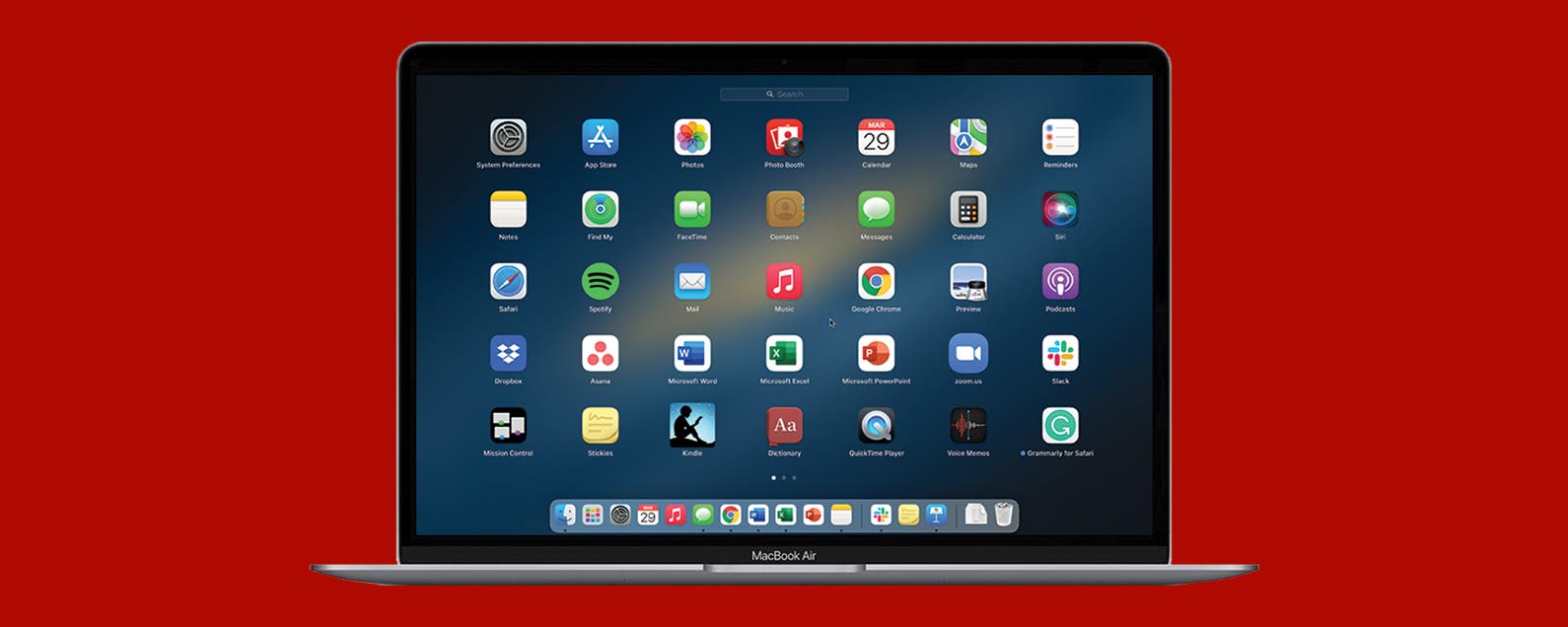
Aprende a organizar Launchpad en Mac para ubicar rápidamente todas tus aplicaciones favoritas.

Launchpad es una manera fácil de acceder a todas las aplicaciones instaladas en su MacBook o iMac. Pero con el tiempo, Launchpad puede abarrotarse, lo que hace que sea una tarea ardua encontrar las aplicaciones que está buscando. Seguiremos todos los pasos para ayudarlo a aprender cómo eliminar aplicaciones de Launchpad, cómo agregar una aplicación a Launchpad en Mac y más.
Relacionado: Cómo forzar el cierre en una Mac
Salta a:
- ¿Qué es Launchpad en Mac?
- ¿Dónde está el Launchpad en Mac?
- Cómo agregar Launchpad al Dock
- Cómo organizar Launchpad en Mac
- Cómo eliminar aplicaciones de Launchpad
- Cómo agregar una aplicación a Launchpad
- Cómo salir de Launchpad
¿Qué es Launchpad en Mac?
Launchpad es un lanzador de aplicaciones que muestra todas las aplicaciones que ha descargado en su Mac. Es nativo de su Mac, lo que significa que Apple lo diseñó para su computadora para ayudarlo a organizar su escritorio. Si bien el Dock es una excelente función y agregar íconos de aplicaciones a su escritorio siempre es una buena opción para acceder a las aplicaciones que más le gustan, Launchpad es una forma de ver y organizar todas sus aplicaciones que se pueden cerrar, casi como cerrar una cajón. Esto ayuda a mantener su escritorio ordenado y despejado, al mismo tiempo que mantiene sus aplicaciones en un lugar de fácil acceso.

¿Dónde está el Launchpad en Mac?
El Launchpad generalmente se encuentra en el Mac Dock en la parte inferior de la pantalla de su escritorio. Sin embargo, es posible que se haya movido a otro lugar con el tiempo. Siempre puedes encontrar el Launchpad de esta manera:
- Abierto Descubridor.

- Seleccione Aplicaciones en la navegación lateral.

- Desplázate hasta que encuentres el aplicación de plataforma de lanzamiento icono.

Cómo agregar Launchpad al Dock
Si el icono de la aplicación Launchpad aparentemente ha desaparecido de su Mac Dock, no entre en pánico. Es una solución relativamente simple si desea mostrar el Launchpad en su Dock.
- Abierto Descubridor.

- Seleccione Aplicaciones en la navegación lateral.

- Desplázate hasta que encuentres el aplicación de plataforma de lanzamiento icono.

- Hacer clic y arrastrar el icono de Launchpad en tu Dock. Las otras aplicaciones cambiarán para hacer espacio.

Cómo organizar Launchpad en Mac
Cambiar el orden de las aplicaciones dentro del Launchpad es muy similar a reorganizar las aplicaciones en su iPhone o iPad.
- Para hacerlo, haga clic y mantenga presionada la aplicación quieres mover con el ratón.

- Ahora usted puede arrastra la aplicación a una nueva ubicación.

Cómo eliminar aplicaciones de Launchpad
Algunas aplicaciones se pueden eliminar directamente desde Launchpad. Para hacer esto:
- Haz clic y mantén presionada la aplicación que deseas eliminar.
- A veces, aparecerá una pequeña «x» blanca en la esquina. Haga clic en la «x» y confirma Borrar para eliminar la aplicación de Launchpad.

Otras veces, debe ir a la carpeta Aplicaciones para eliminar una aplicación del Launchpad.
- Abierto Descubridor.

- Seleccione Aplicaciones en la navegación lateral.

- Desplazarse hasta ti encuentra la aplicación desea eliminar.
- Haga clic y arrastre la aplicación a la Bote de basura.

Cómo agregar una aplicación a Launchpad
Agregar una aplicación a su Launchpad es tan simple como descargar una aplicación de App Store o una descarga de terceros. Launchpad refleja las aplicaciones en su carpeta Aplicaciones.
Cómo salir de Launchpad
Una vez que haya abierto Launchpad, puede ser un poco confuso averiguar cómo cerrarlo. En realidad, es muy simple y se puede hacer de diferentes maneras.
- Una vez que Launchpad está abierto, haga clic en cualquier lugar eso no es una aplicación y el Launchpad se cerrará.

- Presione ESC en su teclado y Launchpad se cerrará.

- Haga clic en cualquiera de las aplicaciones en el Dock, y Launchpad se cerrará para abrir esa aplicación.

El Mac Launchpad es una función básica realmente excelente y, si dedica un poco de tiempo a organizarlo a su gusto, realmente puede aprovechar al máximo esta función conveniente. Quédese para obtener más información sobre cómo aprovechar al máximo otras funciones de su computadora Apple, como Mac Dock. Para seguir aprendiendo aún más sobre tu Mac, ¡suscríbete a nuestro Consejo del día!