ThemeLocal: consejos de blog que funcionan como magiaThemeLocal: consejos de blog que funcionan como magiaThemeLocal: consejos de blog que funcionan como magia
  • Blogging
  • WordPress
  • Marketing por correo
  • SEO
  • Redes sociales
  • Más
    • Tutoriales
    • Shopify
    • Críticas
    • Consejo
    • Seguridad
    • Software y servicios
    • Generación de tráfico
    • Guia de principiantes
    • Escaparate
Search
  • Términos de Uso
  • Política de privacidad
  • Política de cookies
  • Contactar
© 2022 Themelocal. Reservados todos los derechos.
Lectura: Cómo actualizar un Apple Watch a watchOS 10 (2023)
Cuota
Notificación Mostrar más
Aa
ThemeLocal: consejos de blog que funcionan como magiaThemeLocal: consejos de blog que funcionan como magia
Aa
  • Blogging
  • WordPress
  • Marketing por correo
  • SEO
  • Redes sociales
  • Más
Search
  • Blogging
  • WordPress
  • Marketing por correo
  • SEO
  • Redes sociales
  • Más
    • Tutoriales
    • Shopify
    • Críticas
    • Consejo
    • Seguridad
    • Software y servicios
    • Generación de tráfico
    • Guia de principiantes
    • Escaparate
Síganos
  • Términos de Uso
  • Política de privacidad
  • Política de cookies
  • Contactar
© 2022 Themelocal. Reservados todos los derechos.
ThemeLocal: consejos de blog que funcionan como magia > Blog > Cómo > Cómo actualizar un Apple Watch a watchOS 10 (2023)
Cómo

Cómo actualizar un Apple Watch a watchOS 10 (2023)

Última actualización: diciembre 7, 2023 5:36 am
ThemeLocal hace 3 años 6 Minutos mínimos para leer
Cuota
6 Minutos mínimos para leer
Cuota

Qué saber

  • La actualización de software de Apple de septiembre de 2023, watchOS 10, ya está disponible para descargar.
  • Hemos visto algunos cambios en watchOS 10, incluida una nueva forma de acceder al Centro de control y un nuevo Mood Tracker.
  • Para utilizar watchOS 10 en su Apple Watch, deberá instalar iOS 17 en su iPhone.
Como actualizar un Apple Watch a watchOS 10 2023

A continuación te explicamos cómo actualizar tu Apple Watch; ¡Cubriremos qué relojes Apple son compatibles con watchOS 10 y cómo descargar watchOS 10 para que pueda aprovechar la nueva actualización de Apple Watch!

Contents
Qué saberSalta a:Cómo actualizar un Apple Watch a watchOS 10 (2023)Lo que necesita para la actualización y compatibilidad de watchOS 10Requisitos del sistemaCómo actualizar su Apple Watch a watchOS 10 usando su iPhoneCómo actualizar tu Apple Watch sin un iPhonePREGUNTAS MÁS FRECUENTES:

Salta a:

  • Lo que necesita para la actualización y compatibilidad de watchOS 10
  • Cómo actualizar su Apple Watch a watchOS 10 usando su iPhone
  • Cómo actualizar tu Apple Watch sin un iPhone
  • Preguntas frecuentes

Cómo actualizar un Apple Watch a watchOS 10 (2023)

La última actualización de Apple Watch trae nuevas funciones interesantes a su reloj y ayuda a mejorar el software existente y corregir errores conocidos. ¡Aquí te explicamos cómo actualizar tu Apple Watch a watchOS 10! Asegúrese de consultar nuestro Consejo del día gratuito para obtener más tutoriales excelentes de Apple Watch.

Lo que necesita para la actualización y compatibilidad de watchOS 10

Requisitos del sistema

Tenga en cuenta que no todas las funciones de watchOS 10 están disponibles en todos los dispositivos. watchOS 10 requiere un iPhone XS, iPhone XR o posterior con iOS 17 y uno de los siguientes modelos de Apple Watch:

  • Apple Watch Serie 4
  • Reloj Apple Serie 5
  • Apple Watch SE
  • Reloj Apple Serie 6
  • Apple Watch Serie 7
  • Apple Watch Serie 8
  • Apple Watch Serie 9
  • Reloj Apple Ultra
  • Reloj Apple Ultra 2

Mucha gente en nuestro grupo de facebook pregunte: «¿Por qué la actualización de mi Apple Watch es tan lenta?» Tenga en cuenta que es normal que la actualización del software del Apple Watch demore hasta una hora, así que asegúrese de actualizar cuando no necesite usar su reloj; pasar la noche es ideal. Además, es posible que se ejecuten tareas en segundo plano incluso después de que se complete la actualización, y esto puede afectar negativamente la duración de la batería durante unos días después de la actualización de watchOS. Puede esperar que las actualizaciones de software corrijan errores e incluso hagan que su Apple Watch sea más preciso al registrar las calorías activas y totales.

Volver a la cima

Cómo actualizar su Apple Watch a watchOS 10 usando su iPhone

Si no ve la actualización disponible inmediatamente el 18 de septiembre, espere uno o dos días. Para entonces, la actualización de software debería estar disponible para todos los usuarios. No olvide hacer una copia de seguridad de su Apple Watch haciendo una copia de seguridad del iPhone con el que está emparejado antes de actualizar al último sistema operativo de Apple.

  1. Asegúrese de que el iPhone emparejado con su Apple Watch esté actualizado a iOS 17.
  2. Su Apple Watch debe estar cargado al menos al 50 por ciento y lo mantuvo en su cargador.

  3. Conecta tu iPhone a Wi-Fi.
  4. Mantén tu Apple Watch al lado de tu iPhone.

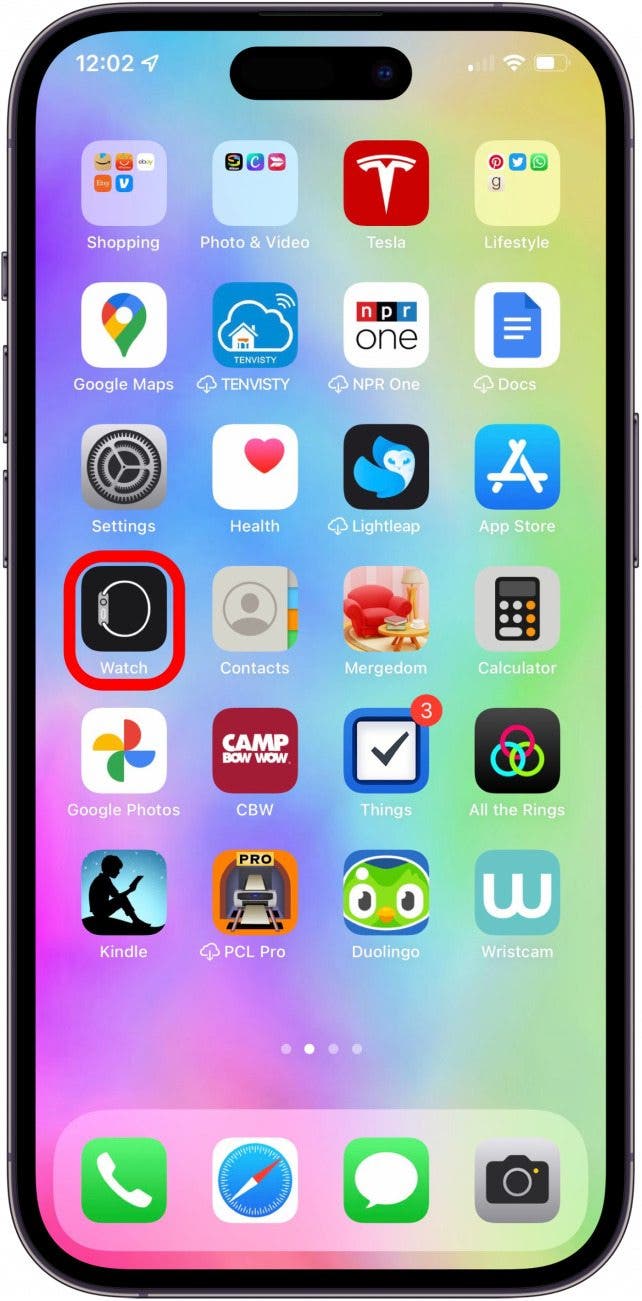
  5. Abre el Ver aplicación en tu iPhone. Abre la aplicación Watch en tu iPhone - actualización de ios watch
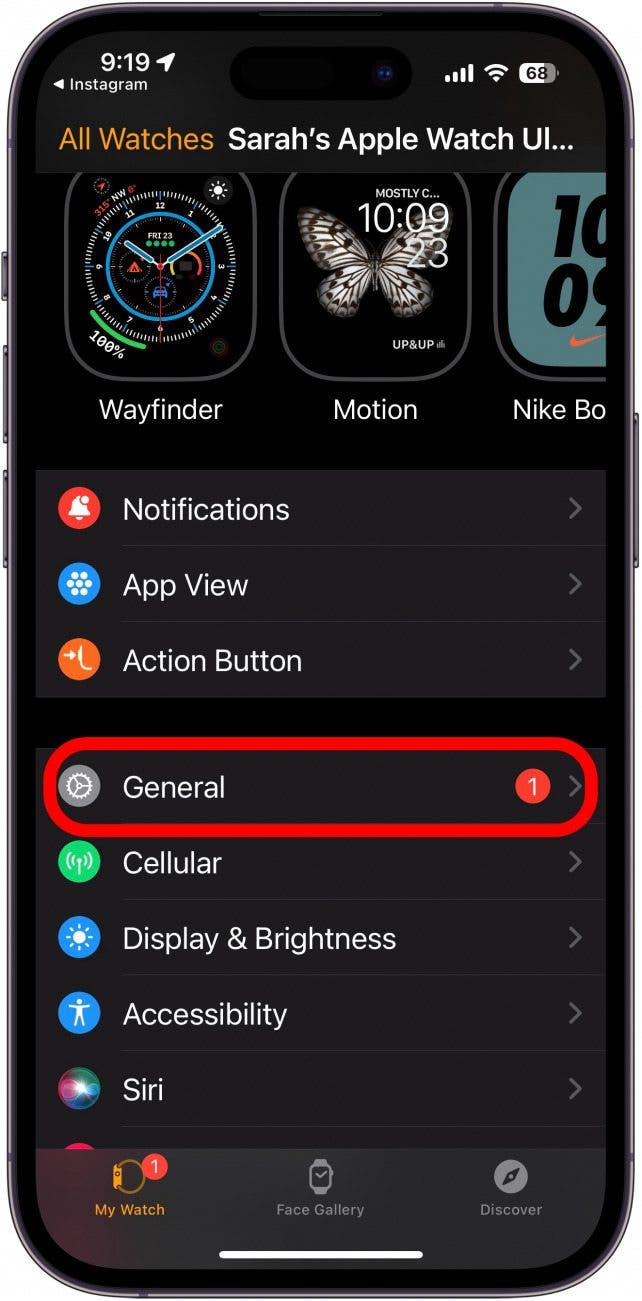
  6. Bajo la Pestaña Mi relojgrifo General. toca mi reloj y luego general para actualizar watchos
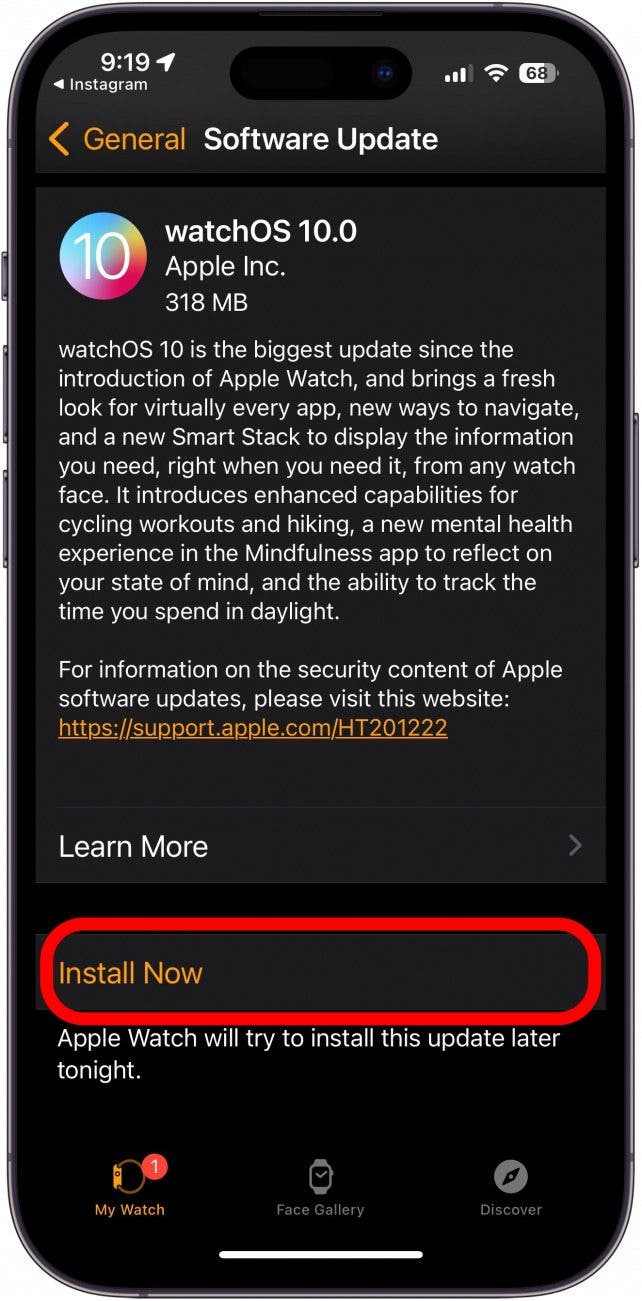
  7. A continuación, toque Actualización de software. toque actualización de software para actualizar el software del Apple Watch
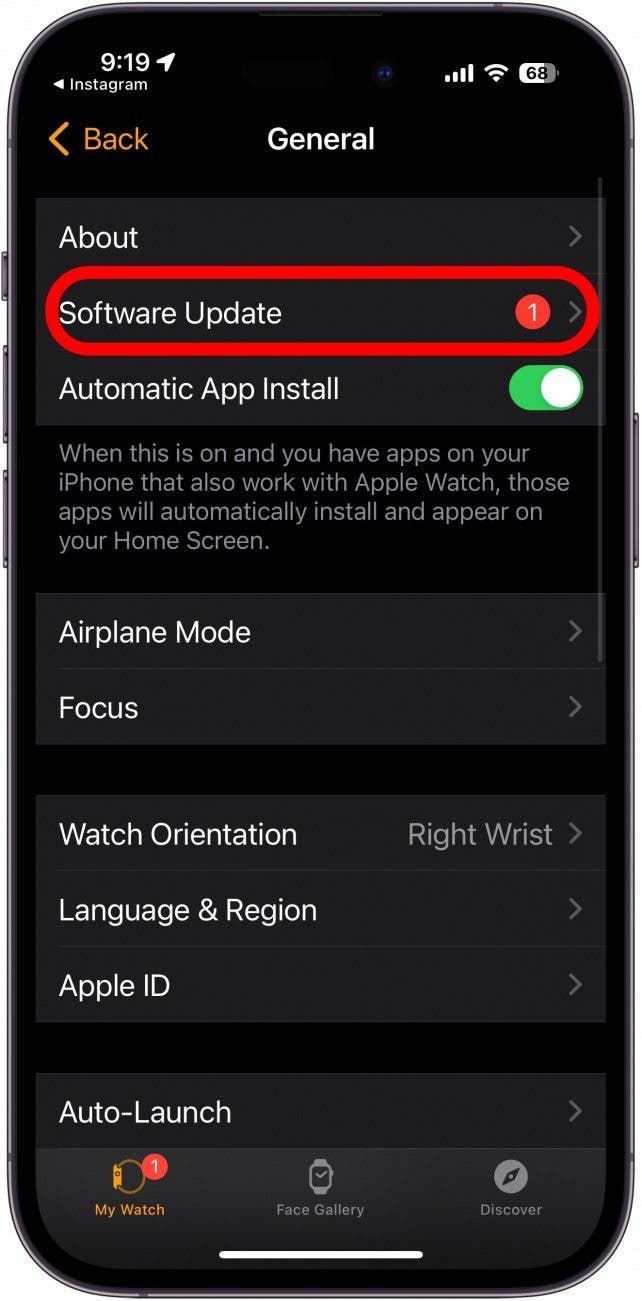
  8. Grifo Instalar ahora. toque instalar ahora para instalar la actualización de watchos

  9. Descargue la actualización; entra tu contraseña de iPhone y Código de acceso de Apple Watch si se le pregunta.
  10. Aparecerá una rueda de progreso en tu Apple Watch; No salgas de la aplicación Watch ni reinicies tu Apple Watch o iPhone hasta que se complete la actualización.

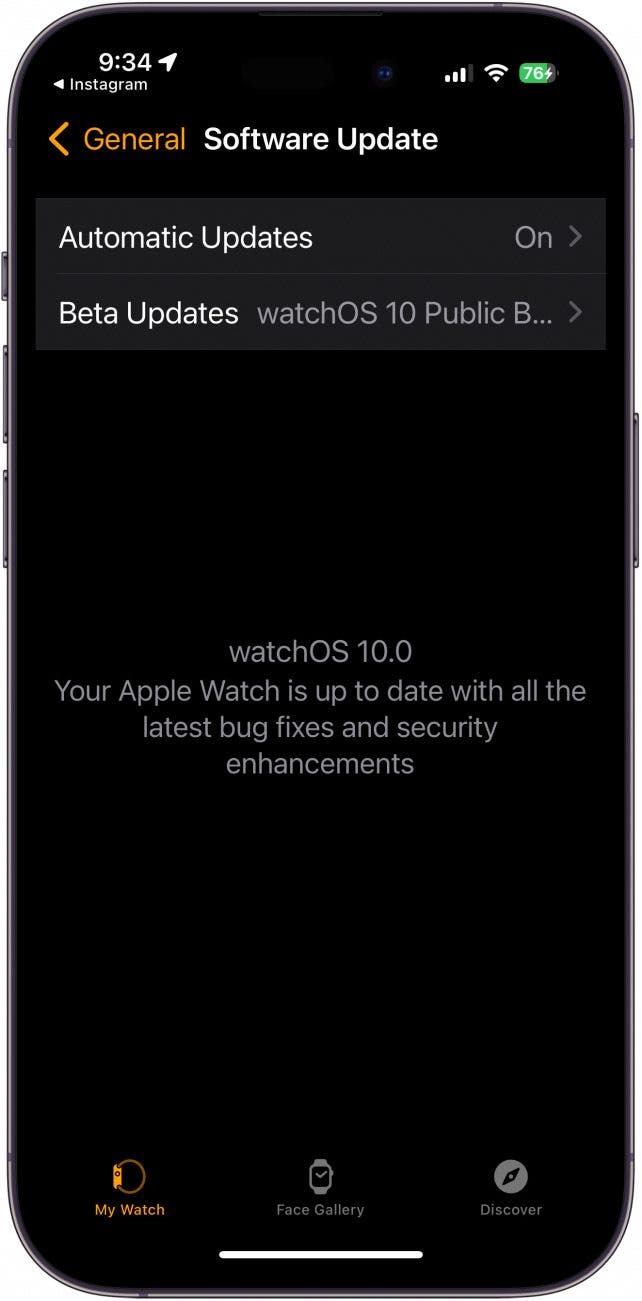
  11. Su Apple Watch se reiniciará cuando se complete la actualización y recibirá una notificación en la pantalla de su iPhone indicando que su Apple Watch está actualizado. apple watch actualizado a watchos 10
Volver a la cima

Cómo actualizar tu Apple Watch sin un iPhone

Si su Apple Watch ya está actualizado a watchOS 6 o posterior, no necesita su iPhone para instalar watchOS 10 o actualizaciones futuras. Todo lo que necesitas hacer es:

  1. Asegúrese de que su Apple Watch esté conectado a Wi-Fi.
  2. Abre el Aplicación de configuración en tu Apple Watch. Abre la aplicación Configuración en tu Apple Watch.

  3. Grifo General. Pulsa General.
  4. A continuación, toque Actualización de software. A continuación, toque Actualización de software.

  5. Grifo Instalar si ves que watchOS 10 está disponible.
  6. Siga las instrucciones en pantalla para instalar watchOS 10.

PREGUNTAS MÁS FRECUENTES:

  • ¿Por qué mi Apple Watch no se actualiza? Hay varias razones por las que tu Apple Watch no se actualiza; Le mostraremos cómo solucionar el problema.
  • ¿Cuándo debo actualizar mi Apple Watch? Debes actualizar tu Apple Watch cada vez que Apple publique una nueva actualización. Mantener todos sus dispositivos actualizados ayuda a prevenir errores, violaciones de seguridad y agotamiento de la batería.
  • ¿Es necesario actualizar los relojes Apple? No necesitas actualizar tu Apple Watch para que funcione. Sin embargo, es una buena práctica mantener sus dispositivos actualizados. Si te pierdes una actualización de vez en cuando, realmente no hay problema. Pero intenta mantener actualizados los dispositivos Apple al menos una vez al año.

Volver a la cima

¡Bienvenido a watchOS 10! Es posible que le lleve un tiempo acostumbrarse a todas las funciones nuevas. Seguiremos publicando guías para ayudarte a navegar por tu Apple Watch actualizado.

También podría gustarte

Cómo recuperar rápidamente el correo de voz eliminado en iPhone

Cómo cambiar la voz de Siri en iPhone

Cómo arreglar rápidamente una aplicación congelada en iPhone

Ganadores y perdedores: Pixel 9a brilla y la UE va tras Apple nuevamente

ANSI vs ISO Lúmenes: cómo elegir el proyector correcto

ETIQUETADO: actualizar, Apple, Cómo, Watch, watchOS
Comparte este artículo
Facebook Twitter Pinterest Whatsapp Whatsapp
Cuota
¿Qué piensas?
Amor0
Triste0
Contento0
Somnoliento0
Enfadado0
Sin comentarios0
Guiño0
Artículo anterior 1701902182 Revision inalambrica de Logitech Zone Vibe Revisión inalámbrica de Logitech Zone Vibe
Artículo siguiente 1701976387 Como encontrar fotos destacadas de iPhone en la aplicacion Fotos Cómo encontrar fotos destacadas de iPhone en la aplicación Fotos
Deja un comentario

Deja una respuesta Cancelar la respuesta

Tu dirección de correo electrónico no será publicada. Los campos obligatorios están marcados con *

Publicación popular

También podría gustarte

1742946601 Como recuperar rapidamente el correo de voz eliminado en iPhone
Cómo

Cómo recuperar rápidamente el correo de voz eliminado en iPhone

hace 1 año 4 Minutos mínimos para leer
Como cambiar la voz de Siri en iPhone
Cómo

Cómo cambiar la voz de Siri en iPhone

hace 1 año 2 Minutos mínimos para leer
Como arreglar rapidamente una aplicacion congelada en iPhone
Cómo

Cómo arreglar rápidamente una aplicación congelada en iPhone

hace 1 año 4 Minutos mínimos para leer
1742724031 Ganadores y perdedores Pixel 9a brilla y la UE va
Reseñas de tecnología

Ganadores y perdedores: Pixel 9a brilla y la UE va tras Apple nuevamente

hace 1 año 8 Minutos mínimos para leer
1742567063 ANSI vs ISO Lumenes como elegir el proyector correcto
Versus

ANSI vs ISO Lúmenes: cómo elegir el proyector correcto

hace 1 año 9 Minutos mínimos para leer
1742425264 Como habilitar iMessage en un iPhone iPad y Mac
Cómo

Cómo habilitar iMessage en un iPhone, iPad y Mac

hace 1 año 11 Minutos mínimos para leer
La UE esta matando a todos los beneficios exclusivos de
Tecnología

La UE está matando a todos los beneficios exclusivos de Apple To-Apple Device

hace 1 año 5 Minutos mínimos para leer
1742400746 Google Pixel 9a vs Pixel 7a %C2%BFes hora de actualizar
Versus

Google Pixel 9a vs Pixel 7a: ¿es hora de actualizar?

hace 1 año 10 Minutos mínimos para leer
Mostrar más
ThemeLocal: consejos de blog que funcionan como magiaThemeLocal: consejos de blog que funcionan como magia
Síganos
© 2022 Themelocal. Reservados todos los derechos.
  • Términos de Uso
  • Política de privacidad
  • Política de cookies
  • Contactar
Welcome Back!

Sign in to your account

¿Perdiste tu contraseña?