ThemeLocal: consejos de blog que funcionan como magiaThemeLocal: consejos de blog que funcionan como magiaThemeLocal: consejos de blog que funcionan como magia
  • Marketing por correo
  • Más
Search
© 2022 Themelocal. Reservados todos los derechos.
Lectura: Cómo encontrar fotos destacadas de iPhone en la aplicación Fotos
Cuota
Notificación Mostrar más
Aa
ThemeLocal: consejos de blog que funcionan como magiaThemeLocal: consejos de blog que funcionan como magia
Aa
  • Marketing por correo
  • Más
Search
  • Marketing por correo
  • Más
Síganos
© 2022 Themelocal. Reservados todos los derechos.
ThemeLocal: consejos de blog que funcionan como magia > Blog > Cómo > Cómo encontrar fotos destacadas de iPhone en la aplicación Fotos
Cómo

Cómo encontrar fotos destacadas de iPhone en la aplicación Fotos

Última actualización: diciembre 7, 2023 8:13 pm
ThemeLocal hace 2 años 4 Minutos mínimos para leer
Cuota
4 Minutos mínimos para leer
Cuota

Qué saber

  • Para buscar una foto de Fotos destacadas de iPhone, simplemente toque el nombre del álbum en la parte superior de la imagen y lo llevará a esa ubicación.
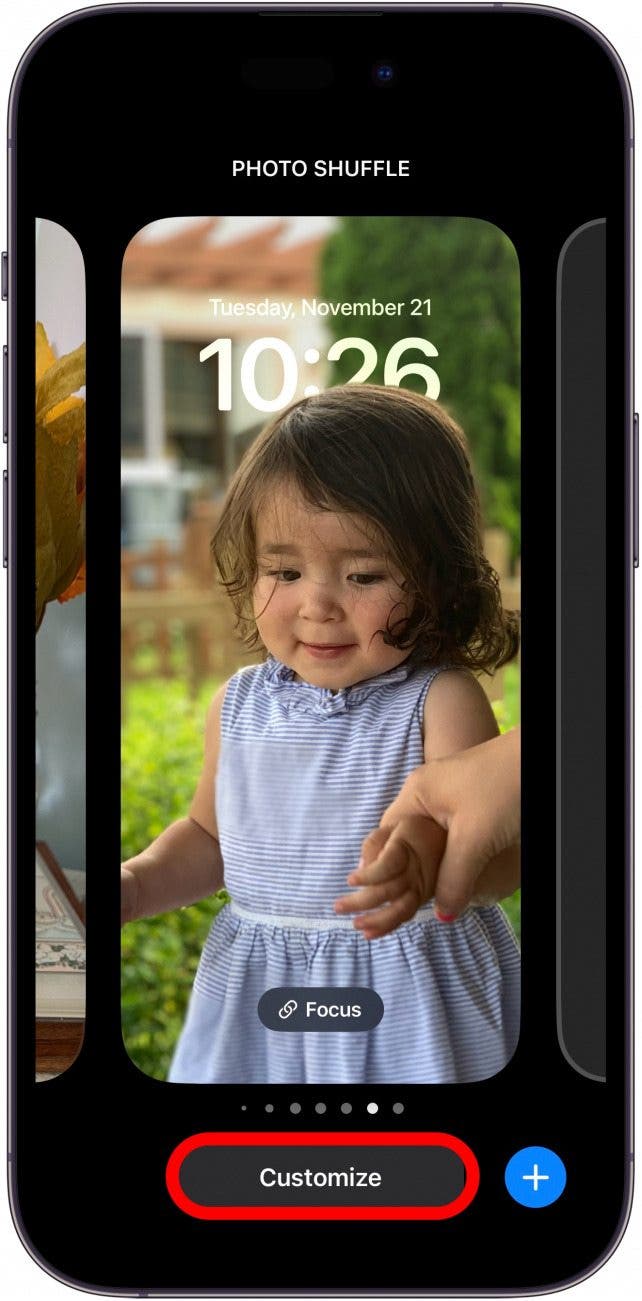
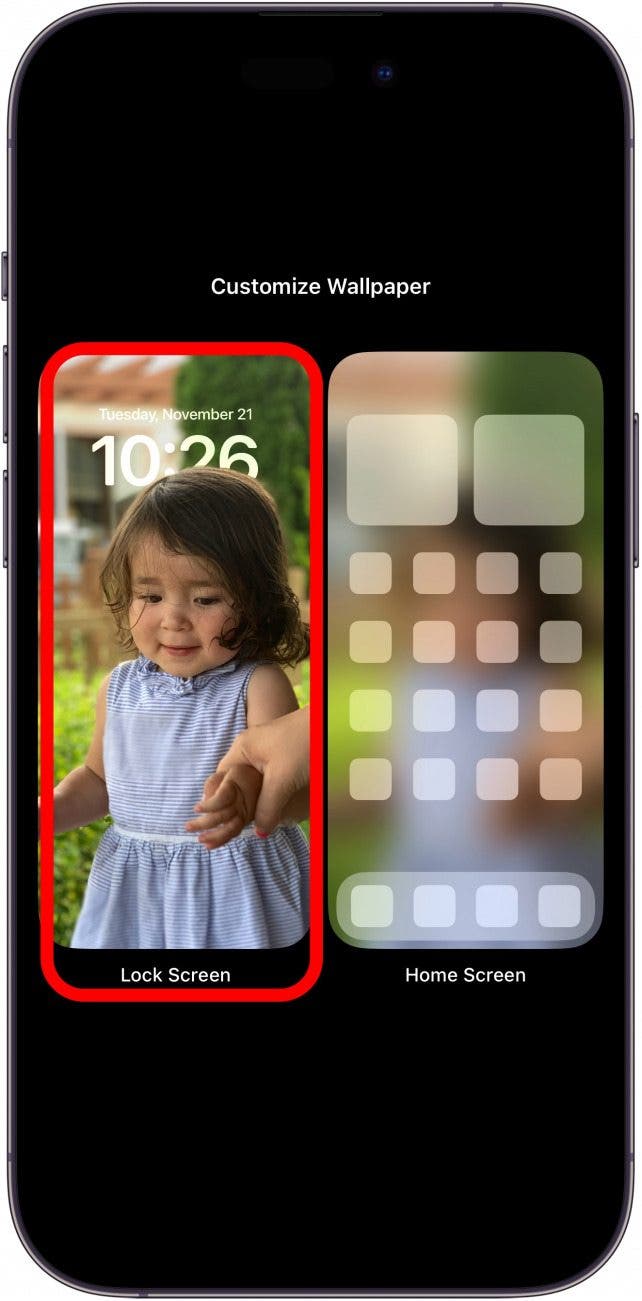
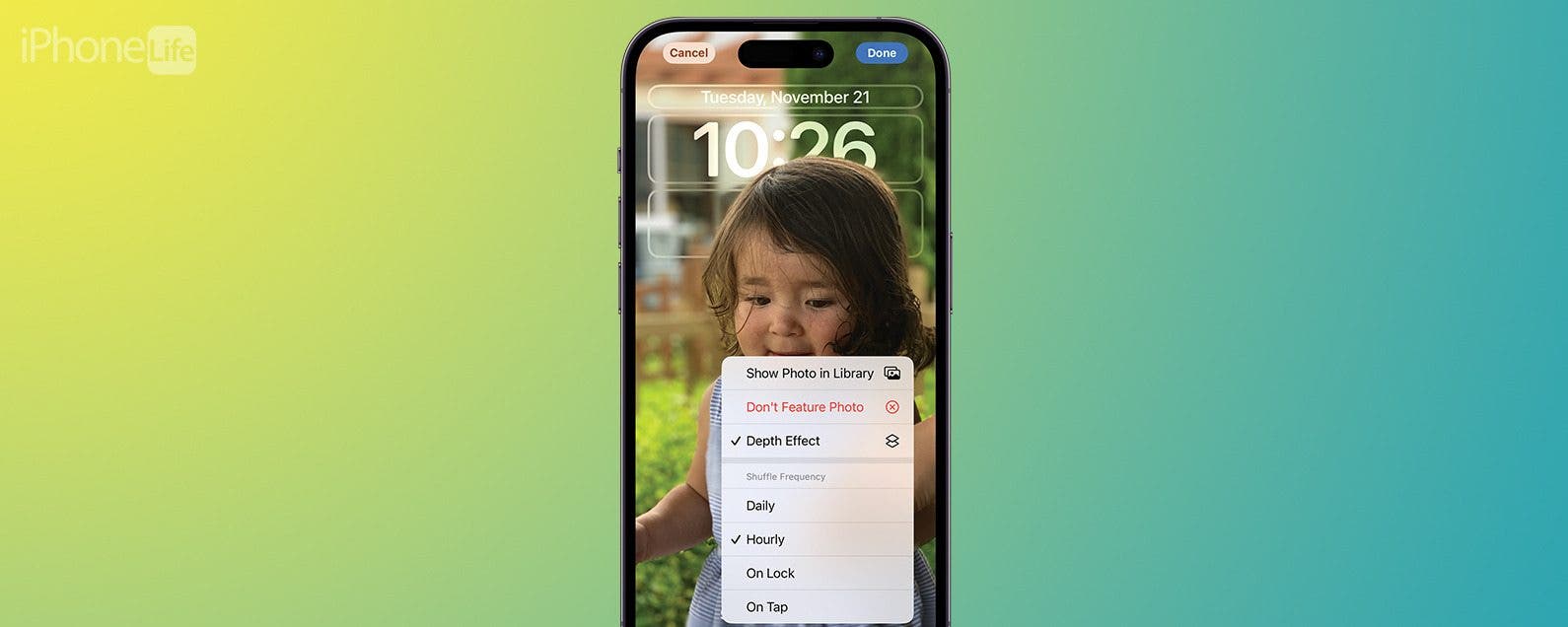
  • Si desea navegar desde una foto destacada en su pantalla de bloqueo, toque Personalizar, toque Pantalla de bloqueo, toque el ícono Más en la parte inferior derecha y toque Mostrar en la biblioteca de fotos.
Como encontrar fotos destacadas de iPhone en la aplicacion Fotos

Si ves una foto que te gusta en Fotos destacadas de tu iPhone y quieres ubicarla en un álbum o en tu aplicación Fotos, es posible, pero aún así es un poco complicado de encontrar. Aquí hay dos formas de encontrar fotos destacadas en el carrete o álbumes de su cámara.

Contents
Qué saberSalta a:Cómo acceder a las fotos de la pantalla de bloqueo del iPhone en la aplicación FotosCómo encontrar fotos destacadas de iPhone en su biblioteca de fotosPreguntas más frecuentes

Salta a:

  • Cómo acceder a las fotos de la pantalla de bloqueo del iPhone en Camera Roll
  • Cómo encontrar fotos destacadas de iPhone en álbumes
  • Preguntas más frecuentes

Cómo acceder a las fotos de la pantalla de bloqueo del iPhone en la aplicación Fotos

¿Alguna vez has mirado una foto en tu pantalla de bloqueo mostrada en una secuencia de fotos y has querido encontrarla en tu biblioteca de fotos? Quizás quieras recordar cuándo y dónde se tomó, compartirla en las redes sociales o ver otras fotos del mismo evento. Encontrar estas fotos es posible pero no muy intuitivo. Aquí se explica cómo encontrar fotos destacadas desde la pantalla de bloqueo en la aplicación Fotos.

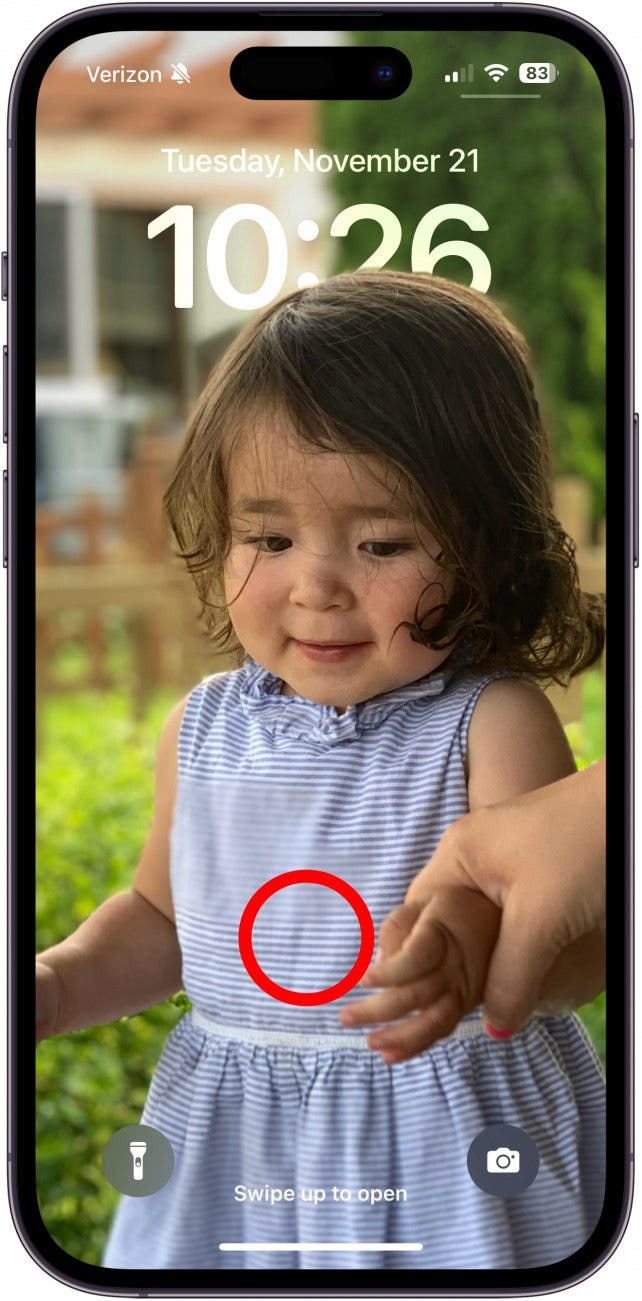
  1. Mantenga presionado el Foto de la pantalla de bloqueo quieres ubicar en tu Aplicación de fotos. fotos destacadas del iphone
  2. Grifo Personalizar. Fotos destacadas

  3. Grifo Bloquear pantalla. foto destacada
  4. Toque en el tres puntos en la parte inferior derecha de la pantalla. Fotos de pantalla de bloqueo de iphone
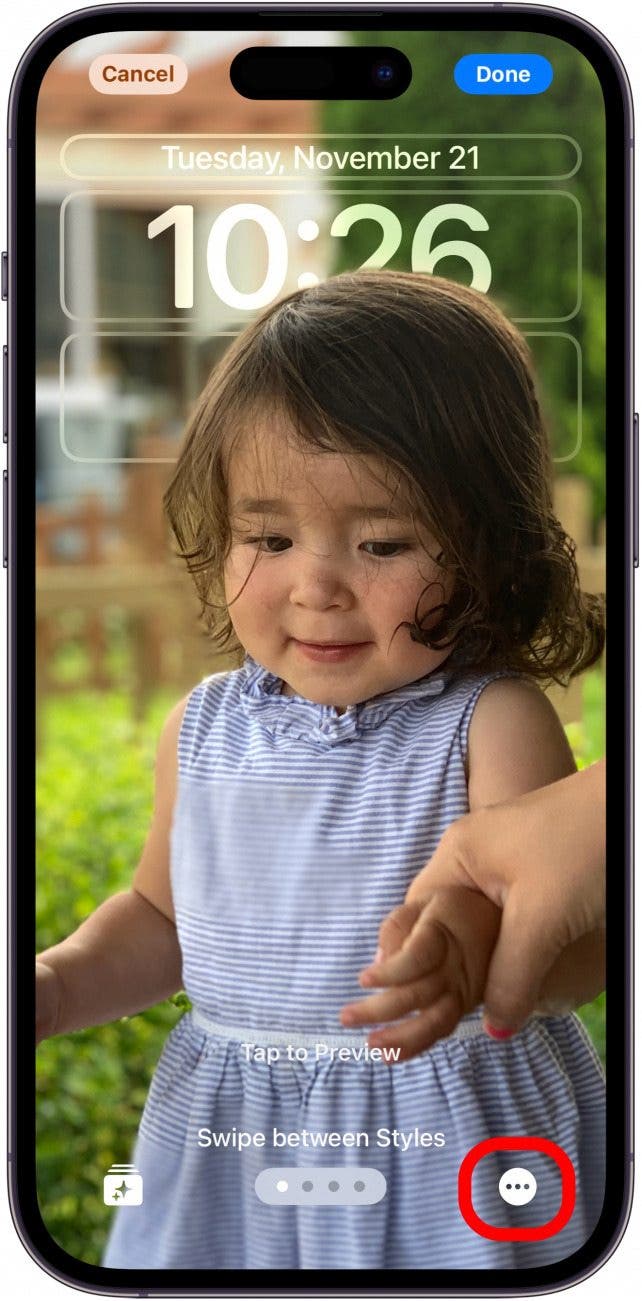
  5. Grifo Mostrar en la biblioteca de fotos. pantalla de bloqueo de fotos
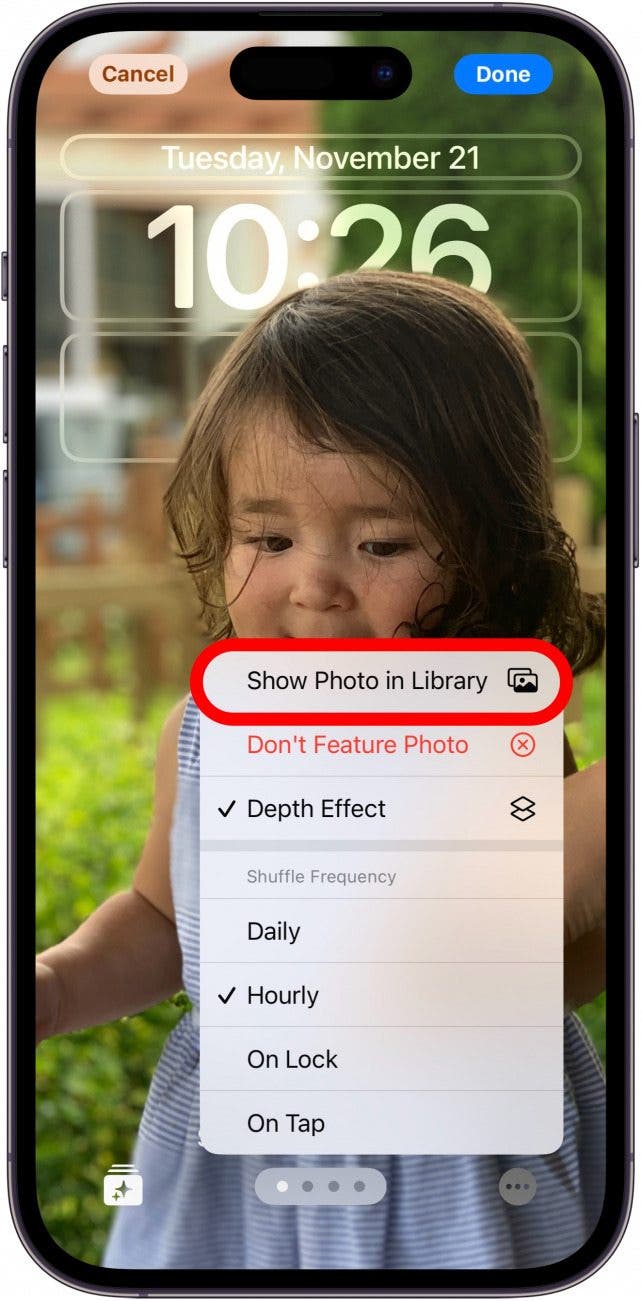
  6. Serás llevado a la ubicación de esa foto en tu Biblioteca de fotos. fotos destacadas iphone
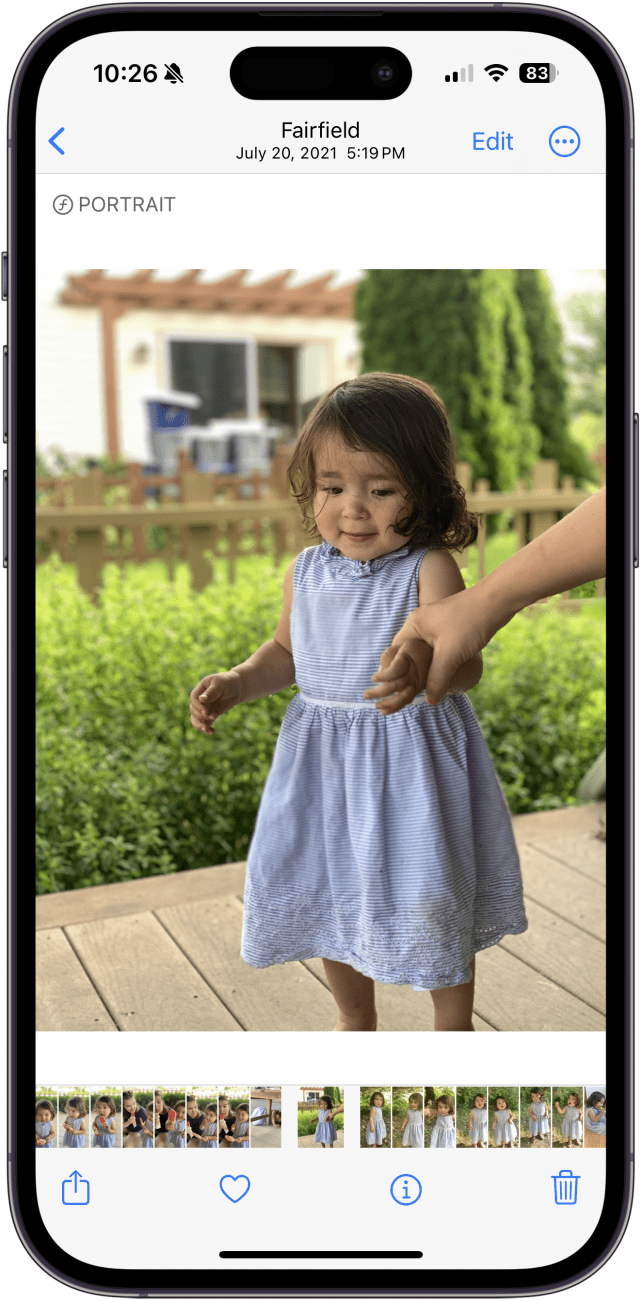
Cómo encontrar fotos destacadas de iPhone en su biblioteca de fotos

Ahora, si ves algo que te gusta en la pantalla Fotos destacadas de tu aplicación Fotos, el proceso es un poco diferente. Esto es lo que debe hacer:

  1. Toca el foto en tu carrete de fotos destacadas que deseas ubicar en tu biblioteca de fotos. fotos destacadas iphone
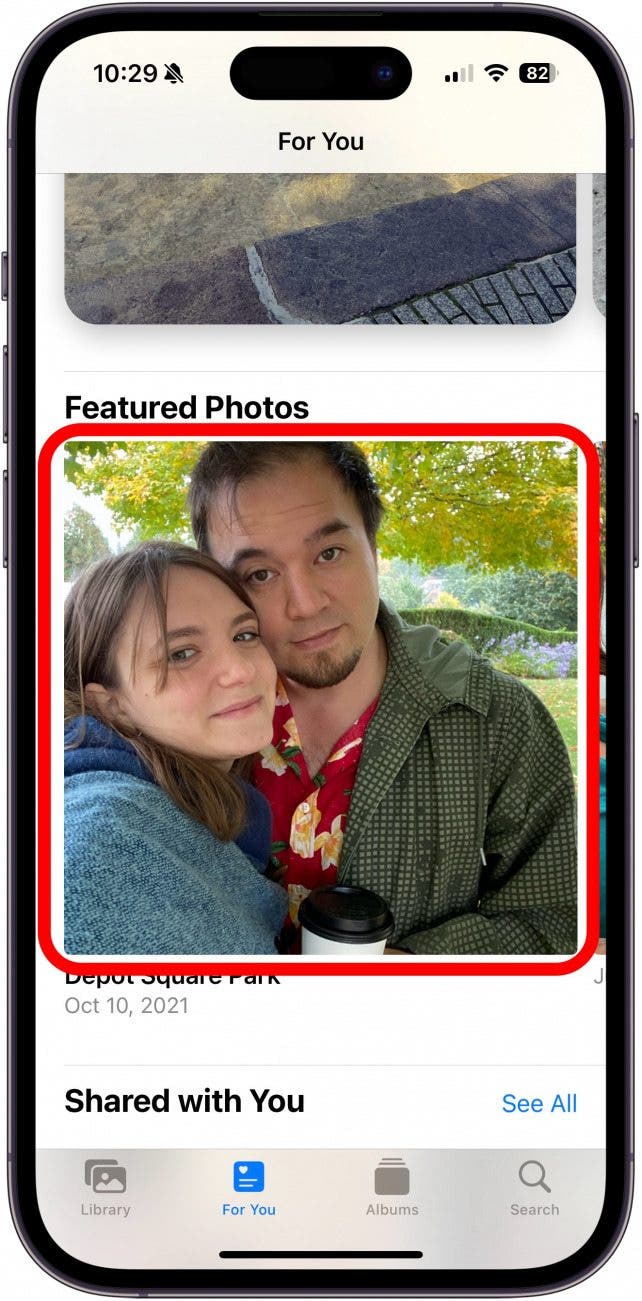
  2. El nombre del álbum se mostrará en la parte superior derecha, junto a los metadatos, como la ubicación y la fecha en que se tomó. En este caso, es Todas las fotos. Toca eso. fotos destacadas del iphone
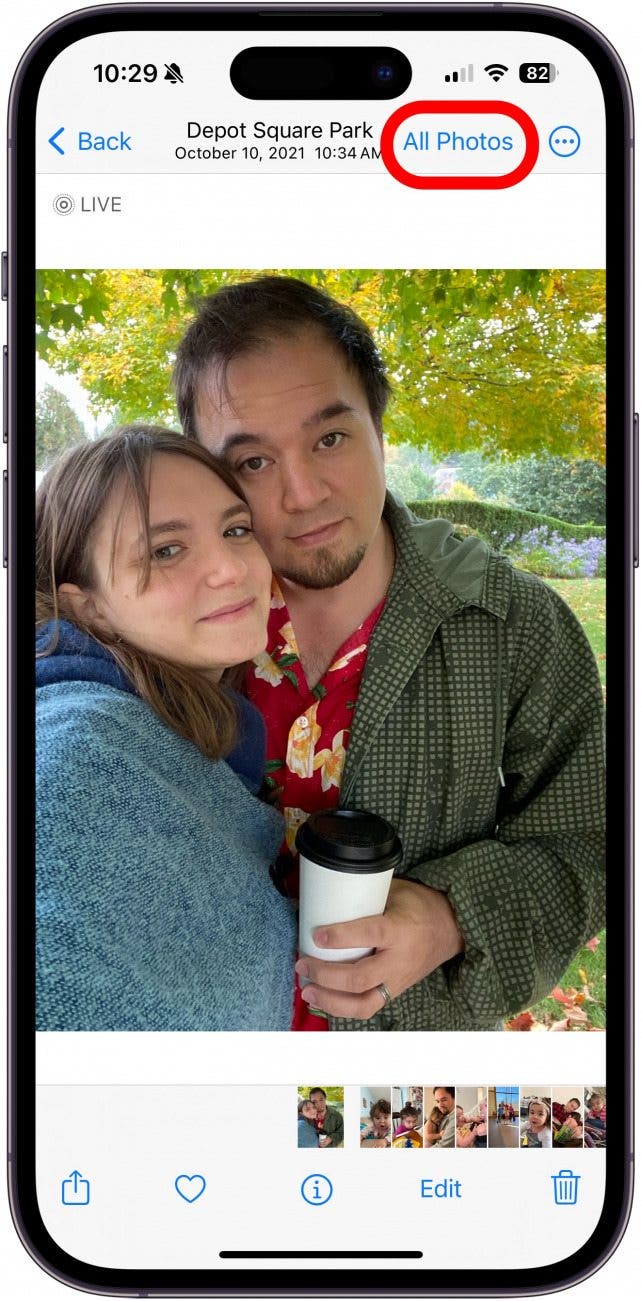
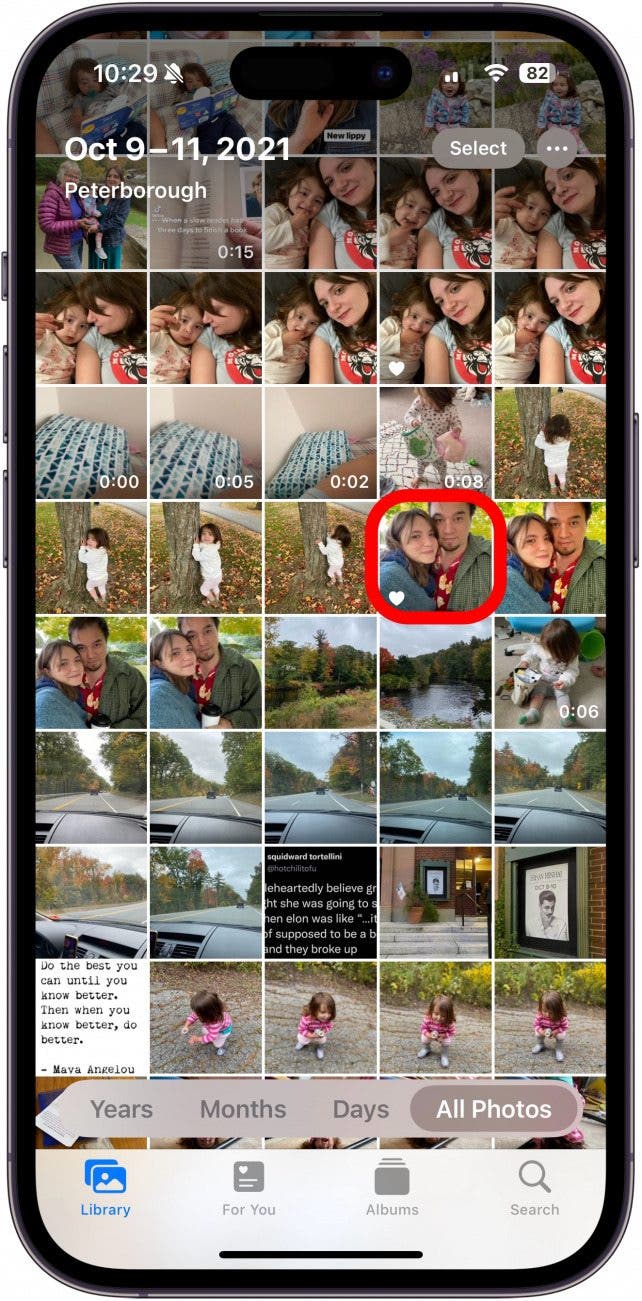
  3. Serás llevado a su ubicación en la Biblioteca de fotos. No se abrirá automáticamente, así que si deseas interactuar más con él, tócalo. Fotos destacadas
¡Y ahí lo tienes! Para obtener más trucos útiles para el iPhone, consulte nuestro boletín informativo gratuito Consejo del día.

Preguntas más frecuentes

  • ¿Cómo encuentro fotos destacadas en mi iPhone? Tus fotos destacadas se encuentran en la pestaña Para ti en tu aplicación Fotos. Para buscar una foto destacada individual en su biblioteca de fotos, toque la ubicación de la foto que se muestra en la parte superior de la pantalla (como Todas las fotos) y será llevado a ese lugar.
  • ¿Cuál es el significado de Fotos Destacadas? Las fotos destacadas son fotos que su iPhone decide mostrar de alguna manera, como en la pestaña Para usted o en una secuencia de fotos en la pantalla de bloqueo.
  • ¿Dónde está la biblioteca de fotos de mi iPhone? Puedes encontrar todas las fotos almacenadas en tu iPhone o iCloud (si está habilitado) abriendo tu aplicación Fotos y tocando la pestaña Biblioteca en la parte inferior izquierda de la pantalla.


También podría gustarte

No hay iPhone 16e Amazon Spring Deal, pero esto es mejor

Cómo recuperar rápidamente el correo de voz eliminado en iPhone

Cómo cambiar la voz de Siri en iPhone

Cómo arreglar rápidamente una aplicación congelada en iPhone

El arma secreta del pliegue del iPhone podría terminar la competencia

ETIQUETADO: aplicación, Cómo, destacadas, encontrar, fotos, iPhone
Comparte este artículo
Facebook Twitter Pinterest Whatsapp Whatsapp
Cuota
¿Qué piensas?
Amor0
Triste0
Contento0
Somnoliento0
Enfadado0
Sin comentarios0
Guiño0
Artículo anterior Cómo actualizar un Apple Watch a watchOS 10 (2023)
Artículo siguiente Cómo agregar emojis a mensajes de texto con el teclado emoji
Deja un comentario

Deja una respuesta Cancelar la respuesta

Tu dirección de correo electrónico no será publicada. Los campos obligatorios están marcados con *

Publicación popular

También podría gustarte

No hay iPhone 16e Amazon Spring Deal, pero esto es mejor

hace 1 año 4 Minutos mínimos para leer

Cómo recuperar rápidamente el correo de voz eliminado en iPhone

hace 1 año 4 Minutos mínimos para leer

Cómo cambiar la voz de Siri en iPhone

hace 1 año 2 Minutos mínimos para leer

Cómo arreglar rápidamente una aplicación congelada en iPhone

hace 1 año 4 Minutos mínimos para leer

El arma secreta del pliegue del iPhone podría terminar la competencia

hace 1 año 3 Minutos mínimos para leer

ANSI vs ISO Lúmenes: cómo elegir el proyector correcto

hace 1 año 9 Minutos mínimos para leer

Un iPhone sin puerto de carga podría ser un asistente después de todo

hace 1 año 3 Minutos mínimos para leer

Cómo habilitar iMessage en un iPhone, iPad y Mac

hace 1 año 11 Minutos mínimos para leer
Mostrar más
ThemeLocal: consejos de blog que funcionan como magiaThemeLocal: consejos de blog que funcionan como magia
Síganos
© 2022 Themelocal. Reservados todos los derechos.
Welcome Back!

Sign in to your account

¿Perdiste tu contraseña?