¿Quieres agregar un formulario de inicio de sesión a tu barra lateral de WordPress? Un formulario de inicio de sesión en la barra lateral de WordPress permite a los usuarios iniciar sesión rápidamente desde cualquier lugar de su sitio web. En este artículo, le mostraremos cómo agregar fácilmente un formulario de inicio de sesión personalizado a su barra lateral de WordPress.
¿Cuándo y por qué necesita un formulario de inicio de sesión personalizado en WordPress?
Si tiene sitios web de membresía, tiendas en línea o vende cursos en línea, es probable que necesite que sus usuarios inicien sesión para realizar ciertas acciones.
Dado que la barra lateral aparece en todo un sitio web, hace que el formulario de inicio de sesión sea más visible y fácilmente accesible desde todas las páginas del sitio. Agregar un formulario de inicio de sesión a la barra lateral de WordPress facilita que los usuarios inicien sesión rápidamente en sus cuentas, lo que aumenta el compromiso.
Dicho esto, echemos un vistazo a cómo agregar fácilmente un formulario de inicio de sesión en la barra lateral de WordPress.
Método 1: Agregar un formulario de inicio de sesión en la barra lateral mediante el complemento de inicio de sesión de la barra lateral
Lo primero que debe hacer es instalar y activar el Inicio de sesión en la barra lateral enchufar. Para obtener más detalles, consulte nuestra guía paso a paso sobre cómo instalar un complemento de WordPress.
Tras la activación, debe ir a Apariencia »Widgets página en su área de administración de WordPress. Simplemente arrastre y suelte el Inicio de sesión en la barra lateral widget en el área de widgets de la barra lateral.
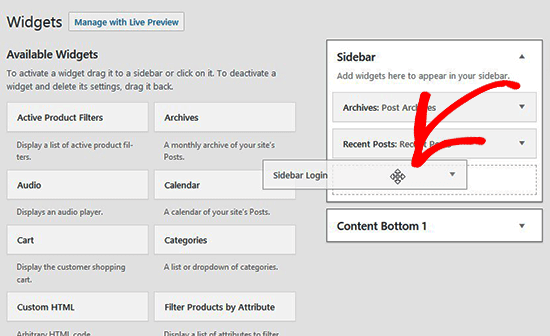
Agregará automáticamente un formulario de inicio de sesión en la barra lateral de WordPress. Si desea personalizar la configuración del formulario de inicio de sesión, puede editar la configuración del widget en consecuencia.
Puede agregar un título cerrado, enlaces personalizados, habilitar la contraseña perdida y registrar enlaces, mostrar Recuérdame opción y más.
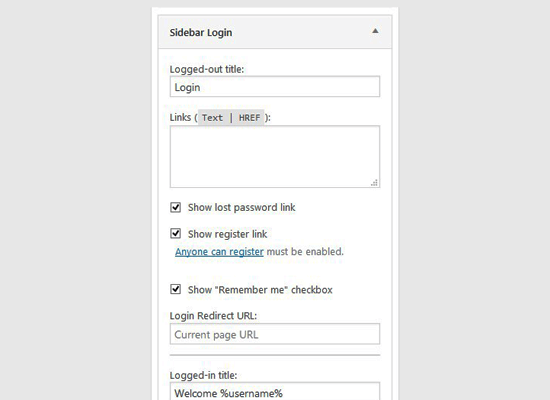
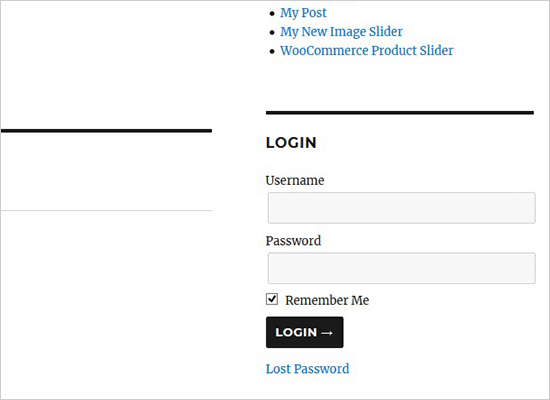
Una vez que esté satisfecho con esta configuración, no olvide hacer clic en el Ahorrar botón. Después de eso, puede visitar su sitio web para ver un formulario de inicio de sesión personalizado en acción.
Método 2: Agregar un formulario de inicio de sesión personalizado mediante el complemento WPForms
WPForms es el complemento de formulario de WordPress más popular. La versión premium de WPForms le permite crear fácilmente formularios de inicio de sesión y registro de WordPress con campos personalizados.
Si desea crear un formulario de inicio de sesión personalizado o un formulario de registro que tenga campos personalizados e incrustarlo en otras áreas de su sitio web como barra lateral, página personalizada, etc., entonces necesita WPForms.
Los usuarios de Themelocal pueden usar el Cupón de WPForms: AHORRE20 para obtener un 20% de descuento en su compra.
Lo primero que debe hacer es instalar y activar el WPForms enchufar. Para obtener más detalles, consulte nuestra guía paso a paso sobre cómo instalar un complemento de WordPress.
Tras la activación, debe visitar WPForms »Configuración página para ingresar su clave de licencia. Puede obtener su clave de licencia de su cuenta de WPForms en su sitio web.
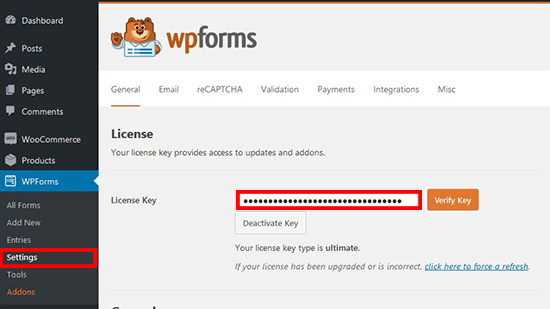
Después de la verificación, debe ir a WPForms »Complementos página. Desde aquí, debe desplazarse hacia abajo hasta el Complemento de registro de usuario y haga clic en el Instalar complemento botón.
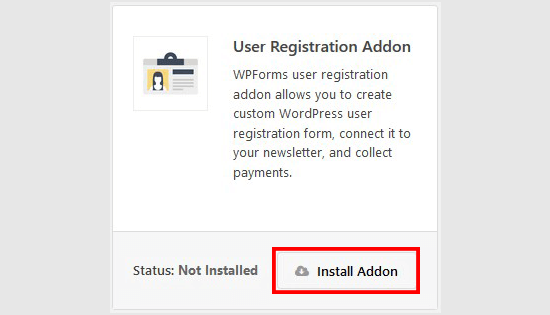
Una vez instalado, debe hacer clic en el Activar para comenzar a usar este complemento.
Ahora está listo para crear un formulario de inicio de sesión personalizado de WordPress. Simplemente visita WPForms »Agregar nuevo página para iniciar el constructor de WPForms.
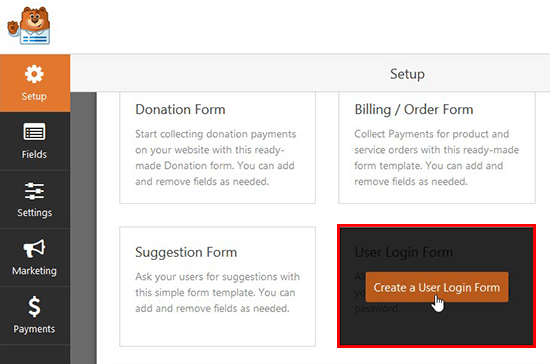
Primero, debe ingresar un nombre de formulario y luego seleccionar el Formulario de inicio de sesión de usuario plantilla.
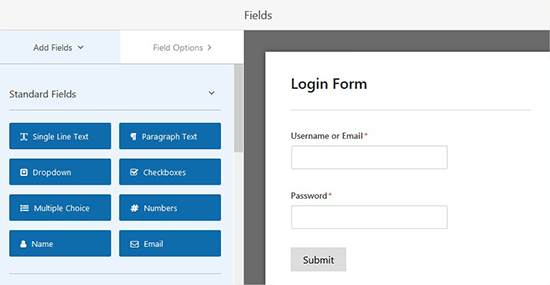
Mostrará los campos de inicio de sesión precargados en su formulario. Puede hacer clic en un campo para editarlo o agregar nuevos campos desde la columna de la izquierda.
Después de eso, dirígete a Ajustes pestaña y haga clic en el Confirmación sección. Aquí es donde debe definir qué hacer una vez que un usuario inicie sesión correctamente en su sitio.
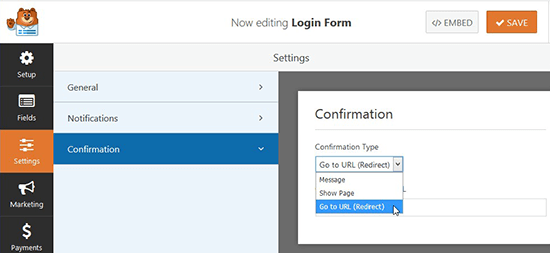
Las opciones incluyen un mensaje, una página personalizada o una URL de redireccionamiento a cualquier página de su sitio. Idealmente, desearía redirigir a los usuarios a una página una vez que hayan iniciado sesión. Esta podría ser su página de inicio o cualquier otra página de su sitio web.
Su formulario de inicio de sesión ya está listo. A continuación, puede agregarlo en su barra lateral de WordPress.
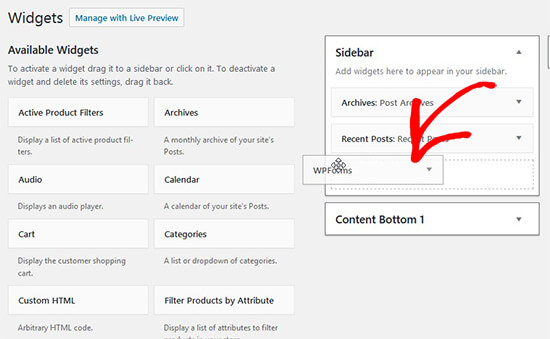
Visita Apariencia »Widgets página en su área de administración de WordPress. En esta página, debe arrastrar y soltar WPForms widget en el área de widgets de la barra lateral de su sitio.
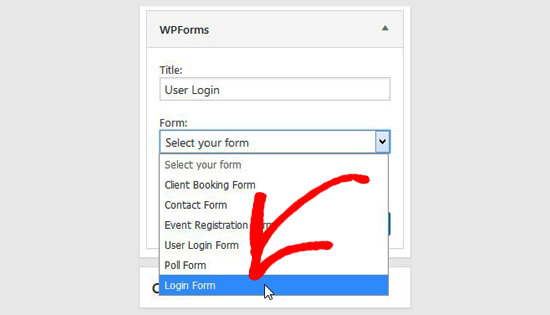
Puede agregar un título para mostrar sobre el formulario de inicio de sesión y seleccionar su formulario en el menú desplegable. No olvide hacer clic en el Ahorrar para almacenar la configuración de su widget.
También puede utilizar WPForms para crear un formulario de registro de usuario personalizado con funciones antispam.
Si desea incrustar el formulario de inicio de sesión personalizado en una publicación o página, puede hacerlo utilizando el código abreviado de WPForms.
Esperamos que este artículo le haya ayudado a aprender cómo agregar un formulario de inicio de sesión en su barra lateral de WordPress. Es posible que también desee ver nuestra guía paso a paso sobre cómo crear un modo emergente de inicio de sesión de WordPress que permitirá a los usuarios iniciar sesión sin salir de la página que están viendo.