ThemeLocal: consejos de blog que funcionan como magiaThemeLocal: consejos de blog que funcionan como magiaThemeLocal: consejos de blog que funcionan como magia
  • Marketing por correo
  • Más
Search
© 2022 Themelocal. Reservados todos los derechos.
Lectura: Cómo apagar completamente Apple Intelligence
Cuota
Notificación Mostrar más
Aa
ThemeLocal: consejos de blog que funcionan como magiaThemeLocal: consejos de blog que funcionan como magia
Aa
  • Marketing por correo
  • Más
Search
  • Marketing por correo
  • Más
Síganos
© 2022 Themelocal. Reservados todos los derechos.
ThemeLocal: consejos de blog que funcionan como magia > Blog > Cómo > Cómo apagar completamente Apple Intelligence
Cómo

Cómo apagar completamente Apple Intelligence

Última actualización: octubre 30, 2024 7:12 pm
ThemeLocal hace 2 años 3 Minutos mínimos para leer
Cuota
3 Minutos mínimos para leer
Cuota

Después de su anuncio en la WWDC24 en junio de este año, Apple finalmente está comenzando a implementar Apple Intelligence en dispositivos compatibles.

Contents
Lo que necesitarás:La versión corta:Paso 1Abrir configuraciónPaso 2Paso 3Toque el botón de alternarPaso 4Toca Desactivar Apple IntelligenceSolución de problemas

Aunque actualmente solo está disponible para dispositivos configurados en inglés de EE. UU. y no se han lanzado todas sus funciones, es fácil para los usuarios del Reino Unido estar entre los primeros en probar el sistema de inteligencia personal.

Sin embargo, si no eres fanático de la IA o simplemente no te imaginas usando mucho la función, te alegrará saber que es rápido y fácil desactivar Apple Intelligence.

Simplemente siga nuestros pasos a continuación para desactivar Apple Intelligence en su dispositivo.

Lo que necesitarás:

La versión corta:

  • Abrir configuración
  • Desplácese hasta Apple Intelligence y Siri
  • Desactive el interruptor de Apple Intelligence
  • Toca Desactivar Apple Intelligence
  1. Paso 1

    Abrir configuración

    Como apagar completamente Apple Intelligence

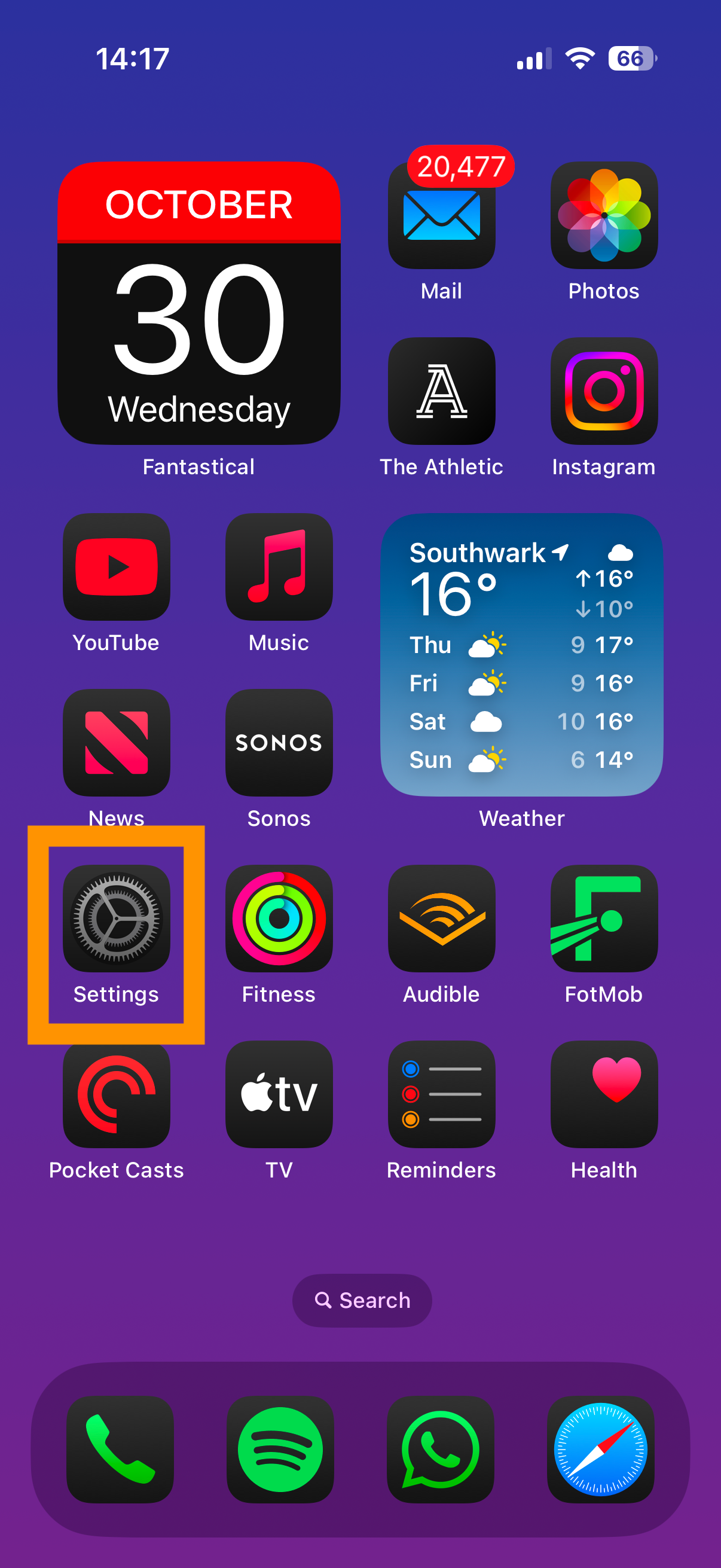
    Encontrará la aplicación Configuración en su pantalla de inicio, como se muestra aquí, o deslizándose hacia la izquierda a través de las páginas de su pantalla de inicio hasta su biblioteca de aplicaciones.

    Demostraremos los pasos en un iPhone; sin embargo, los pasos son los mismos en un iPad o similares en una Mac.Pantalla de inicio de iPhone iOS 18 con la aplicación Configuración resaltada

  2. Paso 2

    1730311928 613 Como apagar completamente Apple Intelligence

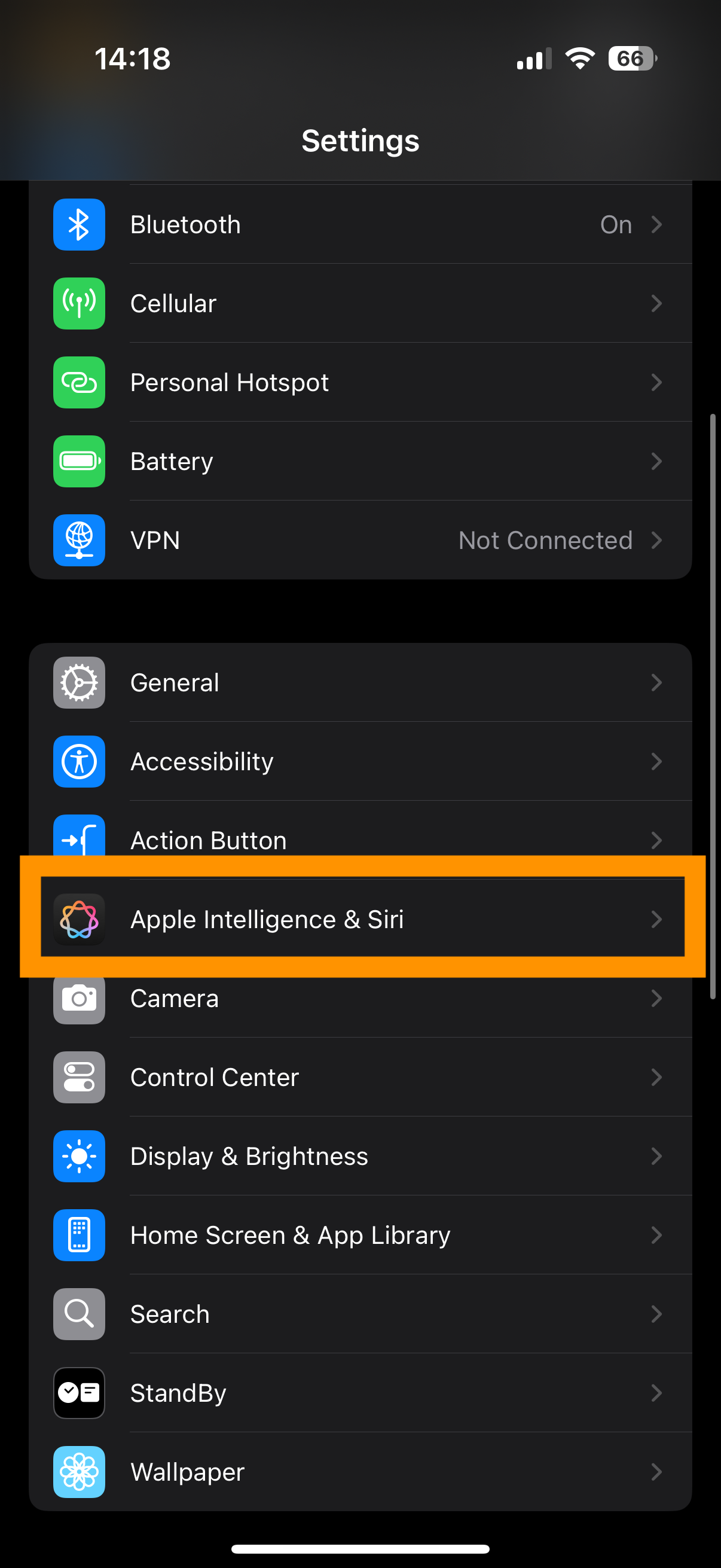
    Tendrás que desplazarte hacia abajo para encontrar esto.Página de configuración de iPhone con la opción Apple Intelligence y Siri

  3. Paso 3

    Toque el botón de alternar

    1730311930 455 Como apagar completamente Apple Intelligence

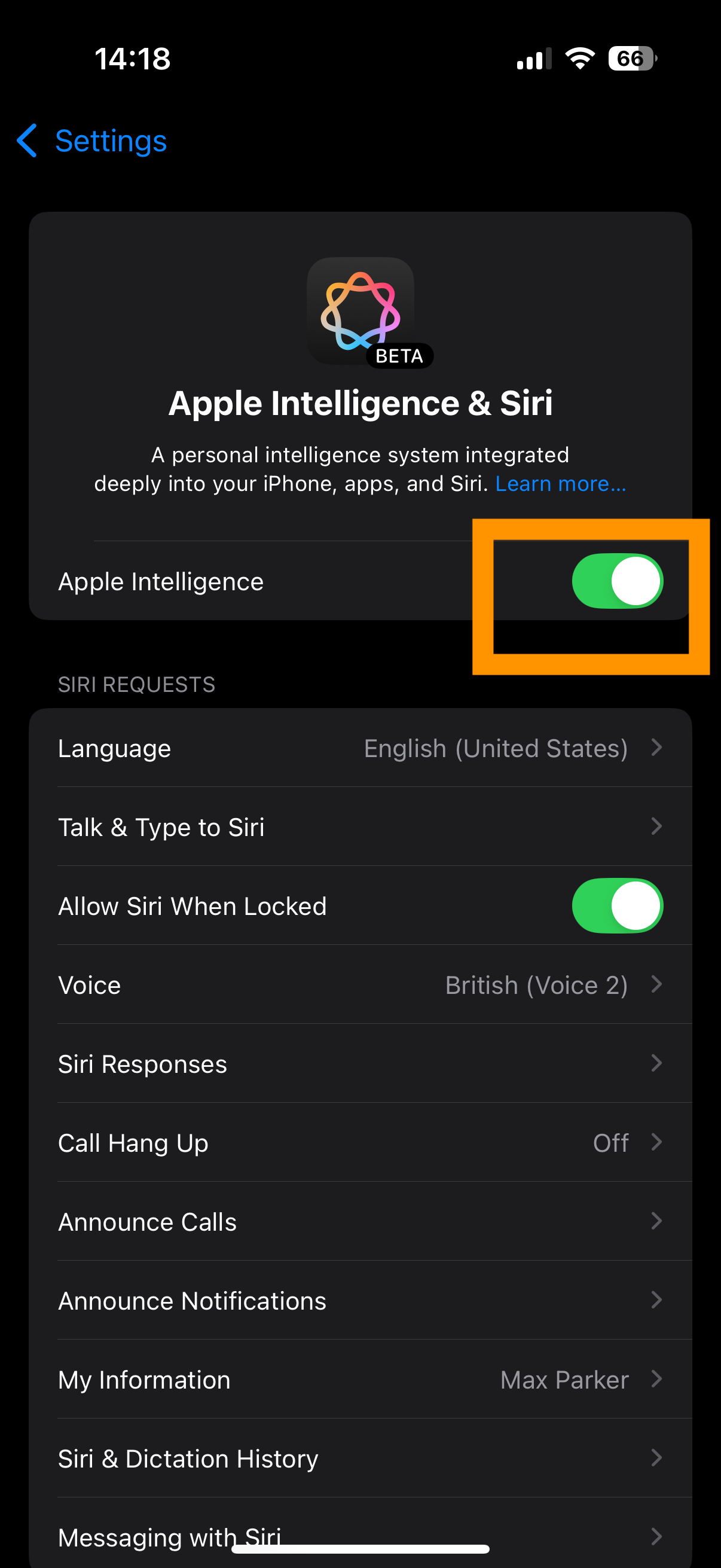
    Toque el botón junto a Apple Intelligence para desactivarlo.Página Apple Intelligence y Siri en iPhone con Apple Intelligence activado

  4. Paso 4

    Toca Desactivar Apple Intelligence
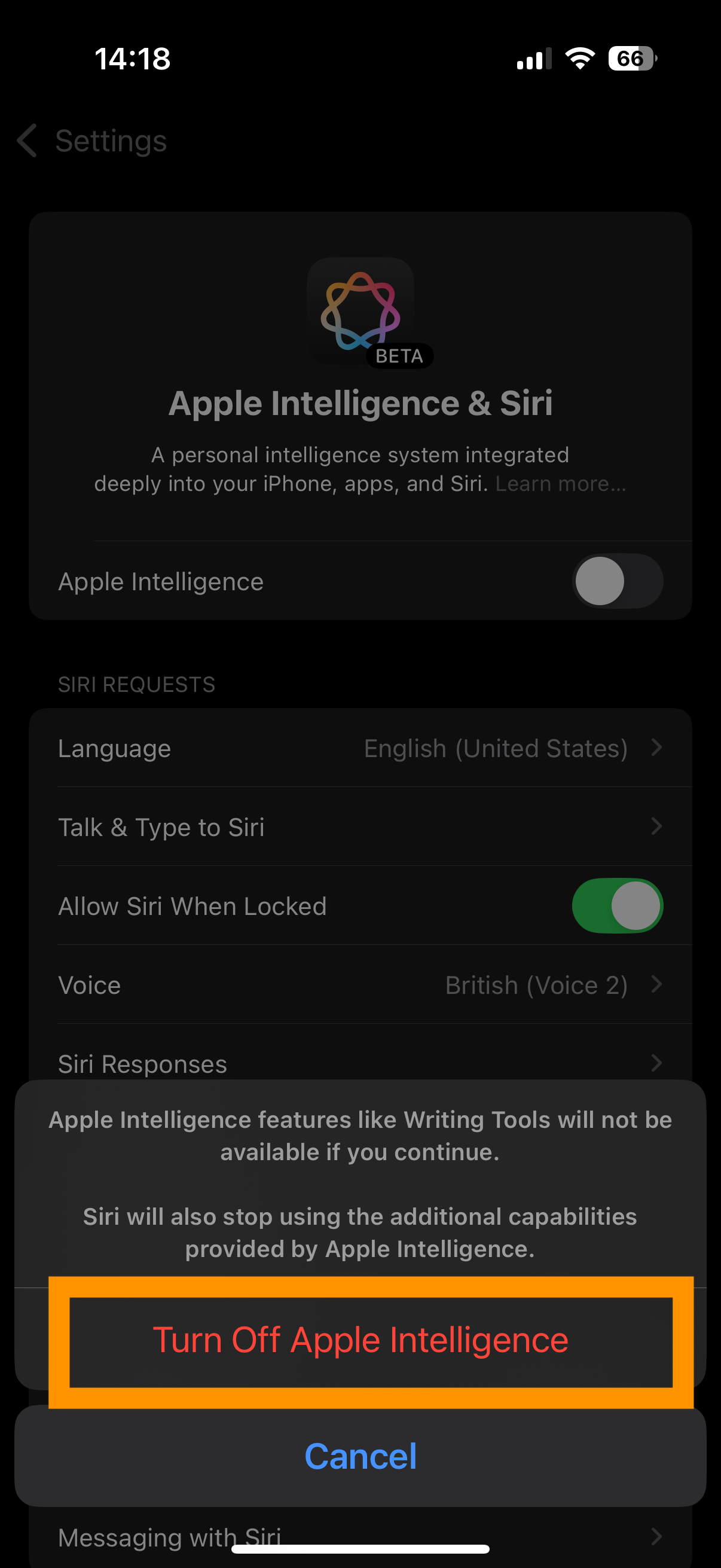
    1730311932 32 Como apagar completamente Apple Intelligence

    Después de tocar el interruptor, verá esta ventana emergente para confirmar que desea desactivar la función. Una vez que haya leído el texto y esté dispuesto a continuar, toque Desactivar Apple Intelligence.Opción para desactivar Apple Intelligence en iPhone

Solución de problemas

¿Puedo volver a activar Apple Intelligence más tarde?

Sí, puedes volver a activar Apple Intelligence más adelante. Para hacer esto, deberá ingresar a la página Apple Intelligence & Siri en la aplicación Configuración de su dispositivo y presionar el interruptor para activarlo.

¿Por qué no puedo ver Apple Intelligence en mi dispositivo?

Esto puede deberse a que su dispositivo no es compatible con Apple Intelligence o no ha actualizado su sistema operativo. Visite nuestra página dedicada a cómo verificar si su iPhone funciona con Apple Intelligence y siga los pasos allí para determinar el problema.
También podría gustarte

Cómo recuperar rápidamente el correo de voz eliminado en iPhone

Cómo cambiar la voz de Siri en iPhone

Cómo arreglar rápidamente una aplicación congelada en iPhone

Ganadores y perdedores: Pixel 9a brilla y la UE va tras Apple nuevamente

ANSI vs ISO Lúmenes: cómo elegir el proyector correcto

ETIQUETADO: apagar, Apple, Cómo, completamente, Intelligence
Comparte este artículo
Facebook Twitter Pinterest Whatsapp Whatsapp
Cuota
¿Qué piensas?
Amor0
Triste0
Contento0
Somnoliento0
Enfadado0
Sin comentarios0
Guiño0
Artículo anterior Rumores del iPhone SE 4: todo lo que sabemos hasta ahora
Artículo siguiente Apple MacBook Pro (M4) frente a MacBook Air (M3): ¿Qué portátil Apple básico es el adecuado para usted?
Deja un comentario

Deja una respuesta Cancelar la respuesta

Tu dirección de correo electrónico no será publicada. Los campos obligatorios están marcados con *

Publicación popular

También podría gustarte

Cómo recuperar rápidamente el correo de voz eliminado en iPhone

hace 1 año 4 Minutos mínimos para leer

Cómo cambiar la voz de Siri en iPhone

hace 1 año 2 Minutos mínimos para leer

Cómo arreglar rápidamente una aplicación congelada en iPhone

hace 1 año 4 Minutos mínimos para leer

Ganadores y perdedores: Pixel 9a brilla y la UE va tras Apple nuevamente

hace 1 año 8 Minutos mínimos para leer

ANSI vs ISO Lúmenes: cómo elegir el proyector correcto

hace 1 año 9 Minutos mínimos para leer

Cómo habilitar iMessage en un iPhone, iPad y Mac

hace 1 año 11 Minutos mínimos para leer

La UE está matando a todos los beneficios exclusivos de Apple To-Apple Device

hace 1 año 5 Minutos mínimos para leer

Cómo cambiar el tamaño de las fotos en el iPhone recortando una relación específica

hace 1 año 4 Minutos mínimos para leer
Mostrar más
ThemeLocal: consejos de blog que funcionan como magiaThemeLocal: consejos de blog que funcionan como magia
Síganos
© 2022 Themelocal. Reservados todos los derechos.
Welcome Back!

Sign in to your account

¿Perdiste tu contraseña?