ThemeLocal: consejos de blog que funcionan como magiaThemeLocal: consejos de blog que funcionan como magiaThemeLocal: consejos de blog que funcionan como magia
  • Marketing por correo
  • Más
Search
© 2022 Themelocal. Reservados todos los derechos.
Lectura: Cómo aumentar el brillo de su Apple Watch: ¡dos formas sencillas!
Cuota
Notificación Mostrar más
Aa
ThemeLocal: consejos de blog que funcionan como magiaThemeLocal: consejos de blog que funcionan como magia
Aa
  • Marketing por correo
  • Más
Search
  • Marketing por correo
  • Más
Síganos
© 2022 Themelocal. Reservados todos los derechos.
ThemeLocal: consejos de blog que funcionan como magia > Blog > Cómo > Cómo aumentar el brillo de su Apple Watch: ¡dos formas sencillas!
Cómo

Cómo aumentar el brillo de su Apple Watch: ¡dos formas sencillas!

Última actualización: mayo 10, 2024 2:00 am
ThemeLocal hace 2 años 5 Minutos mínimos para leer
Cuota
5 Minutos mínimos para leer
Cuota

Qué saber

  • Hay dos formas principales de ajustar el brillo de la pantalla de su Apple Watch.
  • Puedes presionar la corona digital de tu Apple Watch para abrir la aplicación Configuración y luego seleccionar Pantalla y brillo.
  • También puedes ajustar el brillo del Apple Watch desde la aplicación Watch en un iPhone emparejado.
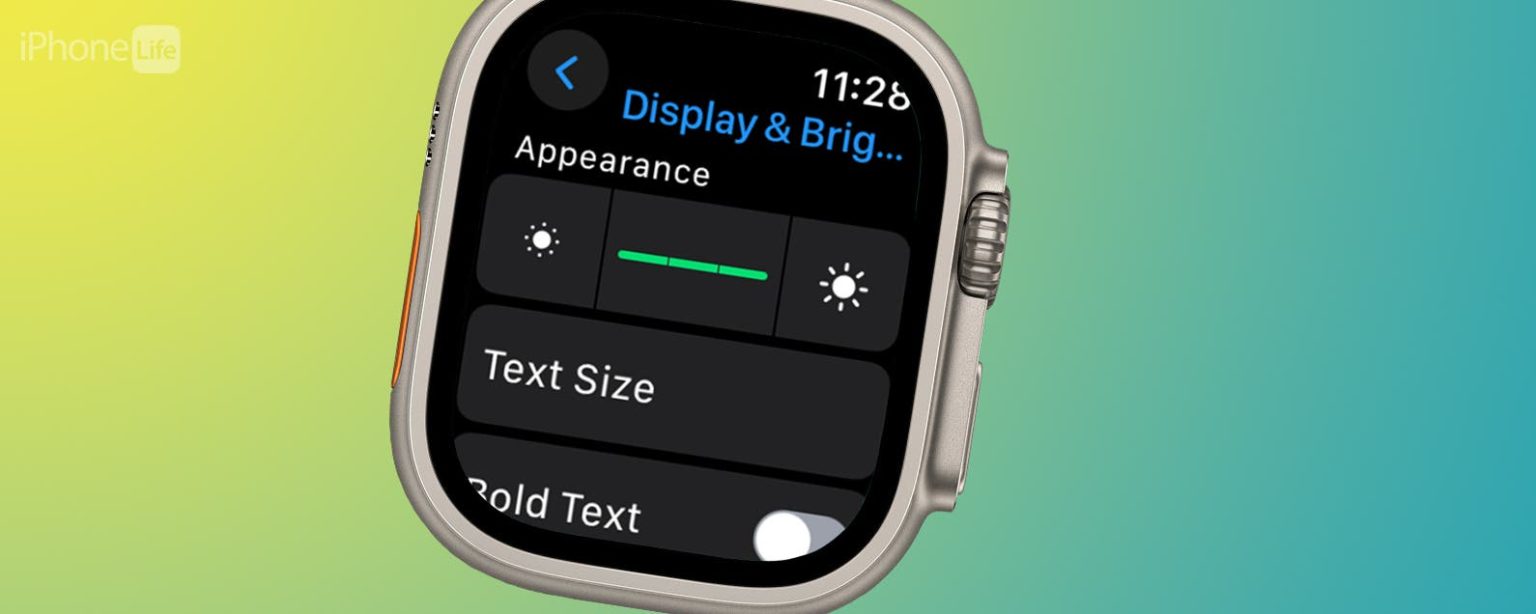
Como aumentar el brillo de su Apple Watch ¡dos formas

Entonces, ¿por qué la esfera de tu Apple Watch está oscura? Si la pantalla de su Apple Watch está oscura, es posible que el brillo de la pantalla esté reducido en la configuración de su Apple Watch. Hay dos formas de ajustar el brillo de la pantalla de tu Apple Watch: a través de la aplicación Watch en tu iPhone emparejado, o puedes realizar el cambio directamente en tu Apple Watch. A continuación se explica cómo aumentar el brillo de un Apple Watch utilizando ambos métodos.

Contents
Qué saberCómo aumentar el brillo en Apple WatchCómo aumentar el brillo del Apple Watch en iPhonePreguntas más frecuentes

Cómo aumentar el brillo en Apple Watch

¡Asegúrate de consultar nuestro Consejo del día gratuito para obtener más tutoriales fantásticos de Apple Watch! Ahora, aquí te mostramos cómo iluminar la pantalla de tu Apple Watch con solo unos pocos toques:

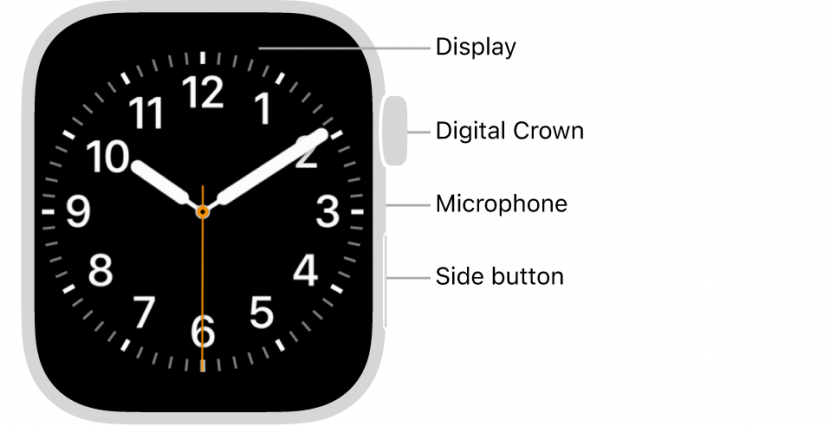
  1. presione el corona digital en tu Apple Watch. Imagen de los botones del Apple Watch de apple.comImagen cortesía de Apple
  2. Toque en el Aplicación de configuración. toca la aplicación de configuración del Apple Watch
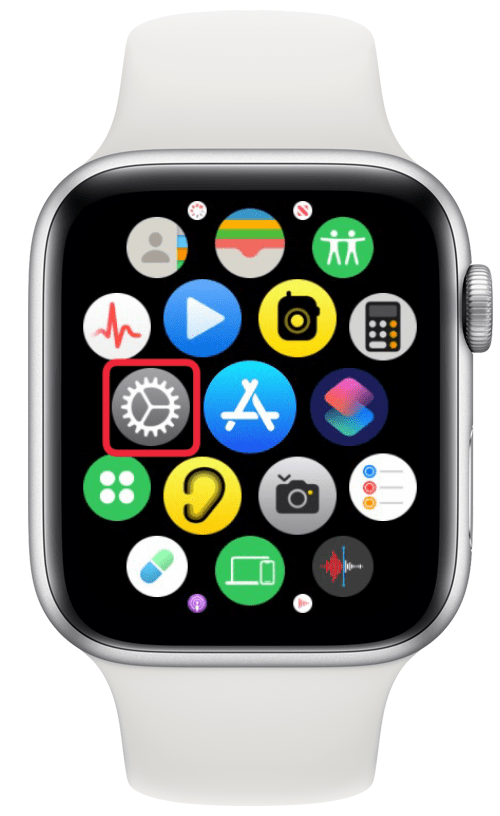
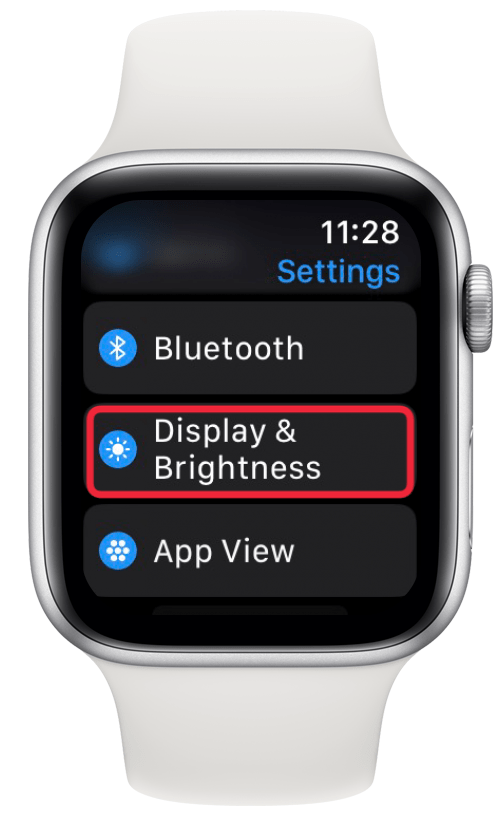
  3. Grifo Pantalla y brillo. toca pantalla y brillo en la configuración del Apple Watch
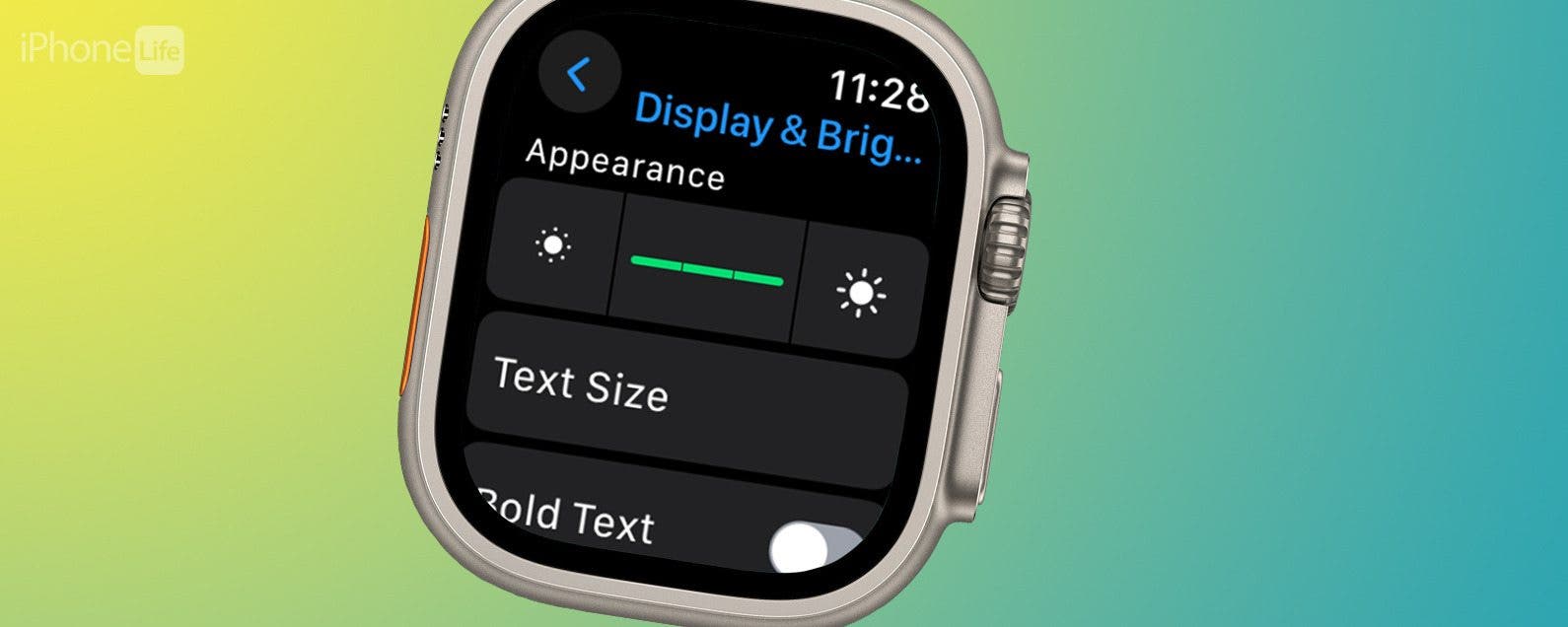
  4. Toque en el icono de brillo a la derecha de la barra de control de brillo para aumentar el brillo de la pantalla de su Apple Watch. También puedes tocar el control deslizanteluego gire el corona digital en el sentido de las agujas del reloj para aumentar el brillo. toca el ícono del sol para iluminar la pantalla del Apple Watch
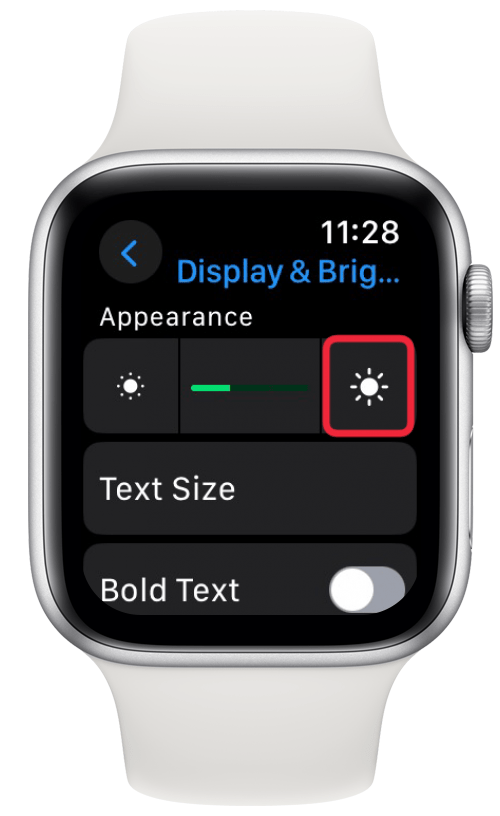
  5. Toque en el icono de brillo o gire el corona digital hasta que veas las tres secciones de la barra de brillo iluminadas en verde; esto significa que la pantalla de tu Apple Watch es lo más brillante posible. Apple Watch con brillo máximo.
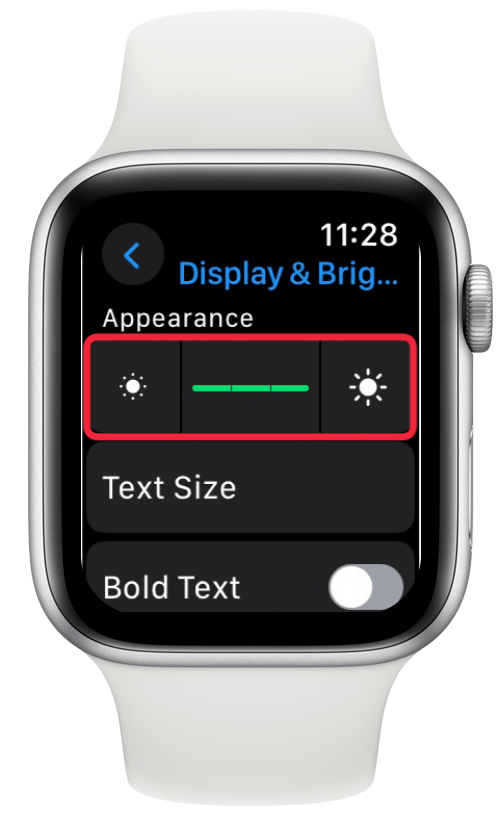
  6. También puedes girar el corona digital en el sentido contrario a las agujas del reloj o toque el icono de brillo a la izquierda del control deslizante de brillo para atenuar la pantalla de su Apple Watch.

Cómo aumentar el brillo del Apple Watch en iPhone

Alternativamente, puedes aumentar el brillo de tu Apple Watch desde tu iPhone emparejado. A continuación te explicamos cómo acceder a la configuración de tu reloj desde tu iPhone para ajustar el brillo de la pantalla de tu Apple Watch:

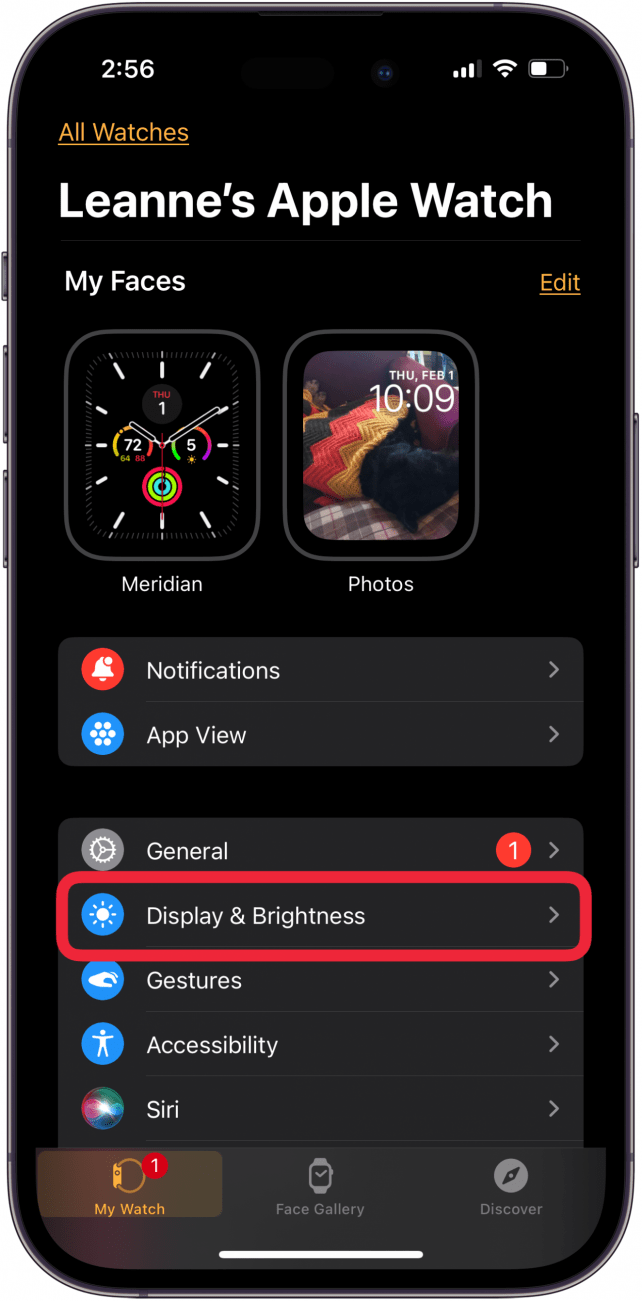
  1. Abre el Ver aplicación en el iPhone emparejado con su Apple Watch. abrir la aplicación Apple Watch en el iPhone
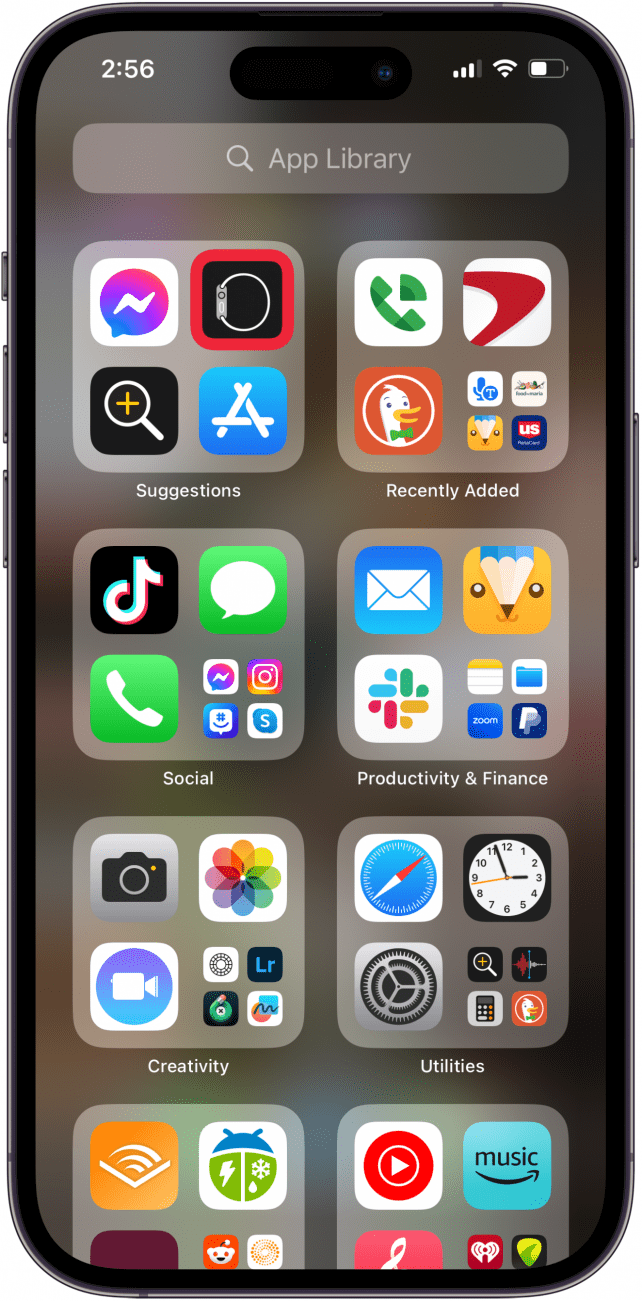
  2. Toque en el Mi reloj pestaña en la parte inferior de la pantalla, luego toque Pantalla y brillo. toca mi reloj y luego pantalla y brillo
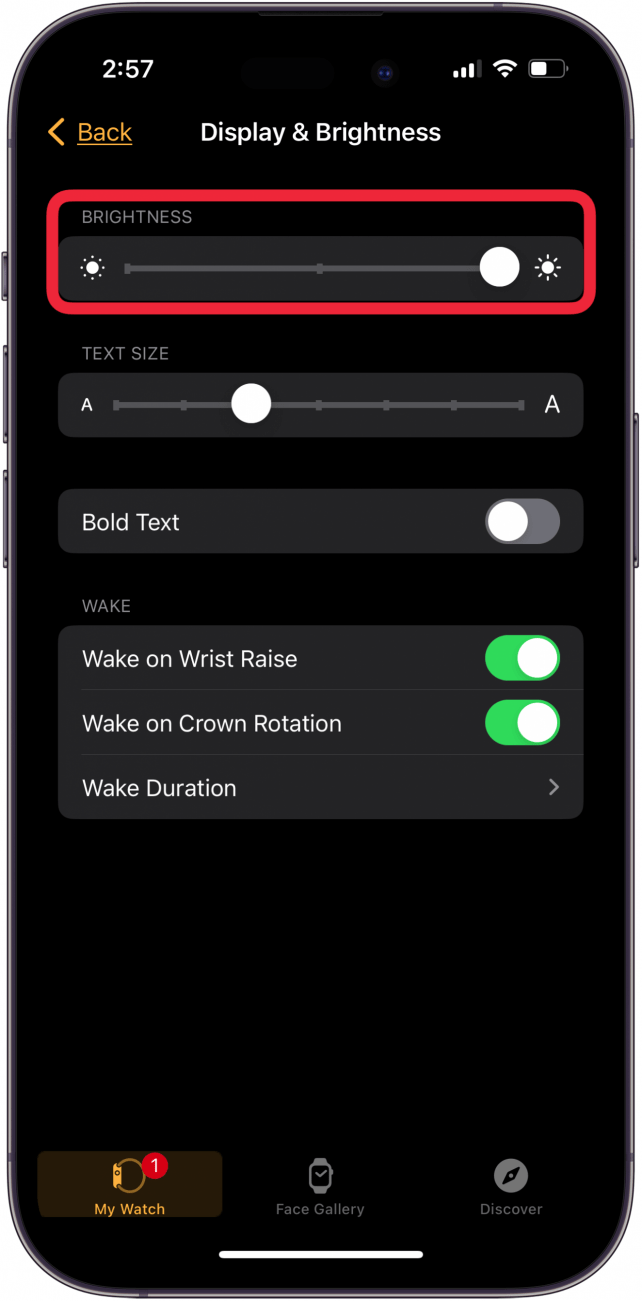
  3. Toca y desliza el punto blanco en la barra de brillo hacia la derecha para aumentar el brillo del Apple Watch y hacia la izquierda para disminuirlo. Deslizar el punto completamente hacia la derecha aumentará el brillo de tu Apple Watch al máximo. deslice el punto hacia la derecha para aumentar el brillo del Apple Watch
Ahora ya sabes cómo cambiar el brillo de un Apple Watch y puedes hacer que la pantalla de tu Apple Watch sea más brillante o más tenue cuando lo necesites.

Preguntas más frecuentes

  • ¿Cómo desactivo la pantalla Always On en mi Apple Watch? Para desactivar la pantalla Always On, presione Digital Crown, toque Configuración, luego Pantalla y brillo y luego Always On. Puede tocar Siempre activado para activar o desactivar la función.
  • ¿El Apple Watch tiene linterna? ¡Sí! Con watchOS 10 y versiones posteriores, los relojes Apple tienen una linterna o una luz blanca intermitente que es útil para cosas como caminatas nocturnas y paseos en bicicleta.
  • ¿Qué cosas puedes hacer con un Apple Watch? Tenemos un artículo sobre trucos de Apple Watch que incluyen silenciar rápidamente llamadas entrantes, localizar su iPhone perdido, controlar su iPhone de forma remota y mucho más.
También podría gustarte

Cómo recuperar rápidamente el correo de voz eliminado en iPhone

Cómo cambiar la voz de Siri en iPhone

Cómo arreglar rápidamente una aplicación congelada en iPhone

Ganadores y perdedores: Pixel 9a brilla y la UE va tras Apple nuevamente

ANSI vs ISO Lúmenes: cómo elegir el proyector correcto

ETIQUETADO: Apple, aumentar, brillo, Cómo, dos, formas, sencillas, Watch
Comparte este artículo
Facebook Twitter Pinterest Whatsapp Whatsapp
Cuota
¿Qué piensas?
Amor0
Triste0
Contento0
Somnoliento0
Enfadado0
Sin comentarios0
Guiño0
Artículo anterior Revisión del exprimidor lento AMZCHEF SJ-036
Artículo siguiente Google Pixel 8a vs Nothing Phone (2): ¿Cuál tiene mejor relación calidad-precio?
Deja un comentario

Deja una respuesta Cancelar la respuesta

Tu dirección de correo electrónico no será publicada. Los campos obligatorios están marcados con *

Publicación popular

También podría gustarte

Cómo recuperar rápidamente el correo de voz eliminado en iPhone

hace 1 año 4 Minutos mínimos para leer

Cómo cambiar la voz de Siri en iPhone

hace 1 año 2 Minutos mínimos para leer

Cómo arreglar rápidamente una aplicación congelada en iPhone

hace 1 año 4 Minutos mínimos para leer

Ganadores y perdedores: Pixel 9a brilla y la UE va tras Apple nuevamente

hace 1 año 8 Minutos mínimos para leer

ANSI vs ISO Lúmenes: cómo elegir el proyector correcto

hace 1 año 9 Minutos mínimos para leer

Cómo habilitar iMessage en un iPhone, iPad y Mac

hace 1 año 11 Minutos mínimos para leer

La UE está matando a todos los beneficios exclusivos de Apple To-Apple Device

hace 1 año 5 Minutos mínimos para leer

Cómo cambiar el tamaño de las fotos en el iPhone recortando una relación específica

hace 1 año 4 Minutos mínimos para leer
Mostrar más
ThemeLocal: consejos de blog que funcionan como magiaThemeLocal: consejos de blog que funcionan como magia
Síganos
© 2022 Themelocal. Reservados todos los derechos.
Welcome Back!

Sign in to your account

¿Perdiste tu contraseña?