Los teléfonos son nuestras herramientas privadas, a menudo llenas de información y contenido multimedia que preferiríamos no dejar que nadie más vea. Bloquear un iPhone con su sistema de desbloqueo biométrico Face ID es una excelente manera de mantener seguro tu dispositivo iOS, pero ahora puedes ir un paso más allá.
Para agregar esa capa adicional de seguridad para los usuarios de iPhone, iOS 18, que actualmente está en forma beta y debería llegar a todos los dispositivos compatibles a finales de este año, incluye la capacidad de bloquear aplicaciones específicas detrás de Face ID.
Por ejemplo, con la actualización instalada, es posible que necesites verificar Face ID antes de abrir la aplicación Fotos o un servicio de mensajería como WhatsApp.
Al igual que con cualquier característica incluida en una versión beta de iOS, están sujetas a cambios y Apple podría modificar el proceso que se describe a continuación o incluso cambiarlo por completo antes del lanzamiento de la versión final de iOS 18. Sin embargo, si tienes la versión beta públicamente disponible de iOS 18 instalada en tu iPhone y quieres saber cómo bloquear aplicaciones específicas detrás de Face ID, los siguientes pasos te ayudarán.
Lo que necesitarás:
- Un iPhone con Face ID habilitado
- iOS 18
La versión corta
- Asegúrate de estar ejecutando iOS 18
- Desbloquea tu iPhone
- Asegúrate de tener Face ID habilitado
- Mantenga presionado el ícono de una aplicación
- Toca Requerir Face ID
- Seleccione entre las opciones
- Autenticar
-
Paso
1Asegúrate de estar ejecutando iOS 18
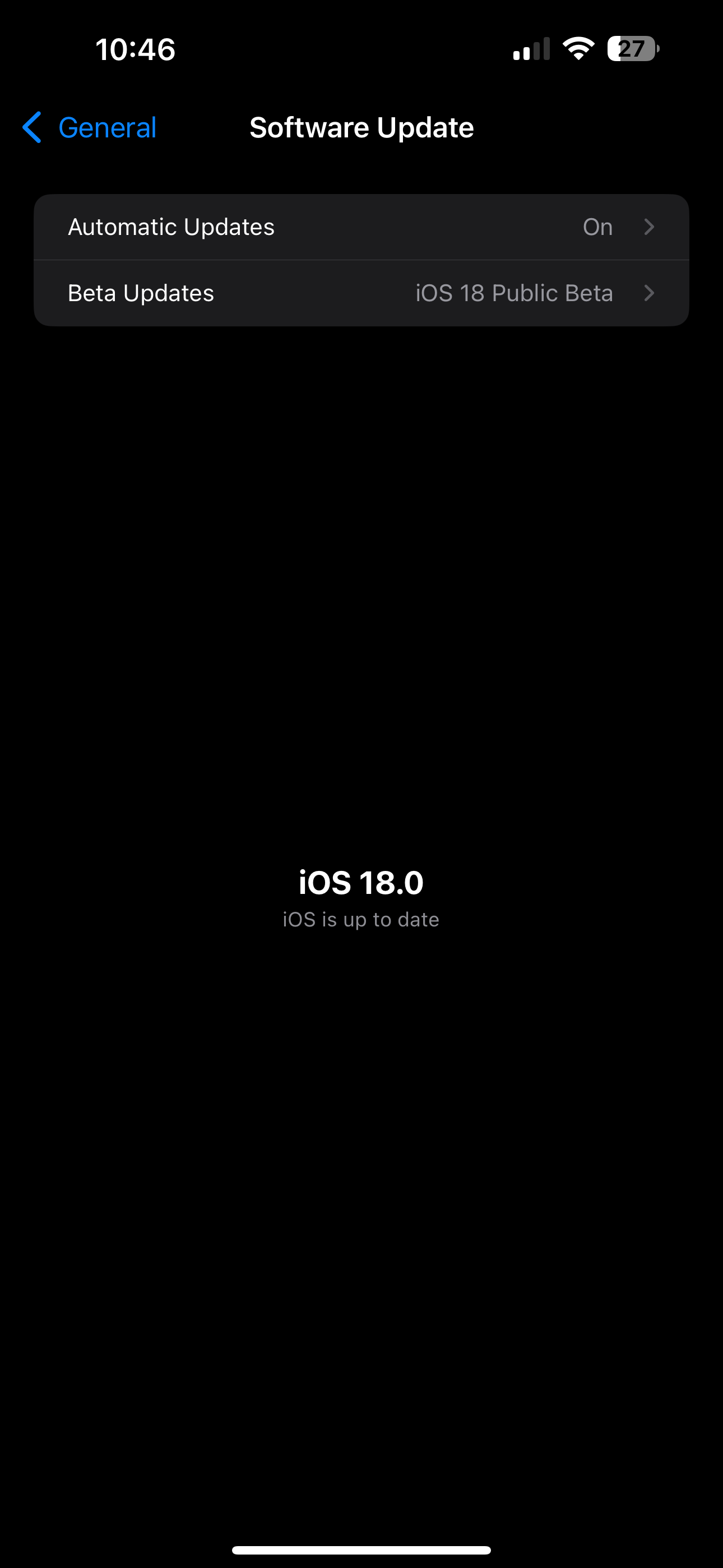
Esta función solo está disponible si tu iPhone tiene instalada la versión beta pública (o para desarrolladores) de iOS 18. Si ya la instalaste, continúa con el paso 2. Para todos los demás, puedes encontrar una guía sobre cómo instalar iOS 18 aquí.
-
Paso
2Desbloquea tu iPhone
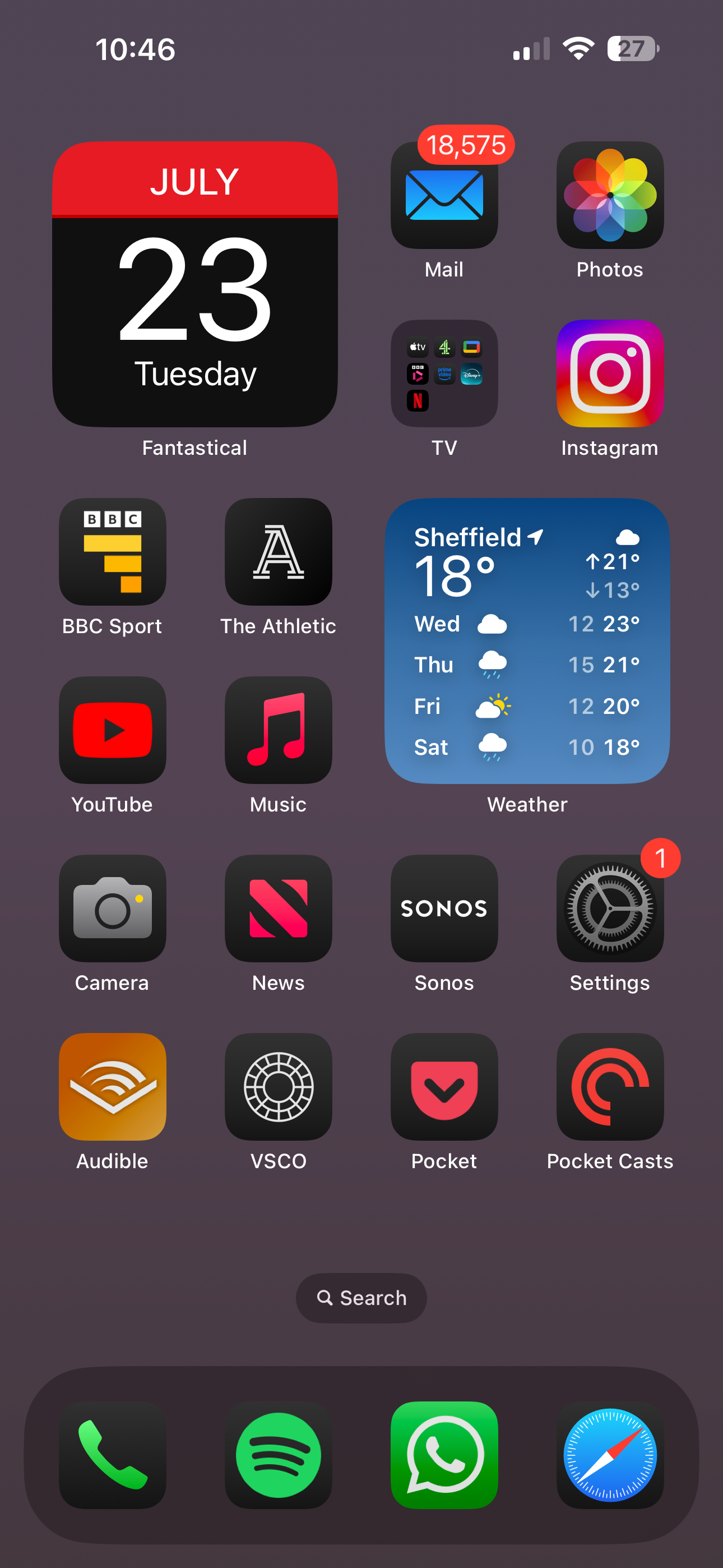
A continuación, desbloquea tu iPhone para que puedas ver la pantalla de inicio llena de aplicaciones.
-
Paso
3Asegúrate de tener Face ID habilitado
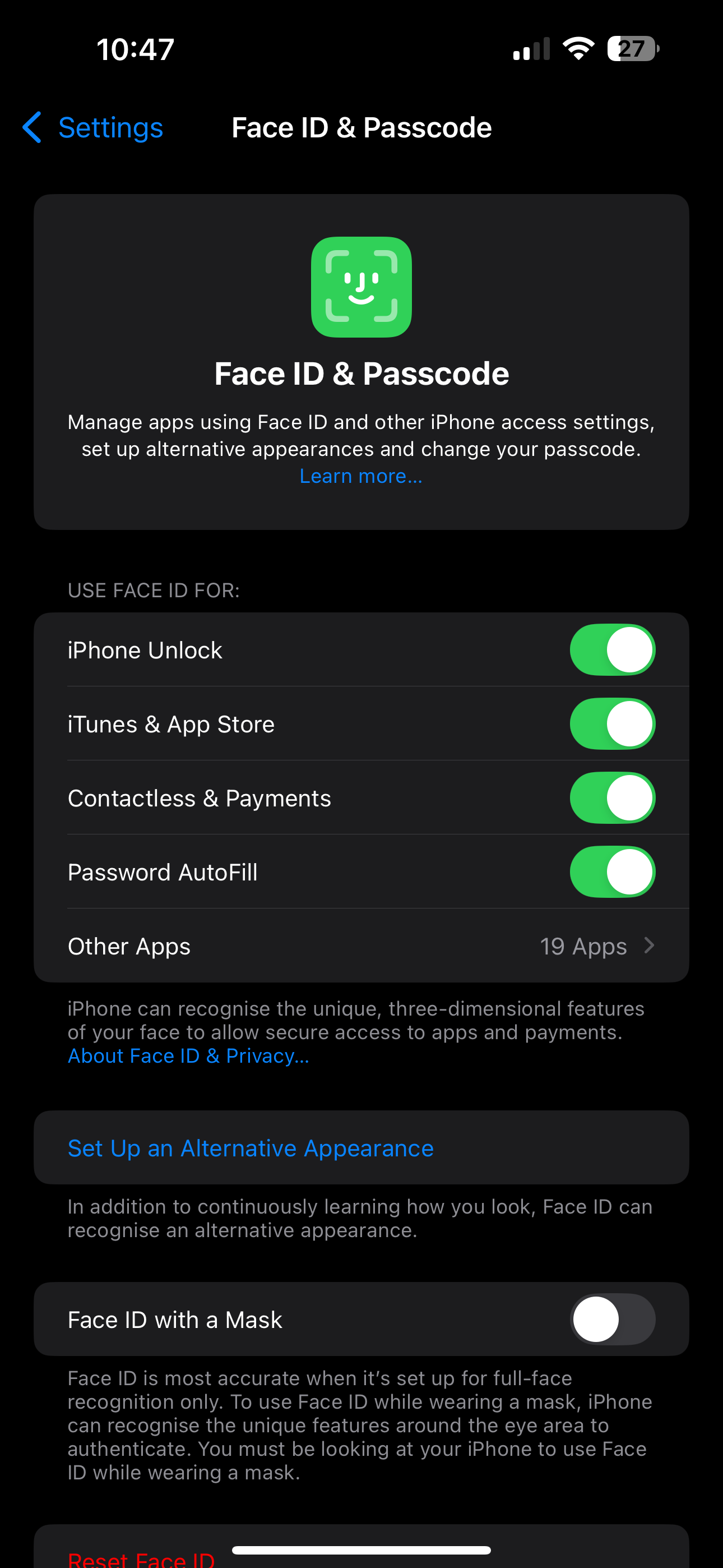
Para que esta función funcione, necesitarás tener Face ID habilitado. Si es así, ve al paso 4. Si no es así, abre Configuración > Face ID y código de acceso y sigue las instrucciones.
-
Paso
4Mantenga presionado el ícono de una aplicación
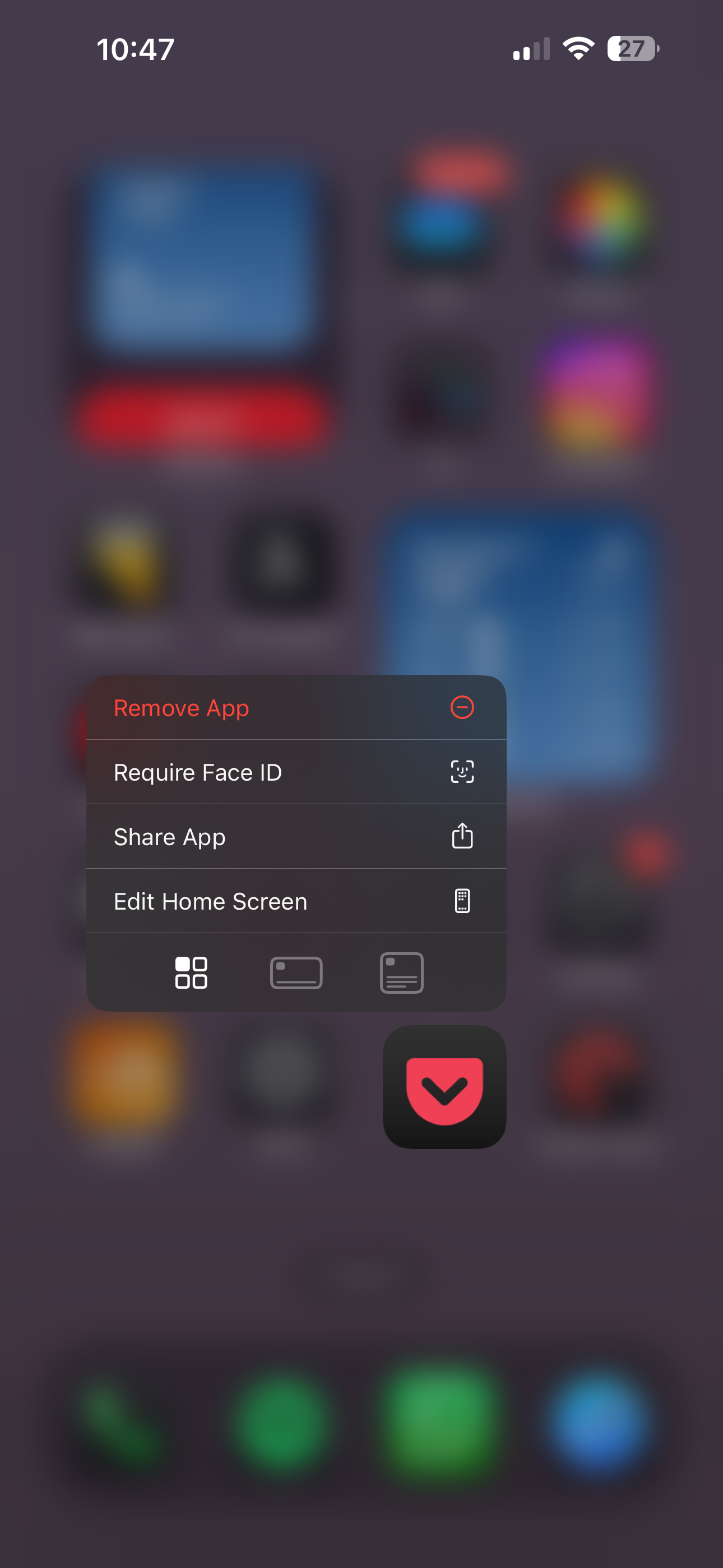
Ahora que todo está resuelto, podemos empezar a bloquear aplicaciones. Regresa a la pantalla de inicio y presiona la aplicación que quieras bloquear hasta que aparezca un menú emergente. Dentro de este menú debería haber una opción llamada Requerir Face ID. Si la hay, presiónala.
-
Paso
5Seleccione entre las opciones
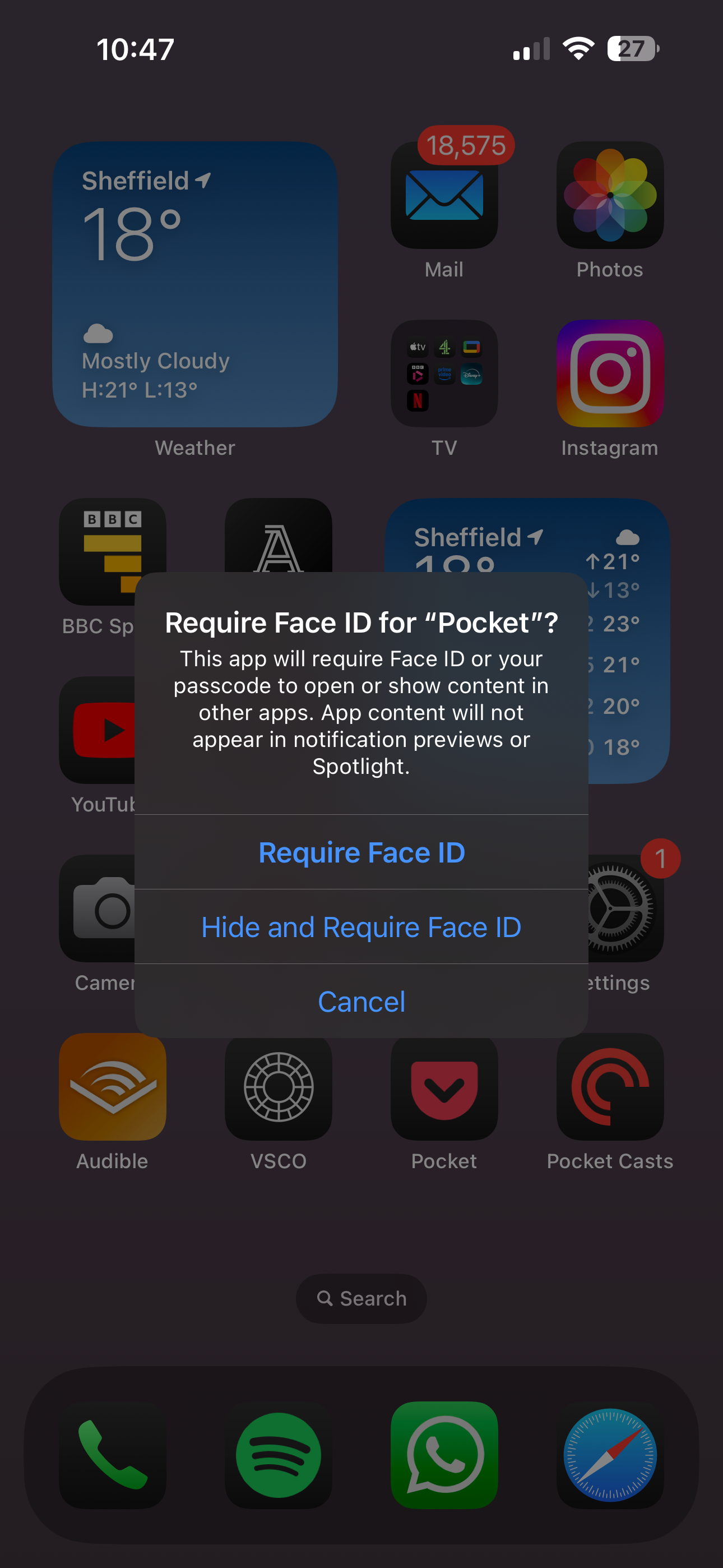
Aparecerá una nueva selección de opciones: «Requerir Face ID» y «Ocultar y requerir Face ID». Al pulsar en «Requerir Face ID», todo seguirá igual, salvo que la aplicación autenticará tu rostro antes de abrirse. Al pulsar en «Ocultar y requerir Face ID», las notificaciones de esa aplicación ya no estarán visibles y el icono de la aplicación desaparecerá de tu pantalla de inicio. Selecciona la opción que tenga más sentido para ti.
-
Paso
6Autenticar
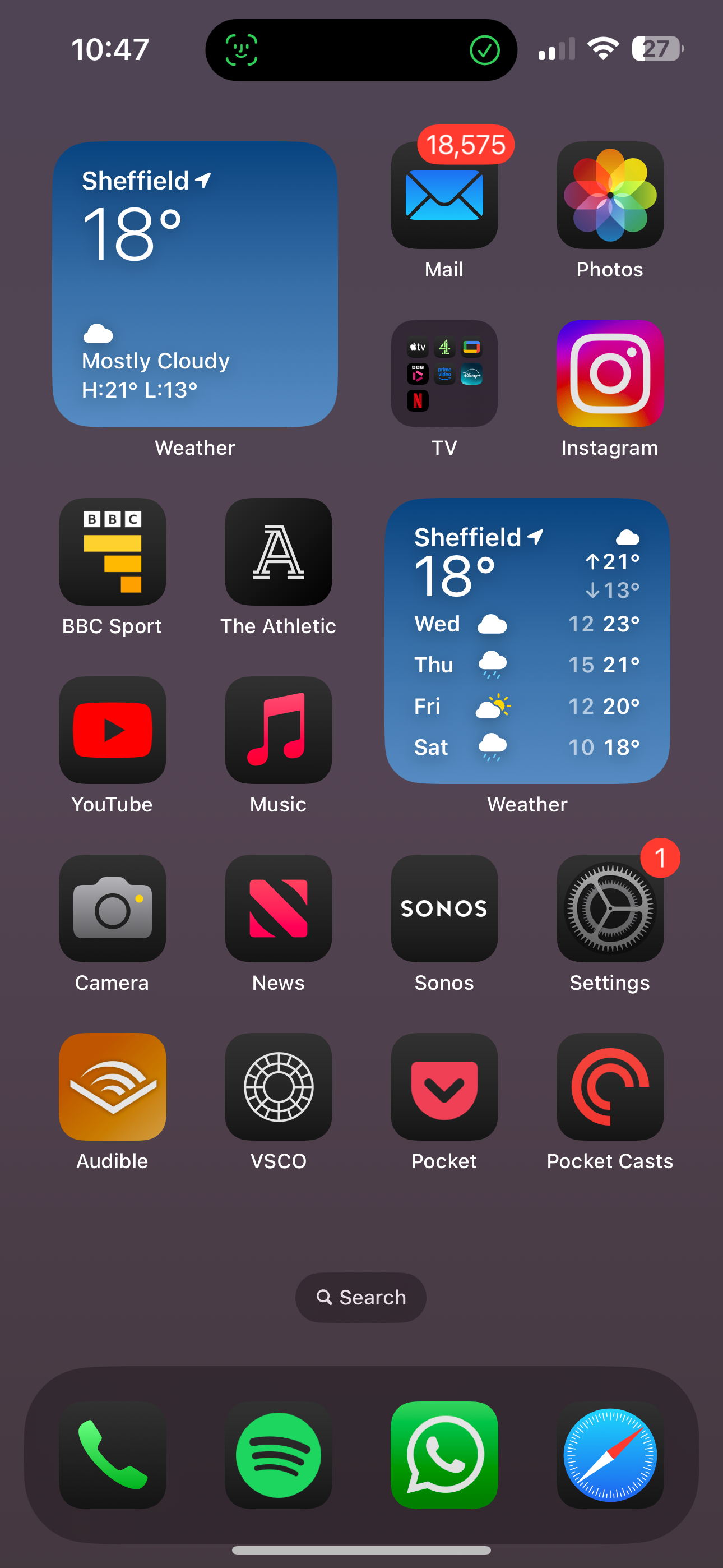
Una vez que hayas elegido tu opción preferida, la aplicación autenticará tu rostro y se bloqueará.