


ThemeLocal: consejos de blog que funcionan como magiaThemeLocal: consejos de blog que funcionan como magiaThemeLocal: consejos de blog que funcionan como magia
  • Blogging
  • WordPress
  • Marketing por correo
  • SEO
  • Redes sociales
  • Más
    • Tutoriales
    • Shopify
    • Críticas
    • Consejo
    • Seguridad
    • Software y servicios
    • Generación de tráfico
    • Guia de principiantes
    • Escaparate
Search
  • Términos de Uso
  • Política de privacidad
  • Política de cookies
  • Contactar
© 2022 Themelocal. Reservados todos los derechos.
Lectura: Cómo cambiar al modo oscuro en Mac
Cuota
Notificación Mostrar más
Aa
ThemeLocal: consejos de blog que funcionan como magiaThemeLocal: consejos de blog que funcionan como magia
Aa
  • Blogging
  • WordPress
  • Marketing por correo
  • SEO
  • Redes sociales
  • Más
Search
  • Blogging
  • WordPress
  • Marketing por correo
  • SEO
  • Redes sociales
  • Más
    • Tutoriales
    • Shopify
    • Críticas
    • Consejo
    • Seguridad
    • Software y servicios
    • Generación de tráfico
    • Guia de principiantes
    • Escaparate
Síganos
  • Términos de Uso
  • Política de privacidad
  • Política de cookies
  • Contactar
© 2022 Themelocal. Reservados todos los derechos.
ThemeLocal: consejos de blog que funcionan como magia > Blog > Cómo > Cómo cambiar al modo oscuro en Mac
Cómo

Cómo cambiar al modo oscuro en Mac

Última actualización: enero 23, 2022 10:40 am
ThemeLocal hace 4 años 3 Minutos mínimos para leer
Cuota
3 Minutos mínimos para leer
1642930847 Como cambiar al modo oscuro en Mac
Cuota

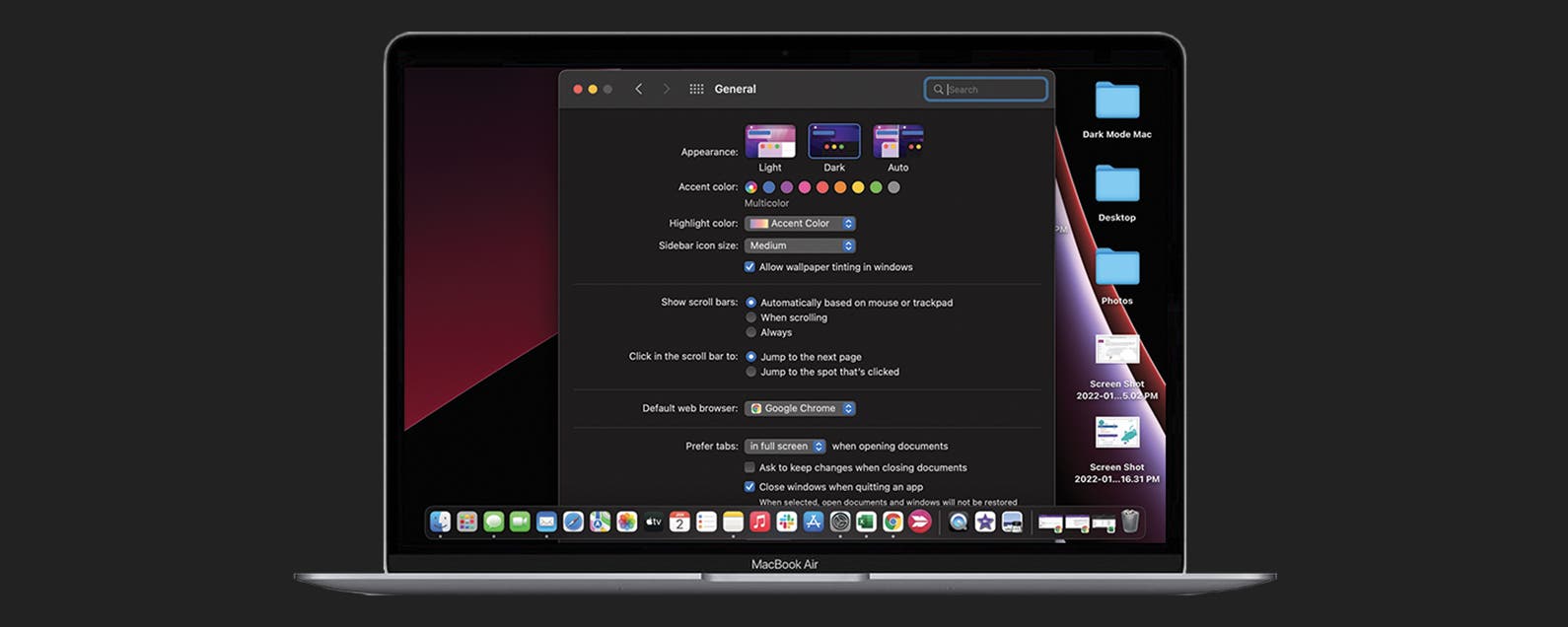
Aprende cómo obtener el modo oscuro en tu Mac y cambiar a un fondo de color oscuro, o configurarlo para cambiar entre los modos oscuro y claro automáticamente.

Como cambiar al modo oscuro en Mac

El modo oscuro en Mac funciona igual que el modo oscuro en tu iPhone y iPad, y el objetivo principal es ayudar con la fatiga visual al reducir la exposición a la luz azul, lo que puede reducir los dolores de cabeza. Otros simplemente prefieren la estética del fondo y las aplicaciones de color oscuro. ¡Te enseñaré cómo habilitar el modo oscuro en tu Mac!

Contents
Aprende cómo obtener el modo oscuro en tu Mac y cambiar a un fondo de color oscuro, o configurarlo para cambiar entre los modos oscuro y claro automáticamente.¿Qué hay en este artículo?Cómo habilitar el modo oscuro MacCompatibilidad con el modo oscuro de macOS

¿Qué hay en este artículo?

  • Cómo habilitar el modo oscuro Mac
  • Compatibilidad con el modo oscuro de macOS

Cómo habilitar el modo oscuro Mac

El modo oscuro, a veces llamado modo nocturno, usa colores más oscuros y cambia la apariencia de todo el sistema de tu Mac. Esto significa que afectará a las aplicaciones nativas y a algunas aplicaciones de terceros si deciden adoptarla.

  1. Clickea en el manzana en la esquina superior izquierda de su pantalla. Haga clic en Apple en la esquina superior izquierda de su pantalla.

  2. seleccionarPreferencias del Sistema. Seleccione Preferencias del sistema - fondo negro oscuro

  3. Haga clic en General. Haga clic en General - cambio de tema mac

  4. Seleccione Modo oscuro. Si selecciona Automático, el modo oscuro se activará automáticamente cuando esté oscuro afuera. Seleccione Modo oscuro.

Si tiene un escritorio dinámico y activa el modo oscuro, su escritorio puede mostrar automáticamente una imagen fija. Puede volver a cambiarlo a dinámico en el Escritorio y protector de pantalla configuración en Preferencias del Sistema. Si solo desea un fondo de color oscuro, pero para mantener sus aplicaciones en modo claro, puede hacer clic en Escritorio y protector de pantalla y cambiar solo la imagen del escritorio.

Consejo profesional: A algunas personas les gusta habilitar la pantalla oscura de la MacBook Pro para ocultar la nueva muesca. Si bien no oculta la barra por completo, la hace mucho menos perceptible.

Compatibilidad con el modo oscuro de macOS

El modo oscuro está disponible en Mac con OS X 10.10 Yosemite o posterior. Sin embargo, algunas aplicaciones tienen características específicas del modo oscuro que varían según el software que se esté ejecutando. Puede obtener más información sobre estos en sitio web de Appley ten en cuenta que algunas aplicaciones no funcionan bien en el modo oscuro. Los usuarios han experimentado problemas con algunos problemas al usar la función Modo oscuro de Safari.

¡Esperamos que te gusten estos consejos de Macbook de modo nocturno! Alternativamente, expliqué cómo disfrutar de fondos de computadora oscuros sin habilitar el Modo oscuro si prefiere no tener un tema de color más oscuro en todo el sistema. Para obtener más excelentes consejos sobre Mac, como por ejemplo, cómo tomar una captura de pantalla en Mac, suscríbase a nuestro boletín informativo Sugerencia del día gratuito.


También podría gustarte

El último acuerdo de SIM de datos ilimitados de EE me ha tentado a cambiar de redes

Cómo recuperar rápidamente el correo de voz eliminado en iPhone

Cómo cambiar la voz de Siri en iPhone

Cómo arreglar rápidamente una aplicación congelada en iPhone

ANSI vs ISO Lúmenes: cómo elegir el proyector correcto

ETIQUETADO: cambiar, Cómo, Mac, modo, oscuro
Comparte este artículo
Facebook Twitter Pinterest Whatsapp Whatsapp
Cuota
¿Qué piensas?
Amor0
Triste0
Contento0
Somnoliento0
Enfadado0
Sin comentarios0
Guiño0
Artículo anterior Como mostrar terminos de taxonomia personalizados en los widgets de Cómo mostrar términos de taxonomía personalizados en los widgets de la barra lateral de WordPress
Artículo siguiente ¿Qué aplicaciones están en Sky Glass?
Deja un comentario

Deja una respuesta Cancelar la respuesta

Tu dirección de correo electrónico no será publicada. Los campos obligatorios están marcados con *

Publicación popular

También podría gustarte

El ultimo acuerdo de SIM de datos ilimitados de EE
Ofertas

El último acuerdo de SIM de datos ilimitados de EE me ha tentado a cambiar de redes

hace 1 año 4 Minutos mínimos para leer
1742946601 Como recuperar rapidamente el correo de voz eliminado en iPhone
Cómo

Cómo recuperar rápidamente el correo de voz eliminado en iPhone

hace 1 año 4 Minutos mínimos para leer
Como cambiar la voz de Siri en iPhone
Cómo

Cómo cambiar la voz de Siri en iPhone

hace 1 año 2 Minutos mínimos para leer
Como arreglar rapidamente una aplicacion congelada en iPhone
Cómo

Cómo arreglar rápidamente una aplicación congelada en iPhone

hace 1 año 4 Minutos mínimos para leer
1742567063 ANSI vs ISO Lumenes como elegir el proyector correcto
Versus

ANSI vs ISO Lúmenes: cómo elegir el proyector correcto

hace 1 año 9 Minutos mínimos para leer
1742425264 Como habilitar iMessage en un iPhone iPad y Mac
Cómo

Cómo habilitar iMessage en un iPhone, iPad y Mac

hace 1 año 11 Minutos mínimos para leer
1742348906 Como cambiar el tamano de las fotos en el iPhone
Cómo

Cómo cambiar el tamaño de las fotos en el iPhone recortando una relación específica

hace 1 año 4 Minutos mínimos para leer
Como ver mensajes no entendidos en iPhone
Cómo

Cómo ver mensajes no entendidos en iPhone

hace 1 año 4 Minutos mínimos para leer
Mostrar más
ThemeLocal: consejos de blog que funcionan como magiaThemeLocal: consejos de blog que funcionan como magia
Síganos
© 2022 Themelocal. Reservados todos los derechos.
  • Términos de Uso
  • Política de privacidad
  • Política de cookies
  • Contactar
Welcome Back!

Sign in to your account

¿Perdiste tu contraseña?