Qué saber
- Puede cambiar el color de las carpetas en Mac ingresando a la pestaña Obtener información y personalizando el ícono de la imagen de la carpeta.
- Para cambiar el color de la carpeta en Mac, deberá abrir una copia de la imagen de la carpeta en la aplicación nativa de Mac llamada Vista previa.
- Para cambiar la imagen, simplemente puedes copiar y pegar una nueva.
Una de las mejores partes de tener una Mac es la posibilidad de personalizar cada detalle. ¿Sabías que puedes cambiar los colores de las carpetas en Mac? En realidad, hay muchas formas diferentes de cambiar el ícono de la carpeta en Mac, ¡y no es difícil una vez que aprendes cómo hacerlo! Primero, cubriremos cómo cambiar el color de las carpetas en una Mac y luego veremos cómo usar su propia imagen personalizada para los íconos de carpetas de Mac.
Salta a:
- Cómo cambiar el color de la carpeta en Mac
- Cómo cambiar el icono de carpeta en Mac
- Preguntas más frecuentes
Cómo cambiar el color de la carpeta en Mac
Si te gusta el ícono de carpeta incorporado que viene estándar en Mac pero deseas actualizar el color, hay una manera de usar la aplicación de vista previa para editar el color. Sin embargo, si tienes otro software de edición de fotografías que utilizas habitualmente, puedes utilizar este método con esa aplicación.
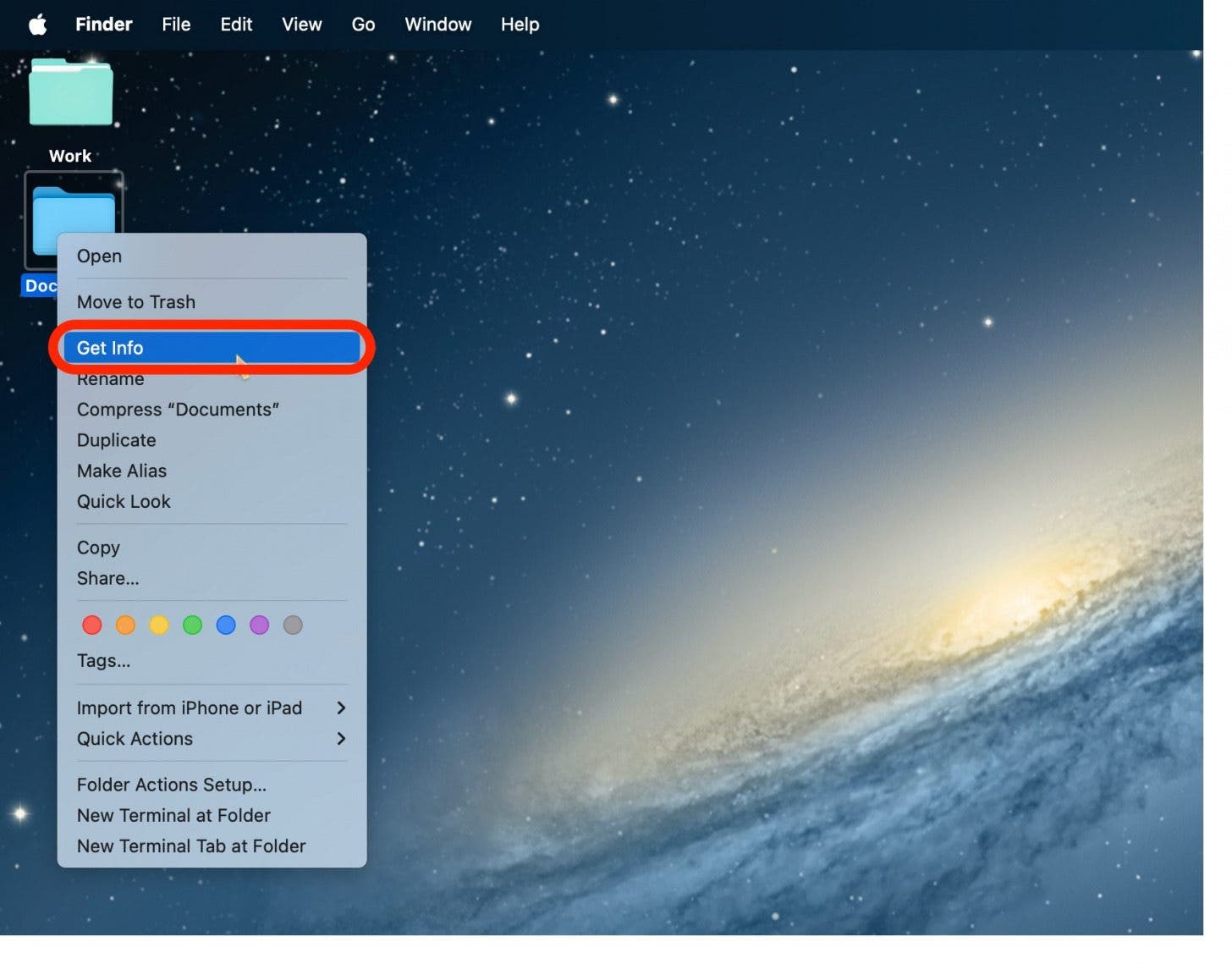
- Primero, para copiar la carpeta en Vista previa, haga clic derecho en la carpeta.
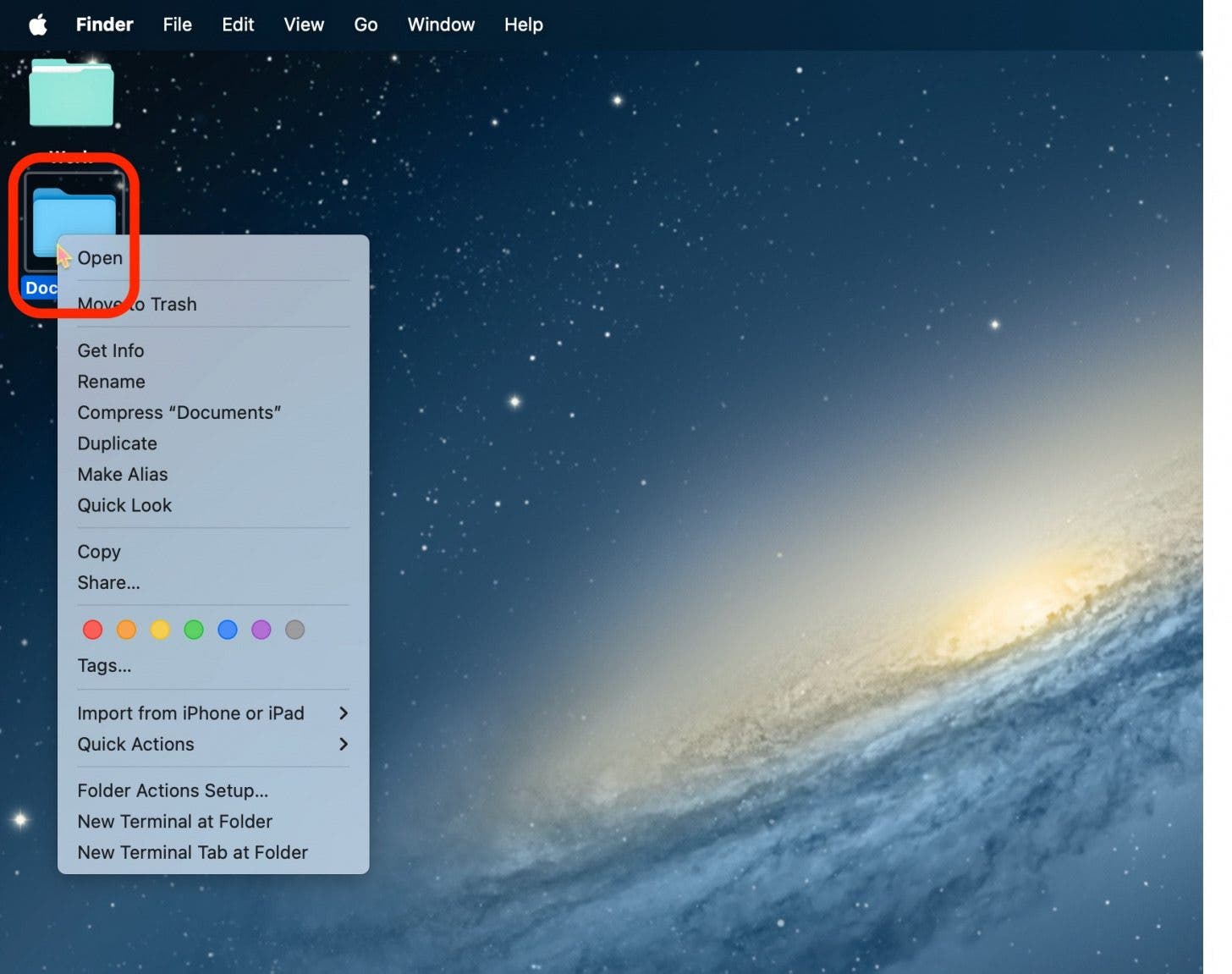
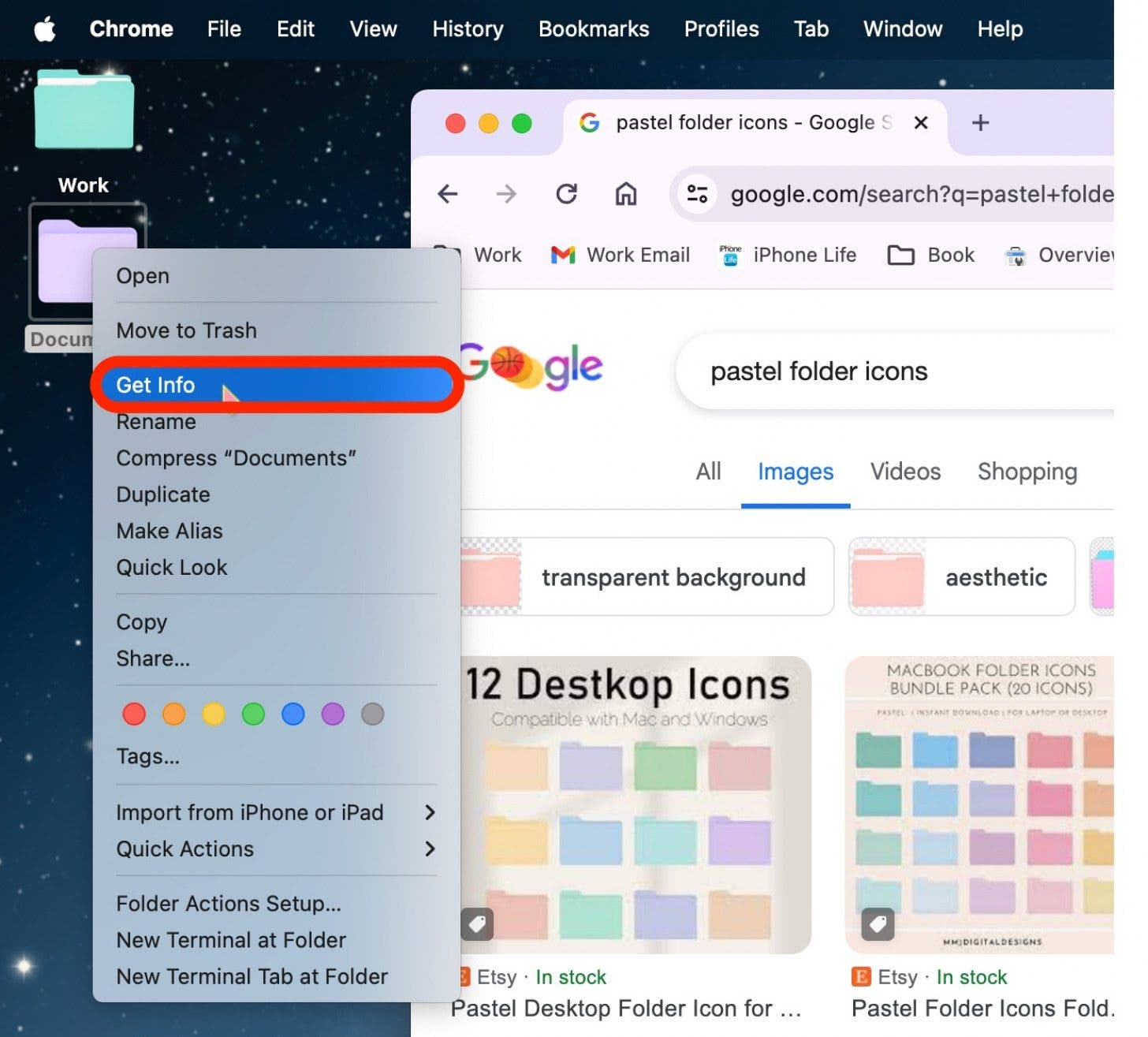
- Hacer clic Conseguir información.
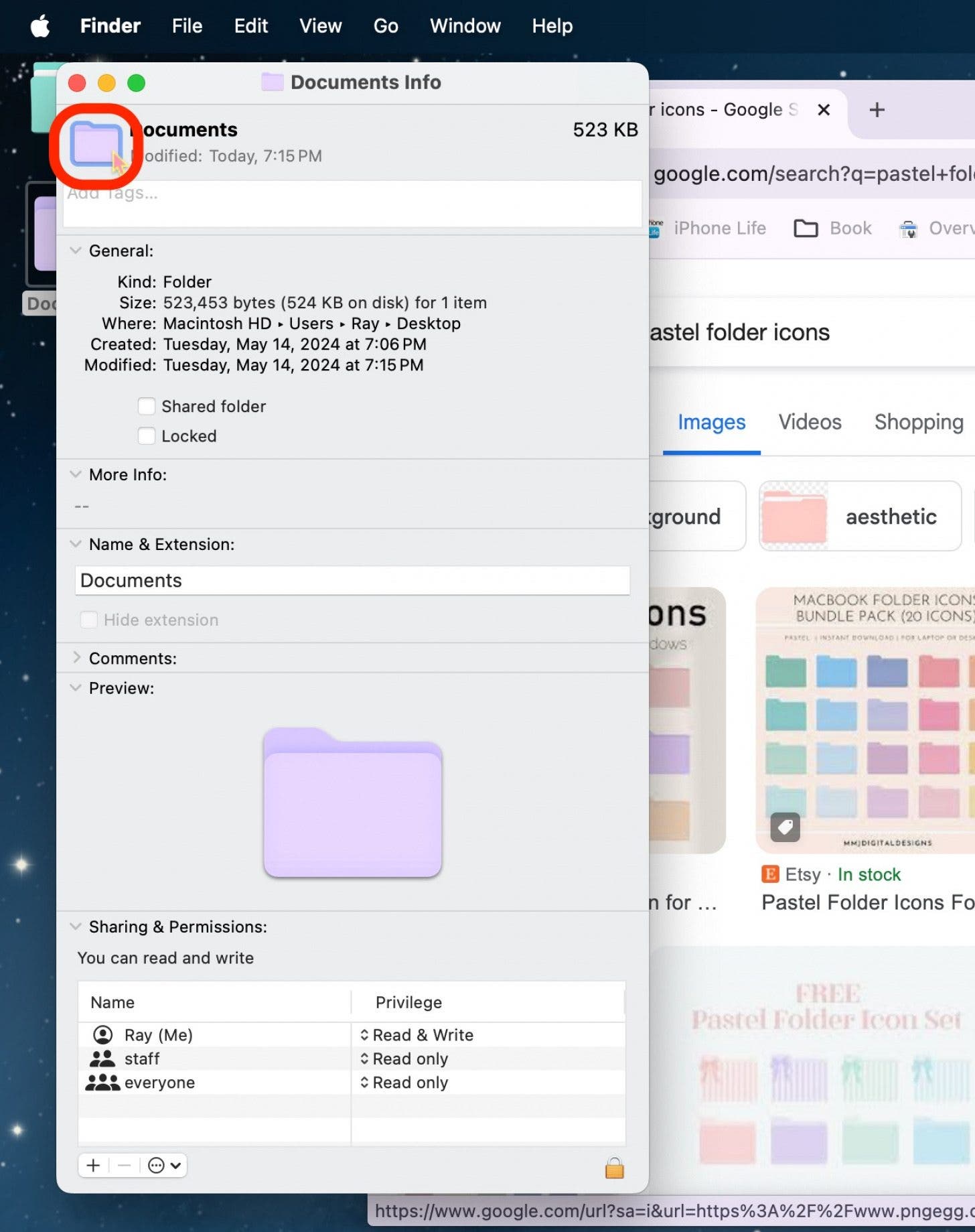
- Seleccione la carpeta en la parte superior.
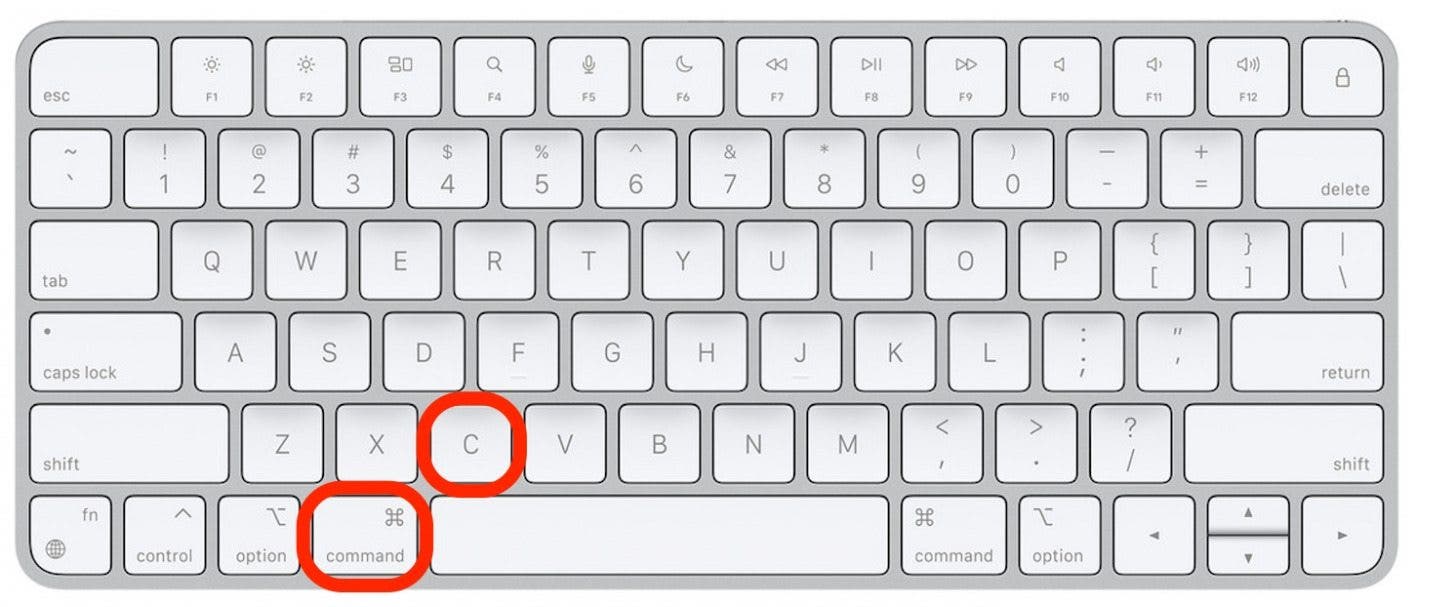
- Copie la carpeta presionando Comando + C.
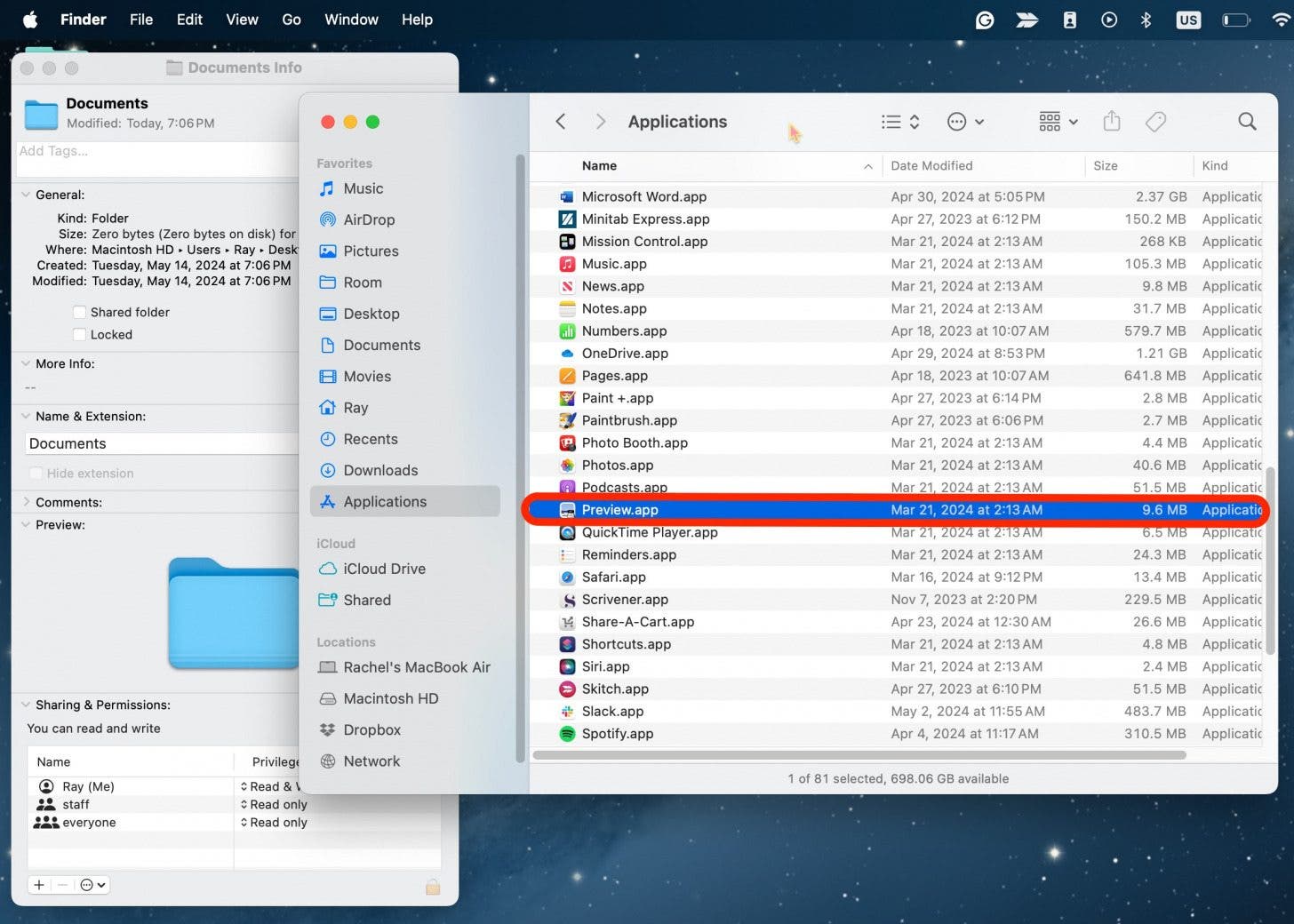
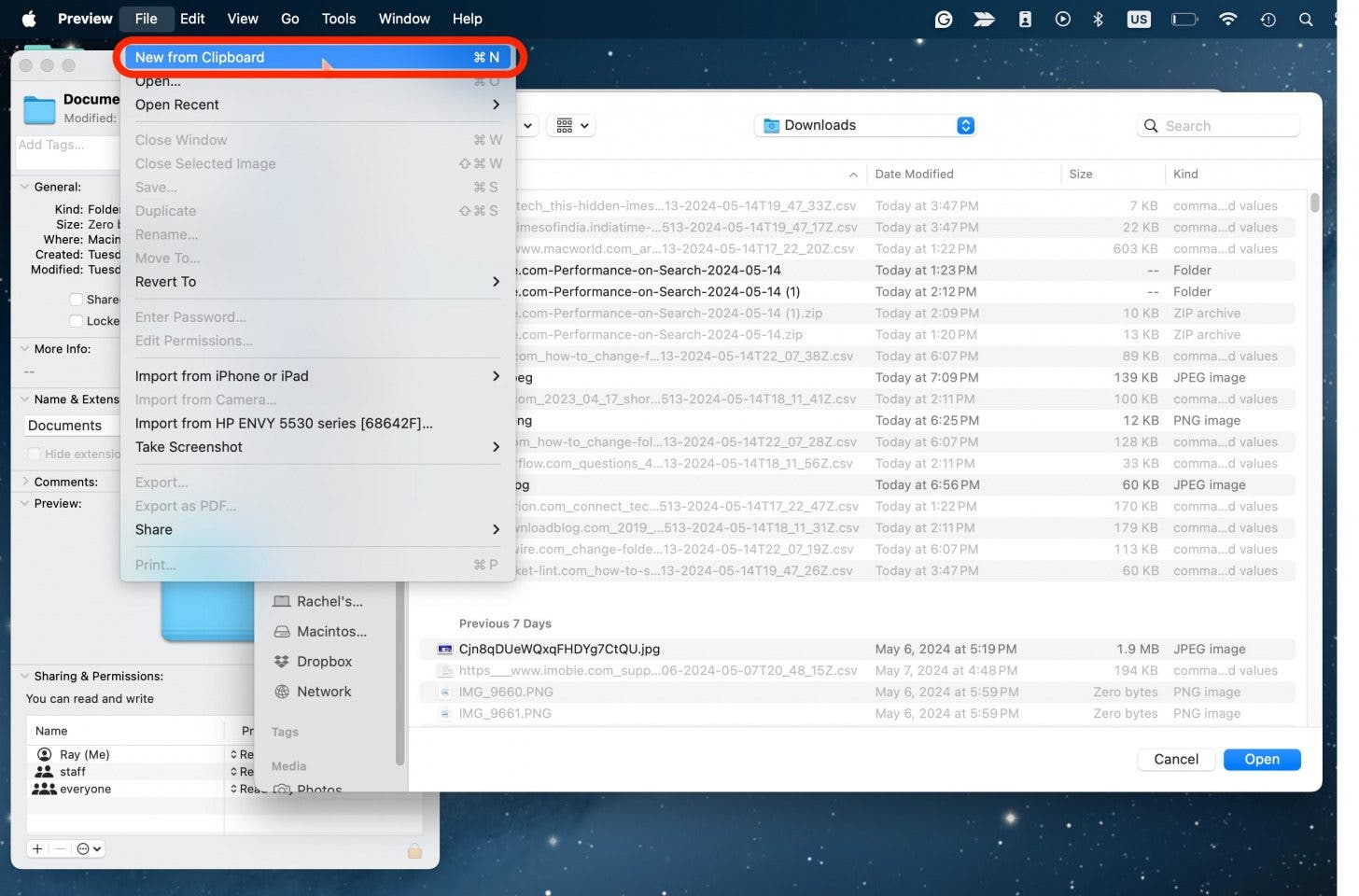
- Sin cerrar nada, abre el Aplicación de vista previa.
- En la barra de menú, haga clic en Archivo.
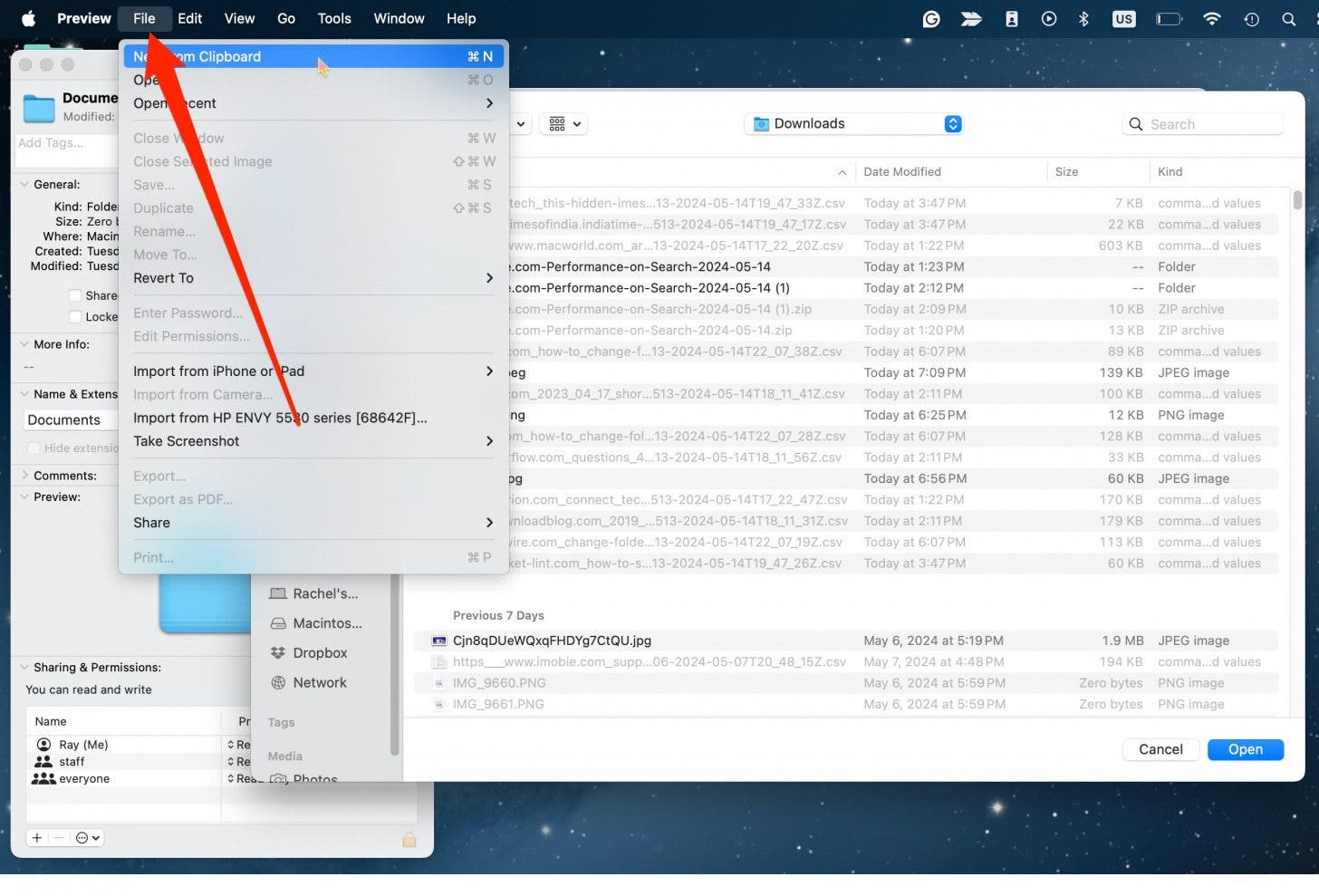
- Hacer clic Nuevo desde el portapapeles.
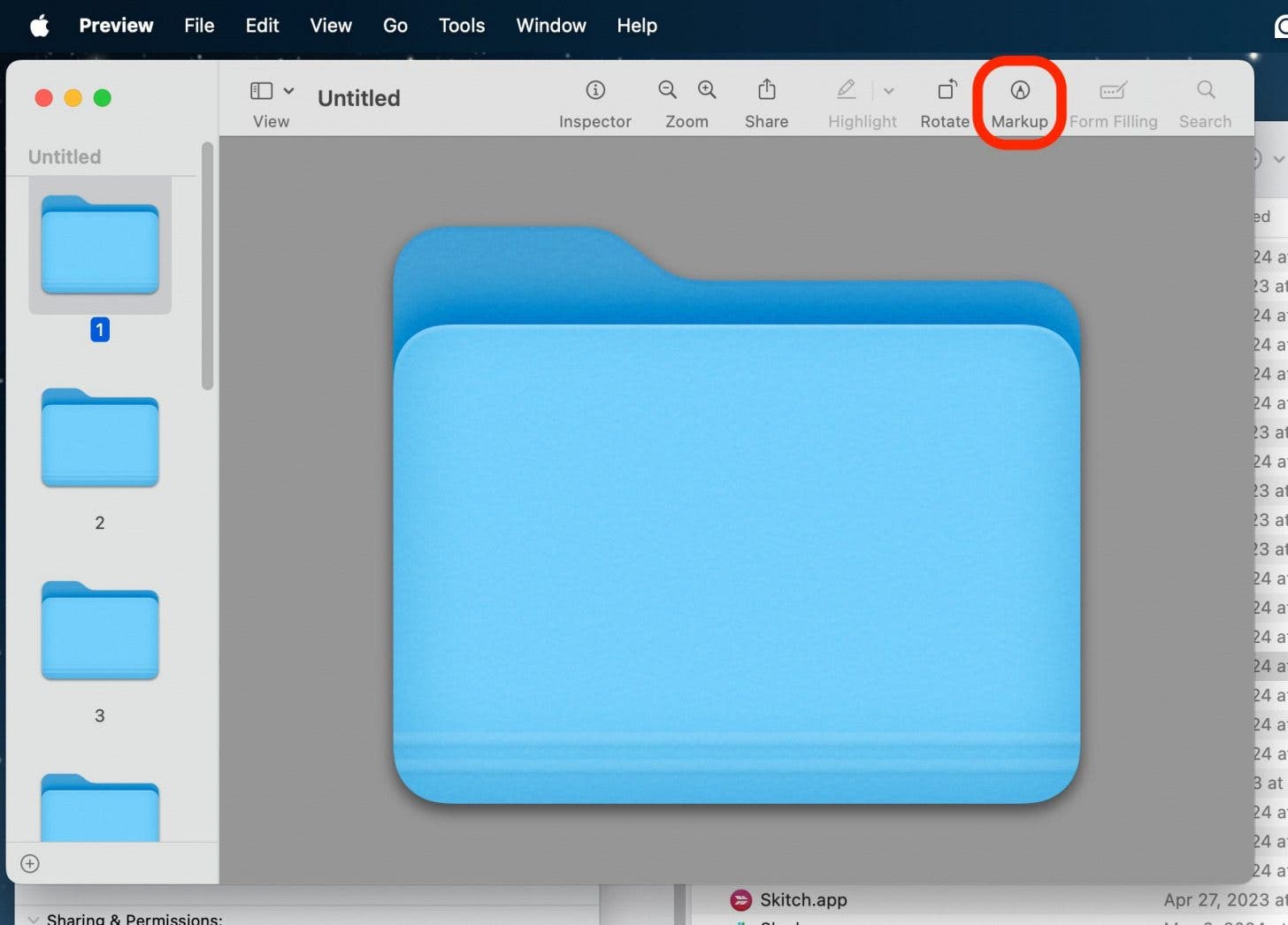
- Hacer clic Margen.
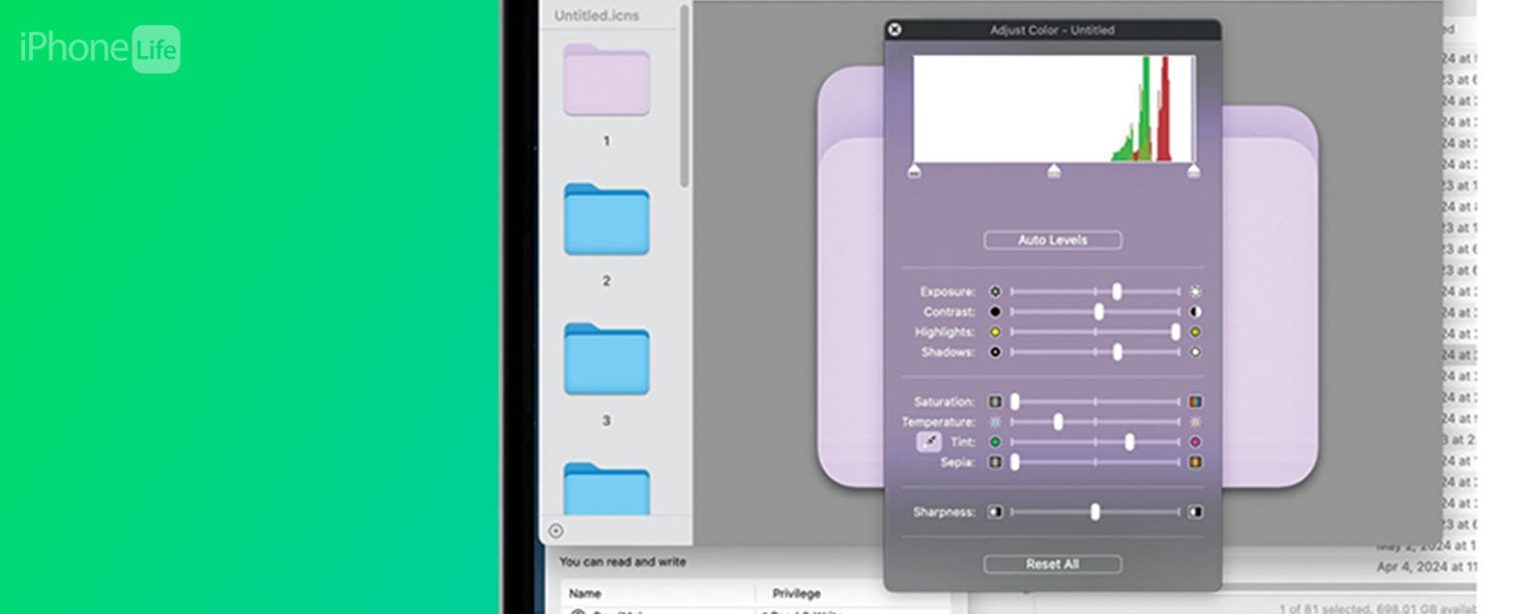
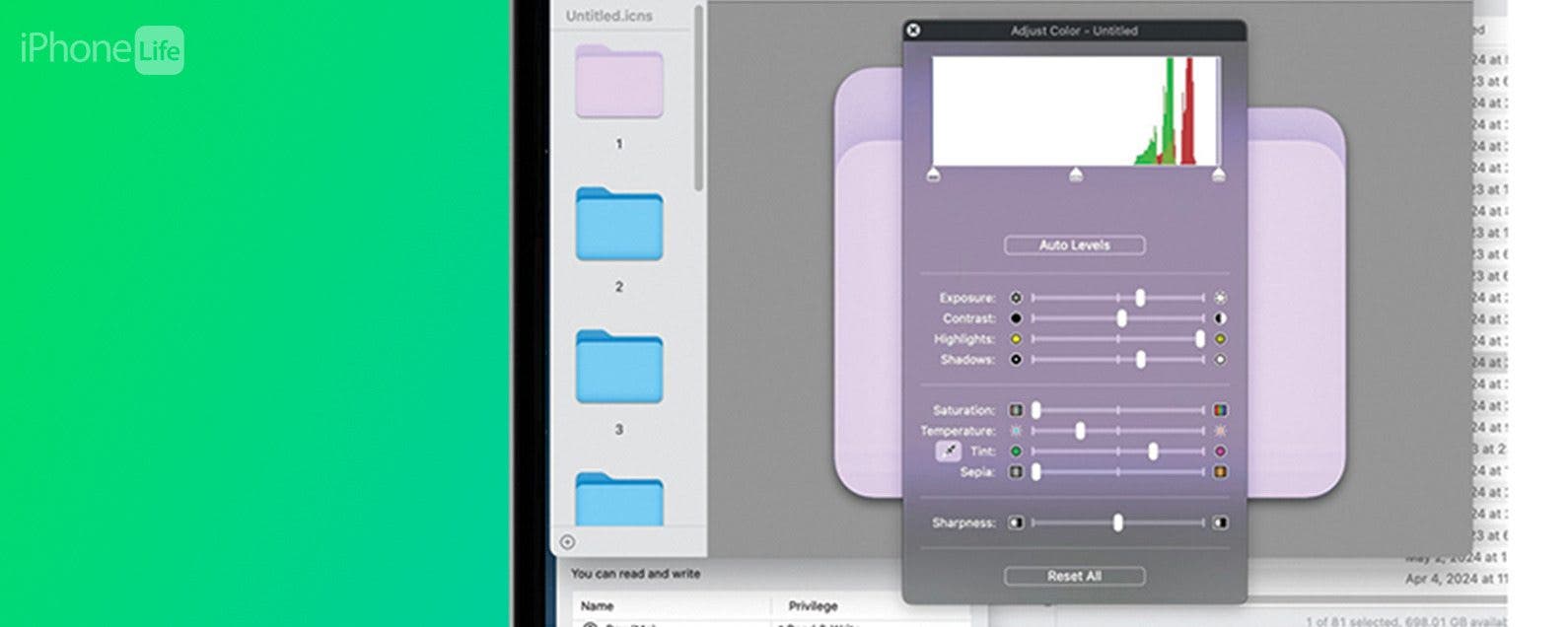
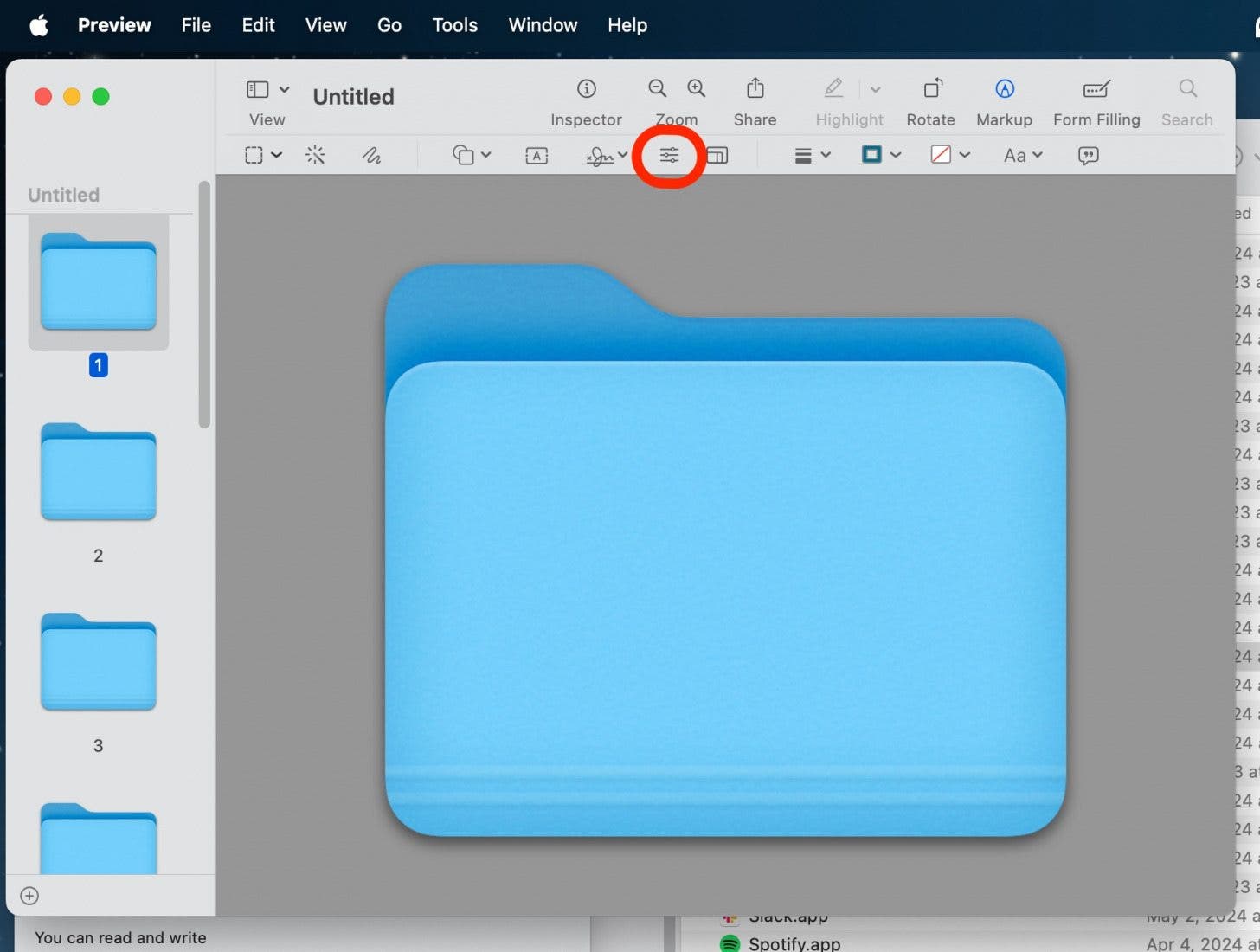
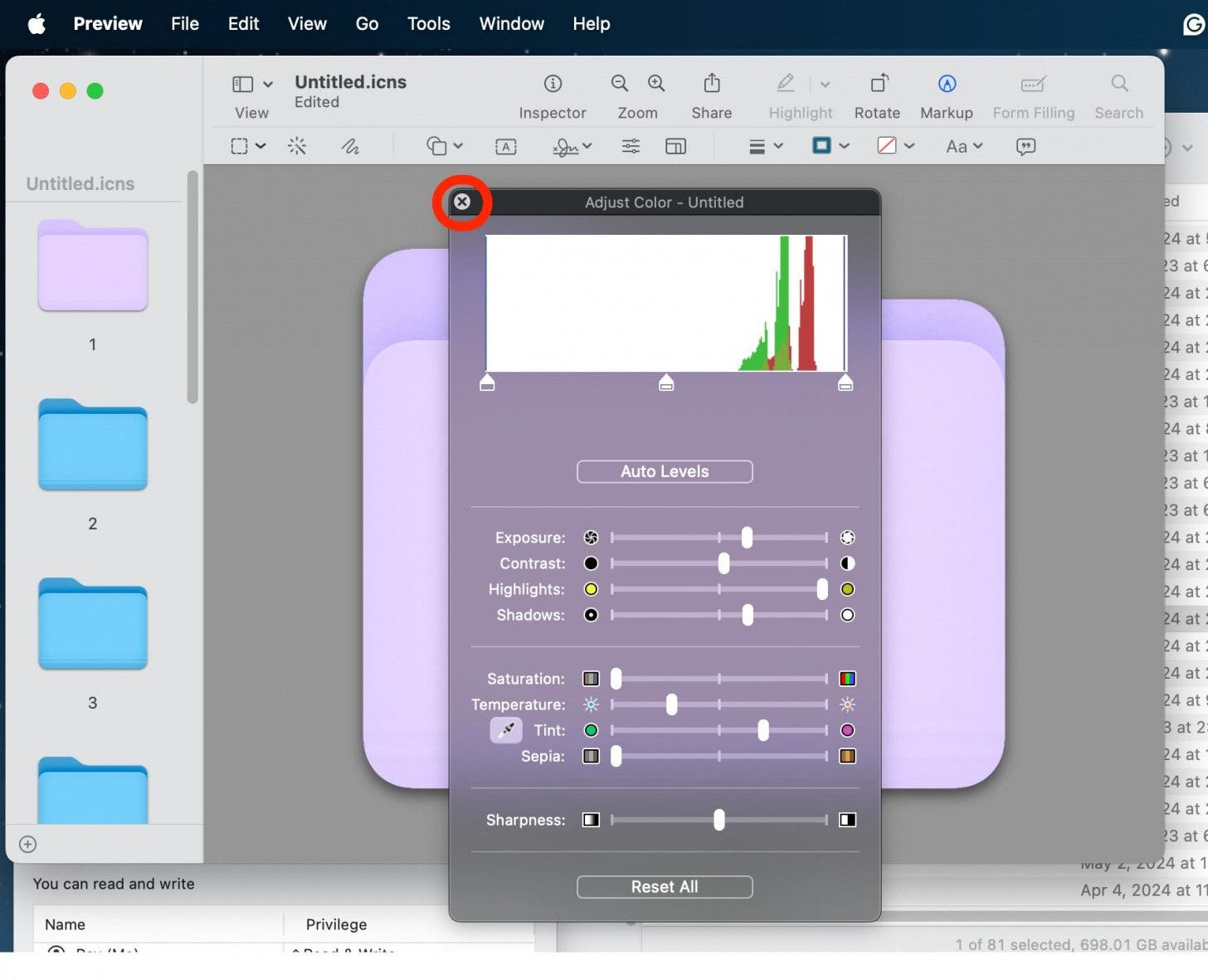
- Haga clic en el Botón Editor de color.
- Ajusta todos los controles deslizantes hasta lograr el color que deseas.
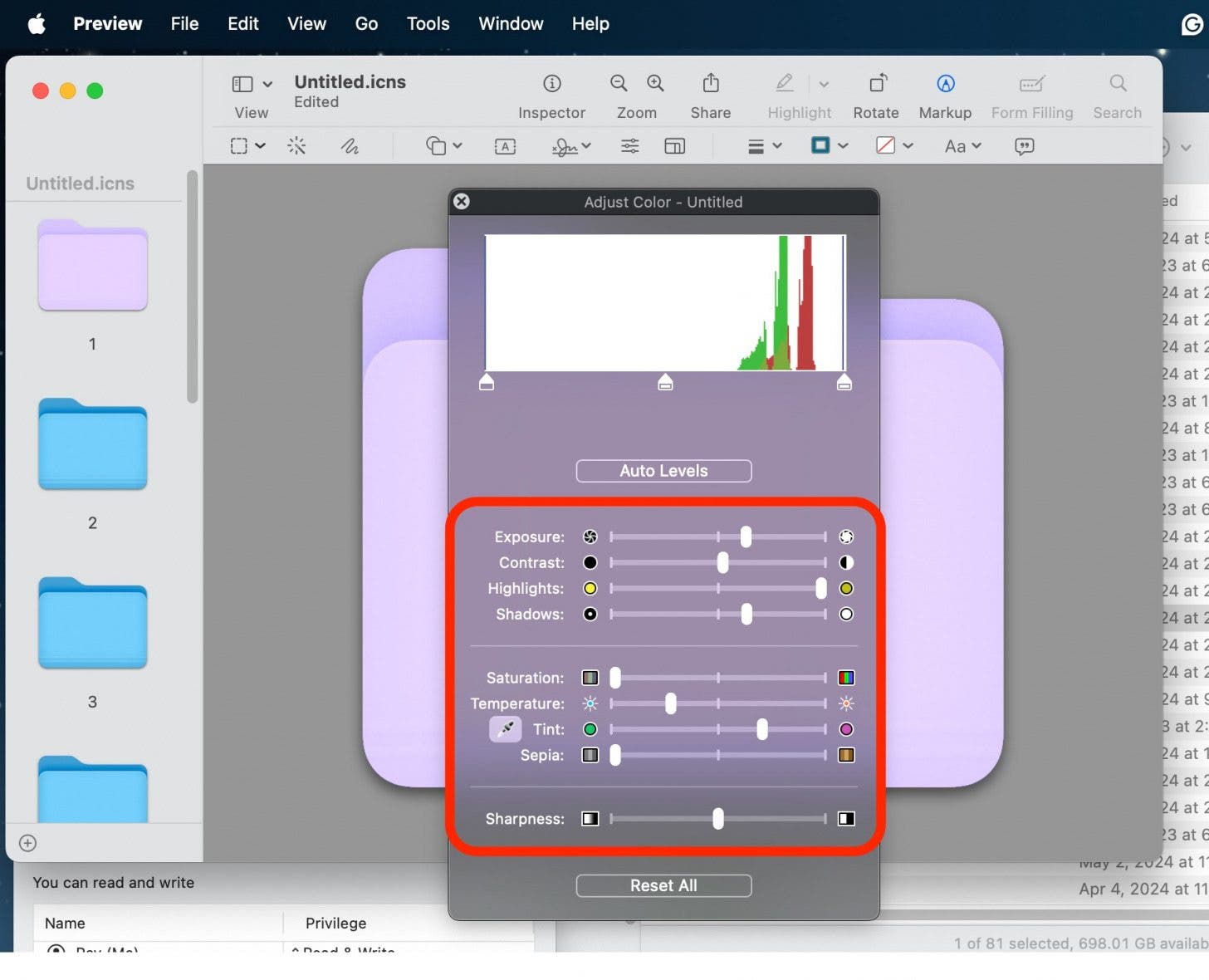
- Cuando te guste el color, sal del editor de color.
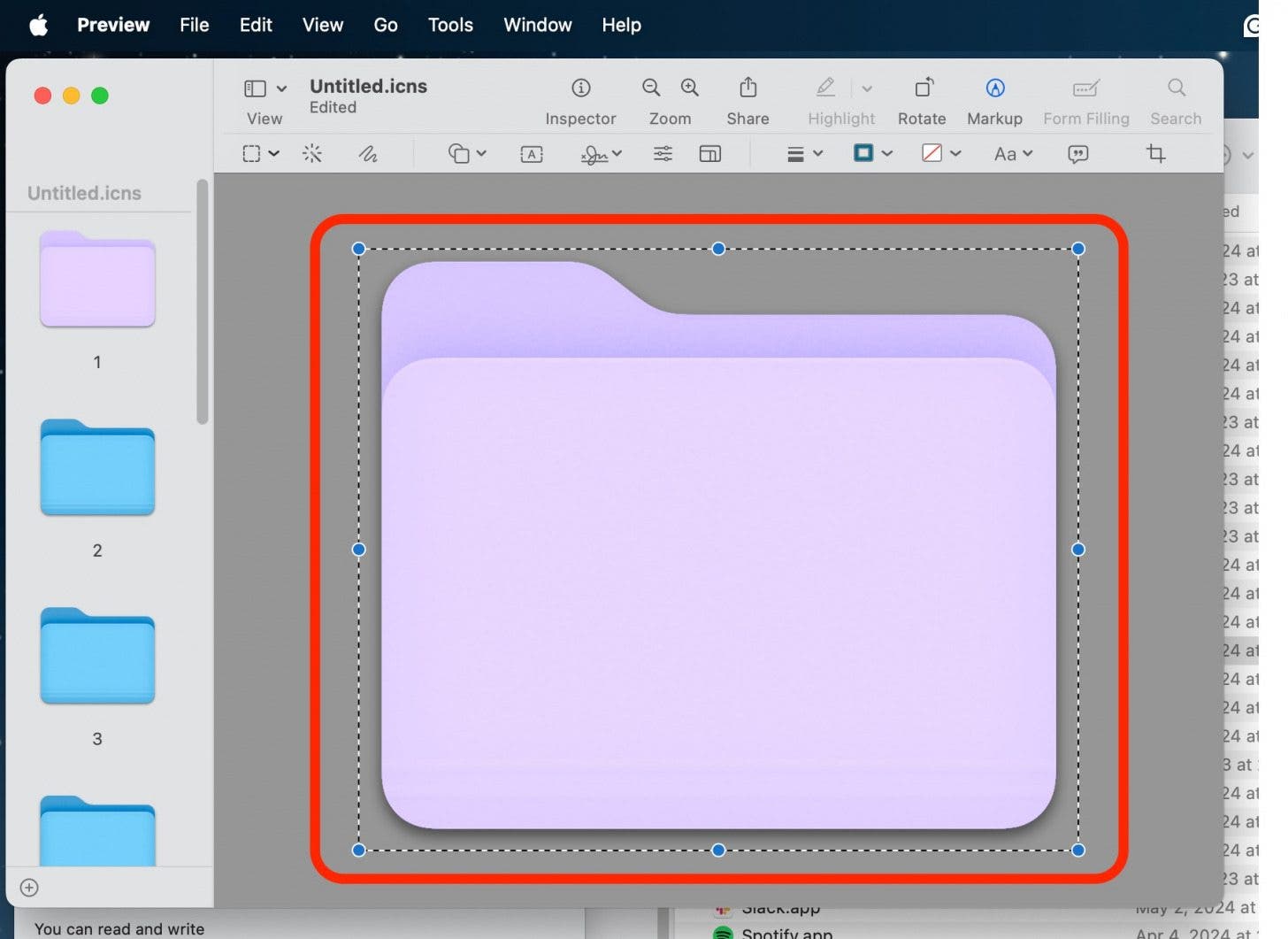
- Seleccione la nueva carpeta o simplemente asegúrese de que la capa con la nueva carpeta esté seleccionada en Vista previa.
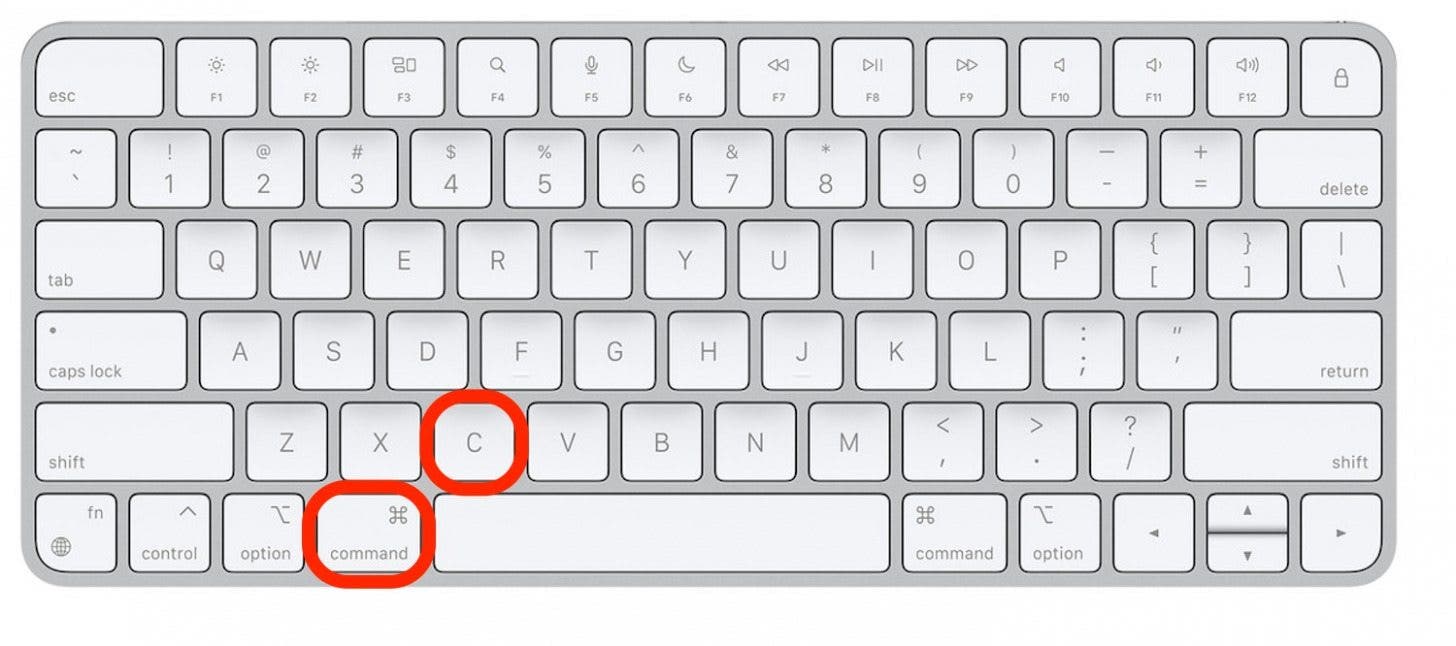
- Copie la imagen presionando Comando + C.
- Haga clic de nuevo en la ventana «Obtener información» de la carpeta.
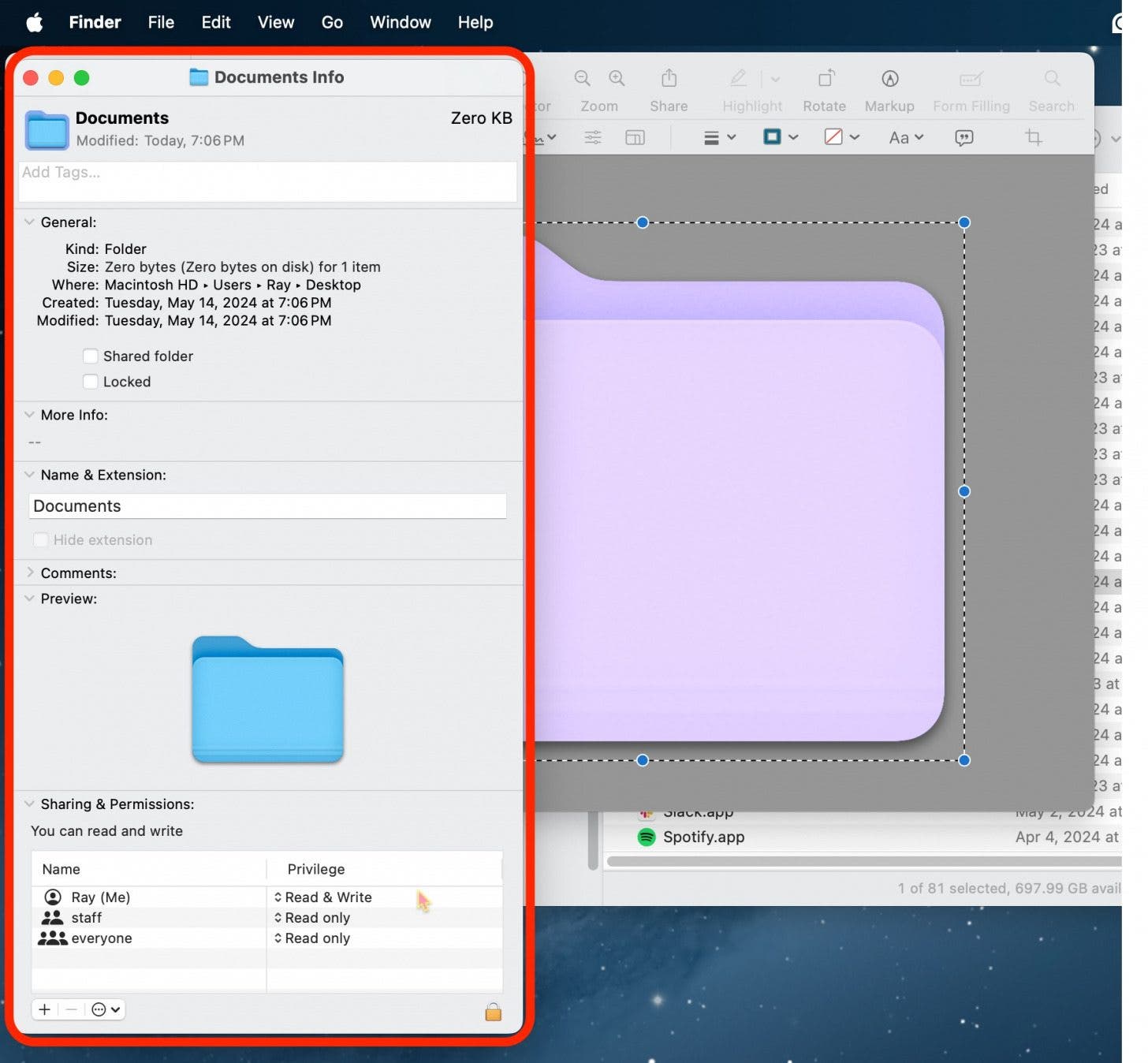
- Seleccione la carpeta en la parte superior nuevamente.
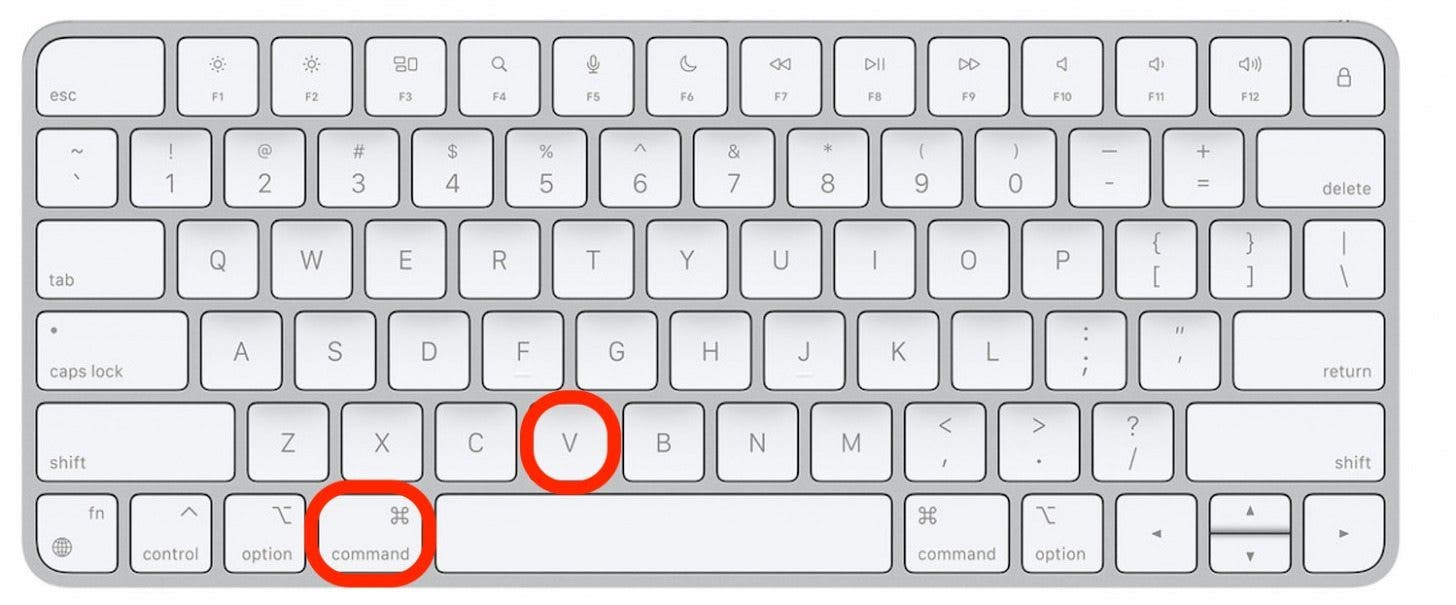
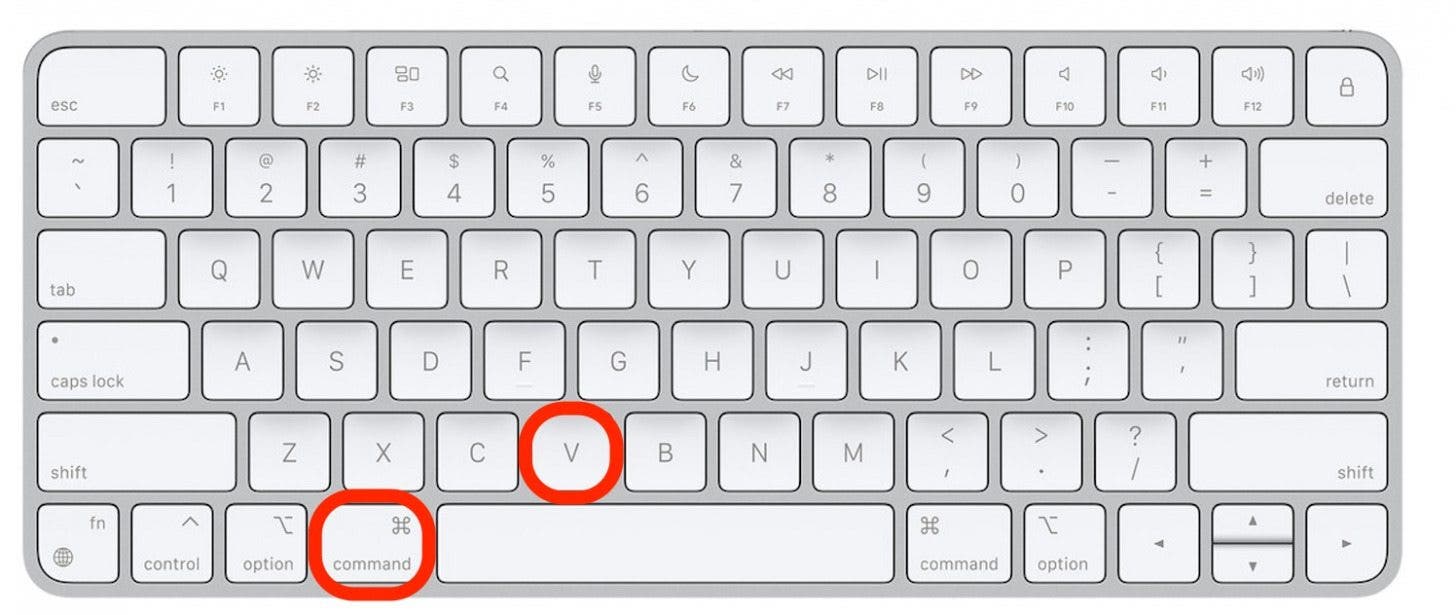
- Prensa Comando + V para pegar la nueva imagen de la carpeta.
- Ahora, haga clic Salida.
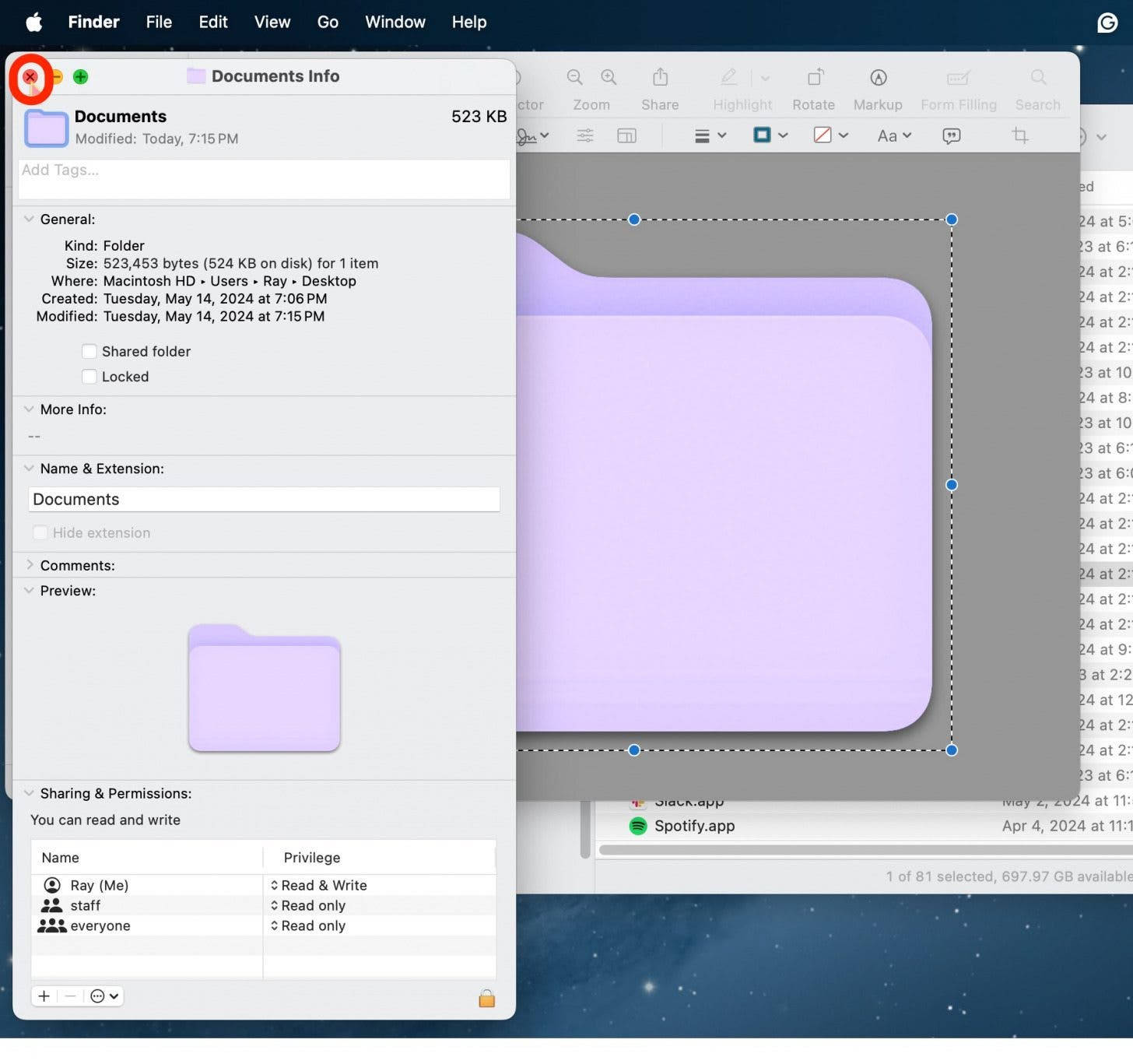
Como dije anteriormente, si prefieres un software de edición de fotografías diferente, puedes usarlo en lugar de Vista previa. Sin embargo, para aquellos de nosotros que no somos particularmente expertos en fotografía, usar la aplicación de vista previa nativa de Apple es suficiente. Si desea aprender otras cosas interesantes sobre los dispositivos Apple, asegúrese de registrarse para recibir nuestro Consejo del día gratuito.
Cómo cambiar el icono de carpeta en Mac
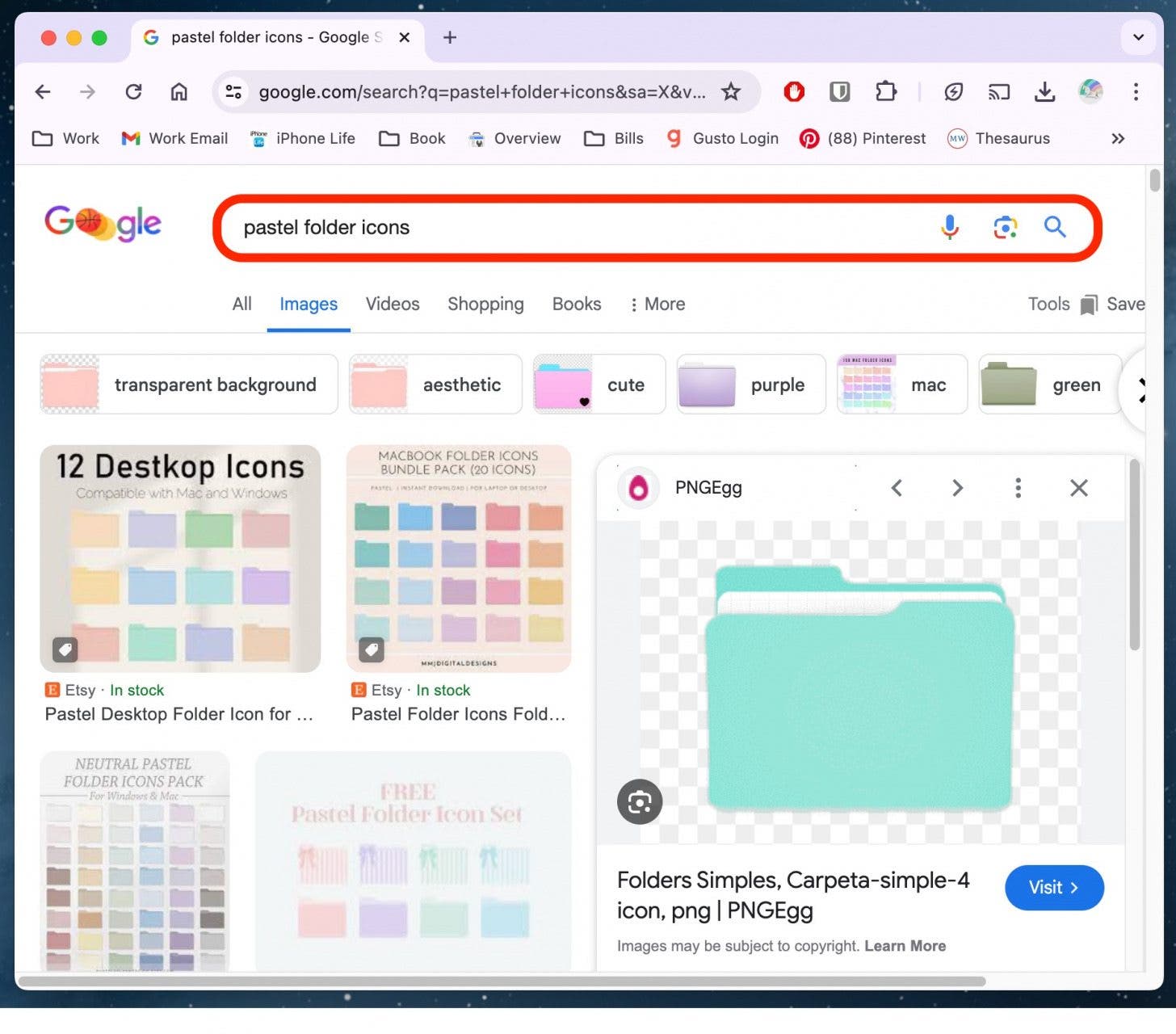
Si eres una persona particularmente creativa o te encanta personalizar tus dispositivos Apple, es posible que te interese saber cómo cambiar el ícono de la carpeta por completo, en lugar de solo su color. Para buscar imágenes, le sugiero usar sus fotos desde la aplicación Fotos o buscar una imagen en Internet.
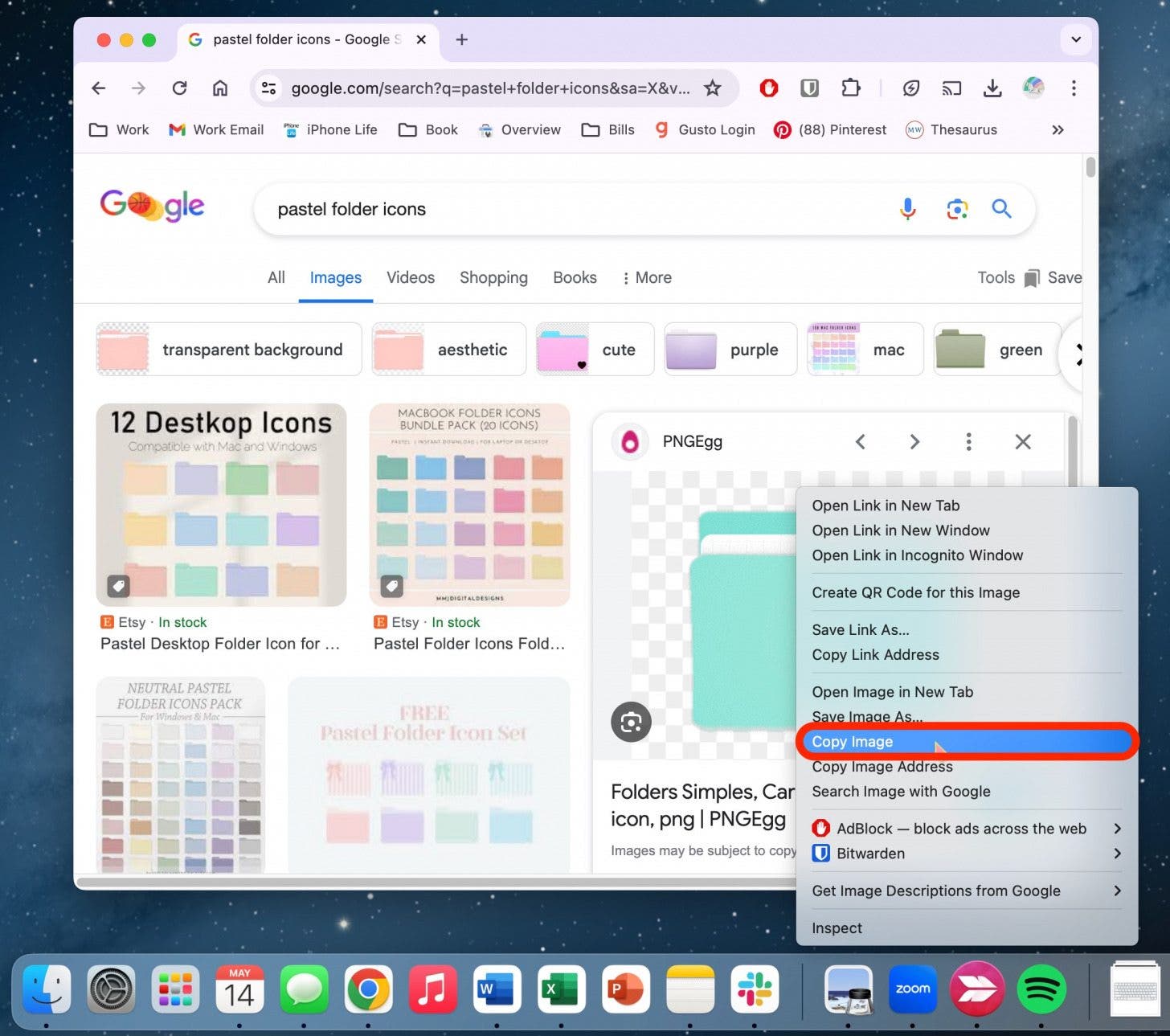
- Primero, busque una imagen que le gustaría usar en lugar de la carpeta predeterminada.
- Haga clic derecho en la imagen y haga clic Copiar imagen.
- Haga clic derecho en la carpeta cuyo icono desea cambiar.
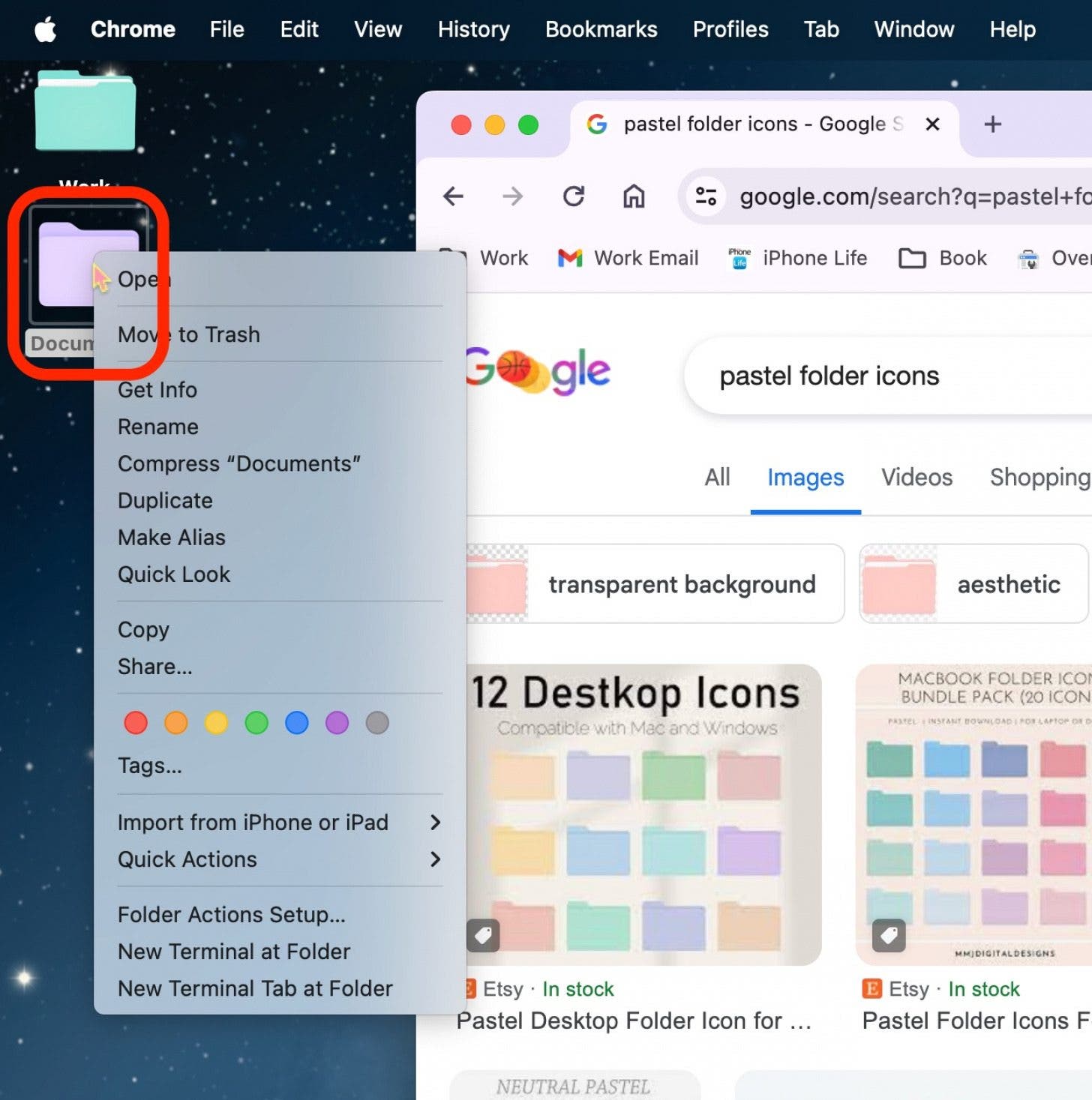
- Hacer clic Conseguir información.
- Seleccione la carpeta en la parte superior.
- Prensa Comando + V para pegar la nueva imagen de la carpeta.
¡Y así es como se cambia el color o la imagen de la carpeta en una Mac!
Preguntas más frecuentes
- ¿Cómo personalizo mi Mac Dock? En Configuración del sistema, seleccione «Escritorio y Dock». Allí encontrará muchas opciones para personalizar su Mac Dock.
- ¿Cómo puedo organizar mi escritorio en una Mac? Hay muchas formas diferentes de organizar su escritorio. Es posible que desee consultar nuestros mejores consejos para organizar el escritorio de su Mac para lograr productividad y facilidad.
- ¿Cómo oculto/muestro el Dock de Mac? A veces, puedes habilitar o deshabilitar accidentalmente el Mac Dock. Para aprender cómo ocultar o mostrar un Dock de Mac, coloque el mouse sobre él y luego haga clic derecho donde no haya aplicaciones presentes. Desde allí, seleccione «Desactivar ocultación» o «Activar ocultación».