


ThemeLocal: consejos de blog que funcionan como magiaThemeLocal: consejos de blog que funcionan como magiaThemeLocal: consejos de blog que funcionan como magia
  • Marketing por correo
  • Más
Search
© 2022 Themelocal. Reservados todos los derechos.
Lectura: Cómo cambiar el nivel de brillo en Mac (2022)
Cuota
Notificación Mostrar más
Aa
ThemeLocal: consejos de blog que funcionan como magiaThemeLocal: consejos de blog que funcionan como magia
Aa
  • Marketing por correo
  • Más
Search
  • Marketing por correo
  • Más
Síganos
© 2022 Themelocal. Reservados todos los derechos.
ThemeLocal: consejos de blog que funcionan como magia > Blog > Cómo > Cómo cambiar el nivel de brillo en Mac (2022)
Cómo

Cómo cambiar el nivel de brillo en Mac (2022)

Última actualización: mayo 19, 2022 3:00 pm
ThemeLocal hace 4 años 4 Minutos mínimos para leer
Cuota
4 Minutos mínimos para leer
Cuota

Hay dos formas fáciles de ajustar el brillo de la pantalla de su Mac: usando su teclado o en Preferencias del Sistema.

* Esta publicación es parte de Vida del iPhoneBoletín Sugerencia del día de . Inscribirse. *

Contents
Hay dos formas fáciles de ajustar el brillo de la pantalla de su Mac: usando su teclado o en Preferencias del Sistema. Por qué te encantará este consejoCómo hacer que la pantalla de la computadora sea más brillante o más tenue en Mac

No es raro que ajuste el brillo de la pantalla en mi Mac varias veces al día. Cuando trabajo en entornos con poca luz, una pantalla más tenue se siente más cómoda para mis ojos. Al mismo tiempo, a menudo trabajo al aire libre o en entornos bien iluminados, en cuyo caso, la capacidad de aumentar el brillo de mi pantalla puede marcar una gran diferencia en lo bien que puedo ver lo que hay en mi pantalla. Veamos cómo ajustar el brillo del monitor en tu Mac.

Relacionado: Cómo sincronizar mensajes de iPhone a Mac

Por qué te encantará este consejo

  • Aumente el brillo de la pantalla de su Mac cuando vaya a ver una película, jugar o trabajar al aire libre.
  • Atenúa la pantalla para ser más suave con tus ojos si estás en un ambiente oscuro o planeas irte a dormir pronto.

Cómo hacer que la pantalla de la computadora sea más brillante o más tenue en Mac

A continuación, cubriremos cómo ajustar el brillo de la pantalla de su Mac usando su teclado y accediendo a las Preferencias del Sistema. Es importante tener en cuenta que, para el atajo de teclado, algunas computadoras Mac tienen una tecla para aumentar el brillo y una tecla para disminuir el brillo. Otros tienen una tira de control sensible al tacto que incluye las mismas funciones. Para obtener más consejos prácticos sobre Mac, suscríbase a nuestro boletín de noticias gratuito Consejo del día. Ahora, aquí le mostramos cómo aumentar o disminuir el nivel de brillo de la pantalla de su Mac:

  1. presione el tecla F1 para disminuir el brillo de su pantalla. Presione la tecla de brillo de la izquierda para disminuir el brillo.
  2. presione el tecla F2 para aumentar el brillo de su pantalla. Pulse la tecla de brillo de la derecha para aumentar el brillo.
  3. También tiene la opción de cambiar el brillo de la pantalla en Preferencias del Sistema. Para hacerlo, haga clic en el botón icono de manzana en la esquina superior izquierda. Haga clic para abrir el menú Apple.
  4. Hacer clic Preferencias del Sistema. Haga clic en Preferencias del sistema...
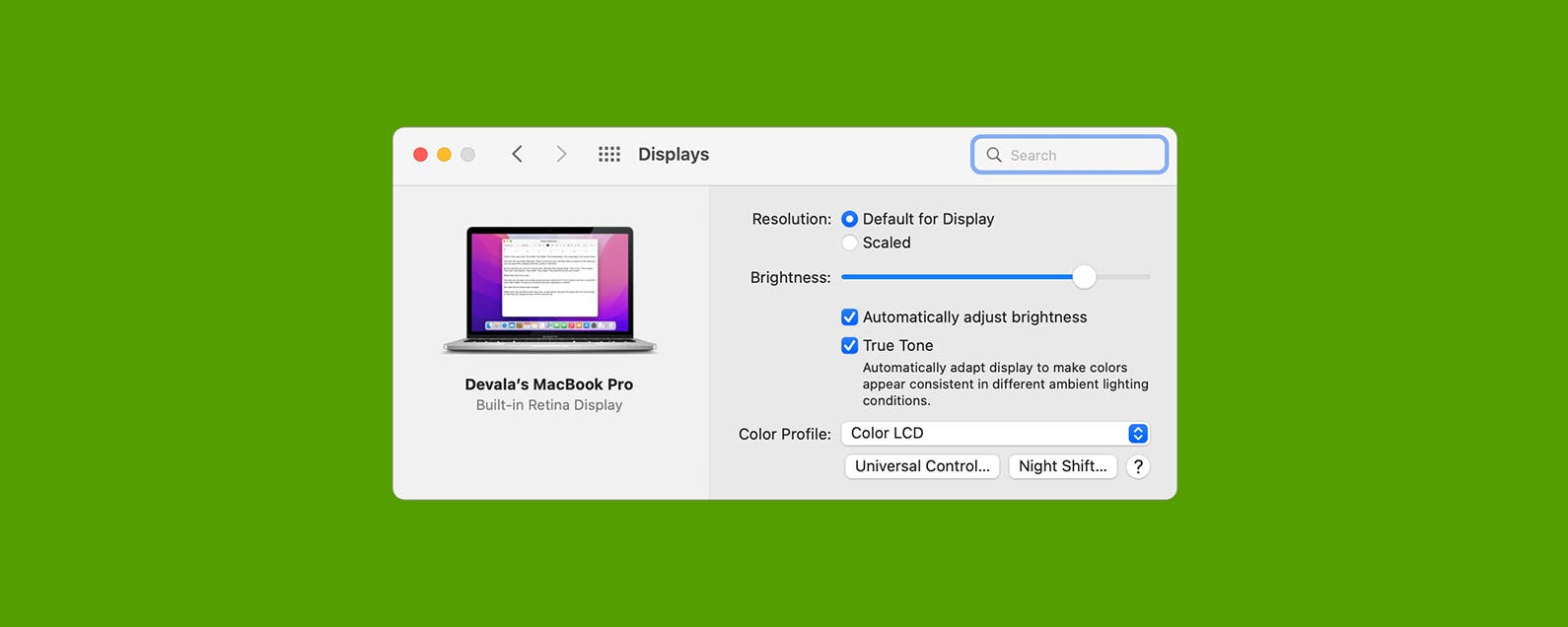
  5. Hacer clic pantallas. Haga clic en Pantallas.
  6. Haga clic y arrastre el Control deslizante de brillo hacia la izquierda para disminuir el brillo o hacia la derecha para aumentar el brillo de la pantalla. Haga clic en cualquier parte de la barra de brillo para configurar el brillo: la izquierda es más oscura, la derecha es más brillante.
  7. También puede hacer clic para seleccionar o deseleccionar el Ajusta automáticamente el brillo caja. (Cuando se selecciona esta opción, su Mac aumentará automáticamente el brillo cuando detecte más luz y disminuirá el brillo cuando detecte menos luz). También puede hacer clic para marcar o desmarcar la casilla de verificación Ajustar brillo automáticamente.

¡Eso es todo al respecto! Ahora puede ajustar fácilmente el brillo de la pantalla de su Mac usando su teclado o accediendo a las Preferencias del Sistema.


También podría gustarte

El último acuerdo de SIM de datos ilimitados de EE me ha tentado a cambiar de redes

Cómo recuperar rápidamente el correo de voz eliminado en iPhone

Cómo cambiar la voz de Siri en iPhone

Cómo arreglar rápidamente una aplicación congelada en iPhone

ANSI vs ISO Lúmenes: cómo elegir el proyector correcto

ETIQUETADO: brillo, cambiar, Cómo, Mac, nivel
Comparte este artículo
Facebook Twitter Pinterest Whatsapp Whatsapp
Cuota
¿Qué piensas?
Amor0
Triste0
Contento0
Somnoliento0
Enfadado0
Sin comentarios0
Guiño0
Artículo anterior Los 9 mejores temas de WordPress para generación de prospectos en 2022
Artículo siguiente La mejor manera de arreglar el desbloqueo con Apple Watch no funciona
Deja un comentario

Deja una respuesta Cancelar la respuesta

Tu dirección de correo electrónico no será publicada. Los campos obligatorios están marcados con *

Publicación popular

También podría gustarte

El último acuerdo de SIM de datos ilimitados de EE me ha tentado a cambiar de redes

hace 1 año 4 Minutos mínimos para leer

Cómo recuperar rápidamente el correo de voz eliminado en iPhone

hace 1 año 4 Minutos mínimos para leer

Cómo cambiar la voz de Siri en iPhone

hace 1 año 2 Minutos mínimos para leer

Cómo arreglar rápidamente una aplicación congelada en iPhone

hace 1 año 4 Minutos mínimos para leer

ANSI vs ISO Lúmenes: cómo elegir el proyector correcto

hace 1 año 9 Minutos mínimos para leer

Cómo habilitar iMessage en un iPhone, iPad y Mac

hace 1 año 11 Minutos mínimos para leer

Cómo cambiar el tamaño de las fotos en el iPhone recortando una relación específica

hace 1 año 4 Minutos mínimos para leer

Cómo ver mensajes no entendidos en iPhone

hace 1 año 4 Minutos mínimos para leer
Mostrar más
ThemeLocal: consejos de blog que funcionan como magiaThemeLocal: consejos de blog que funcionan como magia
Síganos
© 2022 Themelocal. Reservados todos los derechos.
Welcome Back!

Sign in to your account

¿Perdiste tu contraseña?
