
Si ha notado que su MacBook no mantiene la carga como antes, debe verificar el estado y la salud de la batería.
Vigilar la salud y el estado de la batería de su MacBook le permite comprender qué tan bien está funcionando y si necesita o no servicio.
Siga nuestra guía paso a paso sobre cómo verificar el estado y la salud de la batería de su MacBook.
Lo que necesitarás:
- MacBook Air o Pro con macOS 10.15 o superior
La versión corta:
- Abrir configuración del sistema
- Seleccionar batería
- Verifique el estado de salud de su batería
- Seleccione la i junto a Estado de la batería
- Lea más información sobre el estado de la batería de su MacBook
-
Paso
1Abrir configuración del sistema
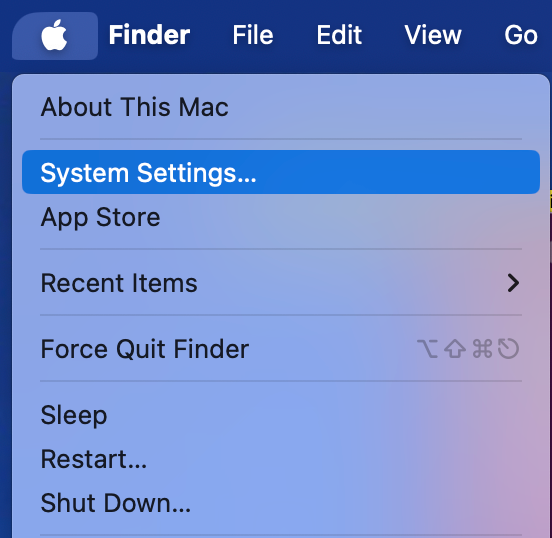
Para hacer esto, seleccione el Menú Apple en la esquina superior izquierda de su pantalla y seleccione Configuración del sistema (como se muestra aquí) o simplemente haga clic en la aplicación Configuración del sistema en Launchpad.
-
Paso
2Seleccionar batería
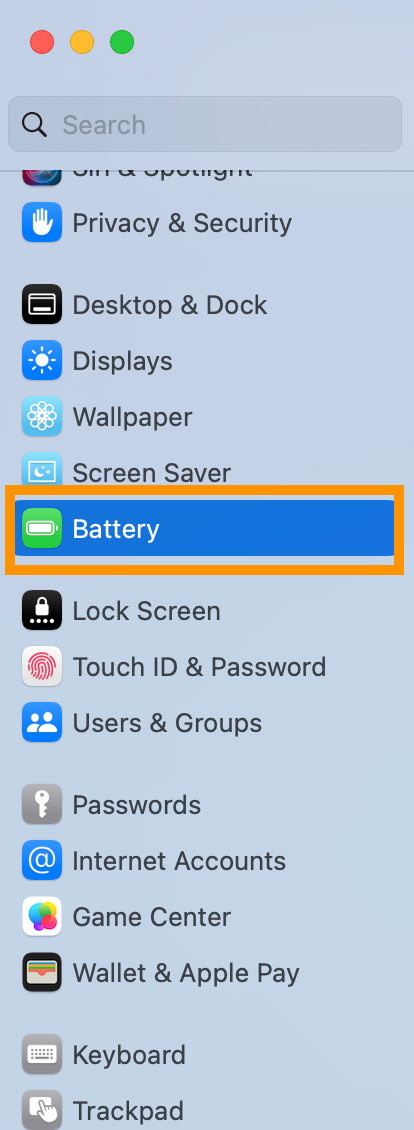
Encontrarás esta opción en el panel lateral de la aplicación Configuración del sistema.
-
Paso
3Verifique el estado de salud de su batería
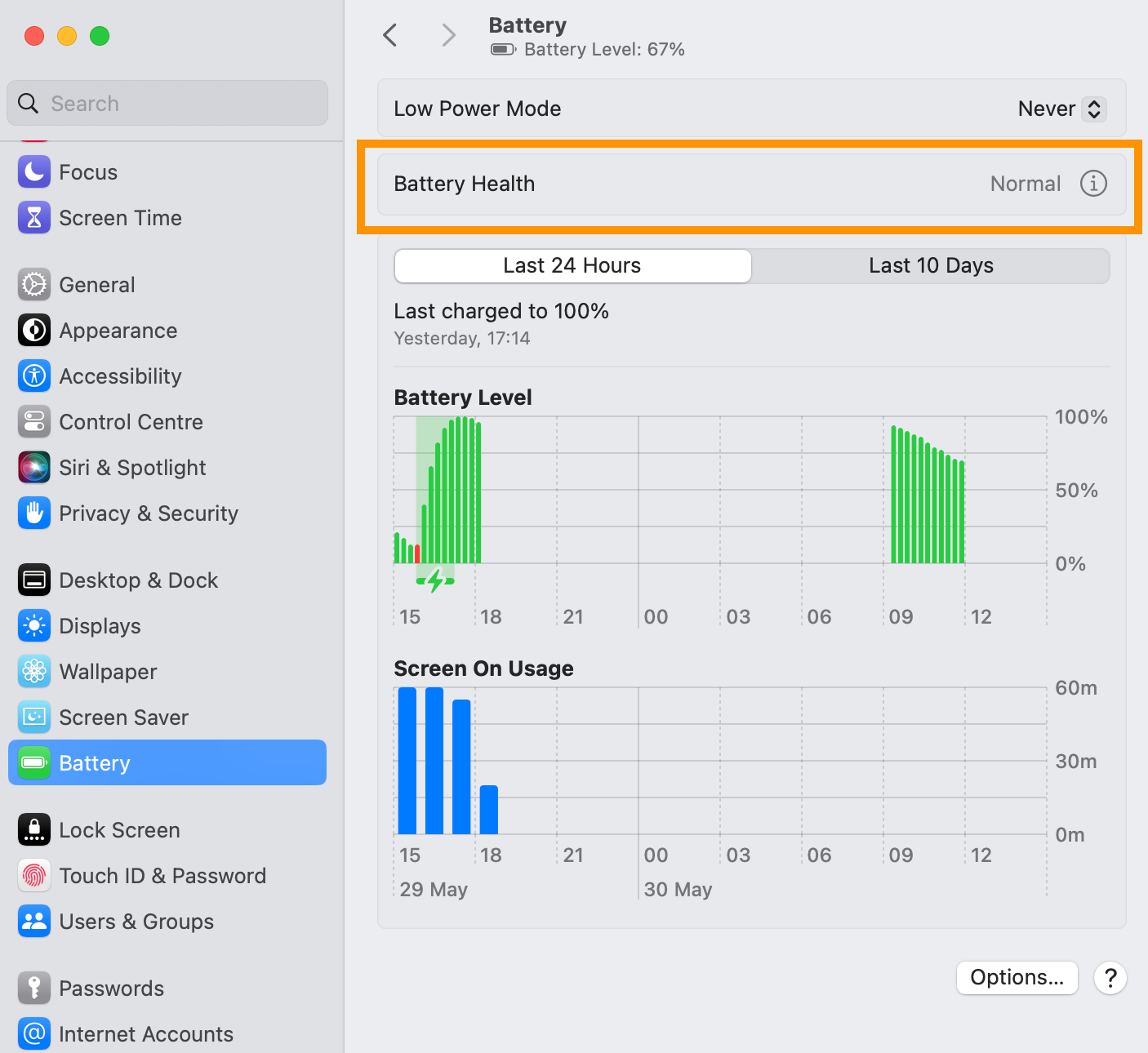
De un vistazo podrás ver en qué estado se encuentra la salud de tu batería: Normal o Servicio recomendado.
Si ve Servicio recomendado, esto significa que su MacBook no puede mantener tanta carga como cuando era nueva o que la batería en sí está funcionando de manera anormal. De todos modos, debe comunicarse con Apple o con un proveedor de servicios autorizado por Apple para descubrir la raíz del problema.
-
Paso
4Seleccione la i junto a Estado de la batería

Junto al estado del estado de la batería, verás una pequeña i. Haga clic aquí y se abrirá una ventana emergente con más información sobre la salud de su MacBook.
-
Paso
5Lea más información sobre el estado de la batería de su MacBook
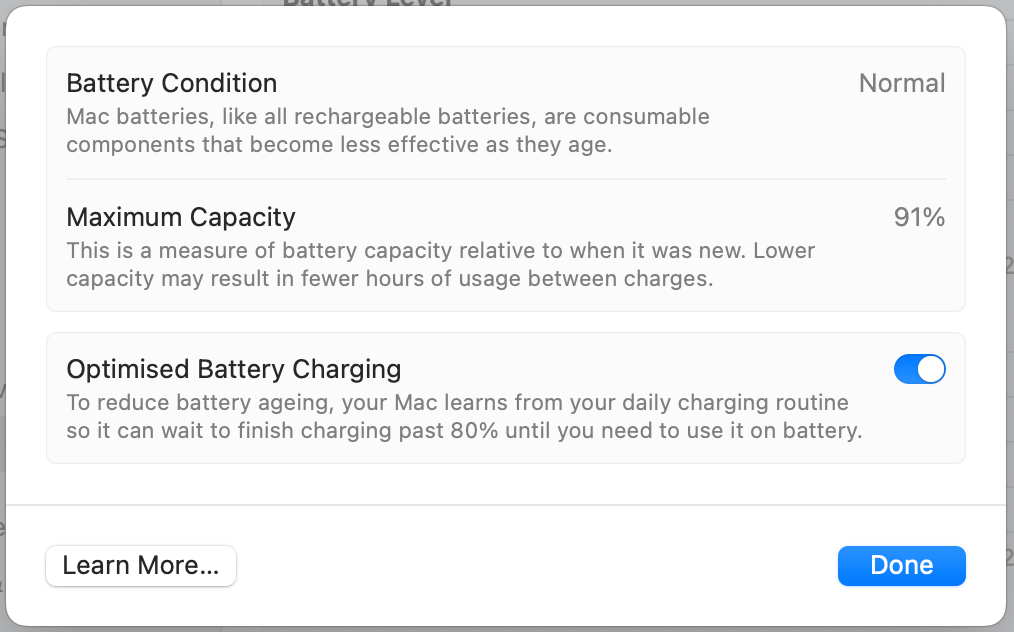
Esto le mostrará más información sobre el estado de la batería de su MacBook, como su capacidad máxima. También existe la opción de activar la carga optimizada de la batería, lo que ayuda a reducir el envejecimiento de la batería.