¿Quieres enviar notificaciones SMS de Twilio desde WooCommerce?
Con las notificaciones por SMS, puede mantenerse en contacto con sus clientes, notificarles sobre actualizaciones de pedidos, enviar códigos de cupones y más.
En este artículo, le mostraremos cómo puede agregar notificaciones SMS de Twilio desde su tienda en línea WooCommerce.
¿Por qué agregar notificaciones por SMS a WooCommerce?
Las notificaciones por SMS son la mejor forma de dar a sus clientes información sobre sus pedidos. Los mensajes de texto son muy personales y, por lo general, se ven y se abren segundos después de recibirlos.
Puede utilizar notificaciones por SMS para darles a sus compradores de WooCommerce actualizaciones sobre sus pedidos. También puede entregar códigos de cupón especiales para alentar a los compradores a comprar nuevamente.
Las notificaciones por SMS le brindan formas creativas de mantenerse en contacto con sus clientes y ofrecer valor.
- Puede enviar notificaciones de venta flash
- Avise a sus clientes de que sus productos favoritos vuelven a estar disponibles
- Utilice mensajes SMS para enviar códigos promocionales y de cupones
- Enviar confirmación de pedido y mensajes de envío.
Paso 1. Configure su cuenta de SMS Twilio
Lo primero que necesitará es un Twilio cuenta.
Twilio es un servicio en línea que ofrece servicios de teléfono, mensajería de voz y SMS que puede usar con aplicaciones como WordPress y WooCommerce.
Puede aprovechar la prueba gratuita para configurar su cuenta y experimentar con el servicio. Pagará $ 0.0075 por mensaje enviado, con tarifas de mensajería masiva disponibles.
Para empezar, dirígete al Twilio sitio web y regístrese para la prueba gratuita.
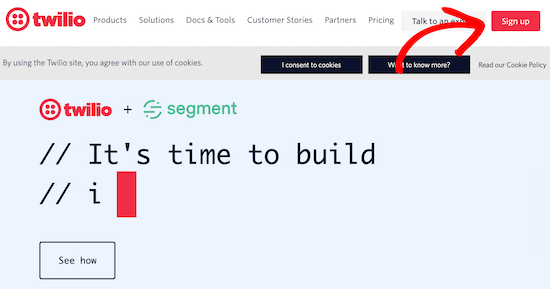
En la página de registro, se le pedirá que ingrese su información personal.
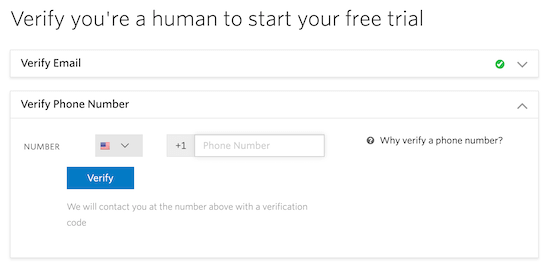
Luego, deberá verificar su dirección de correo electrónico y su número de teléfono.
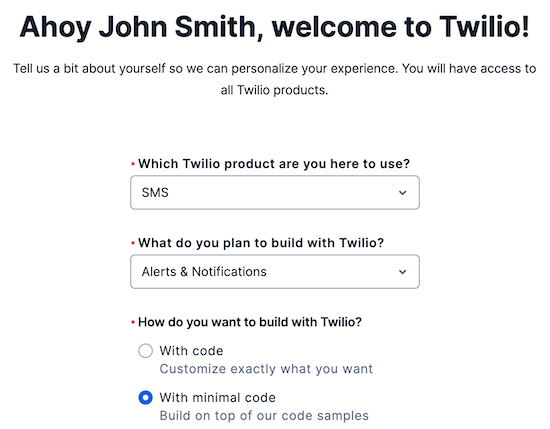
Después de eso, seleccione los productos que desea utilizar. En este caso, es ‘SMS’ y ‘Alertas y notificaciones’.
Luego, seleccione la opción ‘Con código mínimo’ y ‘PHP’ debajo de eso.
Una vez que ingrese su información, haga clic en ‘Comenzar con Twilio’.
Después de registrarse para obtener una cuenta, se lo dirigirá al panel de Twilio. Debe hacer clic en el botón ‘Obtener su primer número de Twilio’ para obtener un número de teléfono para su cuenta.
Esto abrirá una ventana emergente que contiene su nuevo número.
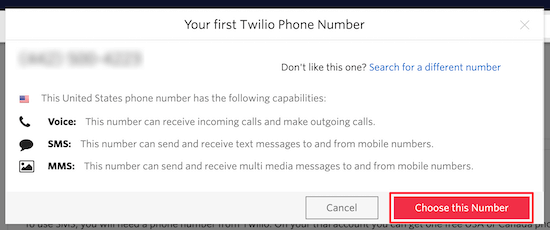
Si le gusta el número, haga clic en «Elegir este número» para conservarlo.
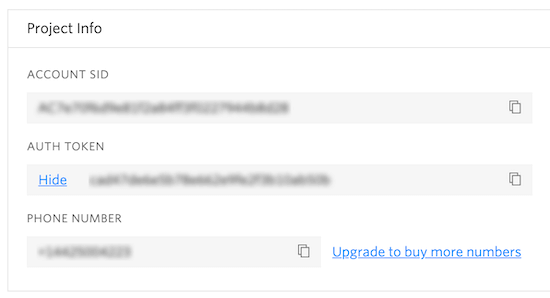
El SID de su cuenta, el token de autenticación y el nuevo número de Twilio también se enumeran en esta pantalla.
Necesitará esta información más adelante, así que mantenga esta pestaña abierta.
Paso 2. Instalar y activar Uncanny Automator
Para enviar mensajes SMS desde WooCommerce, usaremos un complemento de automatización.
El mejor complemento de automatización de WordPress es Uncanny Automator. Actúa como un puente entre diferentes complementos y aplicaciones de WordPress y les permite comunicarse entre sí.

Este complemento es como Zapier para sitios web de WordPress. Es increíblemente amigable para principiantes y viene con todo tipo de flujos de trabajo automatizados que puede configurar con un par de clics (no se necesita codificación).
Para obtener más detalles, consulte nuestra guía sobre cómo crear flujos de trabajo automatizados en WordPress con Uncanny Automator.
Paso 3. Cree una notificación por SMS con Uncanny Automator
Una vez que Uncanny Automator está activado y configurado, puede agregar una notificación por SMS de WooCommerce.
Primero, deberá conectar su cuenta Twilio al complemento Uncanny Automator.
Para hacer esto, navegue a Automator »Configuración. Luego, haga clic en la opción ‘Twilio’.
Aquí ingresará el SID de su cuenta, el token de autenticación y su número de Twilio.
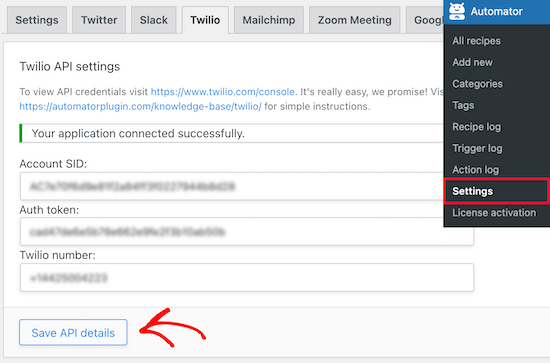
Luego, haga clic en ‘Guardar detalles de la API’.
Ahora, puede configurar una notificación, por lo que cuando un usuario realiza un pedido en WooCommerce, automáticamente le envía un mensaje SMS.
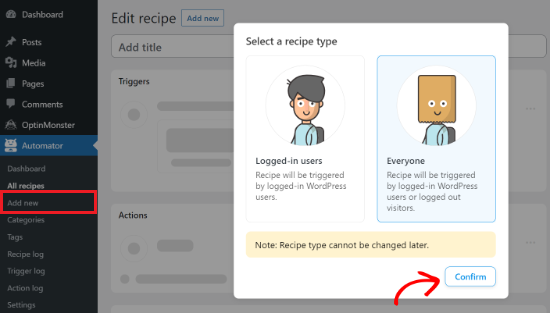
Para hacer esto, navegue hasta Automator »Agregar nuevo. Luego, se le pedirá que elija ‘Usuarios registrados’ o ‘Todos’.
Vamos a elegir «Todos» para que todos los usuarios reciban una notificación por SMS, incluso si realizan el check out con una cuenta de invitado.
A continuación, puedes darle un nombre a tu receta.
Después de eso, seleccione ‘WooCommerce’ en el cuadro meta de Trigger.
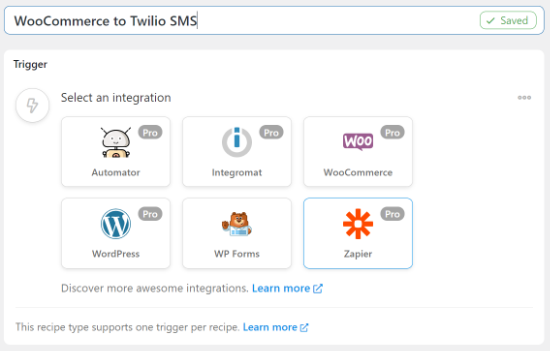
Ahora, puede elegir su disparador.
Usaremos la primera opción ya que todas están relacionadas con realizar una compra de WooCommerce.
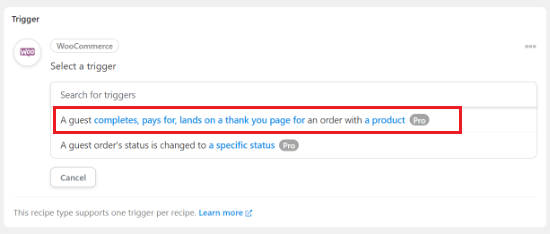
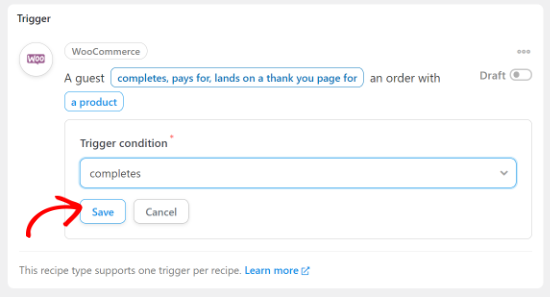
A continuación, elija la condición de activación.
En el menú desplegable, seleccione ‘completa’, para activar la automatización cuando un cliente completa una compra. Luego, haga clic en ‘Guardar’.
Una vez que haya hecho eso, puede elegir un producto específico o cualquier producto en su tienda.
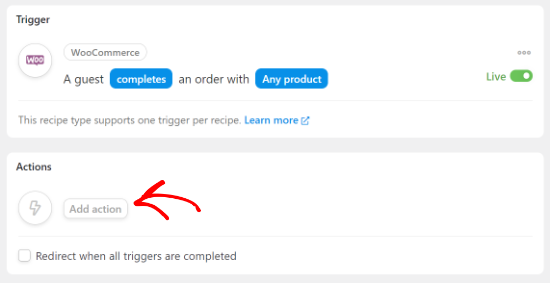
Para elegir todos los productos en su tienda, seleccione la opción ‘Cualquier producto’, luego haga clic en el botón ‘Guardar’.
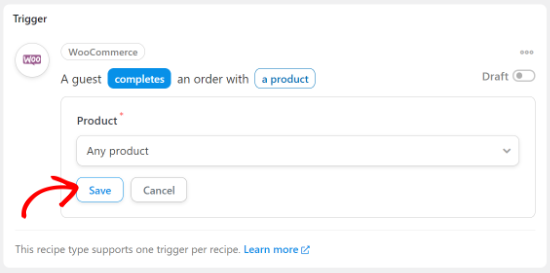
El Automator ahora guardará su disparador y puede pasar a la sección Acciones. Deberá hacer clic en el botón «Agregar acción» para comenzar.
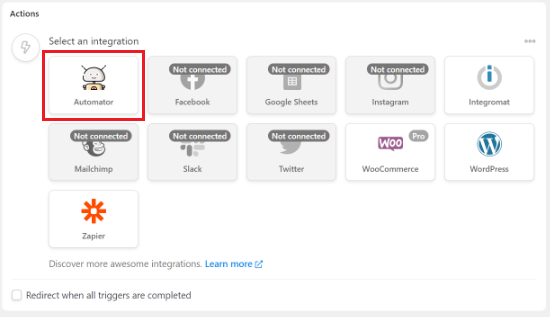
Después de eso, continúe y seleccione ‘Automator’ de la lista de integraciones.
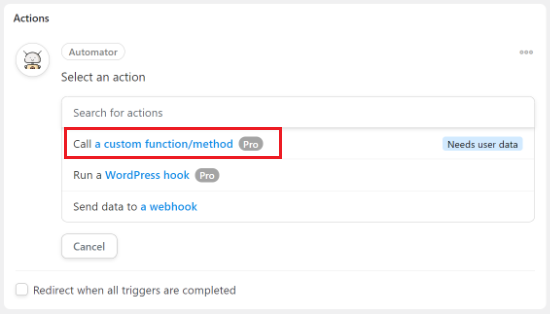
A continuación, deberá seleccionar una acción de las opciones desplegables. Puede elegir la opción ‘Llamar a una función / método personalizado’.
Aparecerá una ventana emergente que le indicará que esta acción requerirá datos de usuario de WordPress. Continúe y haga clic en el botón ‘Establecer datos de usuario’.
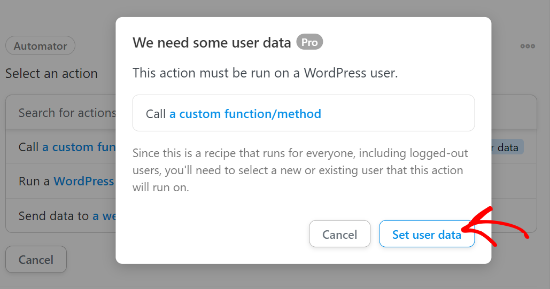
Dado que elegimos la receta Todos, existe la opción de realizar la acción en un usuario existente o en un nuevo usuario.
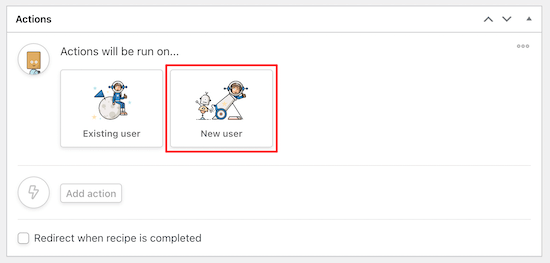
Para continuar, haga clic en ‘Nuevo usuario’.
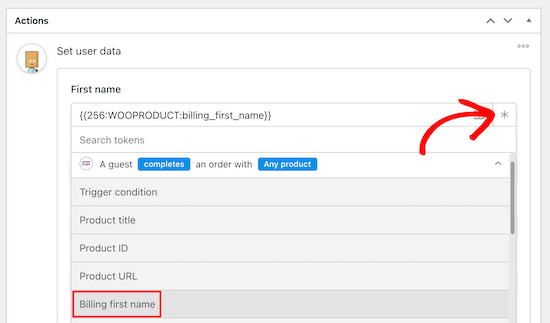
Automator ahora le pedirá que configure los datos de usuario que desea usar.
Debe hacer clic en el signo ‘Asterisco’ junto a cada campo y seleccionar el campo correspondiente de WooCommerce. Por ejemplo, usaremos ‘Nombre de facturación’ para el campo ‘Nombre’.
A continuación, verá la configuración de la función del usuario y qué hacer si el usuario ya existe. Puede seleccionar suscriptor como rol de usuario y «No hacer nada» para los usuarios existentes.
Luego, haga clic en el botón ‘Guardar’ para continuar.
Después de guardar, haga clic en el botón ‘Agregar acción’ y seleccione la integración ‘Twilio’.
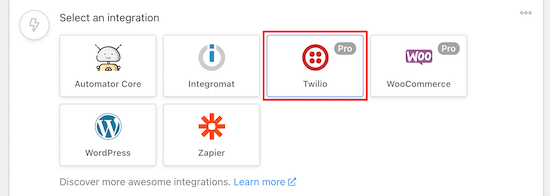
En el menú desplegable, seleccione «Enviar un mensaje SMS a un número».
Esto abrirá un nuevo cuadro donde puede agregar la dirección Para y el Cuerpo de su mensaje de texto.
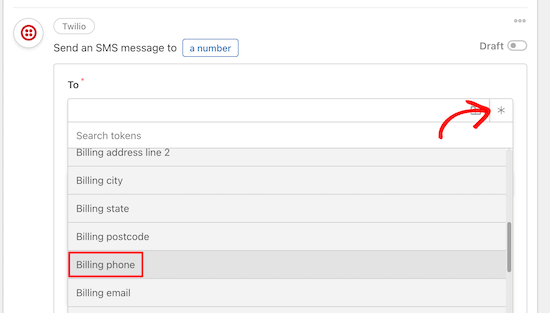
En el campo «Para», debe hacer clic en el botón «Asterisco» y seleccionar «Teléfono de facturación» en la lista desplegable.
Luego, puede personalizar el contenido del mensaje de texto que desea enviar a sus clientes. Al hacer clic en el ‘Asterisco’, puede agregar datos de su pedido, como el nombre del producto, la ciudad, el precio total y más.
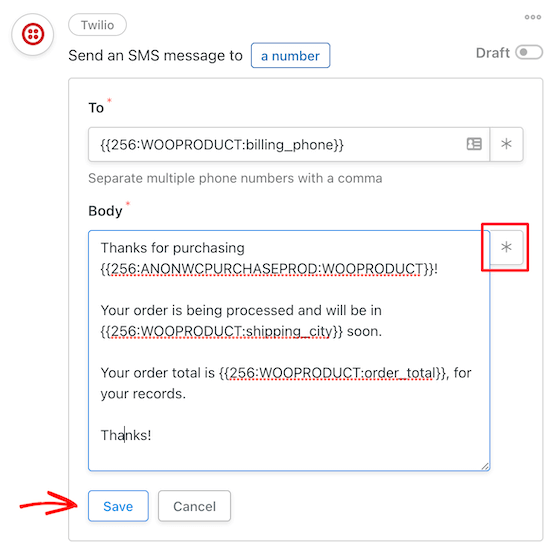
Una vez que esté satisfecho con su mensaje, haga clic en ‘Guardar’.
Ahora, puede ver el resumen completo de la acción.
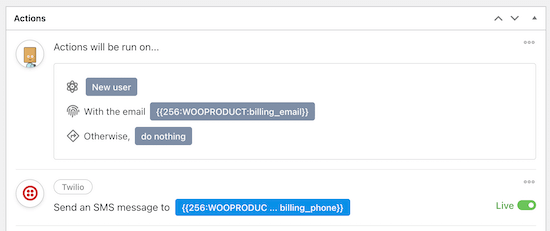
Después de eso, puede continuar y activar esta receta.
En la parte superior del editor, en el cuadro «Receta», puede cambiar el botón «Borrador» a En vivo.
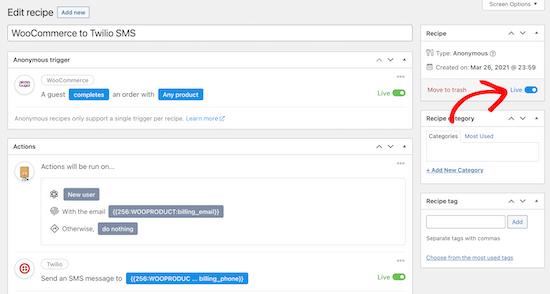
Su nueva receta ahora estará activa y enviará automáticamente notificaciones SMS de Twilio a sus clientes una vez que completen una compra en WooCommerce.
Asegúrese de probar su flujo de trabajo para ver que se activa la receta y se realiza la acción correcta.
Esperamos que este artículo te haya ayudado a aprender a enviar notificaciones SMS de Twilio desde WooCommerce. Es posible que también desee ver nuestra guía definitiva de WooCommerce SEO y nuestra lista de expertos de los mejores complementos de WooCommerce para su tienda.