La función de subtítulos en vivo en iPhone lanzada con iOS 16 es una herramienta útil para sordos y con problemas de audición, así como cualquier persona que prefiera poder leer los subtítulos en una pantalla en lugar de confiar únicamente en escuchar. Aprenda a agregar subtítulos a los videos en su iPhone para aplicaciones como FaceTime o reproductores de videos compatibles.
Cómo encender y usar subtítulos en vivo en iPhone
En iOS 16, Live Wittles es una nueva característica que hace que su iPhone transcriba automáticamente el audio y lo enumere en la pantalla en formato de subtítulos. Beneficioso para las comunidades sordas y con problemas de audición, así como para aquellos que prefieren leer junto con el audio que escuchan, esta característica es fácil de encender y funcionó sorprendentemente bien cuando lo probé. La función se encuentra actualmente en modo beta, por lo que podría no estar ampliamente disponible o libre de errores, pero parece estar en un comienzo sólido. Puede activar los subtítulos en vivo entrando en su configuración de accesibilidad y alternando los subtítulos en vivo. Aquí le mostramos cómo hacer eso.
Para obtener más formas de aprovechar al máximo iOS 16, consulte nuestra punta del día. Antes de comenzar, asegúrese de haber actualizado su iPhone a iOS 16.
RELACIONADO: Cómo impasar iMessage después de haberlo enviado
Cómo activar los subtítulos en vivo en iPhone
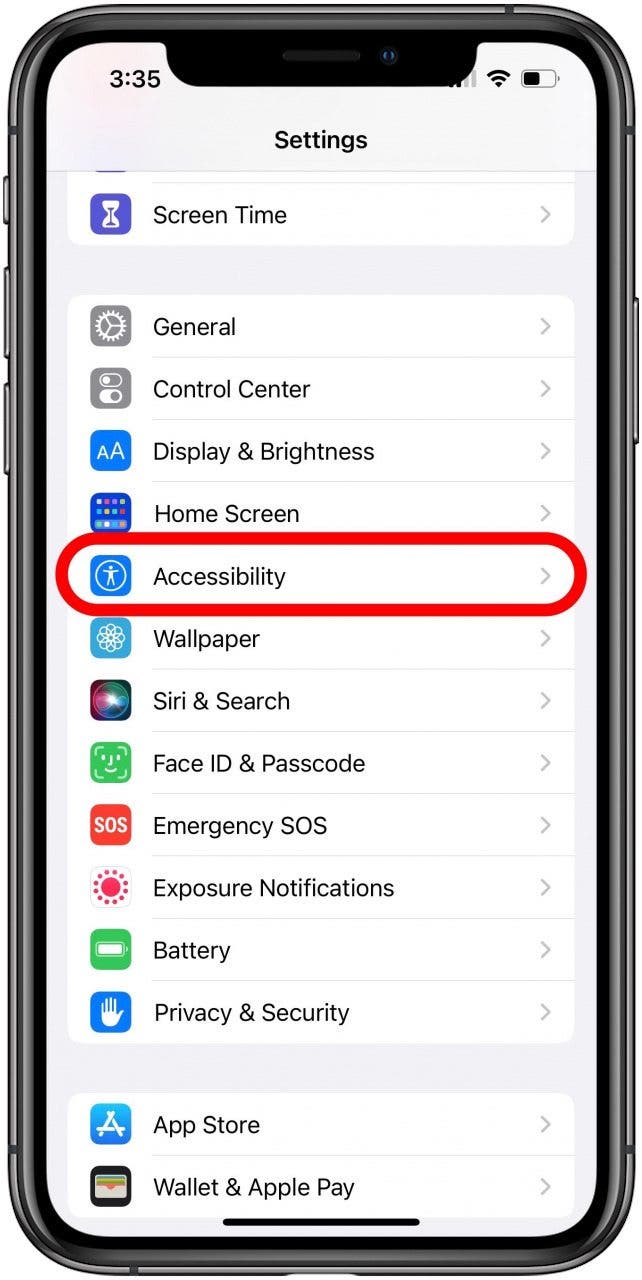
- En tu Ajustes aplicacióngrifo Accesibilidad.
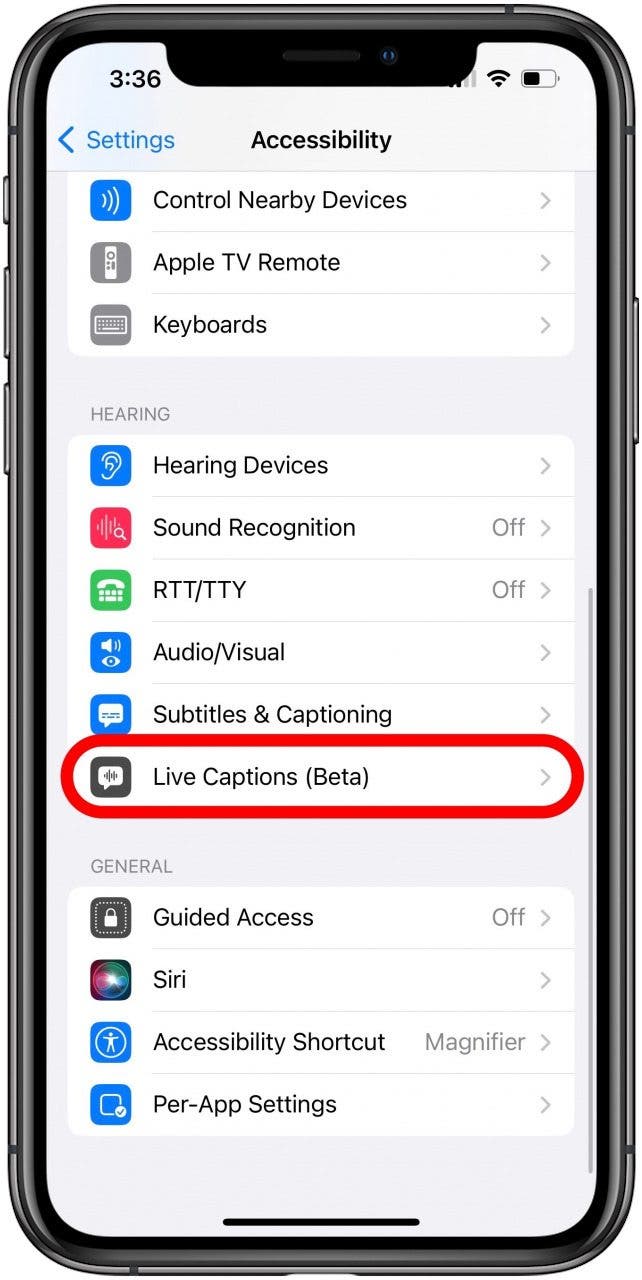
- Desplácese hacia abajo y debajo del encabezado de la audición, toque Subtítulos.
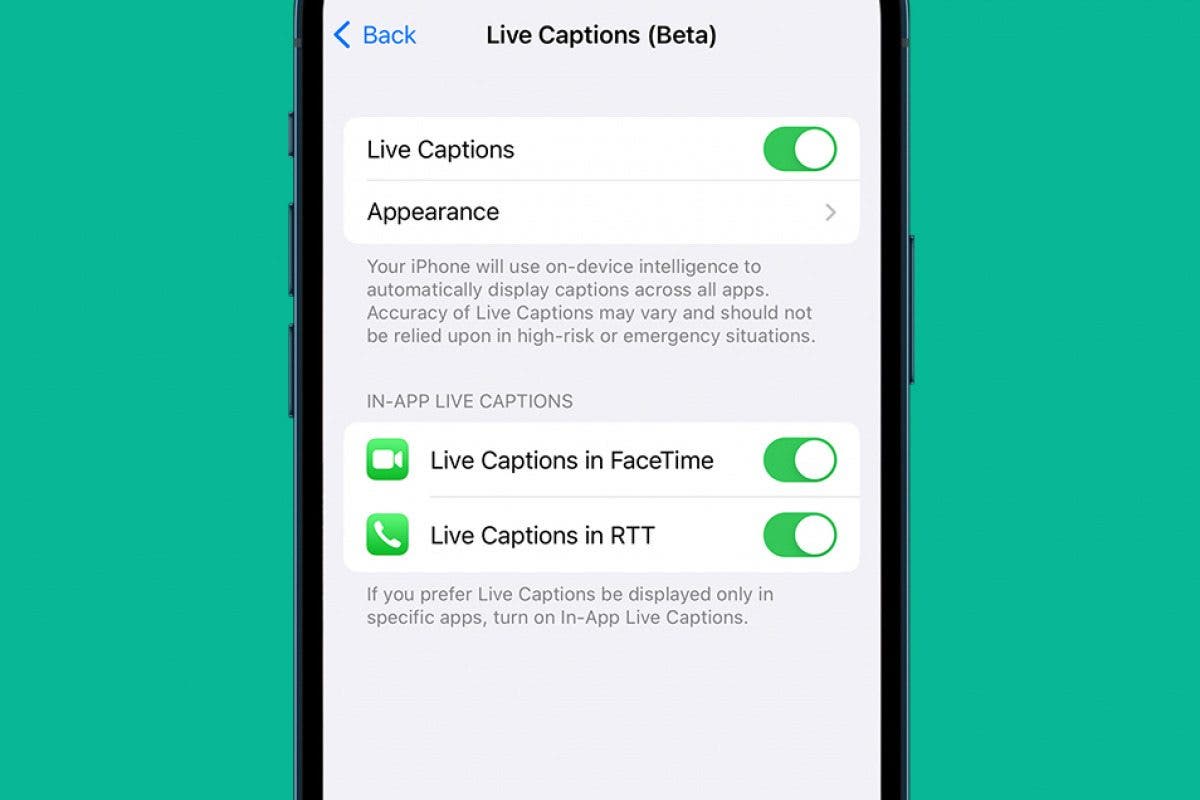
- Alternar Subtítulos. El control deslizante será a la derecha, y la barra será verde cuando esté encendido.
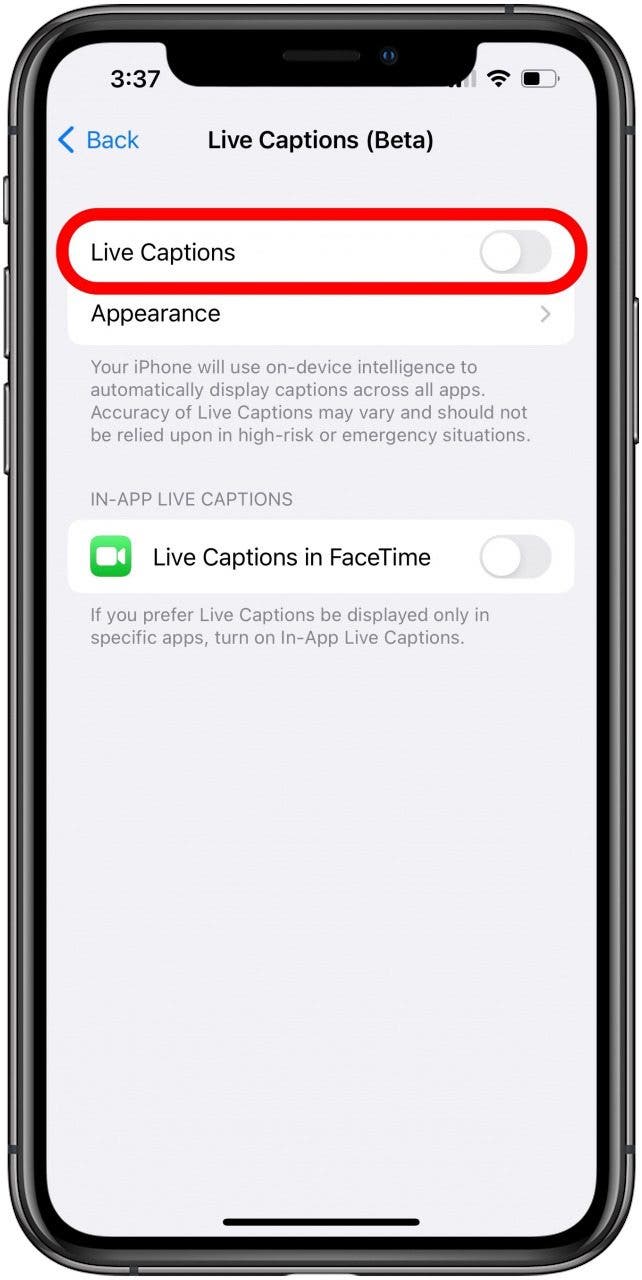
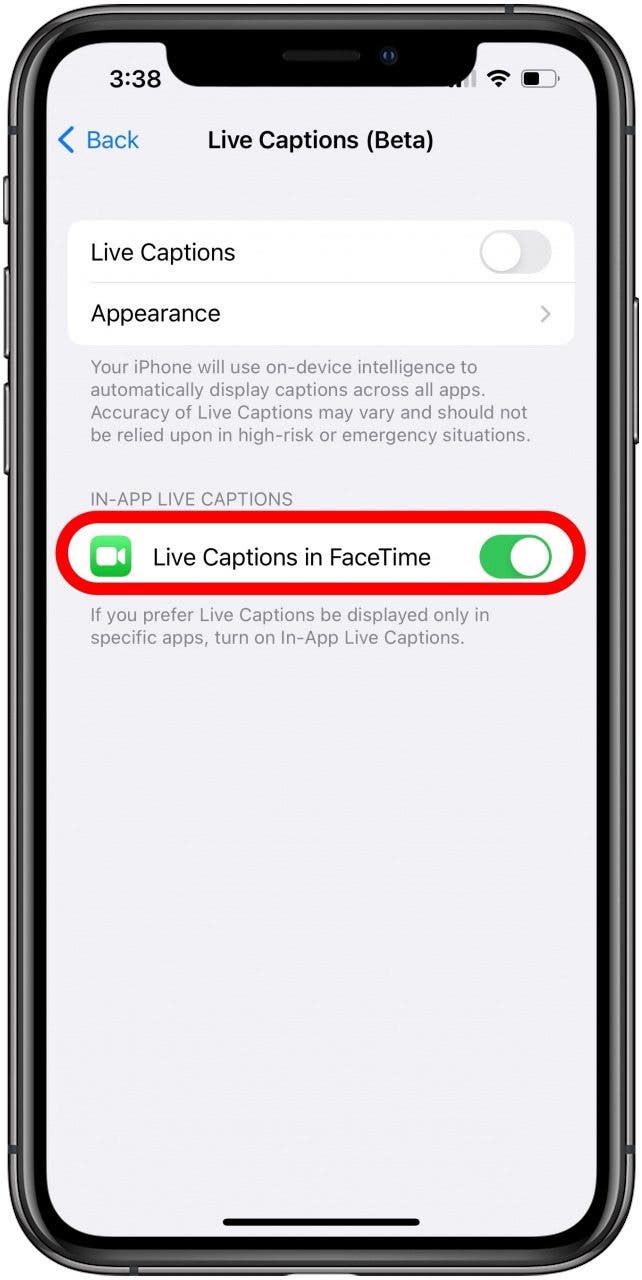
- Alternar Subtítulos en vivo en FaceTime Para mostrar subtítulos mientras estás en una llamada FaceTime.
Cómo cambiar la apariencia de los subtítulos en vivo en iPhone
- En tu Ajustes aplicación, toque Accesibilidad.
- Desplácese hacia abajo y debajo del encabezado de la audición, toque Subtítulos.
- Grifo Apariencia.
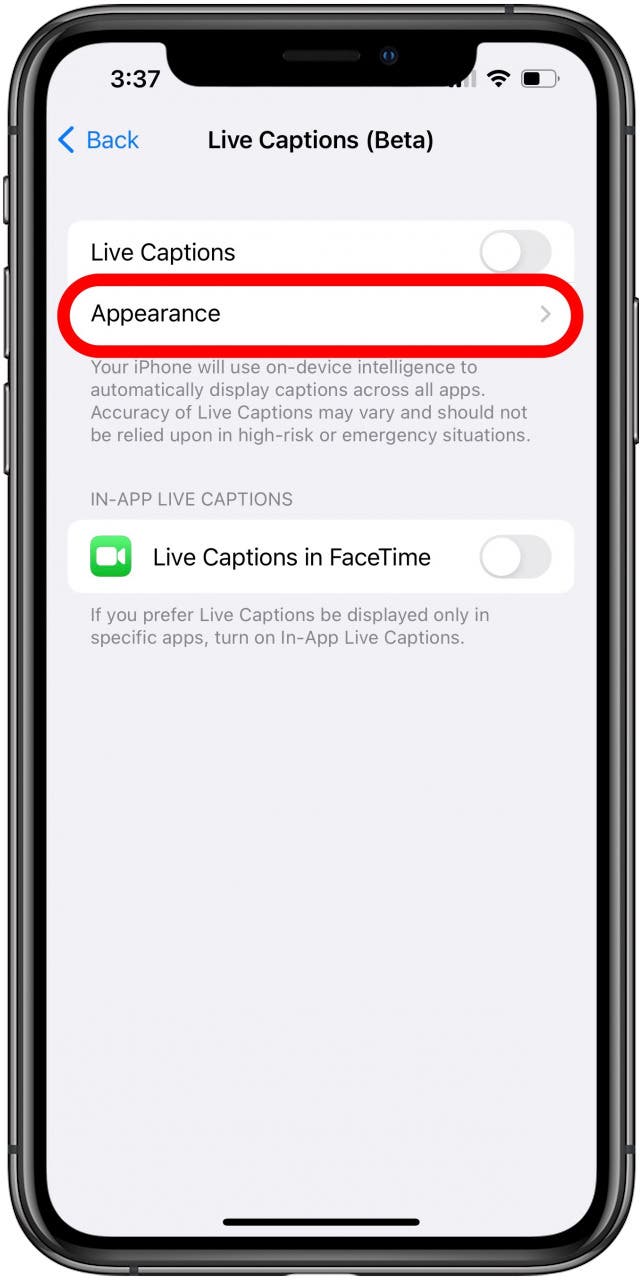
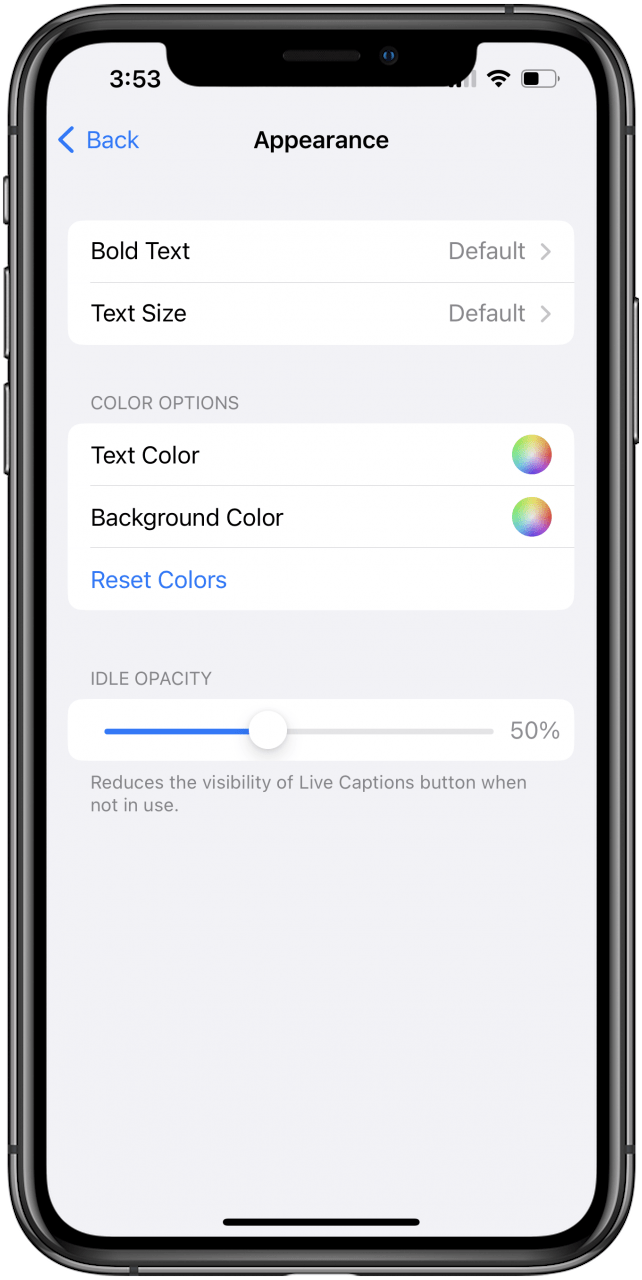
- Desde aquí, puede elegir cuándo se atreve al texto, el tamaño de su texto, el color de su texto, su color de fondo y la opacidad del fondo en el que aparece el texto.
Cómo usar subtítulos en vivo
Una vez que se habilitan los subtítulos en vivo, verá una caja en la parte inferior de la pantalla titulada subtítulos en vivo, y verá «escuchando …» en la parte inferior. Esto significa que su micrófono está escuchando los sonidos internos en la leyenda.
- Si desea evitar que escuche temporalmente pero no deshabilite completamente la función, toque el botón de pausa.
- Para escuchar sonidos externos, toque el botón de micrófono.
- Para obtener pantalla completa el cuadro de subtítulos en vivo, toque el flechas en el extremo derecho.
- Para minimizar el cuadro de subtítulos en vivo, toque el flecha a la izquierda.
- Si sus subtítulos en vivo están bloqueando el camino o un teclado o algo que desea ver, simplemente arrástrelo a una parte diferente de su pantalla, y permanecerá allí.
Una vez que su iPhone comience a recoger subtítulos en vivo, los verá mostrados en esta caja. Actualmente no hay forma de editar o desplazarse a través de ellos, pero elegir la opción de pantalla completa le permite ver más a la vez antes de que desaparezcan.