ThemeLocal: consejos de blog que funcionan como magiaThemeLocal: consejos de blog que funcionan como magiaThemeLocal: consejos de blog que funcionan como magia
  • Marketing por correo
  • Más
Search
© 2022 Themelocal. Reservados todos los derechos.
Lectura: Cómo recuperar mensajes eliminados de Instagram
Cuota
Notificación Mostrar más
Aa
ThemeLocal: consejos de blog que funcionan como magiaThemeLocal: consejos de blog que funcionan como magia
Aa
  • Marketing por correo
  • Más
Search
  • Marketing por correo
  • Más
Síganos
© 2022 Themelocal. Reservados todos los derechos.
ThemeLocal: consejos de blog que funcionan como magia > Blog > Cómo > Cómo recuperar mensajes eliminados de Instagram
Cómo

Cómo recuperar mensajes eliminados de Instagram

Última actualización: febrero 4, 2025 8:24 pm
ThemeLocal hace 1 año 6 Minutos mínimos para leer
Cuota
6 Minutos mínimos para leer
Cuota

¿Alguna vez eliminó accidentalmente un mensaje directo en Instagram? Por frustrante que esto pueda ser, afortunadamente hay formas de recuperar esos mensajes.

Contents
Lo que necesitarás:La versión corta:Paso 1Inicie sesión en Instagram desde un navegador webPaso 2Ve a tu perfil Paso 3Haga clic en Editar perfil Paso 4Seleccione la privacidad y la seguridadPaso 5Haga clic en la descarga de solicitudPaso 6Haga clic en Siguiente para confirmar su dirección de correo electrónico y el formato de información elegidoPaso 7Ingrese su contraseña y haga clic en Solicitar la descargaPaso 8Una vez que reciba el correo electrónico, haga clic en Descargar informaciónPaso 9Haga clic en Descargar información Paso 10¡Dirígete a la carpeta de mensajes para ver un archivo de tus chats! Solución de problemas

Si bien el centro de ayuda de Meta afirma que no es posible traer de vuelta un mensaje eliminado de Instagram, esto en realidad no es completamente cierto.

Aunque puede parecer un proceso bastante complicado, no es demasiado difícil recuperar sus mensajes perdidos, pero el proceso requiere cierta paciencia.

También vale la pena señalar que este método no es infalible, y la mejor manera de garantizar que nunca vuelva a perder un mensaje de Instagram eliminado accidentalmente es hacer una copia de seguridad continuamente de sus datos, siguiendo los pasos a continuación.

De lo contrario, siga nuestros pasos a continuación para recuperar mensajes eliminados de Instagram, haciendo una copia de seguridad de sus datos en el proceso.

Lo que necesitarás:

  • Una cuenta de Instagram
  • Acceso a un navegador web en una computadora
  • Hasta 48 horas para que su solicitud sea procesada

La versión corta:

  • Inicie sesión en Instagram desde un navegador web
  • Ve a tu perfil
  • Haga clic en Editar perfil
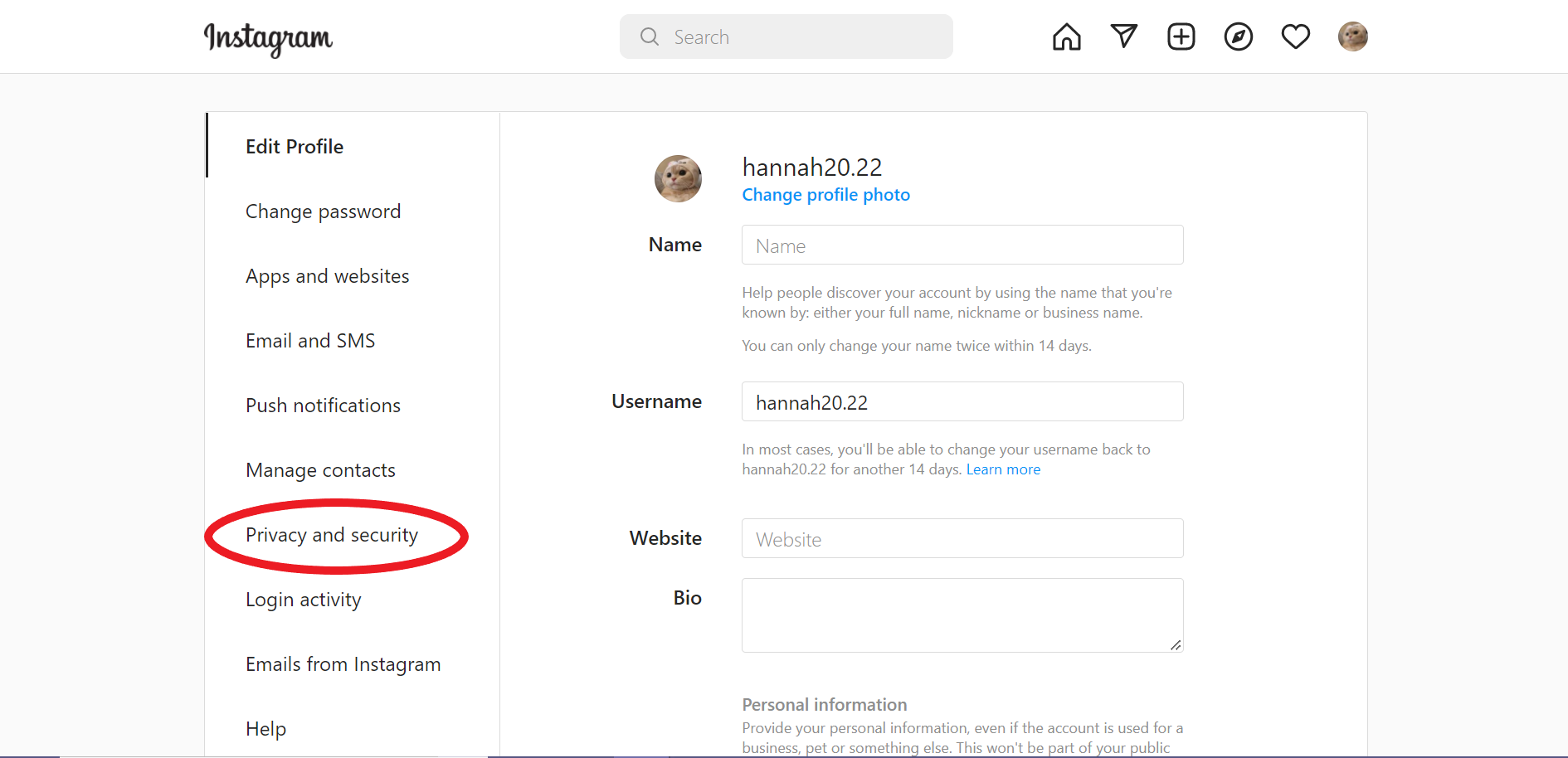
  • Seleccione la privacidad y la seguridad
  • Haga clic en la descarga de solicitud
  • Haga clic en Siguiente para confirmar su dirección de correo electrónico y el formato de información elegido
  • Ingrese su contraseña y haga clic en Solicitar la descarga
  • Una vez que reciba el correo electrónico, haga clic en Descargar información
  • Haga clic en Descargar información
  • Dirígete a la carpeta de mensajes para ver un archivo de tus chats
  1. Paso 1

    Inicie sesión en Instagram desde un navegador web

    Como recuperar mensajes eliminados de Instagram

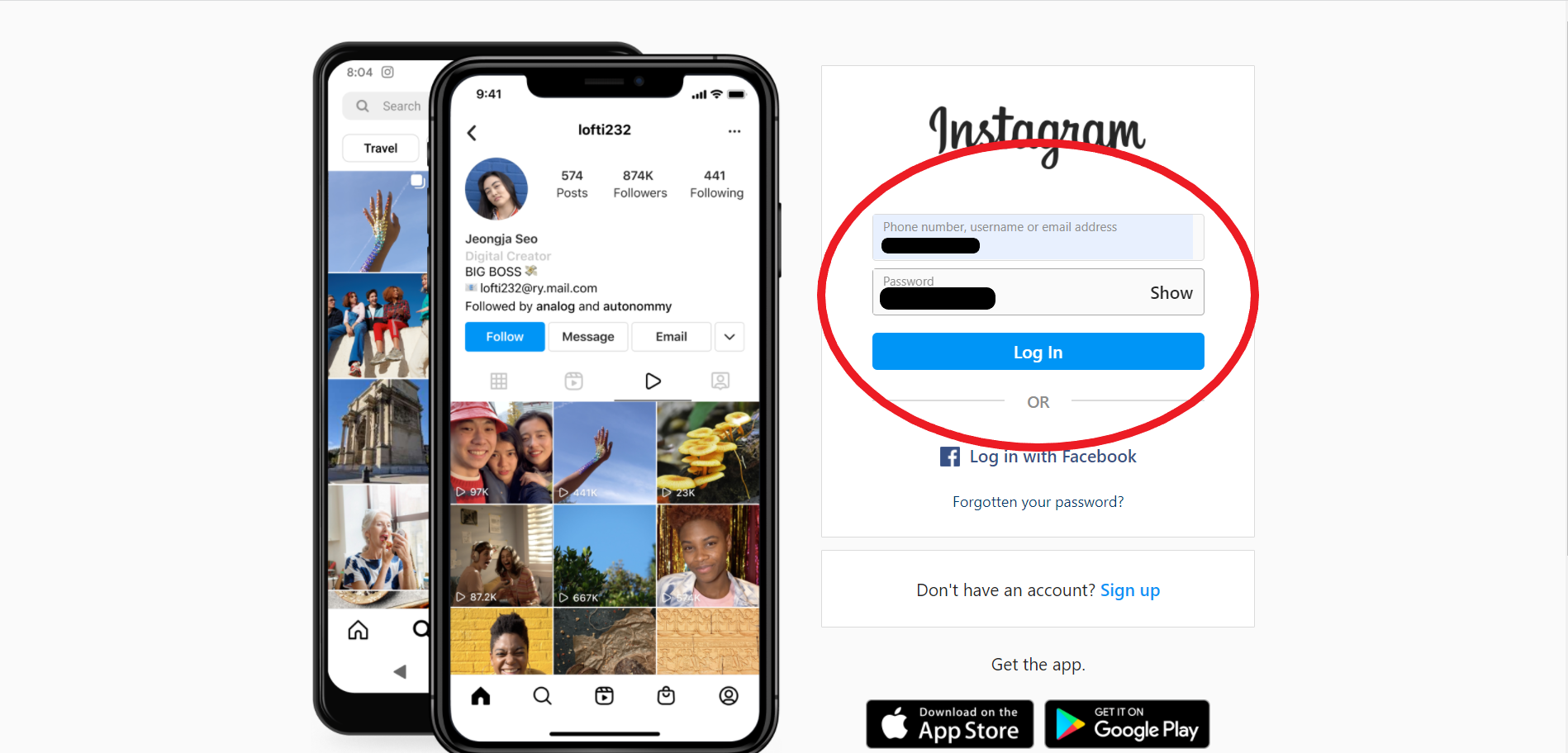
    No puede usar la aplicación Instagram iOS o Android para recuperar mensajes eliminados, por lo que necesitará acceso a un navegador web.Iniciar sesión en Instagram

  2. Paso 2

    Ve a tu perfil

    1738697063 580 Como recuperar mensajes eliminados de Instagram

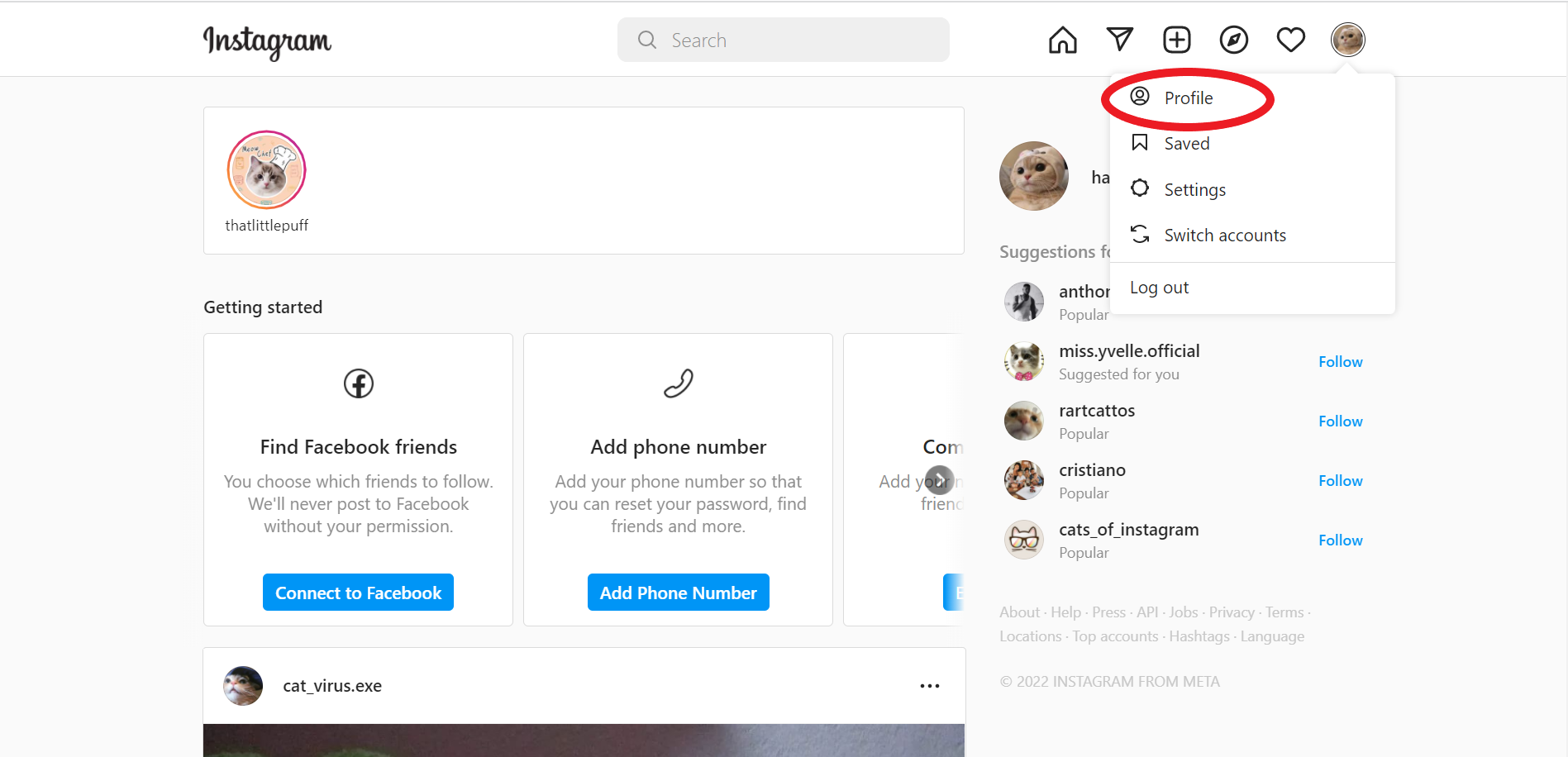
    Haga clic en su imagen de perfil en la esquina superior derecha de la página de Instagram y haga clic en Perfil.Haga clic en su perfil

  3. Paso 3

    Haga clic en Editar perfil

    1738697065 264 Como recuperar mensajes eliminados de Instagram

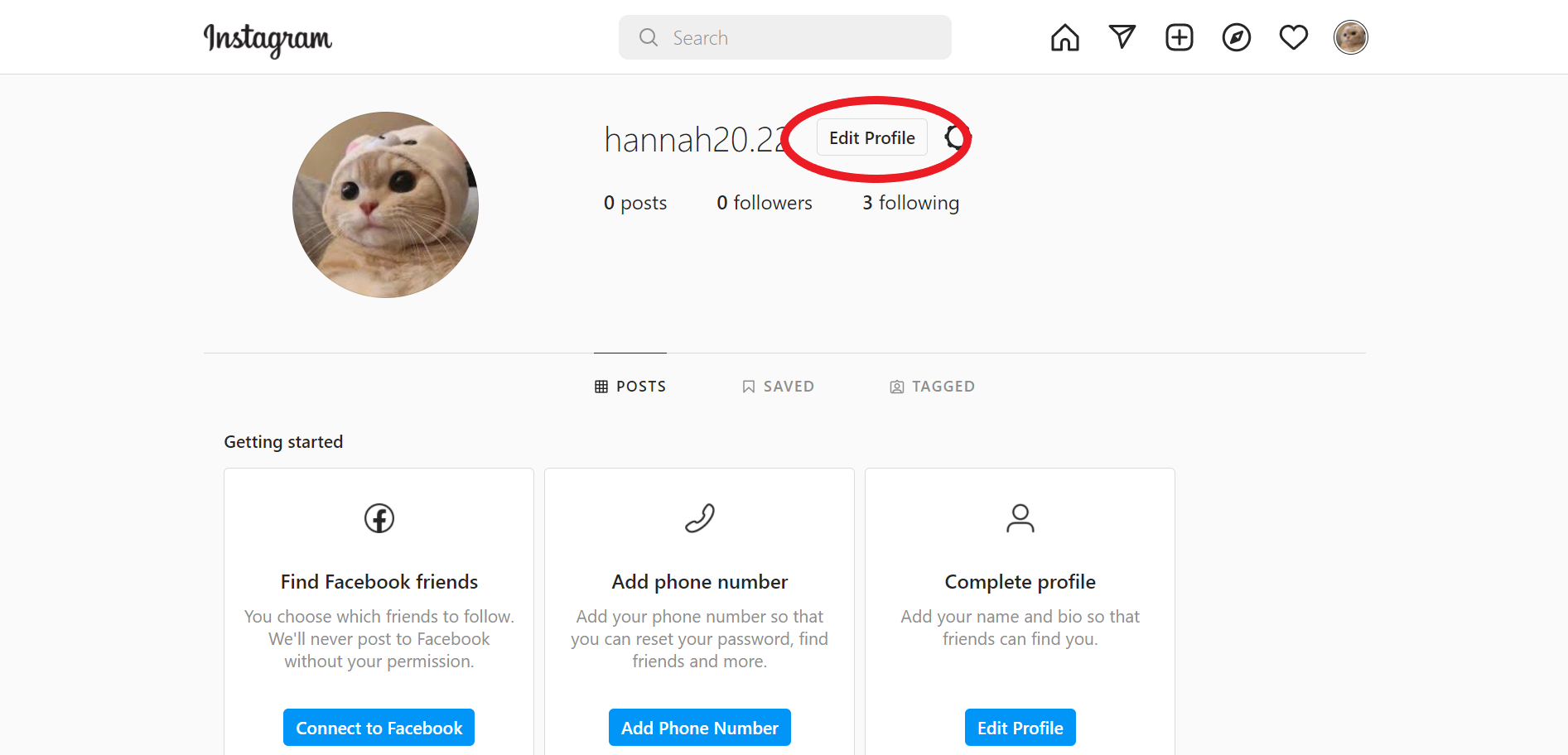
    Encontrará esto directamente al lado de su mango de Instagram. Haga clic en Editar perfil

  4. Paso 4

    Seleccione la privacidad y la seguridad

    1738697065 135 Como recuperar mensajes eliminados de Instagram

    En el panel en el lado izquierdo de la pantalla, verá múltiples opciones de configuración para elegir. Seleccione la privacidad y la seguridad hacia la parte inferior.Haga clic en Privacidad y seguridad

  5. Paso 5

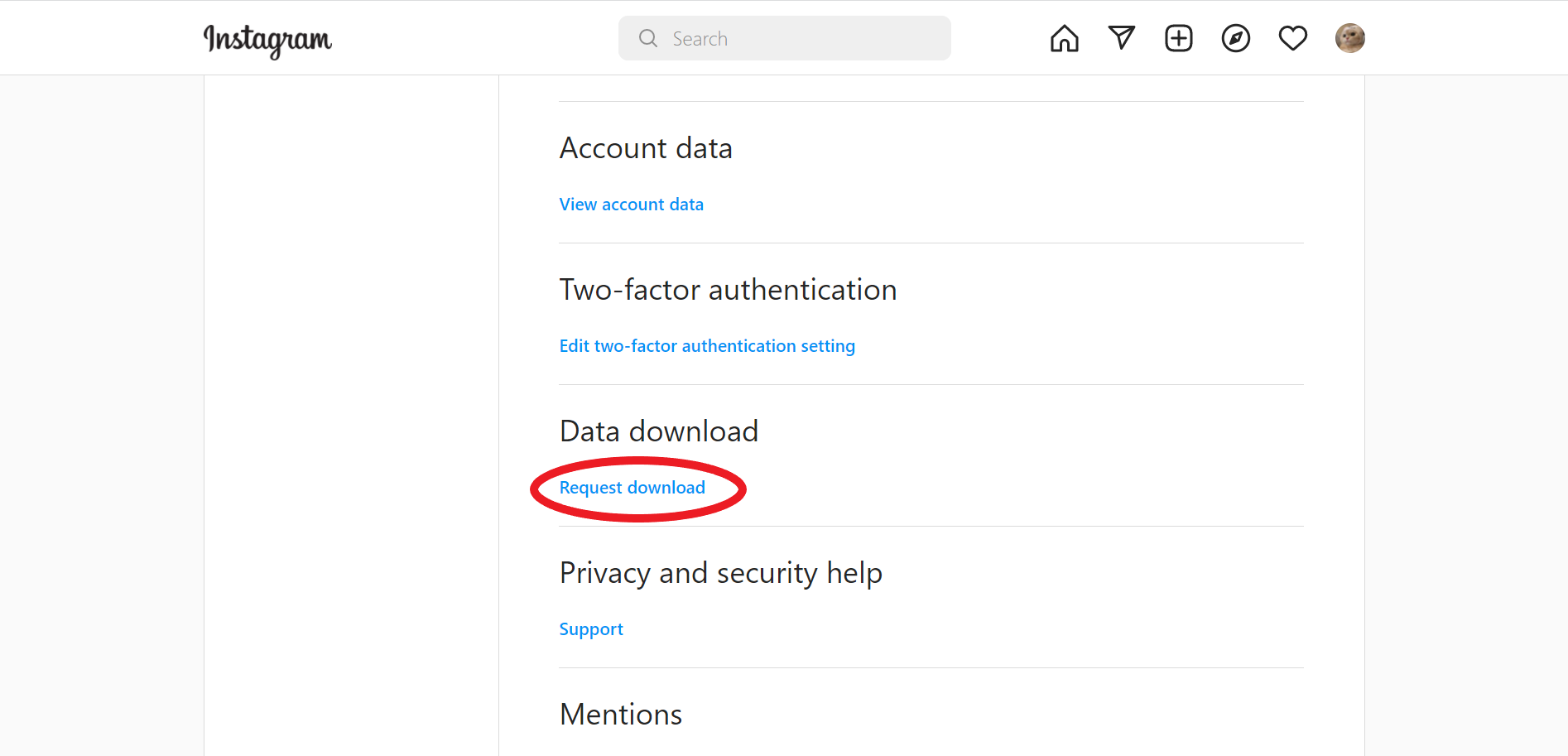
    Haga clic en la descarga de solicitud
    1738697066 492 Como recuperar mensajes eliminados de Instagram

    Deberá desplazarse hacia abajo hasta la sección de descarga de datos, que está hacia la parte inferior de la pantalla.

    Haga clic en la descarga de solicitud

  6. Paso 6

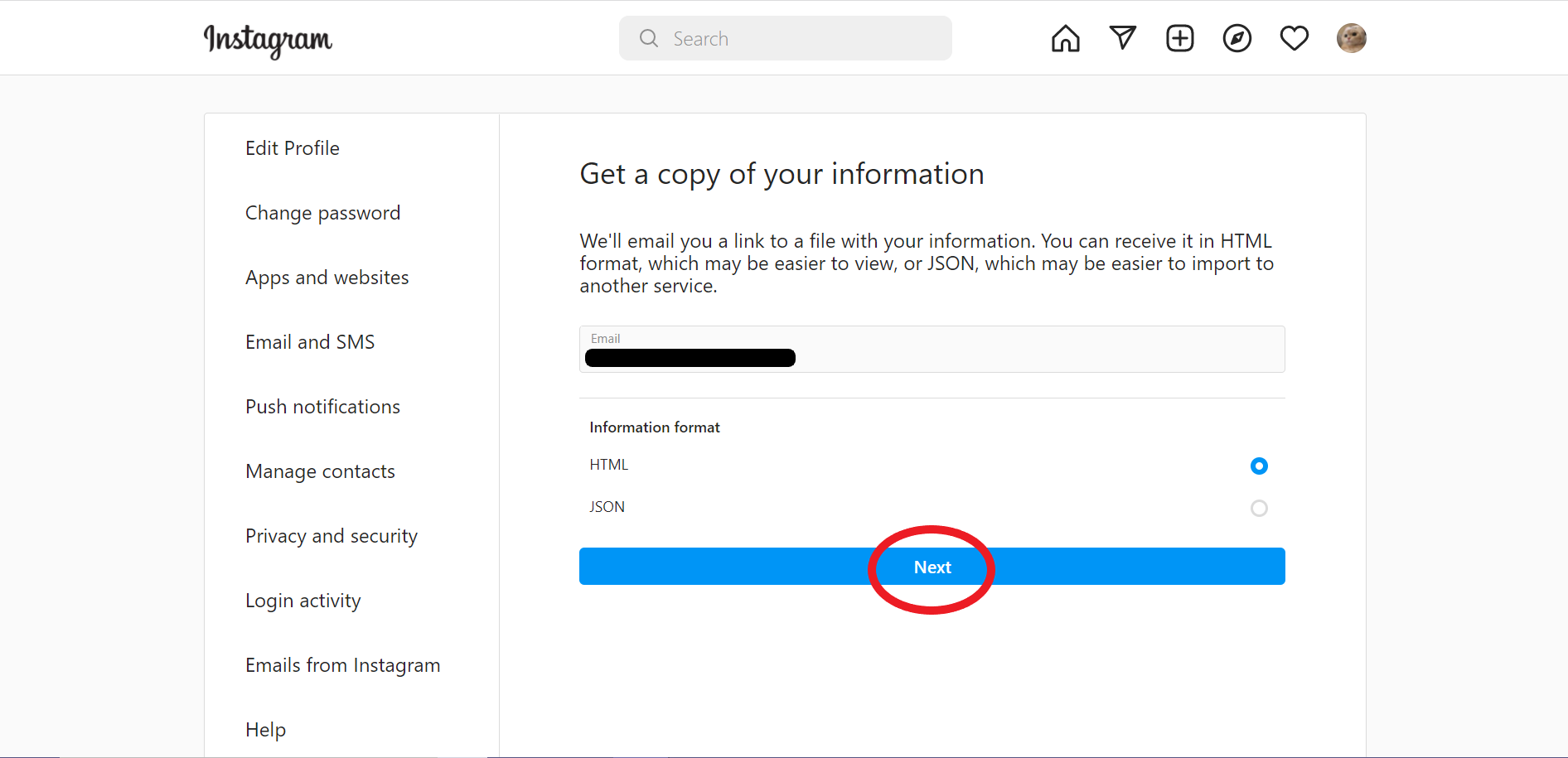
    Haga clic en Siguiente para confirmar su dirección de correo electrónico y el formato de información elegido
    1738697068 982 Como recuperar mensajes eliminados de Instagram

    Asegúrese de que HTML esté seleccionado, como se muestra aquí, si solo desea ver sus datos y no importarlos a otros servicios.Haga clic en Siguiente

  7. Paso 7

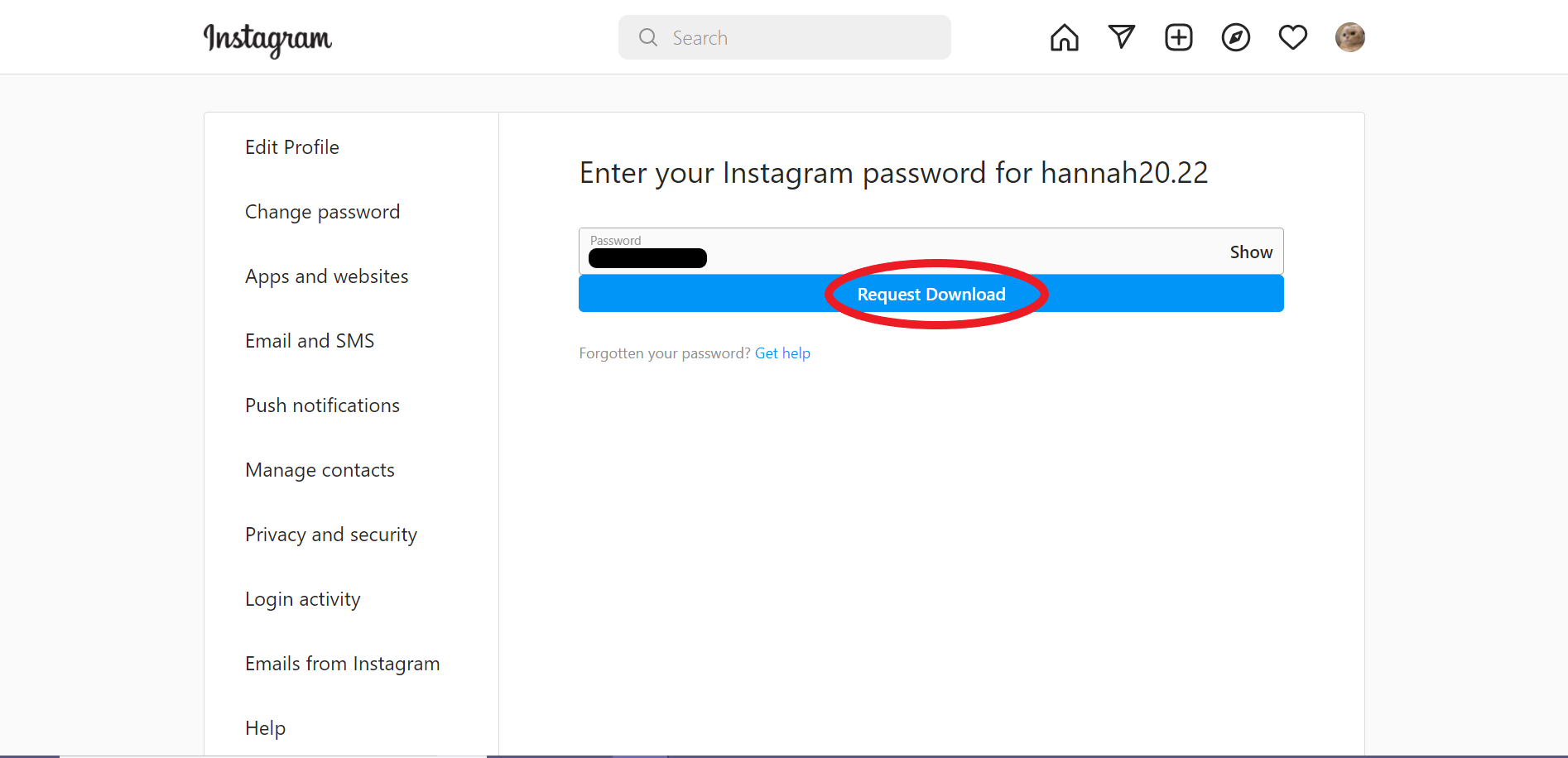
    Ingrese su contraseña y haga clic en Solicitar la descarga
    1738697070 659 Como recuperar mensajes eliminados de Instagram

    Recuerde, puede llevar hasta 48 horas recibir su enlace de descarga en sus correos electrónicos. Dicho esto, el nuestro solo tardó una hora y media en llegar.Haga clic en la descarga de solicitud

  8. Paso 8

    Una vez que reciba el correo electrónico, haga clic en Descargar información
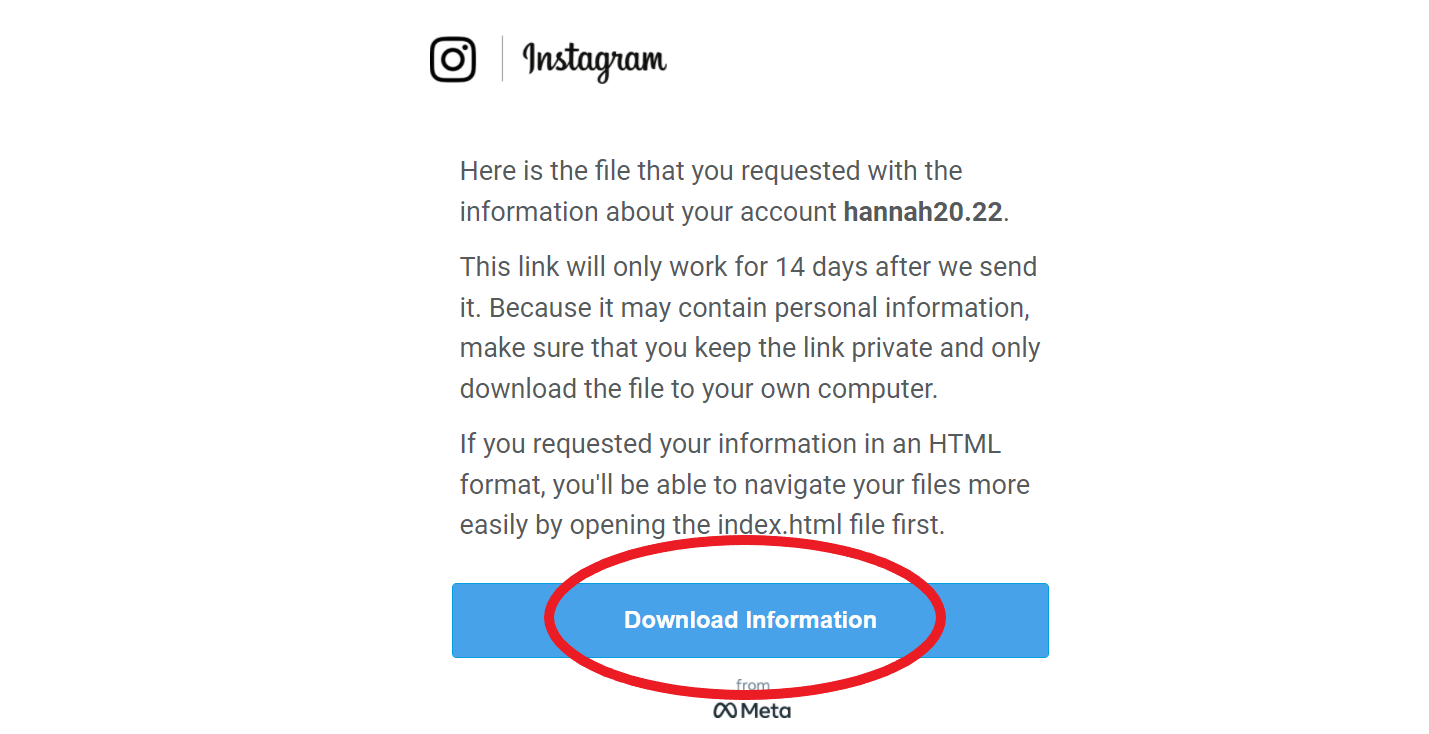
    1738697071 108 Como recuperar mensajes eliminados de Instagram

    Esto lo enviará de regreso a Instagram. Es posible que deba iniciar sesión nuevamente para verificar que sea usted. Haga clic en Descargar información en el correo electrónico

  9. Paso 9

    Haga clic en Descargar información
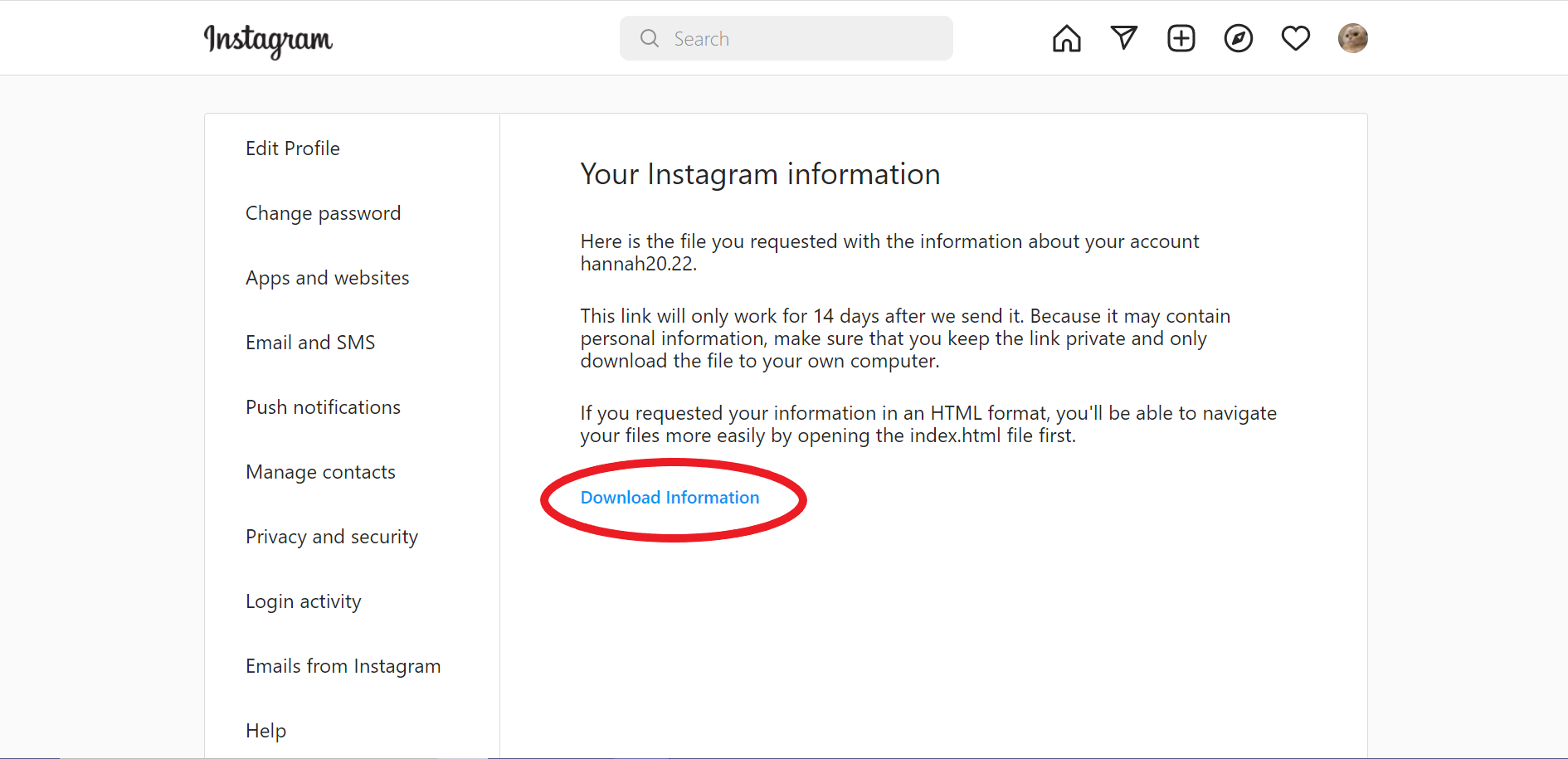
    1738697072 264 Como recuperar mensajes eliminados de Instagram

    El enlace estará disponible por hasta dos semanas, así que asegúrese de descargarlo antes de que haya terminado ese período de tiempo o deberá solicitar un nuevo enlace. Haga clic en Descargar información en Instagram

  10. Paso 10

    ¡Dirígete a la carpeta de mensajes para ver un archivo de tus chats!
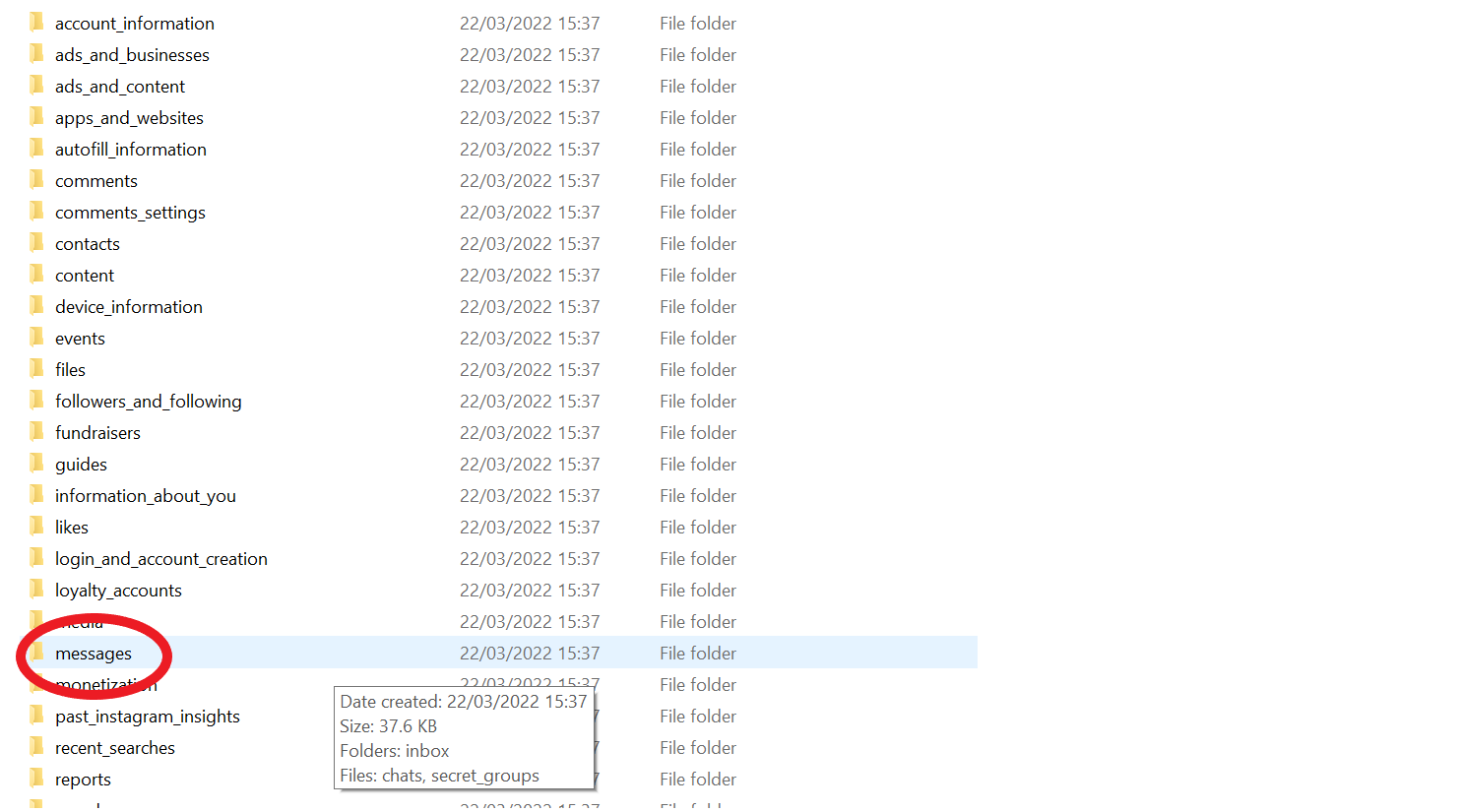
    1738697073 946 Como recuperar mensajes eliminados de Instagram

    Es importante tener en cuenta que esta carpeta solo contendrá la información que se almacena en los servidores de Instagram, por lo que es posible que no encuentre todo lo que está buscando. Cómo recuperar los mensajes de Instagram

Solución de problemas

Cómo recuperar mensajes eliminados de un amigo

Si está charlando con un amigo, siempre puede pedirles que le envíen el mensaje, ya que aún debería ser visible por su parte. Esto funciona bien si ha hecho planes y ha eliminado el mensaje que indica cuándo o dónde se encuentra.

¿Puedo recuperar comentarios eliminados en Instagram?

Puede recuperar comentarios inmediatamente después de publicarlos eliminándolos tocando el banner rojo que aparece cuando presionas Eliminar.

Cómo restaurar publicaciones eliminadas, carretes e historias en Instagram

Si ha eliminado accidentalmente cualquier publicación, carretes o historias, puede recuperarlas fácilmente dirigiéndolas a Configuración y recientemente se elimina en la aplicación iOS o Android. Solo asegúrese de hacerlo dentro de los 30 días para publicaciones y carretes, o dentro de las 24 horas para historias para asegurarse de no perderlas.
También podría gustarte

Cómo recuperar rápidamente el correo de voz eliminado en iPhone

Cómo cambiar la voz de Siri en iPhone

Cómo arreglar rápidamente una aplicación congelada en iPhone

ANSI vs ISO Lúmenes: cómo elegir el proyector correcto

Cómo habilitar iMessage en un iPhone, iPad y Mac

ETIQUETADO: Cómo, eliminados, Instagram, mensajes, recuperar
Comparte este artículo
Facebook Twitter Pinterest Whatsapp Whatsapp
Cuota
¿Qué piensas?
Amor0
Triste0
Contento0
Somnoliento0
Enfadado0
Sin comentarios0
Guiño0
Artículo anterior rumores de iPad Pro (2025) y todo lo que sabemos
Artículo siguiente Cómo configurar y usar subtítulos en vivo en iPhone
Deja un comentario

Deja una respuesta Cancelar la respuesta

Tu dirección de correo electrónico no será publicada. Los campos obligatorios están marcados con *

Publicación popular

También podría gustarte

Cómo recuperar rápidamente el correo de voz eliminado en iPhone

hace 1 año 4 Minutos mínimos para leer

Cómo cambiar la voz de Siri en iPhone

hace 1 año 2 Minutos mínimos para leer

Cómo arreglar rápidamente una aplicación congelada en iPhone

hace 1 año 4 Minutos mínimos para leer

ANSI vs ISO Lúmenes: cómo elegir el proyector correcto

hace 1 año 9 Minutos mínimos para leer

Cómo habilitar iMessage en un iPhone, iPad y Mac

hace 1 año 11 Minutos mínimos para leer

Cómo cambiar el tamaño de las fotos en el iPhone recortando una relación específica

hace 1 año 4 Minutos mínimos para leer

Cómo ver mensajes no entendidos en iPhone

hace 1 año 4 Minutos mínimos para leer

Cómo agregar fotos al álbum de personas

hace 1 año 3 Minutos mínimos para leer
Mostrar más
ThemeLocal: consejos de blog que funcionan como magiaThemeLocal: consejos de blog que funcionan como magia
Síganos
© 2022 Themelocal. Reservados todos los derechos.
Welcome Back!

Sign in to your account

¿Perdiste tu contraseña?