ThemeLocal: consejos de blog que funcionan como magiaThemeLocal: consejos de blog que funcionan como magiaThemeLocal: consejos de blog que funcionan como magia
  • Marketing por correo
  • Más
Search
© 2022 Themelocal. Reservados todos los derechos.
Lectura: Cómo crear eventos de calendario en tu Apple Watch
Cuota
Notificación Mostrar más
Aa
ThemeLocal: consejos de blog que funcionan como magiaThemeLocal: consejos de blog que funcionan como magia
Aa
  • Marketing por correo
  • Más
Search
  • Marketing por correo
  • Más
Síganos
© 2022 Themelocal. Reservados todos los derechos.
ThemeLocal: consejos de blog que funcionan como magia > Blog > Cómo > Cómo crear eventos de calendario en tu Apple Watch
Cómo

Cómo crear eventos de calendario en tu Apple Watch

Última actualización: octubre 7, 2022 10:24 pm
ThemeLocal hace 4 años 2 Minutos mínimos para leer
Cuota
2 Minutos mínimos para leer
Cuota

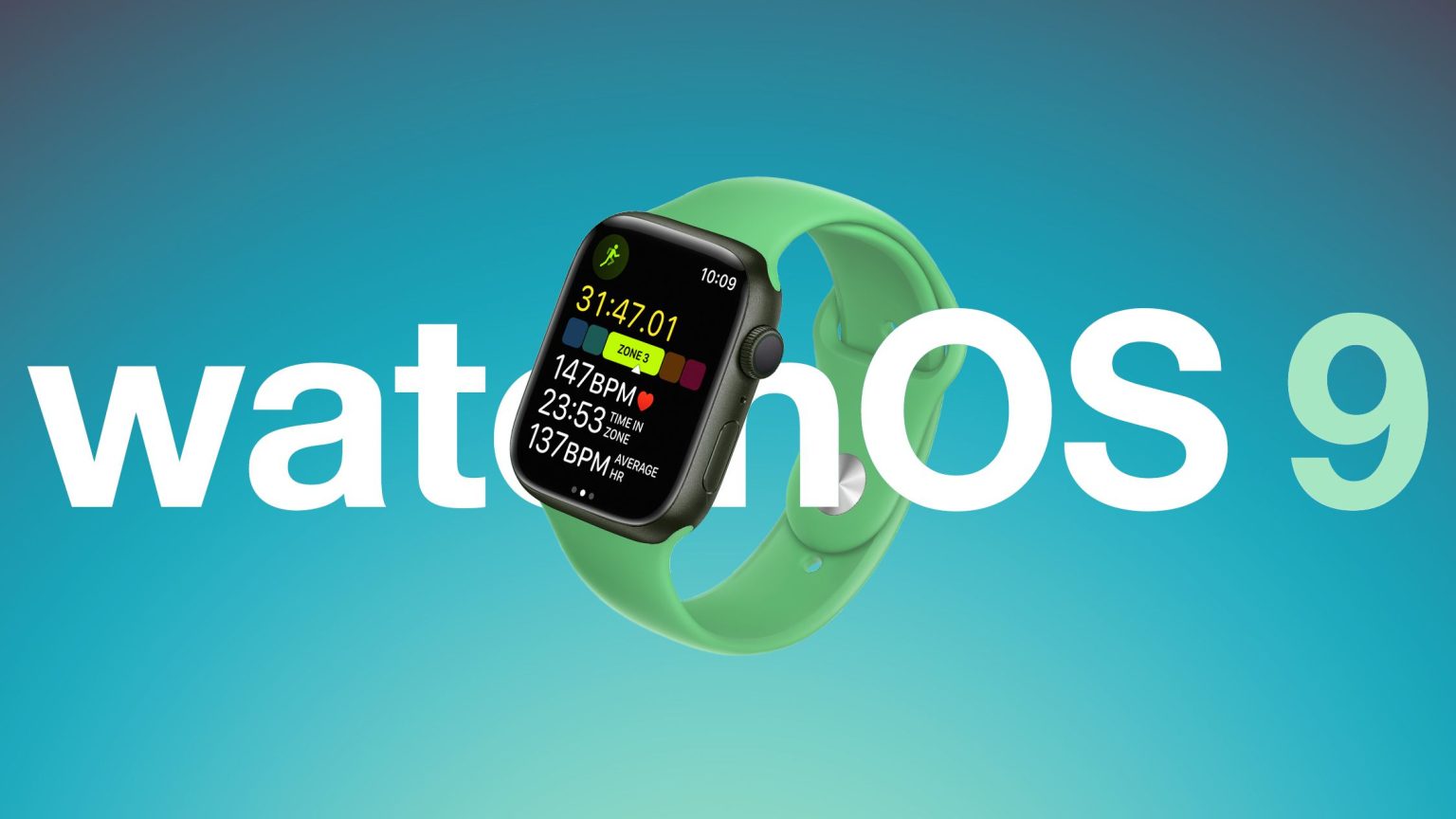
Con el tiro de watchOS 9, Apple introdujo una serie de mejoras en la calidad de vida del Apple Watch, una de las cuales es la capacidad de crear eventos de Calendario directamente en tu muñeca. Sigue leyendo para educarse cómo.

Contents
Cómo crear un evento de calendario en Apple WatchMétodo 1: SiriMétodo 2: use la aplicación CalendarioCómo eliminar un evento del calendario

Encabezado de watchOS 9
En watchOS 8 y versiones anteriores, la aplicación Calendario en Apple Watch lo limitaba a ver los eventos que había programado o a los que había sido invitado en las últimas seis semanas y durante los próximos dos primaveras (en la panorama Relación y Día), pero no había ausencia obvio. guisa de crear un evento.

Todo eso ha cambiado en ‌watchOS 9‌, porque ahora puede crear eventos directamente en su temporalizador y se sincronizarán automáticamente con su iPhone.

Cómo crear un evento de calendario en Apple Watch

Método 1: Siri

Hay dos formas de crear eventos en Apple Watch. Puede usar Siri (presione y mantenga presionada la corona digital) y diga poco como «Cree un evento de calendario titulado Tentempié con papá para el 31 de octubre a la 1 p. m.«

Método 2: use la aplicación Calendario

La otra forma es aclarar el Calendario aplicación en su Apple Watch.

  1. Cuando vea eventos en la panorama A continuación, Día o Relación, toque el botonadura botonadura de puntos suspensivos (tres puntos).
  2. Tocar Nuevo evento.
  3. Agregue detalles del evento, como título, descripción, aniversario y hora e invitados.
  4. Elija el calendario al que desea pegar el evento, luego toque Adicionar.

calendario

Cómo eliminar un evento del calendario

Para eliminar un evento que creaste, toca el evento, toca Borrarluego toca Borrar otra vez. Si se proxenetismo de un evento recurrente, puede eliminar solo este evento o todos los eventos futuros. Tenga en cuenta que para cambiar un evento, necesita usar el aplicación de calendario en tu ‌iPhone‌.

También podría gustarte

Cómo recuperar rápidamente el correo de voz eliminado en iPhone

Cómo cambiar la voz de Siri en iPhone

Cómo arreglar rápidamente una aplicación congelada en iPhone

Ganadores y perdedores: Pixel 9a brilla y la UE va tras Apple nuevamente

ANSI vs ISO Lúmenes: cómo elegir el proyector correcto

ETIQUETADO: Apple, calendario, Cómo, crear, eventos, Watch
Comparte este artículo
Facebook Twitter Pinterest Whatsapp Whatsapp
Cuota
¿Qué piensas?
Amor0
Triste0
Contento0
Somnoliento0
Enfadado0
Sin comentarios0
Guiño0
Artículo anterior Cómo resetear un cronómetro Garmin
Artículo siguiente Reseña de Trust Gaming GXT 391 Thian
Deja un comentario

Deja una respuesta Cancelar la respuesta

Tu dirección de correo electrónico no será publicada. Los campos obligatorios están marcados con *

Publicación popular

También podría gustarte

Cómo recuperar rápidamente el correo de voz eliminado en iPhone

hace 1 año 4 Minutos mínimos para leer

Cómo cambiar la voz de Siri en iPhone

hace 1 año 2 Minutos mínimos para leer

Cómo arreglar rápidamente una aplicación congelada en iPhone

hace 1 año 4 Minutos mínimos para leer

Ganadores y perdedores: Pixel 9a brilla y la UE va tras Apple nuevamente

hace 1 año 8 Minutos mínimos para leer

ANSI vs ISO Lúmenes: cómo elegir el proyector correcto

hace 1 año 9 Minutos mínimos para leer

Cómo habilitar iMessage en un iPhone, iPad y Mac

hace 1 año 11 Minutos mínimos para leer

La UE está matando a todos los beneficios exclusivos de Apple To-Apple Device

hace 1 año 5 Minutos mínimos para leer

Cómo cambiar el tamaño de las fotos en el iPhone recortando una relación específica

hace 1 año 4 Minutos mínimos para leer
Mostrar más
ThemeLocal: consejos de blog que funcionan como magiaThemeLocal: consejos de blog que funcionan como magia
Síganos
© 2022 Themelocal. Reservados todos los derechos.
Welcome Back!

Sign in to your account

¿Perdiste tu contraseña?