¿Desea crear enlaces cortos a las publicaciones o páginas de su blog de WordPress?
Los enlaces cortos son útiles para compartir en sus correos electrónicos, mensajes de Facebook e incluso mensajes de texto.
En este artículo, le mostraremos cómo generar enlaces cortos usando un complemento y cómo agregar el botón ‘Obtener enlace corto’ al editor clásico de WordPress.
¿Por qué crear un enlace corto en WordPress?
Compartir su contenido web en las redes sociales puede generar participación de los usuarios y atraer nuevos usuarios a su sitio web. Pero pegar enlaces largos o URL no siempre es la mejor manera.
Eso es porque algunas plataformas de redes sociales limitarán la cantidad de caracteres que puede usar. Una URL más corta le brinda espacio adicional para contenido más útil, lo que puede generar más participación y tráfico en su sitio web de WordPress.
Es por eso que se crearon originalmente servicios de acortador de URL como Bitly y TinyURL. Toman un enlace largo y lo acortan para que no ocupe tanto espacio.
Por ejemplo, si está utilizando estructuras de URL compatibles con SEO, es posible que tenga URL largas que se parezcan a esto:
https://www.wpbeginner.com/beginners-guide/self-hosted-wordpress-org-vs-free-wordpress-com-infograph/
Nuestro breve enlace para esa publicación ahorra mucho espacio:
http://wpbeg.in/b6xh7G
Nota: Estamos usando un dominio personalizado, wpbeg.in, para nuestros enlaces cortos, que es un poco más técnico de configurar y requeriría que compre otro dominio. Tenemos un tutorial separado sobre cómo crear su propia URL corta personalizada.
En el pasado, WordPress facilitó la obtención de un enlace corto a la publicación o página de su blog. Hubo un Obtener shortlink botón ubicado justo al lado del área de enlace permanente del editor clásico.
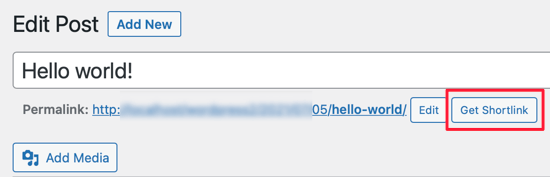
Sin embargo, si recientemente comenzó su blog, entonces no verá esta función en su sitio de WordPress porque se eliminó después de la versión 4.4 de WordPress. WordPress todavía crea los enlaces, pero el botón se ha eliminado.
Aún así, hay algunas formas de obtener enlaces cortos para sus publicaciones y páginas de WordPress.
Cubriremos el mejor complemento de acortador de enlaces, además de un par de formas en que puede restaurar el botón ‘Obtener enlace corto’ en el editor clásico. Simplemente haga clic en los enlaces a continuación para ir directamente a cada opción:
- Método 1: crear enlaces cortos utilizando el complemento Pretty Links
- Método 2: Uso del complemento de botón Recuperar el enlace corto para el editor clásico
- Método 3: crear un botón de enlace corto en el editor clásico con código
Método 1: crear enlaces cortos utilizando el complemento Pretty Links
Comenzaremos con un método que funcione para todos. los Enlaces bonitos El complemento no se basa en el editor clásico y creará su propio enlace corto a partir de cualquier URL.
Funciona con todos los enlaces, incluidas las páginas fuera de su blog o sitio web. Entonces, además de permitirte compartir tu propio contenido, también es la herramienta perfecta para acortar los enlaces de afiliados.
Para comenzar, deberá instalar y activar el Enlaces bonitos enchufar. Para obtener más detalles, consulte nuestra guía paso a paso sobre cómo instalar un complemento de WordPress.
Nota: Existe una versión Pro de Pretty Links con características más poderosas como el enlace automático de palabras clave y categorías y etiquetas de enlaces, pero para este tutorial usaremos la versión gratuita.
Una vez que activa el complemento, se agrega una sección Pretty Links a su panel de WordPress. Para crear su primer enlace corto, debe ir a la Enlaces bonitos »Agregar enlace página.
A continuación, debe pegar la URL original de la página que desea compartir en el campo de texto URL de destino. Se crea automáticamente un Pretty Link corto, pero puede personalizarlo si desea hacerlo más legible.
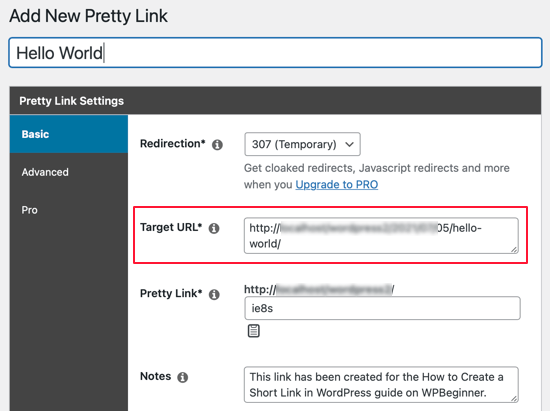
Una vez que haya creado algunos enlaces cortos, es posible que no recuerde para qué sirven. Por lo tanto, es una buena idea escribir el título de la página web y considerar escribir algunas notas de cualquier cosa que necesite recordar.
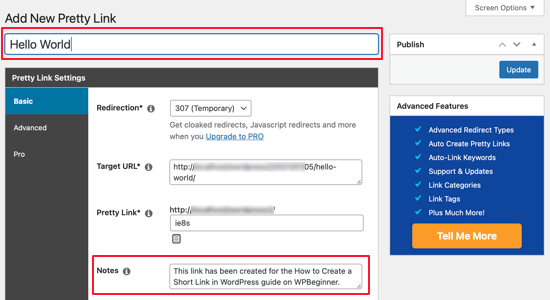
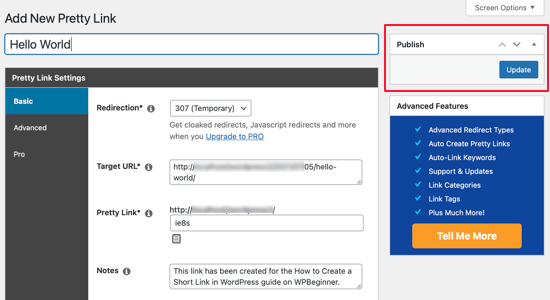
Una vez que haya completado el formulario Pretty Links, haga clic en el botón Actualizar para activar el enlace corto.
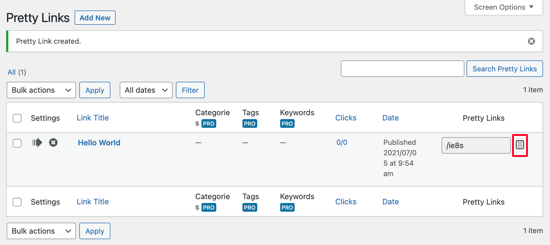
Ahora verá una lista de todos sus Pretty Links. Para copiar uno al portapapeles, simplemente haga clic en el icono Copiar a la derecha de la pantalla.
Después de eso, puede pegarlo en cualquiera de sus canales de redes sociales. Pretty Links incluso hará un seguimiento de la cantidad de clics que recibe cada enlace.
Si bien los enlaces bonitos tienen análisis integrados, puede mejorar aún más sus análisis conectándolos con Google Analytics utilizando el Complementos de MonsterInsights. Para obtener más detalles, consulte nuestra guía paso a paso sobre cómo configurar correctamente Google Analytics en WordPress.
Método 2: Uso del complemento de botón Recuperar el enlace corto para el editor clásico
Este es un método simple para volver a agregar el botón Obtener enlace corto al editor clásico.
Primero, debe instalar y activar el Recuperar el botón de enlace corto enchufar. Para obtener más detalles, consulte nuestra guía paso a paso sobre cómo instalar un complemento de WordPress.
Tras la activación, este complemento agregará automáticamente el botón Obtener enlace corto al editor clásico. Para comprobar que funcionó, simplemente edite cualquiera de sus publicaciones.
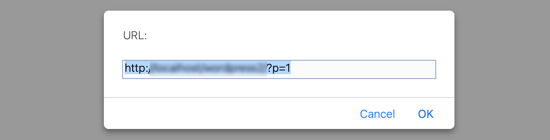
Cuando haces clic en el botón Obtener enlace corto, te mostrará el enlace corto de WordPress para tu publicación o página. Puede copiar el enlace al portapapeles para poder compartirlo con su audiencia en sus correos electrónicos y mensajes.
Método 3: crear un botón de enlace corto en el editor clásico con código
Este método es para usuarios más avanzados y utiliza código en lugar de un complemento. Agrega el botón Shortlink al editor clásico agregando un fragmento de código personalizado al archivo functions.php de su tema.
No recomendamos este método a usuarios inexpertos porque si comete un error, podría dañar su sitio web. El método 2 anterior es una forma más sencilla de lograr el mismo resultado sin necesidad de utilizar código.
Si es la primera vez que agrega código a sus archivos de WordPress, debería consultar nuestra guía sobre cómo copiar y pegar fragmentos de código en WordPress.
Usaremos el Fragmentos de código plugin mencionado en esa guía, por lo que deberá instalarlo primero. Para obtener más detalles, consulte nuestra guía paso a paso sobre cómo instalar un complemento de WordPress.
Tras la activación, el complemento agregará un nuevo elemento de menú etiquetado Fragmentos a su barra de administración de WordPress. Al hacer clic en él, se le mostrará una lista de todos los fragmentos de código personalizados que ha guardado en su sitio.
Continúe y haga clic en el botón Agregar nuevo para agregar su primer fragmento de código personalizado en WordPress.
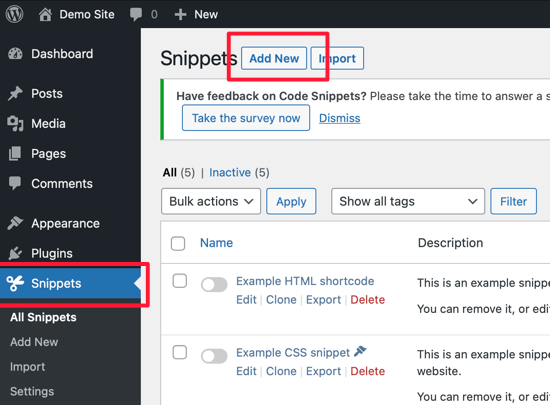
Esto lo llevará a la página «Agregar nuevo fragmento».
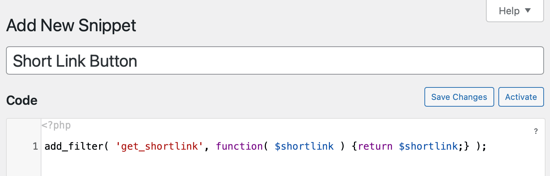
Debe comenzar ingresando un título para su fragmento de código personalizado. Llamémoslo «Botón de enlace corto». Después de ingresar un título, simplemente copie y pegue el fragmento de código a continuación en el cuadro de código.
add_filter( 'get_shortlink', function( $shortlink ) {return $shortlink;} );
Cuando se encuentre con este fragmento en el futuro, es posible que no recuerde para qué sirve. Por lo tanto, es una buena idea escribir algo útil en la descripción como recordatorio.
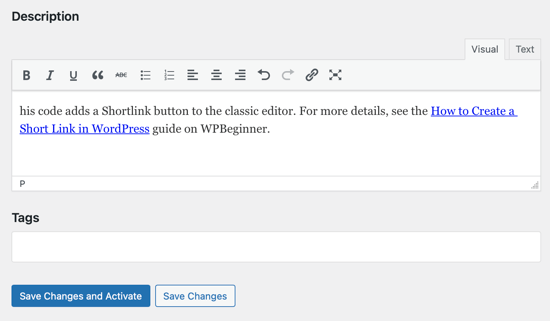
También puede asignar etiquetas a su fragmento de código. Esto le ayudará a ordenar los fragmentos de código por tema y funcionalidad.
Finalmente, debe hacer clic en el botón ‘Guardar cambios y activar’. Una vez que se activa el fragmento, el botón Shortlink se agregará al editor clásico.
Esperamos que este artículo le haya ayudado a aprender a crear un enlace corto en WordPress. También le gustaría aprender cómo obtener un dominio de correo electrónico gratuito o ver nuestra comparación de los mejores registradores de nombres de dominio.