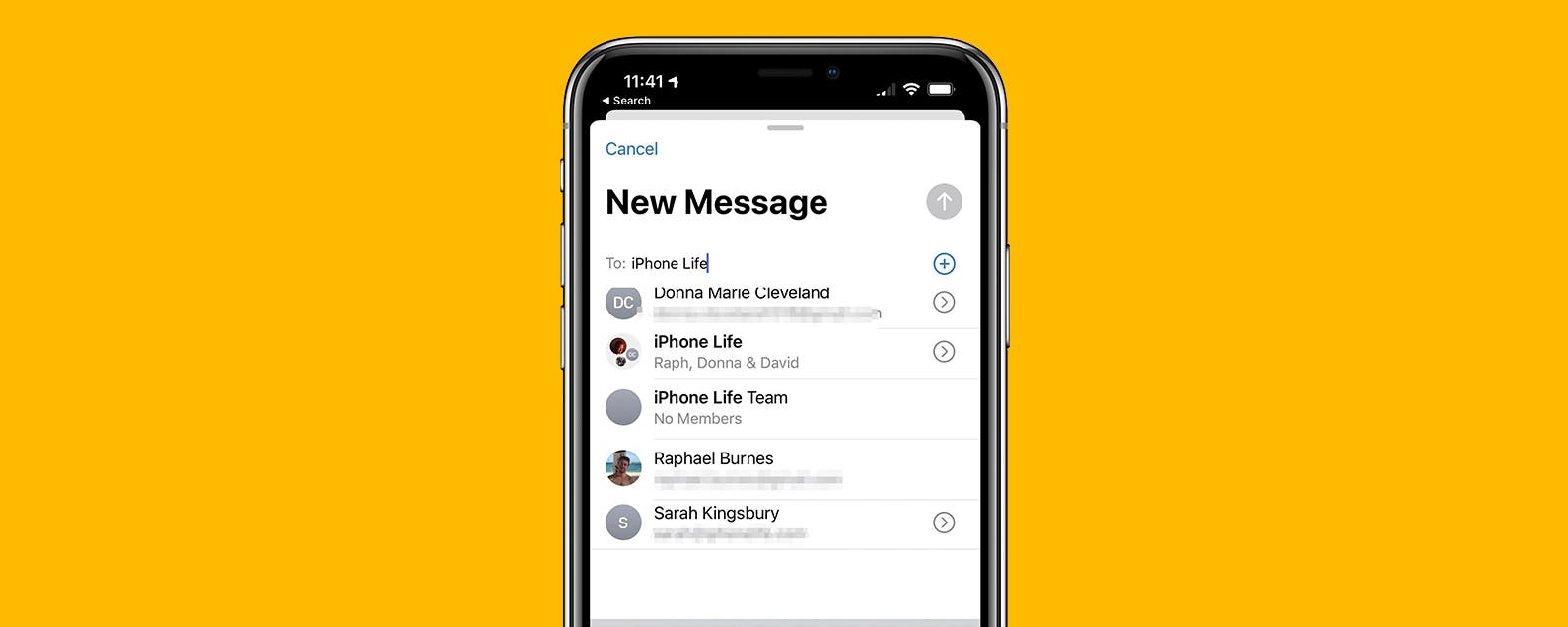
Aprende a crear grupos de contactos de iPhone usando iCloud o la aplicación Mensajes.

Hacer grupos de contactos de iPhone le permite enviar rápidamente un mensaje o correo electrónico a varias personas. Contrariamente a la intuición, si desea crear un grupo en Contactos en un iPhone y usarlo para el correo electrónico, deberá hacerlo en una Mac o PC. El grupo de contactos luego se sincronizará con su iPhone automáticamente a través de iCloud. Si desea crear un grupo de contactos para mensajes de texto, puede hacerlo en la aplicación Mensajes de iPhone. Te enseñaremos cómo agregar grupos en tu iPhone usando cualquiera de estos métodos.
Salta a:
- Cómo hacer un contacto grupal en iPhone para correo electrónico
- Cómo crear un grupo en iPhone para enviar mensajes de texto
Cómo hacer un contacto grupal en iPhone para correo electrónico
Antes podía enviar mensajes de texto y correos electrónicos a un grupo de contactos de iPhone, pero ahora los grupos de contactos de iPhone solo funcionan para correos electrónicos. Así que tendrás que siga los pasos en la sección a continuación para aprender cómo crear un texto de grupo en iPhone. Antes de que pueda aprender cómo poner contactos en grupos en un iPhone, deberá habilitar Contactos en iCloud para que se pueda acceder a sus contactos en su Mac o en iCloud.com. Una vez que esta configuración esté habilitada, puede crear un grupo de contactos en su computadora y aparecerá automáticamente en su iPhone.
Si está utilizando una PC, deberá iniciar sesión en iCloud.com. En una Mac, utilizará la aplicación Contactos.
- Abierto Contactos.

- Hacer clic Todos los contactos en la parte superior izquierda de la pantalla, luego haga clic en el + icono En el fondo.

- Escoger Nuevo grupo.

- Nombra tu grupo y toque Regreso en tu teclado.
- Hacer clic Todos los contactos de nuevo, para que pueda agregar contactos a su grupo.
- Arrastra y suelta los contactos le gustaría agregar a su nuevo grupo.
- Haga clic en su nuevo grupo para asegurarse de que se agregaron los contactos correctos.
Consejo profesional: Asegúrese de que sus contactos incluyan direcciones de correo electrónico o no podrá incluir ese contacto en el correo electrónico del grupo.
Sus nuevos grupos de contactos ahora están disponibles en su iPhone, iPad y cualquier otro dispositivo conectado a iCloud. Puede ver sus grupos de contactos en el iPhone abriendo la aplicación Teléfono, tocando Contactos y seleccionando Grupos en la esquina superior izquierda.
Cómo enviar un correo electrónico a su grupo de contactos en un iPhone
- Abre el aplicación de correo en tu iPhone.

- Inicie un nuevo borrador tocando el nuevo icono de correo electrónico en la esquina inferior derecha.

- En el Al campoEscribe el nombre del grupo de contacto desea enviar un correo electrónico. Toca el nombre del grupo.

- Redacte su correo electrónico y envíelo.
Relacionado: Guía de iCloud: los mejores consejos para comprender y usar iCloud
Cómo crear un grupo en iPhone para enviar mensajes de texto
Solías poder enviar mensajes de texto a grupos de contactos de iPhone y enviarles correos electrónicos, pero esa función ya no funciona. Sin embargo, la aplicación Mensajes le permite crear un grupo de texto en su iPhone, nombrarlo y anclar ese chat en la parte superior de la aplicación Mensajes para que pueda encontrar fácilmente y enviar mensajes de texto a ese grupo de contactos en cualquier momento. Para obtener más consejos sobre la aplicación Contactos y la aplicación Mensajes, consulte nuestro Consejo del día gratuito. Aquí se explica cómo agregar un grupo a un iPhone para enviar mensajes de texto:
- Iniciar un nuevo texto en el aplicación de mensajes.
- En el Al campo, agregue todos los contactos que desea incluir en el texto del grupo.

- Redacte su texto como de costumbre y envíelo.
- Asigne un nombre al chat grupal (esto requiere que todos en el chat usen iMessages).

- La próxima vez que desee enviar un mensaje de texto a este grupo, simplemente escriba el nombre del texto del grupo en el campo Para:.
- También puede deslizar el dedo hacia la izquierda en la conversación para anclar el chat grupal en la parte superior de sus conversaciones para encontrarlo más rápidamente.