Qué saber
- Si el teclado de su Mac o MacBook no funciona, es probable que simplemente esté bloqueado, no roto.
- Si está utilizando un teclado inalámbrico, también es posible que el teclado esté descargado o deba conectarse nuevamente a través de Bluetooth.
Desbloquear el teclado de tu Mac es fácil, pero los pasos dependen de si tienes un teclado integrado, Bluetooth o de terceros. Puede parecer que el teclado de tu Mac no funciona cuando en realidad está bloqueado. ¡Te enseñaremos cómo desbloquear el teclado de tu Mac sin problemas!
Salta a:
- Cómo desbloquear un teclado MacBook integrado
- Cómo desbloquear un teclado inalámbrico
- Preguntas más frecuentes
¿Cómo puedo desbloquear el teclado de mi MacBook?
Para bloquear el teclado incorporado de su MacBook o MacBook Pro, simplemente debe apagar su dispositivo. Esto evita que alguien escriba cualquier cosa en tu Mac. Sin embargo, aún pueden usar el teclado para encender su computadora siempre que esté cargada. Técnicamente, el teclado incorporado nunca se bloquea por completo porque siempre puedes usar un botón para encender tu Mac o presionar cualquier tecla para reactivarlo si está inactivo. Tan pronto como vea la pantalla de ingreso de su contraseña, su teclado completo debería estar desbloqueado. ¡Asegúrese de consultar nuestro Consejo del día gratuito para obtener más tutoriales de Apple!
Consejo profesional
Con la mayoría de las MacBooks, puedes comprobar fácilmente si el teclado integrado está desbloqueado presionando la tecla de bloqueo de mayúsculas y viendo si la luz LED de la tecla se enciende. Si es así, ¡tu teclado no está bloqueado!
Cómo desbloquear un teclado en Mac que es inalámbrico
Los teclados inalámbricos son un poco diferentes a los integrados y pueden bloquearse. Por ejemplo, el Apple Magic Keyboard tiene un interruptor físico que bloquea el teclado cuando está apagado y lo desbloquea cuando se vuelve a encender. Cuando el teclado está encendido y desbloqueado, el interruptor muestra un color verde. Cuando está bloqueado, se muestra gris. Entonces, para desbloquear su Apple Magic Keyboard, asegúrese de que su Mac esté encendida y que Bluetooth esté habilitado.
- En su teclado inalámbrico, mueva el Interruptor encendido / apagado De gris a verde.
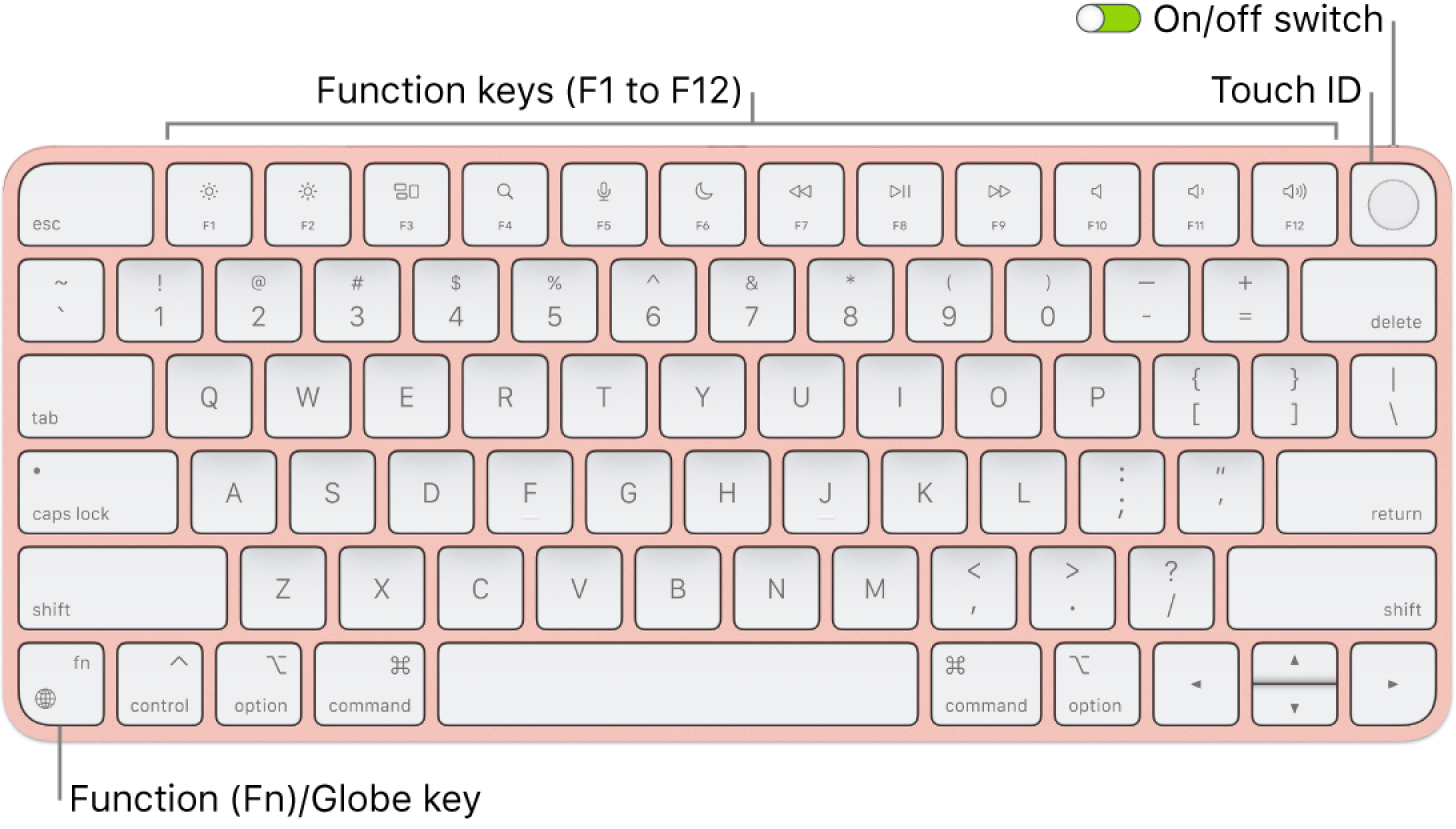
- Después de unos segundos, verás Teclado encendido mensaje emergente en su pantalla.
Si esto no funciona, conecta tu teclado a tu Mac para volver a emparejar el dispositivo a través de Bluetooth. Esto también lo cargará, lo que podría ser otra razón por la que no funciona. Si tiene un teclado de terceros, es posible que tenga un control deslizante de encendido/apagado o un interruptor similar al Apple Magic Keyboard. Desactívelo y vuelva a encenderlo para desbloquear el teclado. Si tiene un teclado con cable, también puede desconectarlo y volver a enchufarlo para restablecerlo y desbloquearlo.
Preguntas más frecuentes
- ¿Por qué mi teclado no funciona en mi iPhone? El teclado de su iPhone puede dejar de funcionar o aparecer o comenzar a retrasarse, fallar, escribir aleatoriamente o desaparecer por varias razones. Los pasos para solucionar problemas incluyen restablecer el diccionario del teclado, forzar el cierre de la aplicación que se comporta mal, reiniciar su iPhone y actualizar al software más reciente.
- ¿Puedo usar un teclado con mi iPhone? Sí, puedes usar un teclado Bluetooth con tu iPhone. Si bien todavía tienes que trabajar con la pantalla más pequeña, este es un gran truco si te quedas temporalmente sin una computadora.
- ¿Cómo puedo cortar, copiar y pegar usando los atajos de teclado de Mac? Puedes presionar la tecla Comando (o cmd) ⌘ junto con letras como A, C, V y Z para seleccionar todo, copiar, pegar y deshacer el texto en tu Mac.