ThemeLocal: consejos de blog que funcionan como magiaThemeLocal: consejos de blog que funcionan como magiaThemeLocal: consejos de blog que funcionan como magia
  • Marketing por correo
  • Más
Search
© 2022 Themelocal. Reservados todos los derechos.
Lectura: Cómo eliminar un grupo de whatsapp
Cuota
Notificación Mostrar más
Aa
ThemeLocal: consejos de blog que funcionan como magiaThemeLocal: consejos de blog que funcionan como magia
Aa
  • Marketing por correo
  • Más
Search
  • Marketing por correo
  • Más
Síganos
© 2022 Themelocal. Reservados todos los derechos.
ThemeLocal: consejos de blog que funcionan como magia > Blog > Cómo > Cómo eliminar un grupo de whatsapp
Cómo

Cómo eliminar un grupo de whatsapp

Última actualización: febrero 13, 2025 5:00 pm
ThemeLocal hace 1 año 5 Minutos mínimos para leer
Cuota
5 Minutos mínimos para leer
Cuota

Si alguna vez se ha desplazado a través de su feed de WhatsApp y se ha sentido abrumado por la cantidad de viejos chats grupales que acumulan polvo en su teléfono, podría ser el momento de una limpieza de primavera. Aquí le mostramos cómo eliminar un grupo en WhatsApp.

Contents
Lo que necesitarás La versión corta Paso 1Abra WhatsAppPaso 2Diapositiva sobrante sobre un grupo y toque la información del grupo Paso 3Paso 4Seleccione un participante y toque Eliminar del grupoPaso 5Toque Eliminar y repita con todos los miembros Paso 6Grupo de salida de toque Paso 7Toque el grupo de salida nuevamente para confirmar Paso 8Hit Group Eliminar Paso 9Toque Eliminar el grupo A Final Time para confirmarSolución de problemas

Los chats grupales son una excelente manera de planificar fiestas, chatear con amigos en el día y mantener a los familiares actualizados sobre su vida, pero a menudo pueden callarse. Ya sea que haya terminado de planificar ese gran evento, ya no hable con algunos viejos amigos o haya trasladado sus chats en curso a una aplicación más segura (como señal), puede valer la pena tomarse el tiempo para eliminar sus viejos chats grupales.

Molesto, eliminar un chat de grupo de WhatsApp no ​​es tan sencillo como simplemente presionando el botón Eliminar. Necesitará privilegios de administración para eliminar un grupo y el primer paso es eliminar a todos los participantes del chat uno por uno. Sigue leyendo para aprender el orden adecuado que debes seguir para eliminar un grupo en WhatsApp.

Lo que necesitarás

  • Un teléfono inteligente iOS o Android
  • La aplicación de whatsapp
  • Estado de administración en el grupo

La versión corta

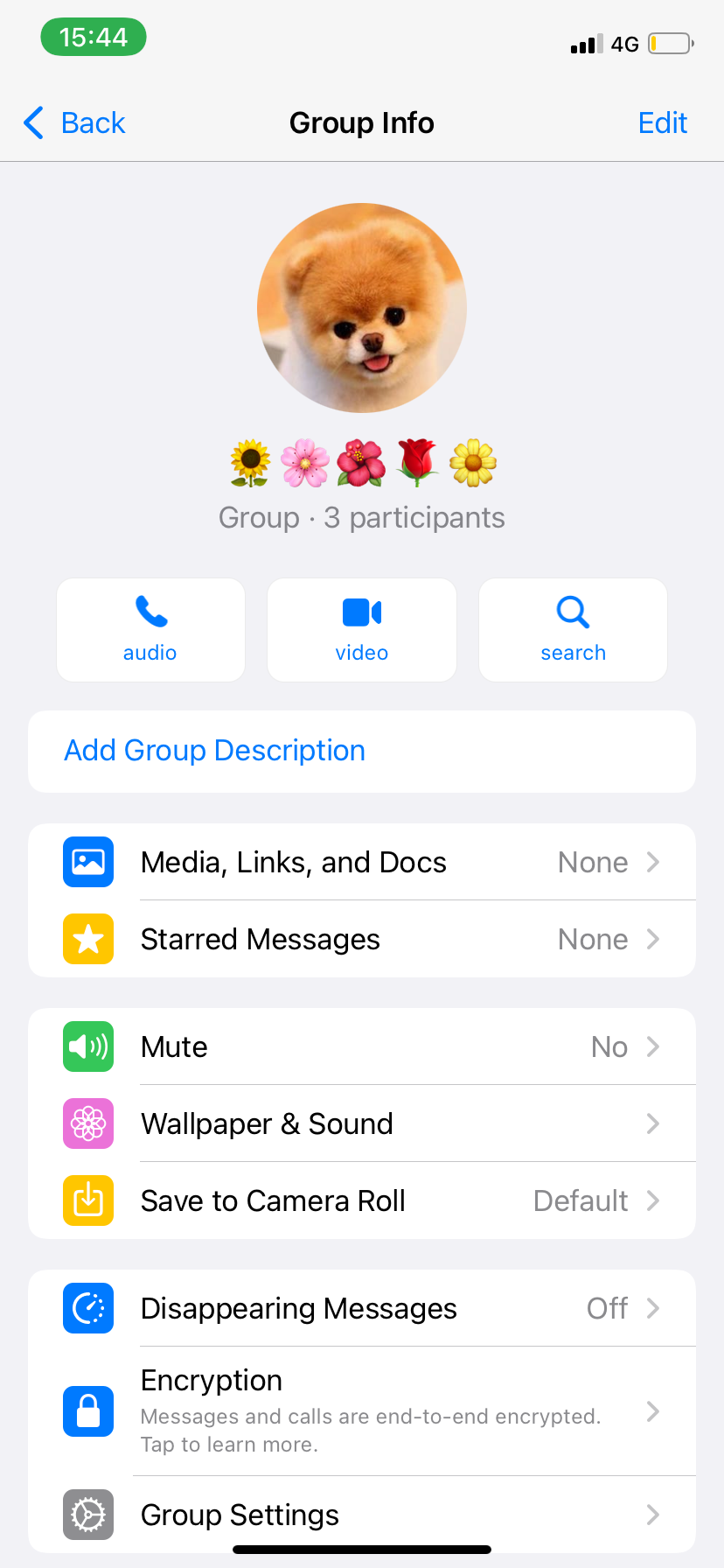
  1. Abra WhatsApp
  2. Diapositiva sobrante sobre un grupo y toque la información del grupo
  3. Desplácese hacia abajo a los participantes
  4. Seleccione un participante y toque Eliminar del grupo
  5. Toque Eliminar y repita con todos los miembros
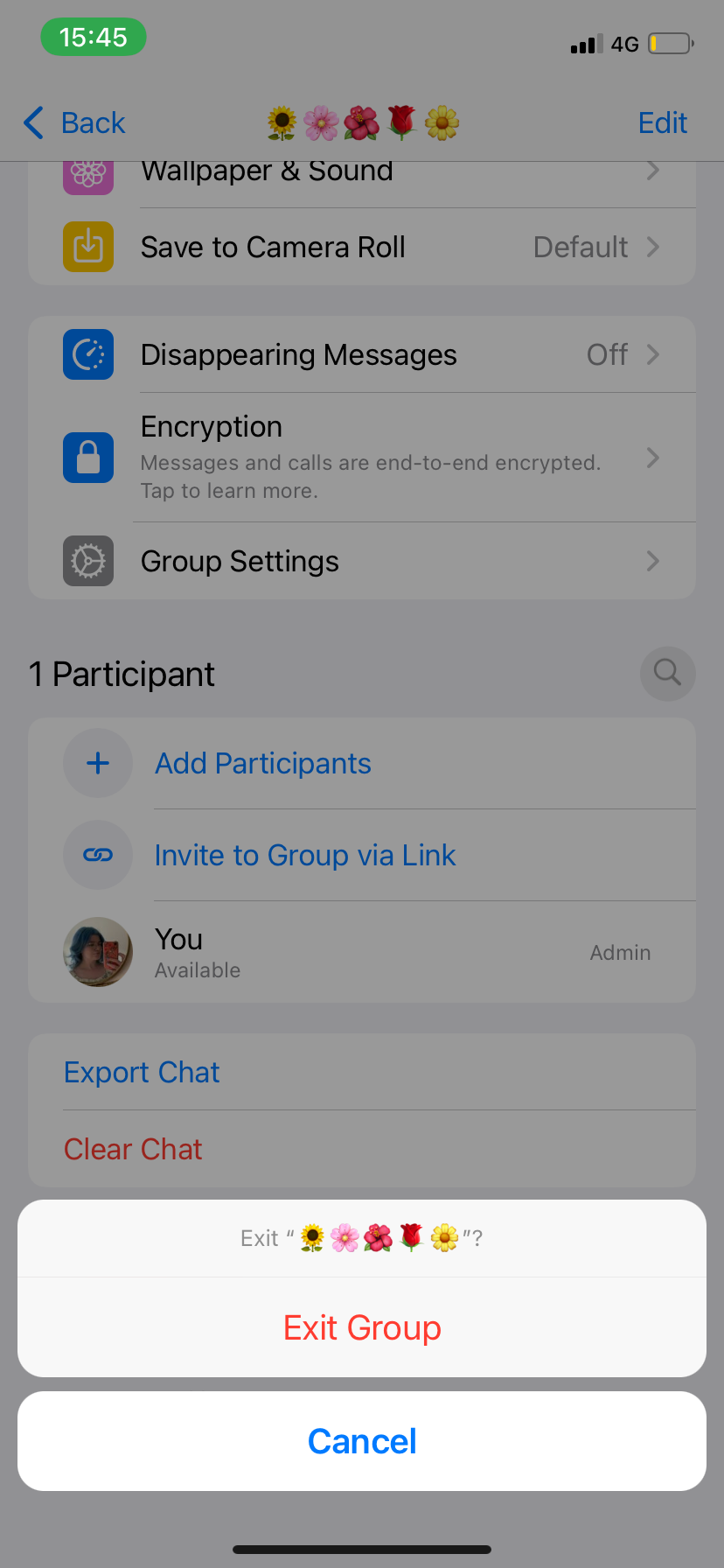
  6. Grupo de salida de toque
  7. Toque el grupo de salida nuevamente para confirmar
  8. Hit Group Eliminar
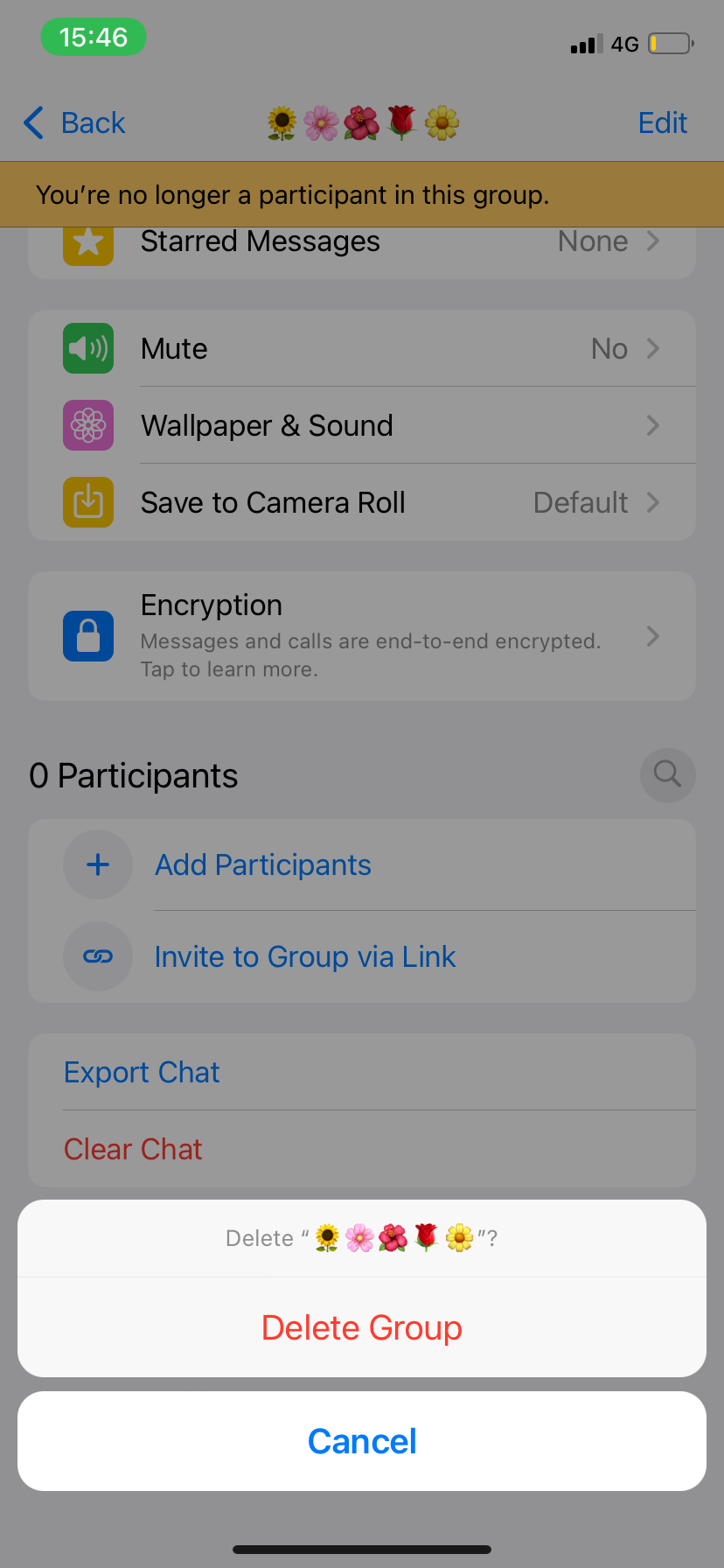
  9. Toque Eliminar el grupo A Final Time para confirmar
Cómo eliminar un grupo en WhatsApp

  1. Paso 1

    Abra WhatsApp

    1647078986 429 Como eliminar un grupo en WhatsApp

    Los siguientes pasos deben funcionar en cualquier teléfono inteligente iOS o Android, aunque utilizamos un iPhone para nuestras capturas de pantalla. Seleccione un chat de la lista de chat

  2. Paso 2

    Diapositiva sobrante sobre un grupo y toque la información del grupo

    1647078986 429 Como eliminar un grupo en WhatsApp

    Esto lo llevará a la configuración del grupo. Alternativamente, puede tocar un grupo y tocar nuevamente el nombre del grupo para ser llevado a esta página. Seleccione un chat de la lista de chat

  3. Paso 3

    Como eliminar un grupo de whatsapp

    Esto debería estar cerca de la parte inferior de la página. página de configuración de chat

  4. Paso 4

    Seleccione un participante y toque Eliminar del grupo

    1647078986 180 Como eliminar un grupo en WhatsApp

    Tendrá que eliminar a todos del grupo antes de poder eliminar el chat. Eliminar un participante

  5. Paso 5

    Toque Eliminar y repita con todos los miembros

    1647078986 345 Como eliminar un grupo en WhatsApp

    Repita los pasos 5 y 6 hasta que todos, excepto usted, hayan dejado el grupo. Eliminar un participante

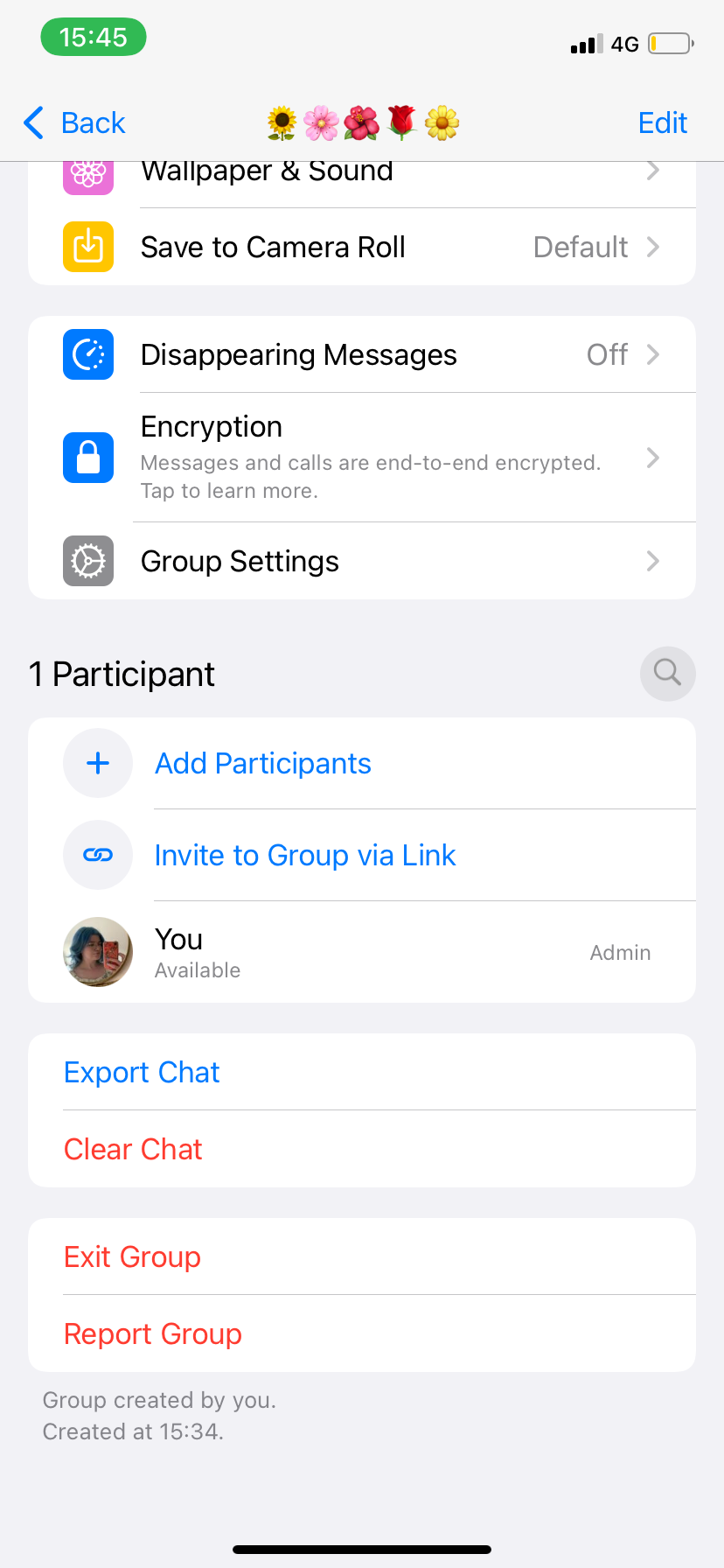
  6. Paso 6

    Grupo de salida de toque

    1739462409 624 Como eliminar un grupo de whatsapp

    Solo debe hacer esto cuando sea la última persona en el grupo, ya que no podrá eliminar el chat de otra manera. Deja el chat

  7. Paso 7

    Toque el grupo de salida nuevamente para confirmar

    1739462409 650 Como eliminar un grupo de whatsapp

    Esto te expulsará del grupo, pero aún podrás acceder a la configuración de chat. Deja el chat

  8. Paso 8

    Hit Group Eliminar

    1739462409 419 Como eliminar un grupo de whatsapp

    La opción de eliminar el grupo estará justo en la parte inferior de la página, en el mismo grupo de salida de spot fue antes de dejar el grupo. Eliminar el chat

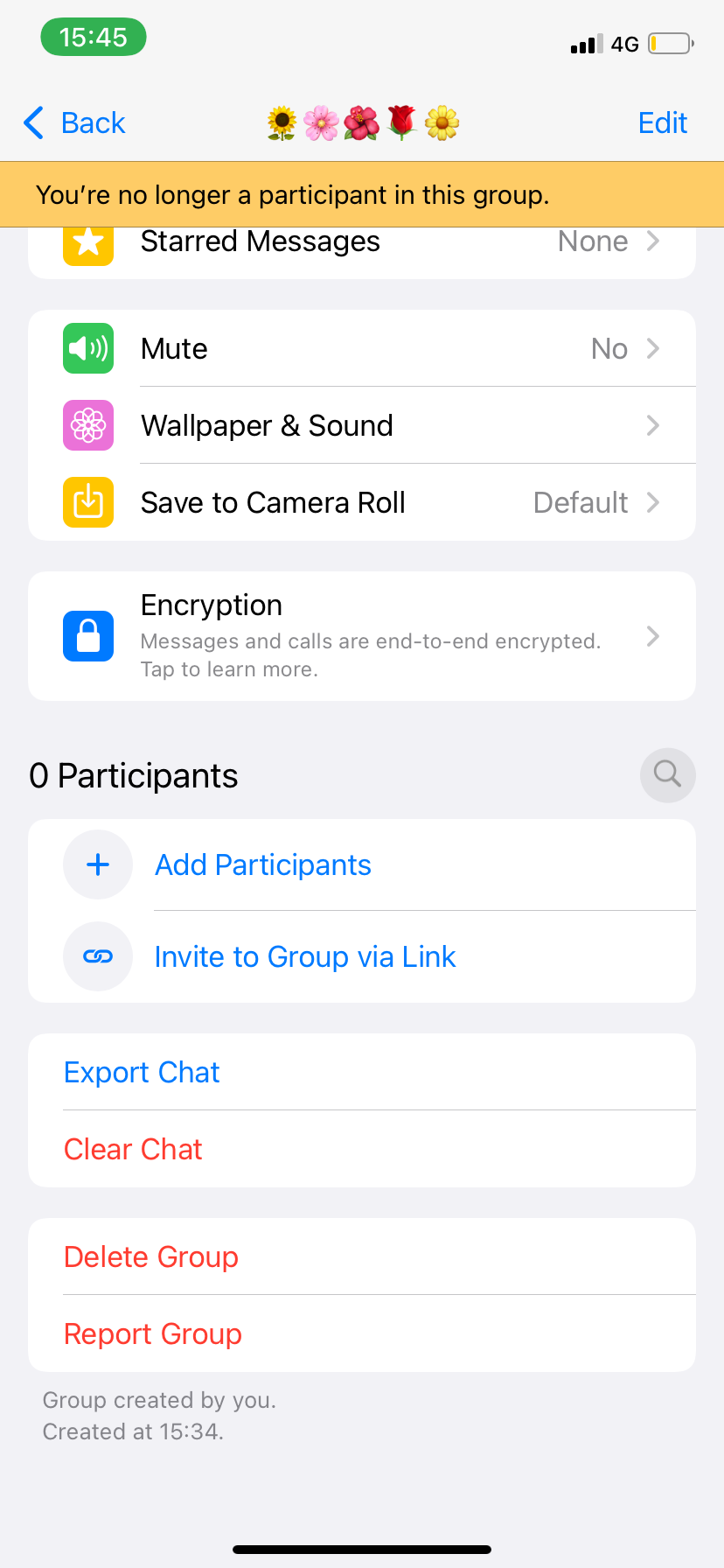
  9. Paso 9

    Toque Eliminar el grupo A Final Time para confirmar

    1739462409 681 Como eliminar un grupo de whatsapp

    Eso es todo, tu chat grupal ya no existe. Los participantes anteriores aún podrán ver al grupo en su lista de chat, pero no podrán enviar más mensajes. Eliminar el chat

Solución de problemas

¿Puedo eliminar un chat grupal si no soy administrador?

No puedes eliminar los chats si no eres el administrador. Si desea ser un administrador, deberá hacer el chat en cuestión o convencer a un administrador existente para que lo agregue como administrador, lo que es posible que no quieran hacer si solo lo está haciendo para que pueda eliminar el chat. .

¿Todavía podré ver el chat después de eliminarlo?

Una vez que elimine el chat, desaparecerá de su lista de chats de WhatsApp y el historial de chat se borrará de su teléfono. Sin embargo, esto no se aplica a otros participantes, que pueden continuar viendo el chat pero no enviar mensajes allí.

También podría gustarte

Cómo recuperar rápidamente el correo de voz eliminado en iPhone

Cómo cambiar la voz de Siri en iPhone

Cómo arreglar rápidamente una aplicación congelada en iPhone

ANSI vs ISO Lúmenes: cómo elegir el proyector correcto

Cómo habilitar iMessage en un iPhone, iPad y Mac

ETIQUETADO: Cómo, eliminar, grupo, WhatsApp
Comparte este artículo
Facebook Twitter Pinterest Whatsapp Whatsapp
Cuota
¿Qué piensas?
Amor0
Triste0
Contento0
Somnoliento0
Enfadado0
Sin comentarios0
Guiño0
Artículo anterior Amazon está ocultando un trato de TV Samsung a la vista de Samsung
Artículo siguiente Los videos generados por IA están a punto de inundar YouTube, gracias a Google
Deja un comentario

Deja una respuesta Cancelar la respuesta

Tu dirección de correo electrónico no será publicada. Los campos obligatorios están marcados con *

Publicación popular

También podría gustarte

Cómo recuperar rápidamente el correo de voz eliminado en iPhone

hace 1 año 4 Minutos mínimos para leer

Cómo cambiar la voz de Siri en iPhone

hace 1 año 2 Minutos mínimos para leer

Cómo arreglar rápidamente una aplicación congelada en iPhone

hace 1 año 4 Minutos mínimos para leer

ANSI vs ISO Lúmenes: cómo elegir el proyector correcto

hace 1 año 9 Minutos mínimos para leer

Cómo habilitar iMessage en un iPhone, iPad y Mac

hace 1 año 11 Minutos mínimos para leer

Cómo cambiar el tamaño de las fotos en el iPhone recortando una relación específica

hace 1 año 4 Minutos mínimos para leer

Cómo ver mensajes no entendidos en iPhone

hace 1 año 4 Minutos mínimos para leer

¿Por qué no puedo eliminar aplicaciones en mi iPhone y iPad? La solución más simple

hace 1 año 5 Minutos mínimos para leer
Mostrar más
ThemeLocal: consejos de blog que funcionan como magiaThemeLocal: consejos de blog que funcionan como magia
Síganos
© 2022 Themelocal. Reservados todos los derechos.
Welcome Back!

Sign in to your account

¿Perdiste tu contraseña?