
* Este artículo forma parte de nuestro boletín Consejo del día. Suscríbete. *
Mientras usas tu Apple Watch, notarás que los movimientos de los brazos durante actividades como tejer, jugar o incluso saludar con la mano pueden registrarse como pasos. Aquí te mostramos cómo eliminar pasos de tu Apple Watch, lo que borrará los datos y restablecerá tu conteo de pasos para que se acerque más al número correcto. No puedes hacer esto desde tu Apple Watch; tendrás que usar la aplicación Salud en tu iPhone.
Por qué te encantará este consejo:
- Es posible que tu Apple Watch aumente fácilmente tu conteo de pasos de manera accidental.
- Eliminar los pasos no ganados de tu aplicación Salud te proporcionará un informe de salud más preciso.
Cómo solucionar los pasos añadidos incorrectamente en el Apple Watch
Requisitos del sistema
Este consejo funciona en iPhones con iOS 17 o posterior y en Apple Watches con watchOS 10 o posterior, pero las siguientes capturas de pantalla se capturaron con iOS 18 y watchOS 11. Descubra cómo actualizar a la última versión de iOS y watchOS.
Puedes eliminar todos los pasos que tu Apple Watch registró que diste en un día, o solo algunos de los pasos que diste en un día. A continuación, te indicamos cómo:
- Abrir el Aplicación de salud.

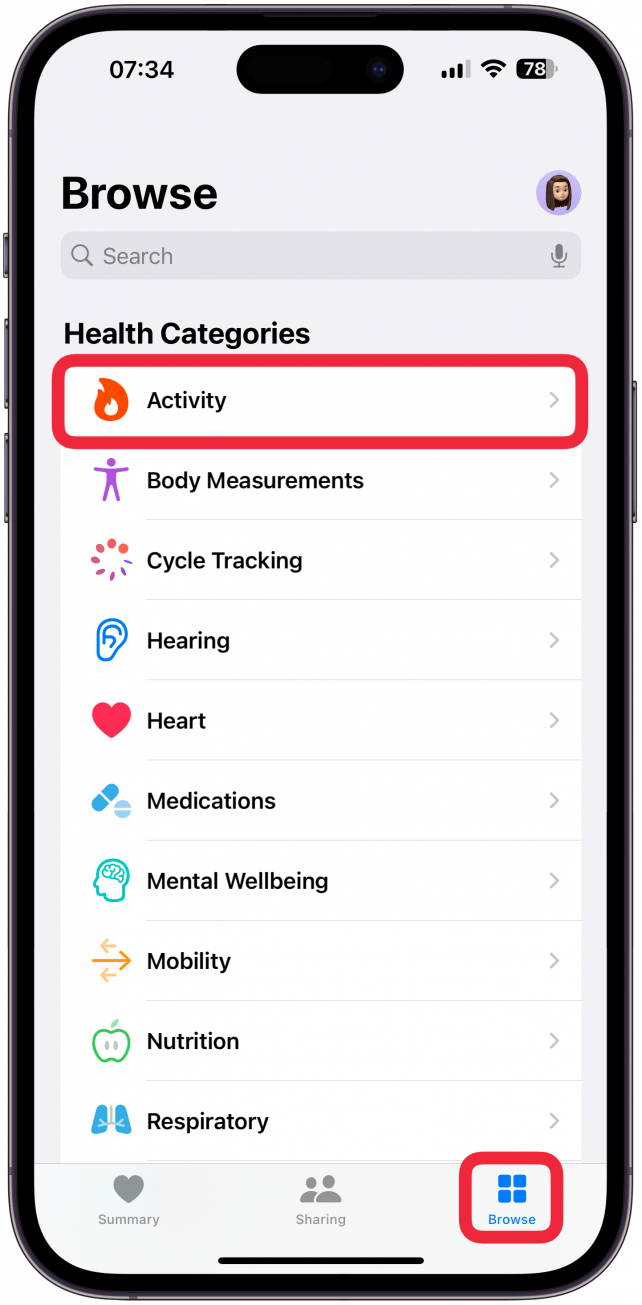
- Navegar hasta el Pestaña Explorarsi aún no estás allí, toca en Actividad.
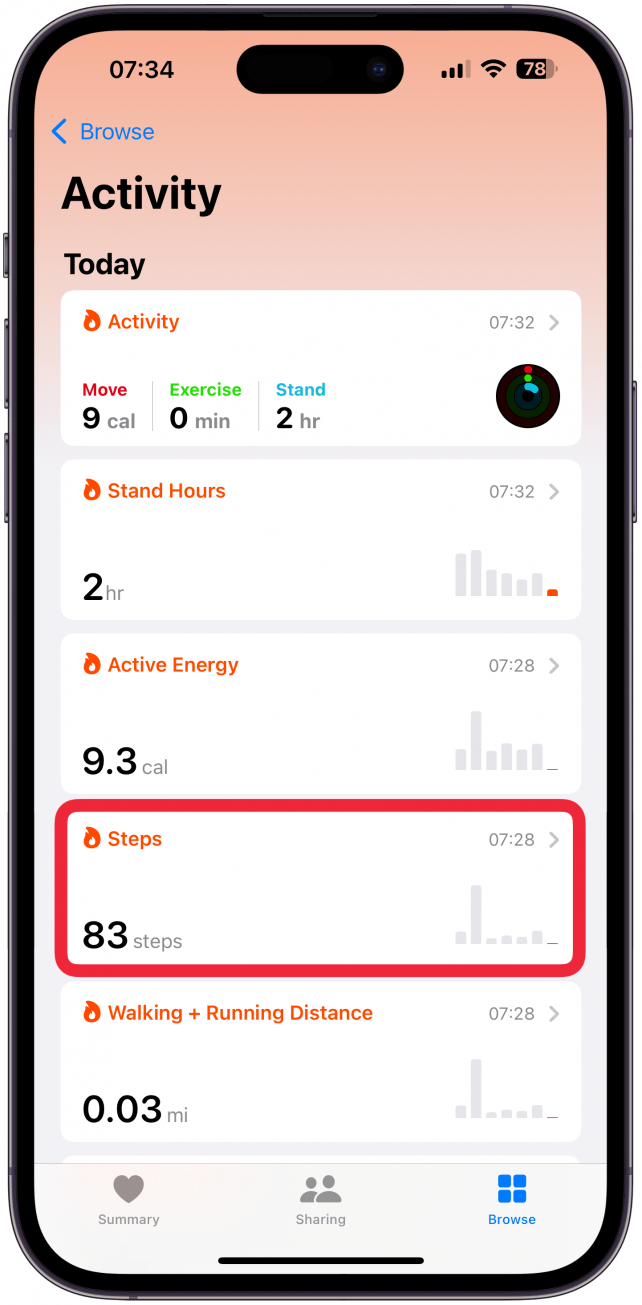
- Seleccionar PasosEs posible que tengas que desplazarte para encontrarlo.
- Desplácese hasta el final y toque Mostrar todos los datos.
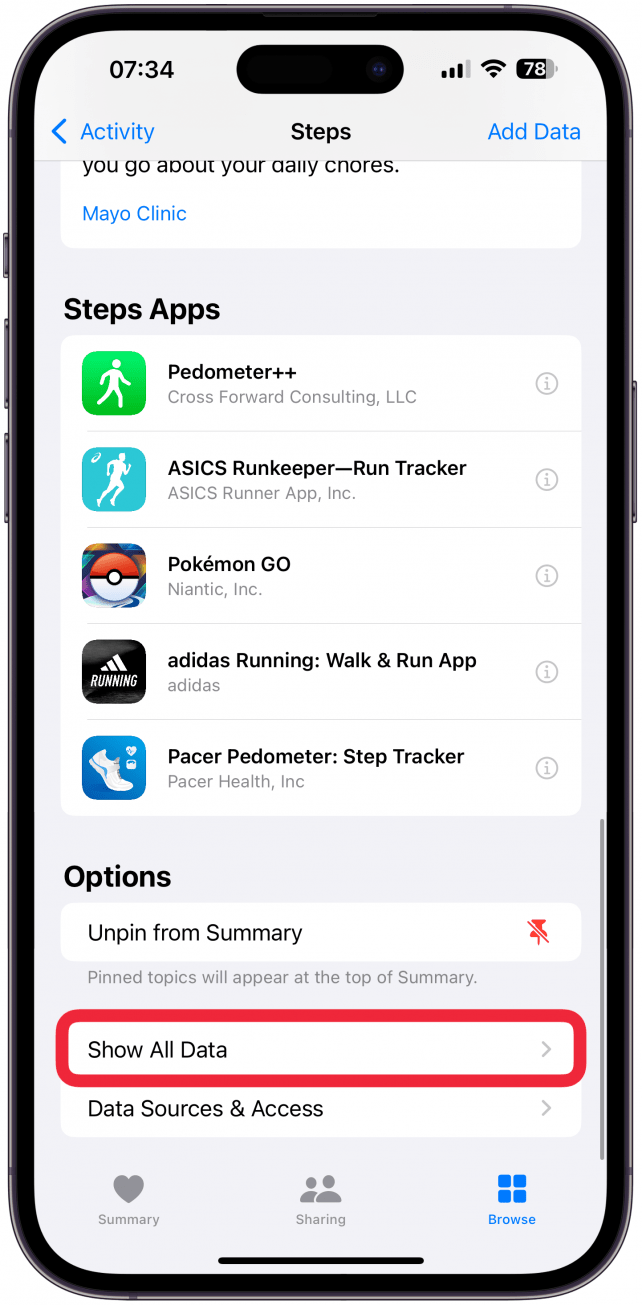
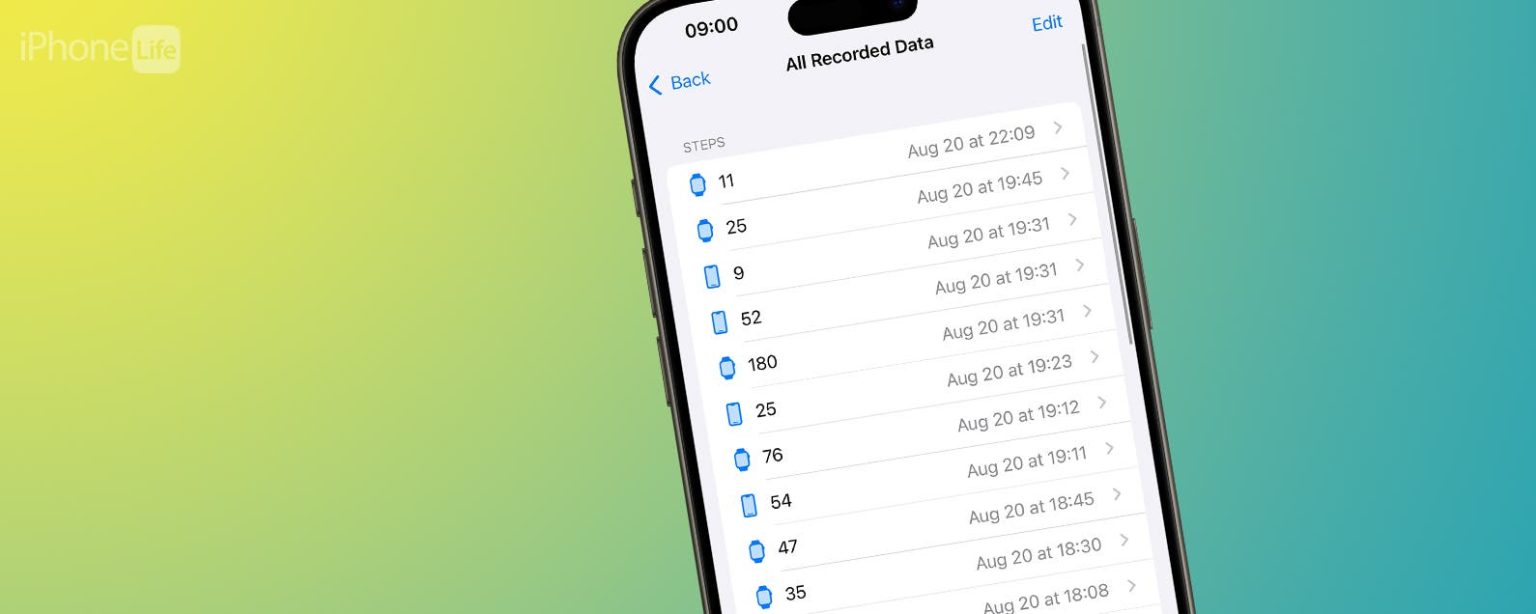
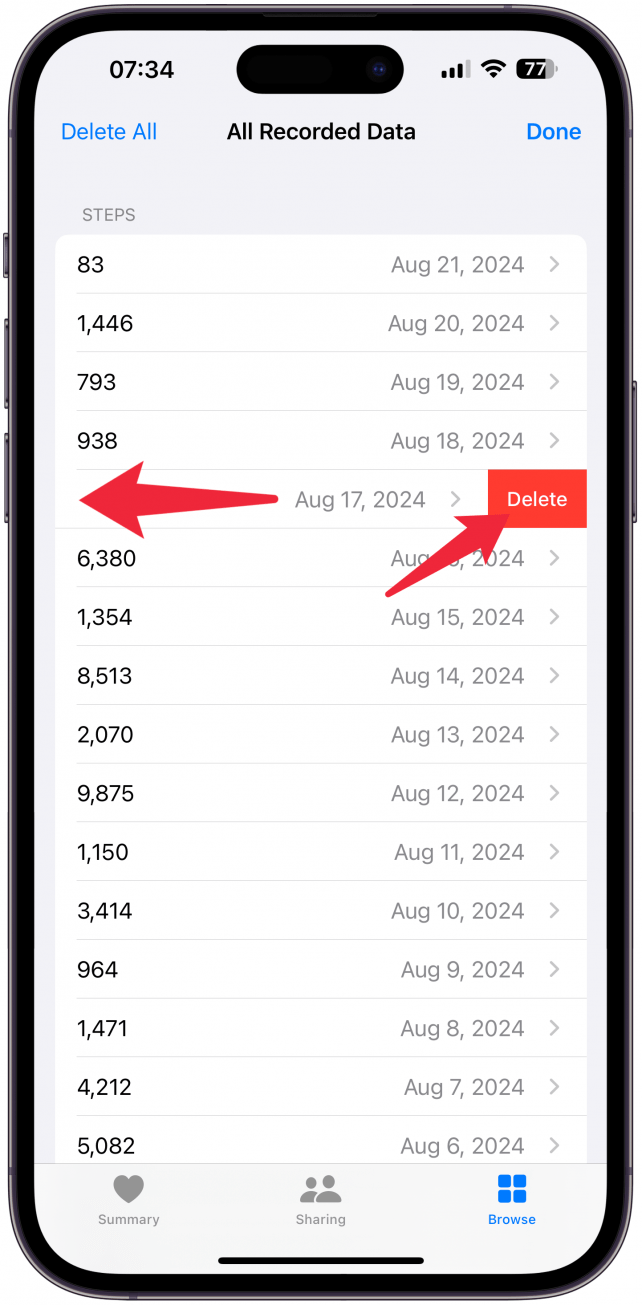
- Aquí verás todos los pasos que has dado cada día. Para eliminar todos los pasos de un día, desliza el dedo hacia la izquierda sobre el día del que deseas eliminar todos los pasos y, a continuación, pulsa BorrarPara eliminar solo algunos, sigue leyendo.
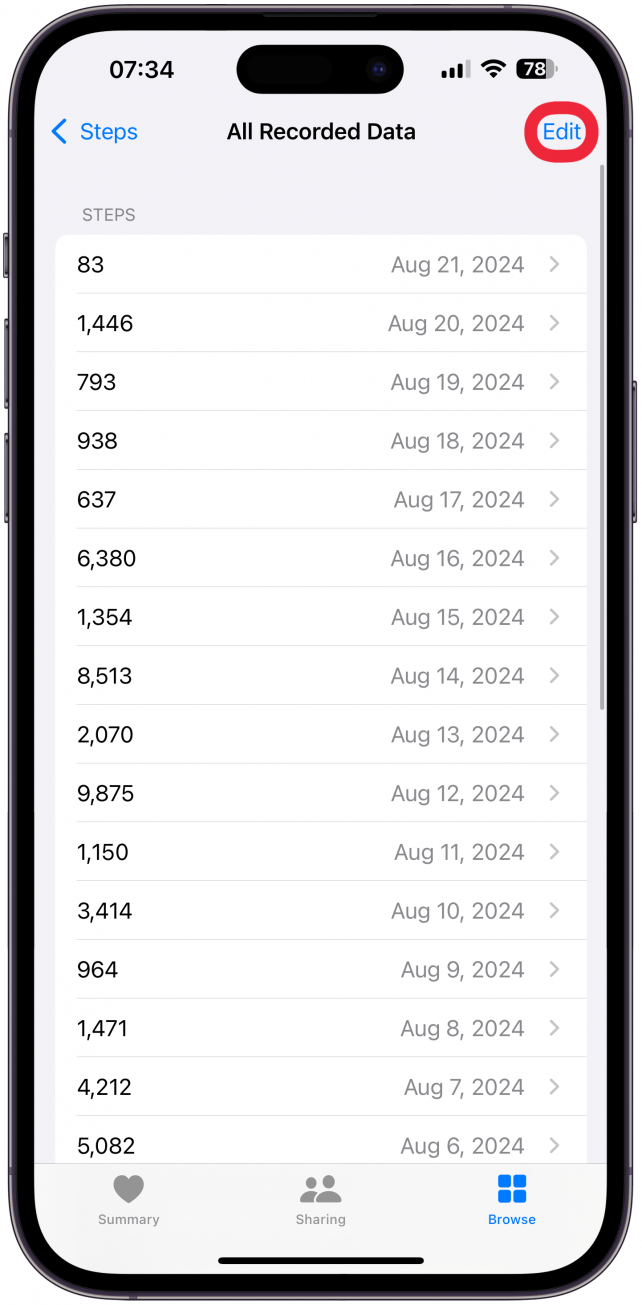
- También puedes tocar Editar En la esquina superior derecha.
- Luego, elimine rápidamente los pasos que no desee tocando el iconos menos.
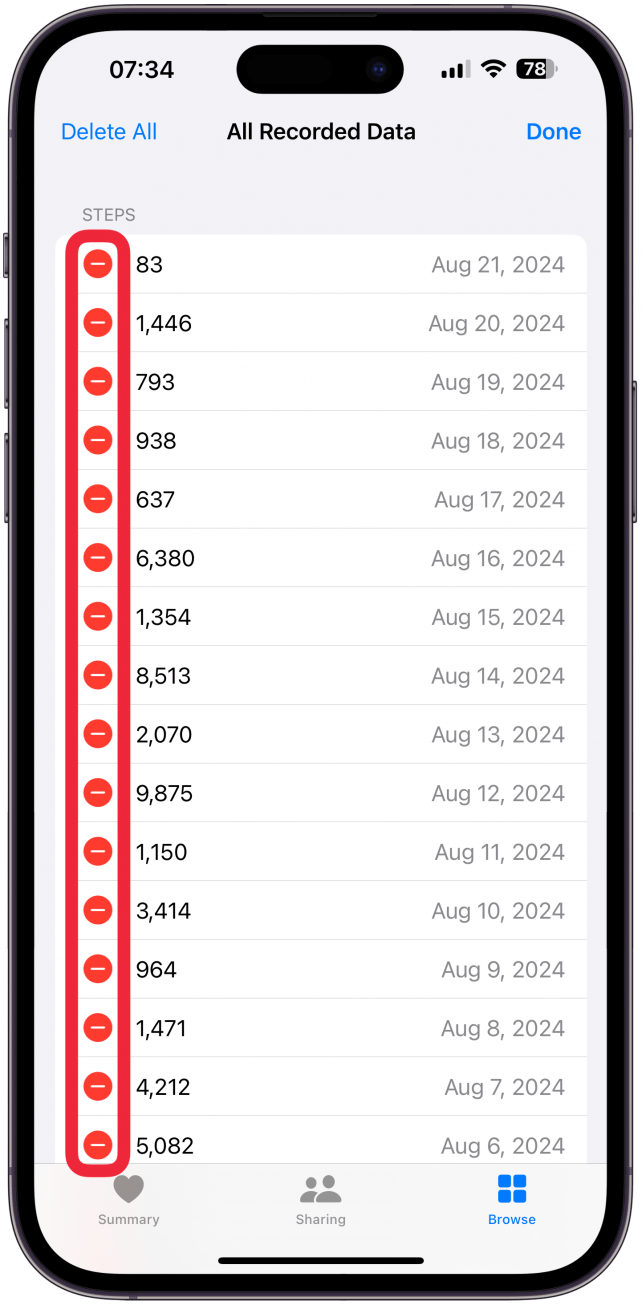
- Si no desea eliminar todos los pasos de todo el día, toque un día y siga los mismos pasos para eliminar las filas de pasos que desee quitar.
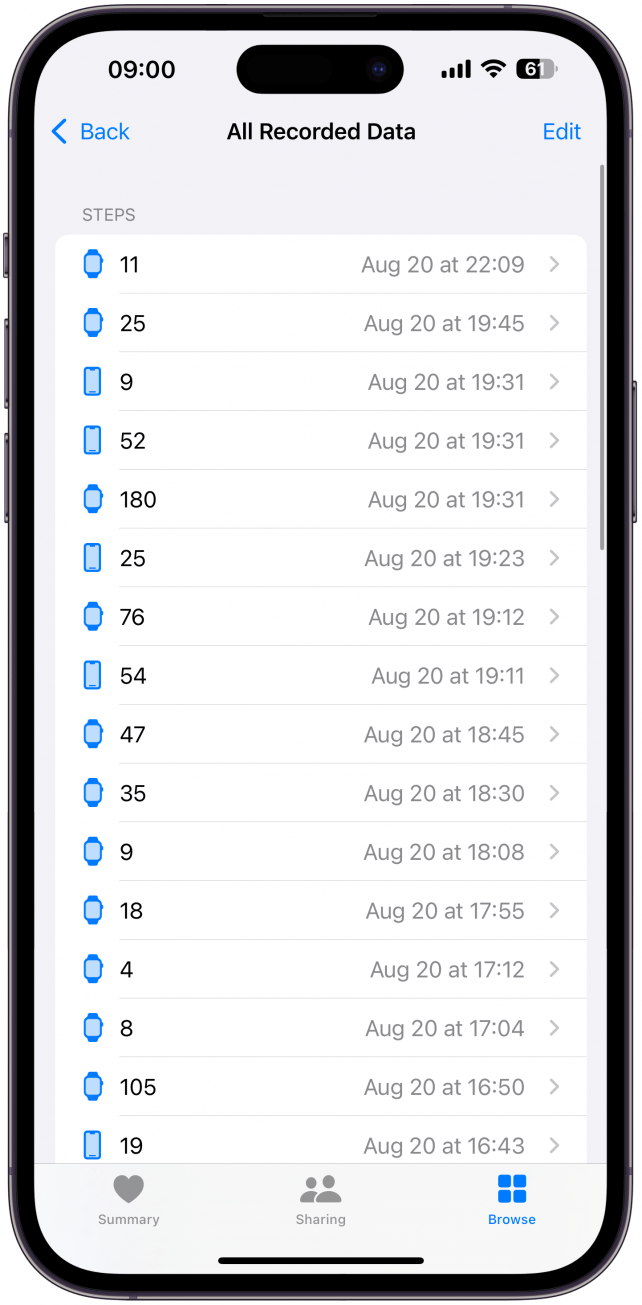
¡Ahora puedes eliminar datos erróneos de tu Apple Watch y tener un conteo de pasos más preciso! Si eliminas los pasos de hoy, también los verás actualizados en la aplicación Actividad de tu iPhone y en tu Apple Watch. A continuación, aprende a ver los pasos en las carátulas del Apple Watch usando una complicación de terceros.
Más información sobre el seguimiento de la actividad física con Apple Watch
- Agregar un entrenamiento al Apple Watch de forma manual
- Pausa tu actividad Anillos Streak
- Ver tendencias de actividad del Apple Watch