ThemeLocal: consejos de blog que funcionan como magiaThemeLocal: consejos de blog que funcionan como magiaThemeLocal: consejos de blog que funcionan como magia
  • Marketing por correo
  • Más
Search
© 2022 Themelocal. Reservados todos los derechos.
Lectura: Cómo encontrar su clave de producto de Windows 11
Cuota
Notificación Mostrar más
Aa
ThemeLocal: consejos de blog que funcionan como magiaThemeLocal: consejos de blog que funcionan como magia
Aa
  • Marketing por correo
  • Más
Search
  • Marketing por correo
  • Más
Síganos
© 2022 Themelocal. Reservados todos los derechos.
ThemeLocal: consejos de blog que funcionan como magia > Blog > Cómo > Cómo encontrar su clave de producto de Windows 11
Cómo

Cómo encontrar su clave de producto de Windows 11

Última actualización: febrero 11, 2025 5:00 pm
ThemeLocal hace 1 año 4 Minutos mínimos para leer
Cuota
4 Minutos mínimos para leer
Cuota

Si desea activar Windows 11 en su PC, necesitará una clave de producto única. Hemos reunido esta guía para ayudarlo a encontrar la suya.

Contents
Lo que necesitarás La versión corta Paso 1Abra el símbolo del sistemaPaso 2PegarSoftWarelicensingService de ruta WMIC Obtenga OA3XORIGINALPRODUCTKEY‘Paso 3Presione EntrarPaso 4Copie su clave de producto de Windows 11 y péguelo donde la necesiteSolución de problemas

Una clave de producto es un código de 25 caracteres requerido para activar Windows en su computadora. Sin uno, es posible que no pueda usar su dispositivo, por lo que es importante saber dónde está.

Algunos usuarios tendrán una licencia digital en lugar de una clave de producto. También llamado derecho digital, estos están asociados con su hardware y están vinculados a su cuenta de Microsoft, lo que significa que todo lo que necesita hacer es conectarse a la web e iniciar sesión en su cuenta para activar el software.

Las instancias en las que puede necesitar una clave de producto incluyen al comprar una PC nueva o restaurada que viene con Windows 11 o al recoger una copia física/digital del software de un minorista autorizado.

Sigue leyendo para aprender dónde encontrar su clave de producto de Windows 11 en su dispositivo, o diríjase a la sección de solución de problemas en la parte inferior de esta guía sobre dónde buscar si no está en su dispositivo.

Lo que necesitarás

  • Una PC de Windows
  • Una copia de Windows 11

La versión corta

  1. Abra el símbolo del sistema
  2. Paste ‘ruta wmic softwareLiceSingService Obtener OA3XORIGINALPRODUCTKEY’
  3. Presione Entrar
  4. Copie su clave de producto de Windows 11 y péguelo donde la necesite

Cómo encontrar su clave de producto de Windows 11

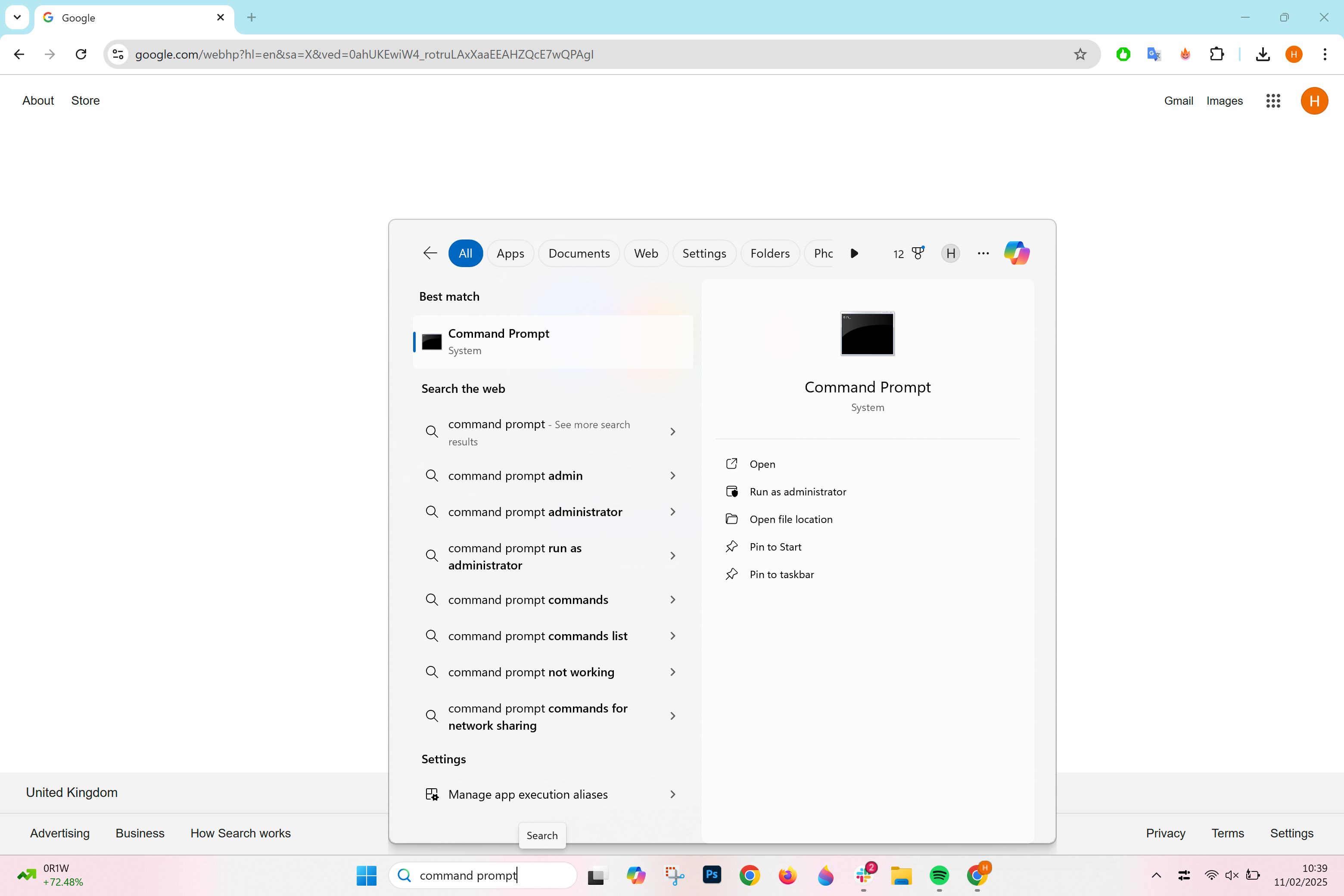
  1. Paso 1

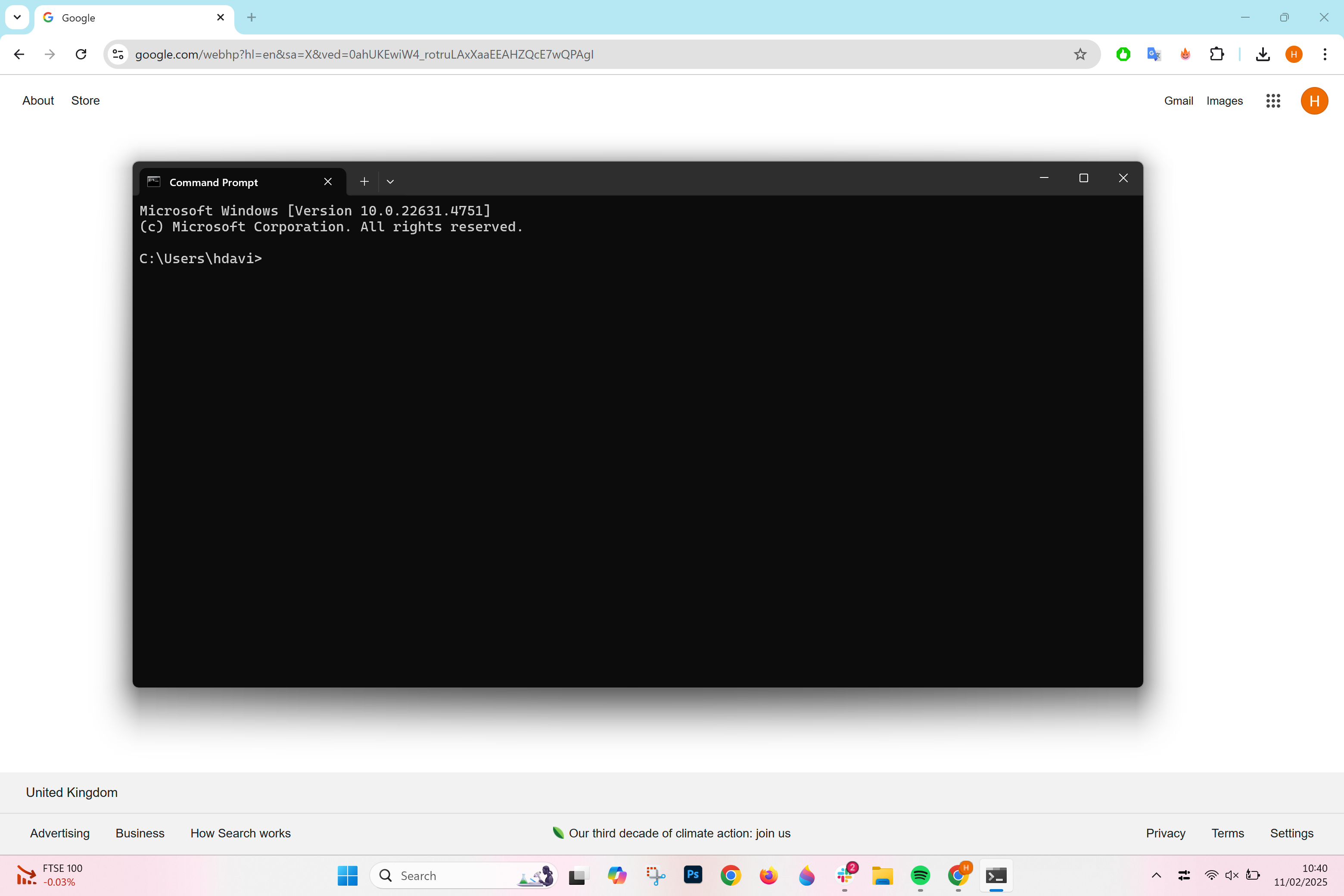
    Abra el símbolo del sistema

    Como encontrar su clave de producto de Windows 11

    Esta es una aplicación preinstalada que puede encontrar buscando en su PC. Si aún no ha instalado Windows, desplácese hacia abajo hasta la sección de solución de problemas de esta guía. Cómo encontrar su clave de producto de Windows 11

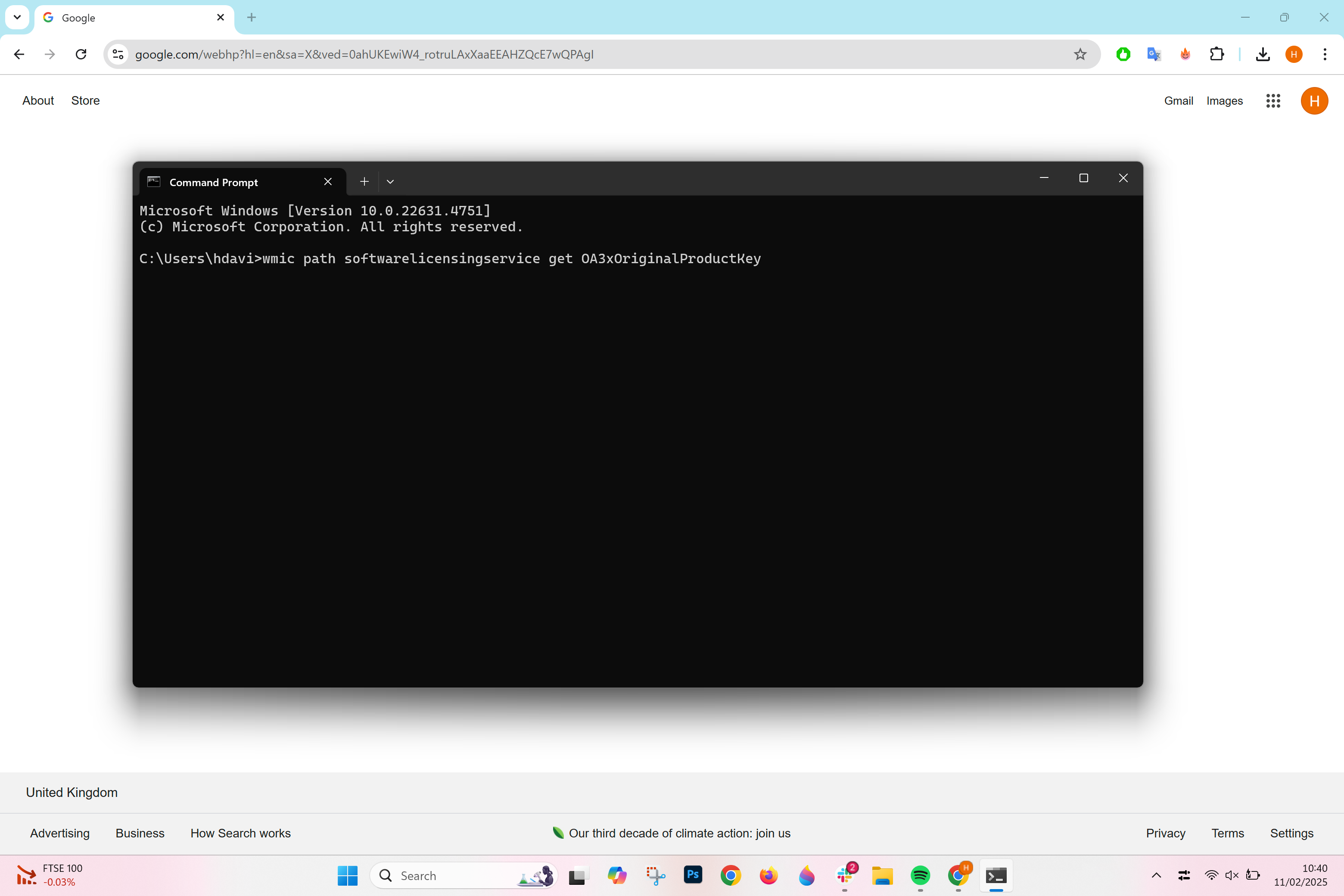
  2. Paso 2

    PegarSoftWarelicensingService de ruta WMIC Obtenga OA3XORIGINALPRODUCTKEY‘
    1739289643 587 Como encontrar su clave de producto de Windows 11

    Escriba o pegue esta frase en el símbolo del sistema. Cómo encontrar su clave de producto de Windows 11

  3. Paso 3

    Presione Entrar

    1739289645 638 Como encontrar su clave de producto de Windows 11

    Esto le dará su clave de producto de Windows 11. Cómo encontrar su clave de producto de Windows 11

  4. Paso 4

    Copie su clave de producto de Windows 11 y péguelo donde la necesite
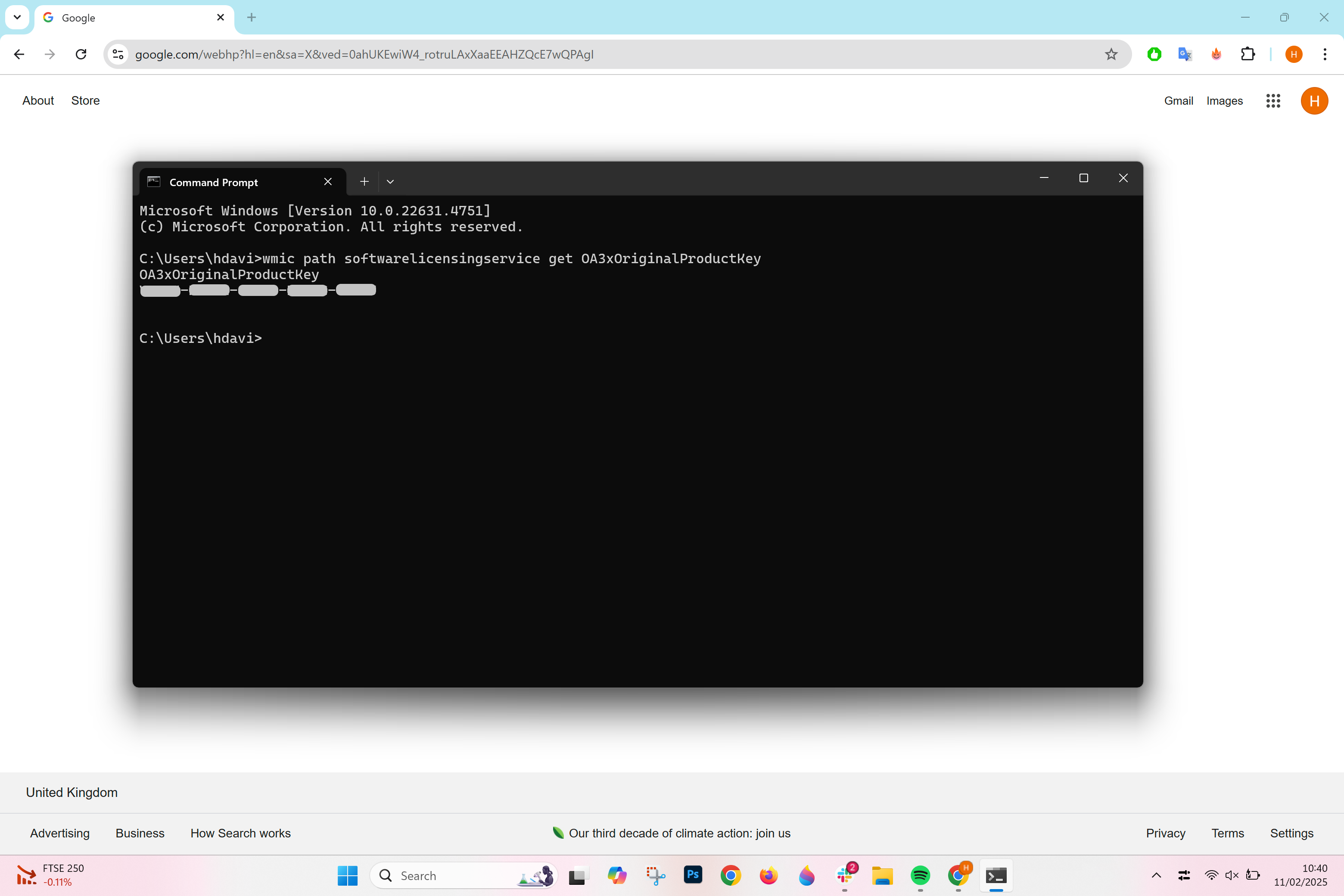
    1739289645 660 Como encontrar su clave de producto de Windows 11

    Este es el código de 25 caracteres separado por los guiones que hemos bloqueado a continuación. Resalte ese código y presione Ctrl+C para copiar el código, luego abra un documento separado y presione CTRL+V para pegarlo allí. Cómo encontrar su clave de producto de Windows 11

Solución de problemas

Cómo encontrar su clave de producto Windows 11 en una PC nueva o restaurada

Si ha comprado una PC o una computadora portátil, debería poder encontrar su clave de producto Windows 11 en el paquete de dispositivo o el certificado de autenticidad conectado a su dispositivo. Para las PC restauradas, la clave del producto también puede preinstalarse en su dispositivo.

Cómo encontrar la clave de su producto después de comprar Windows 11

Si ha comprado una copia física de Windows 11 de un minorista autorizado, puede encontrar su clave de producto en una etiqueta dentro de la caja.

Si ha comprado una copia digital del software de un minorista autorizado, la clave del producto se puede encontrar en el correo electrónico de confirmación del minorista o en un casillero digital accesible a través de su sitio web. Esto también se aplica a los pedidos realizados en la tienda de Microsoft en línea.


También podría gustarte

Cómo recuperar rápidamente el correo de voz eliminado en iPhone

Cómo cambiar la voz de Siri en iPhone

Cómo arreglar rápidamente una aplicación congelada en iPhone

ANSI vs ISO Lúmenes: cómo elegir el proyector correcto

EE revela una actualización clave que beneficiará a 28 millones de personas, y no le costará a nadie un centavo más

ETIQUETADO: clave, Cómo, encontrar, producto, Windows
Comparte este artículo
Facebook Twitter Pinterest Whatsapp Whatsapp
Cuota
¿Qué piensas?
Amor0
Triste0
Contento0
Somnoliento0
Enfadado0
Sin comentarios0
Guiño0
Artículo anterior Después de la revelación de Sky Glass 2, ahora están a la venta televisores de Sky Glass de primera generación
Artículo siguiente Este trato de dyson de aire no podría haber llegado en mejor momento
Deja un comentario

Deja una respuesta Cancelar la respuesta

Tu dirección de correo electrónico no será publicada. Los campos obligatorios están marcados con *

Publicación popular

También podría gustarte

Cómo recuperar rápidamente el correo de voz eliminado en iPhone

hace 1 año 4 Minutos mínimos para leer

Cómo cambiar la voz de Siri en iPhone

hace 1 año 2 Minutos mínimos para leer

Cómo arreglar rápidamente una aplicación congelada en iPhone

hace 1 año 4 Minutos mínimos para leer

ANSI vs ISO Lúmenes: cómo elegir el proyector correcto

hace 1 año 9 Minutos mínimos para leer

EE revela una actualización clave que beneficiará a 28 millones de personas, y no le costará a nadie un centavo más

hace 1 año 3 Minutos mínimos para leer

Cómo habilitar iMessage en un iPhone, iPad y Mac

hace 1 año 11 Minutos mínimos para leer

Microsoft pone más trabajo de base para la computadora de mano Xbox con Windows 11

hace 1 año 3 Minutos mínimos para leer

Cómo cambiar el tamaño de las fotos en el iPhone recortando una relación específica

hace 1 año 4 Minutos mínimos para leer
Mostrar más
ThemeLocal: consejos de blog que funcionan como magiaThemeLocal: consejos de blog que funcionan como magia
Síganos
© 2022 Themelocal. Reservados todos los derechos.
Welcome Back!

Sign in to your account

¿Perdiste tu contraseña?