



ThemeLocal: consejos de blog que funcionan como magiaThemeLocal: consejos de blog que funcionan como magiaThemeLocal: consejos de blog que funcionan como magia
  • Marketing por correo
  • Más
Search
© 2022 Themelocal. Reservados todos los derechos.
Lectura: Cómo encontrar el control remoto de mi Apple TV
Cuota
Notificación Mostrar más
Aa
ThemeLocal: consejos de blog que funcionan como magiaThemeLocal: consejos de blog que funcionan como magia
Aa
  • Marketing por correo
  • Más
Search
  • Marketing por correo
  • Más
Síganos
© 2022 Themelocal. Reservados todos los derechos.
ThemeLocal: consejos de blog que funcionan como magia > Blog > Cómo > Cómo encontrar el control remoto de mi Apple TV
Cómo

Cómo encontrar el control remoto de mi Apple TV

Última actualización: marzo 21, 2024 1:12 pm
ThemeLocal hace 2 años 5 Minutos mínimos para leer
Cuota
5 Minutos mínimos para leer
Cuota

Qué saber

  • Ahora puedes encontrar el control remoto de tu Apple TV usando tu iPhone.
  • Requisitos: Apple TV Remote (segunda generación o posterior), iOS 17 o posterior en tu iPhone y tvOS 17 en tu Apple TV y Siri Remote.
  • Abra el Centro de control en su iPhone, toque el ícono de Apple TV, seleccione su televisor y luego toque el ícono Buscar control remoto.

Como encontrar el control remoto de mi Apple TV

¿Perdiste el control remoto de Apple TV? ¡No te preocupes! Ahora es posible encontrar el control remoto de Apple TV usando tu iPhone. Durante años, los usuarios de Apple TV se han quejado de que no se pueden encontrar controles remotos, lo que ha llevado a algunos a comprar estuches de terceros que podrían albergar un AirTag. Con iOS 17 y tvOS 17, cualquiera que tenga un control remoto Siri o uno más nuevo finalmente puede encontrar su control remoto en segundos.

Contents
Qué saberSalta a:Cómo encontrar el control remoto de Apple TV perdidoConsejo profesionalPreguntas más frecuentes

Salta a:

  • Cómo encontrar el control remoto de Apple TV perdido
  • Preguntas más frecuentes

Cómo encontrar el control remoto de Apple TV perdido

Siempre que tengas un Apple TV Remote (segunda generación o posterior) con tvOS 17 y un iPhone con iOS 17, ahora puedes encontrar tu Siri Remote usando tu iPhone.

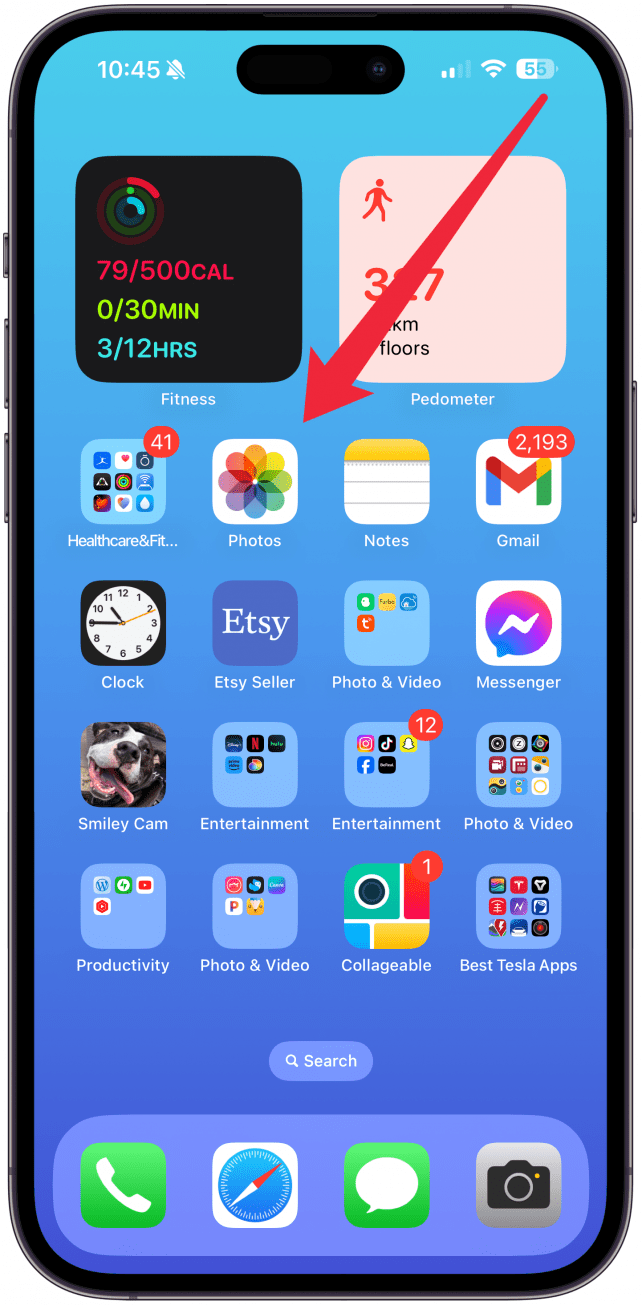
  1. Abre el Centro de control deslizando el dedo en diagonal desde la esquina superior derecha de la pantalla de su iPhone. Abra el Centro de control deslizándose en diagonal desde la esquina superior derecha de la pantalla de su iPhone.
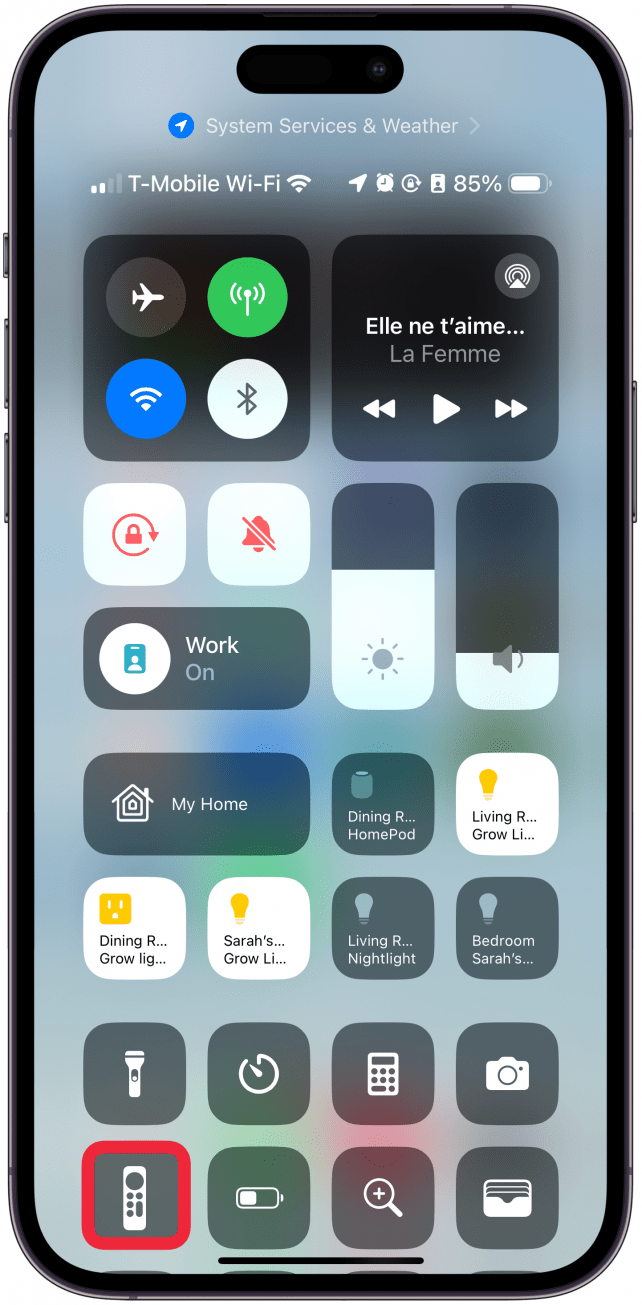
  2. Toque en el Icono del control remoto de Apple TV. Si no lo ve, tendrá que personalizar su Centro de control y agregarlo. Toca el ícono del control remoto de Apple TV.
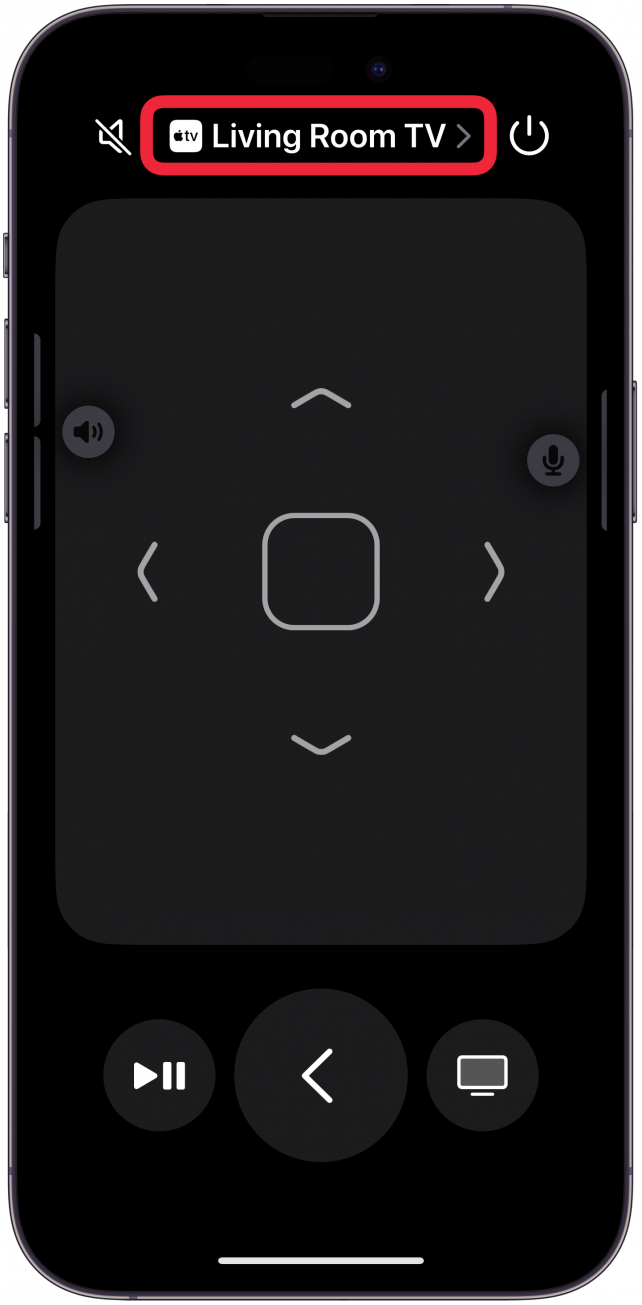
  3. Toque en el nombre de tu Apple TV en la parte superior. Toca el ícono del control remoto de Apple TV.
  4. Toque en el Buscar icono de Apple Remote. Toca el nombre de tu Apple TV en la parte superior.
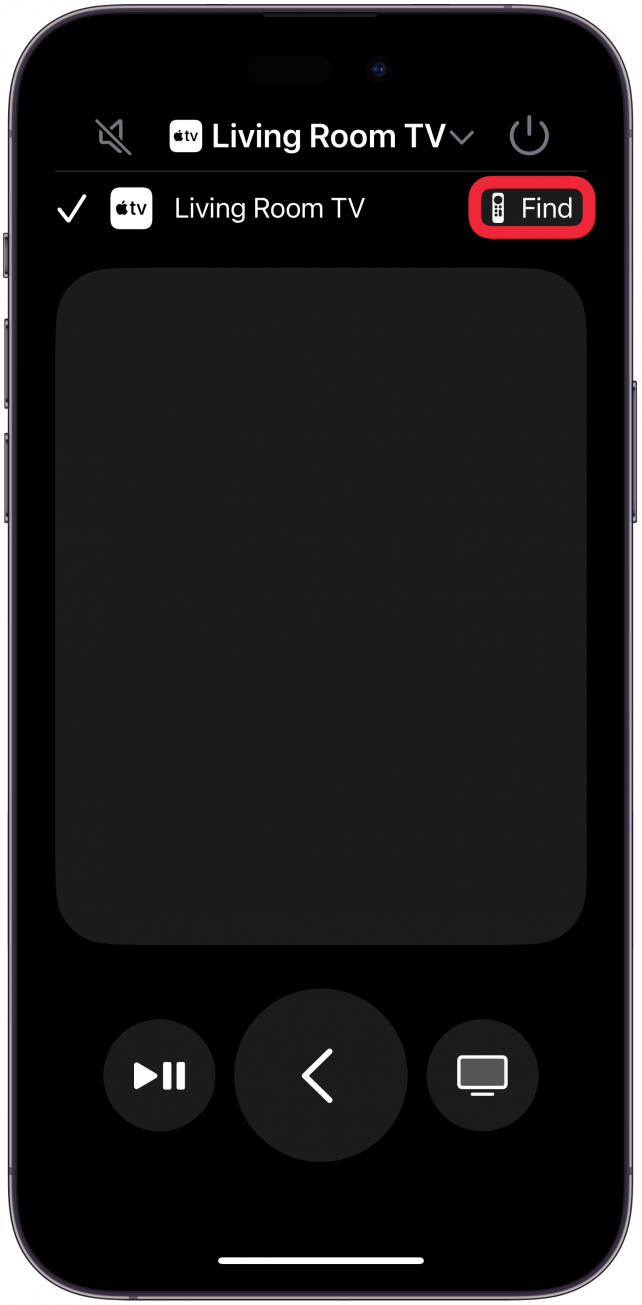
  5. Tu iPhone te ayudará a encontrar tu control remoto. El texto cambiará de lejos a cerca y el círculo azul se hará más grande cuando te acerques al control remoto. Presiona el ícono Buscar Apple Remote.
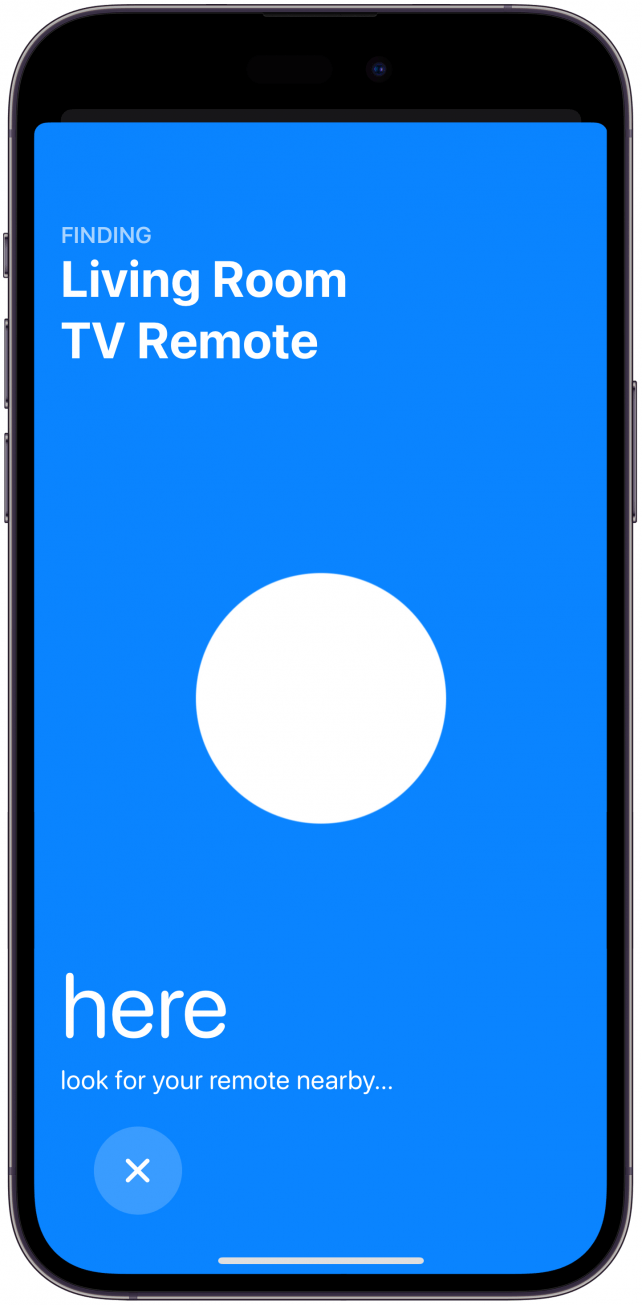
Si no ve el ícono Buscar Apple Remote, asegúrese de actualizar su Apple TV y su Apple TV Remote. Para actualizar su Apple TV Remote, asegúrese de que su Apple TV esté actualizado, cargue su control remoto al menos al 50% (preferiblemente más), asegúrese de que su Apple TV esté encendido y coloque el control remoto encima del Apple TV durante al menos 30 minutos. Su control remoto se actualizará automáticamente. Para obtener más consejos sobre Apple TV, consulte nuestro Consejo del día gratuito.

Consejo profesional

Si tiene un Apple TV Remote no compatible, puede comprar un estuche de terceros que pueda contener un AirTag. Luego, solo tendrás que configurar tu AirTag para poder encontrarlo usando FindMy. También hay buscadores remotos de TV de terceros, pero lo juro por AirTags.

¡Ahora ya sabes cómo encontrar controles remotos de Apple TV perdidos usando tu iPhone! Esperamos que esto te ayude a realizar un seguimiento de ese molesto control remoto Siri. Este método me parece mucho más rápido que usar un AirTag, lo que he hecho durante los últimos dos años.

Preguntas más frecuentes

  • ¿Cómo usar el iPhone como control remoto de Apple TV? Puedes usar el ícono del control remoto de Apple TV en el Centro de control de tu iPhone y usarlo para controlar tu Apple TV.
  • ¿Cómo conseguir un reemplazo del control remoto de Apple TV? Si pierdes o rompes tu Apple TV Remote, tendrás que comprar uno nuevo. Puede obtener un control remoto de reemplazo para Apple TV por una tarifa si compró AppleCare Plus para su televisor y control remoto.
  • ¿Cómo encender un Apple TV sin control remoto? Puedes controlar tu Apple TV solo con tu voz diciéndole a Sir que lo encienda o apague o que reproduzca ciertos programas, canales o música. Necesitarás usar Siri en un HomePod, iPhone o iPad para hacer esto.
También podría gustarte

Cómo recuperar rápidamente el correo de voz eliminado en iPhone

Cómo cambiar la voz de Siri en iPhone

Cómo arreglar rápidamente una aplicación congelada en iPhone

Ganadores y perdedores: Pixel 9a brilla y la UE va tras Apple nuevamente

ANSI vs ISO Lúmenes: cómo elegir el proyector correcto

ETIQUETADO: Apple, Cómo, control, encontrar, remoto
Comparte este artículo
Facebook Twitter Pinterest Whatsapp Whatsapp
Cuota
¿Qué piensas?
Amor0
Triste0
Contento0
Somnoliento0
Enfadado0
Sin comentarios0
Guiño0
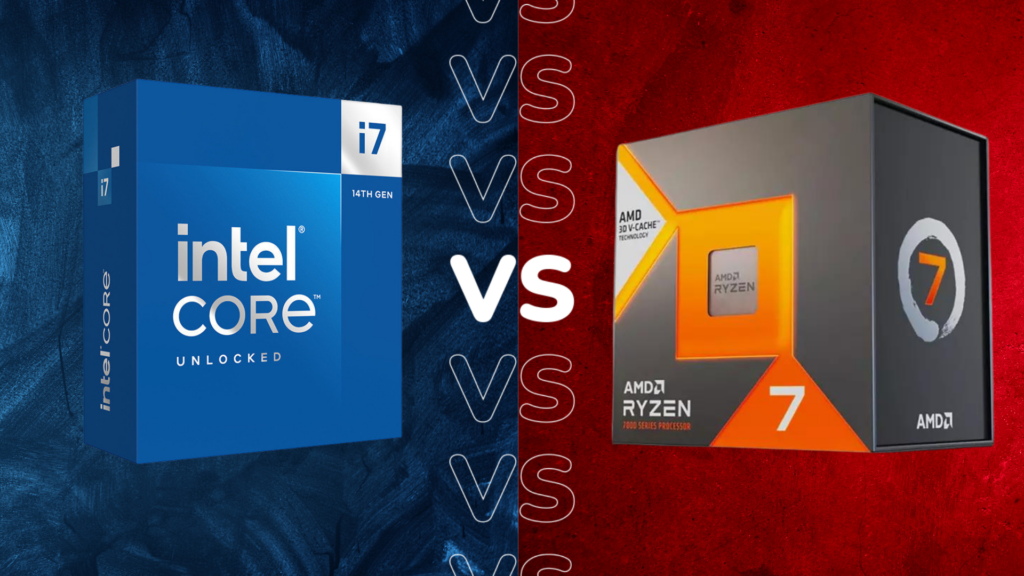
Artículo anterior Intel Core i7-14700k vs AMD Ryzen 7 7800X3D: ¿Cuál deberías comprar?
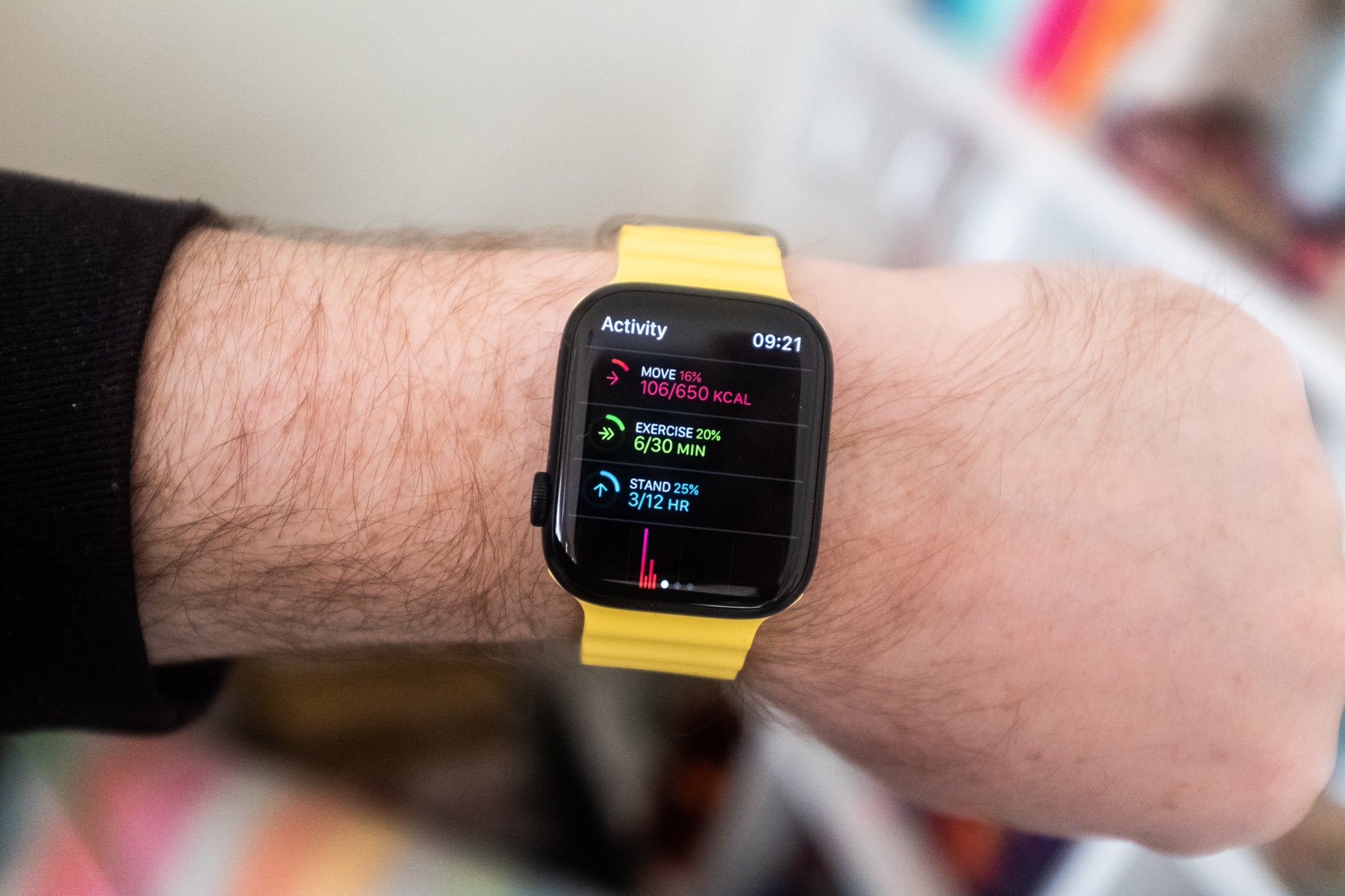
Artículo siguiente El Apple Watch Series 8 sigue bajando de precio
Deja un comentario

Deja una respuesta Cancelar la respuesta

Tu dirección de correo electrónico no será publicada. Los campos obligatorios están marcados con *

Publicación popular

También podría gustarte

Cómo recuperar rápidamente el correo de voz eliminado en iPhone

hace 1 año 4 Minutos mínimos para leer

Cómo cambiar la voz de Siri en iPhone

hace 1 año 2 Minutos mínimos para leer

Cómo arreglar rápidamente una aplicación congelada en iPhone

hace 1 año 4 Minutos mínimos para leer

Ganadores y perdedores: Pixel 9a brilla y la UE va tras Apple nuevamente

hace 1 año 8 Minutos mínimos para leer

ANSI vs ISO Lúmenes: cómo elegir el proyector correcto

hace 1 año 9 Minutos mínimos para leer

Cómo habilitar iMessage en un iPhone, iPad y Mac

hace 1 año 11 Minutos mínimos para leer

La UE está matando a todos los beneficios exclusivos de Apple To-Apple Device

hace 1 año 5 Minutos mínimos para leer

Cómo cambiar el tamaño de las fotos en el iPhone recortando una relación específica

hace 1 año 4 Minutos mínimos para leer
Mostrar más
ThemeLocal: consejos de blog que funcionan como magiaThemeLocal: consejos de blog que funcionan como magia
Síganos
© 2022 Themelocal. Reservados todos los derechos.
Welcome Back!

Sign in to your account

¿Perdiste tu contraseña?
