


La duración de la batería de los teléfonos inteligentes seguirá siendo un tema candente en 2024 a pesar de los enormes avances en eficiencia energética y tecnología de baterías de los últimos años. Entonces, ¿cómo puedes evitar que la batería se agote tan rápido?
Lo más probable es que haya una aplicación defectuosa que esté acaparando la batería de tu teléfono, haciendo que se agote más rápido de lo debido. Afortunadamente, si tienes un dispositivo Android, existe una manera fácil de identificar estas aplicaciones problemáticas y detenerlas en seco.
Entonces, si desea recuperar el control de sus aplicaciones y evitar que agoten innecesariamente su batería en segundo plano, aquí le mostramos cómo puede hacerlo en un teléfono inteligente Android.
Nota del editor: Estamos usando un Motorola Edge 50 Ultra con Android 14 estándar para este tutorial. Algunas máscaras personalizadas de Android, como Samsung OneUI y Honor MagicOS, pueden tener un diseño de aplicación de configuración ligeramente diferente, pero el proceso sigue siendo básicamente el mismo.
Lo que necesitarás:
- Un teléfono inteligente Android
- La aplicación de configuración
La versión corta
- Abra la aplicación Configuración.
- Pulsa Batería.
- Pulsa Uso de la batería.
- Identifique qué aplicaciones están activas con más frecuencia.
- Toque la aplicación y toque Forzar detención para cerrarla.
-
Paso
1Abra la aplicación Configuración
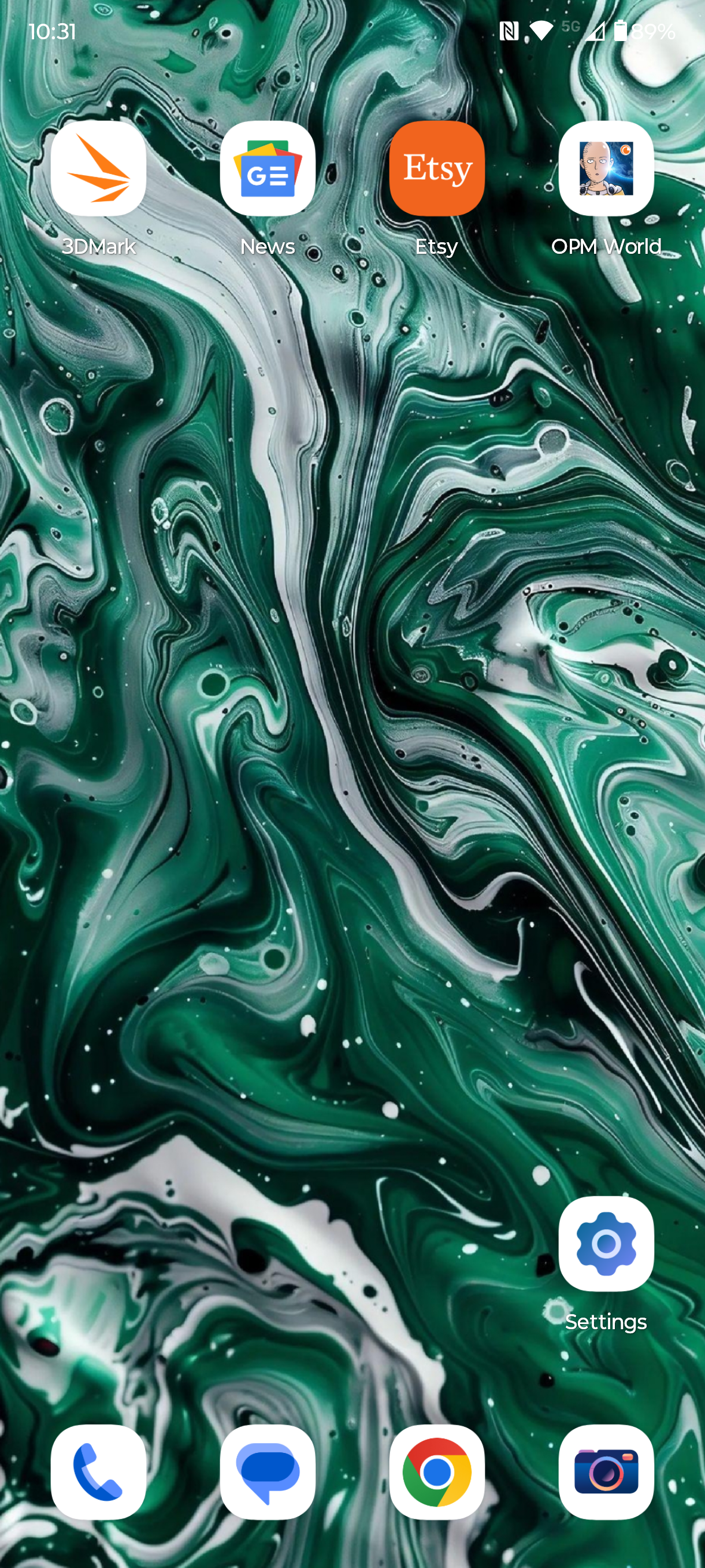
Para ver qué aplicaciones pueden estar agotando tu batería, deberás dirigirte a la aplicación Configuración. Ese es el ícono de la aplicación con una rueda dentada si no estás familiarizado.
-
Paso
2Toque Batería
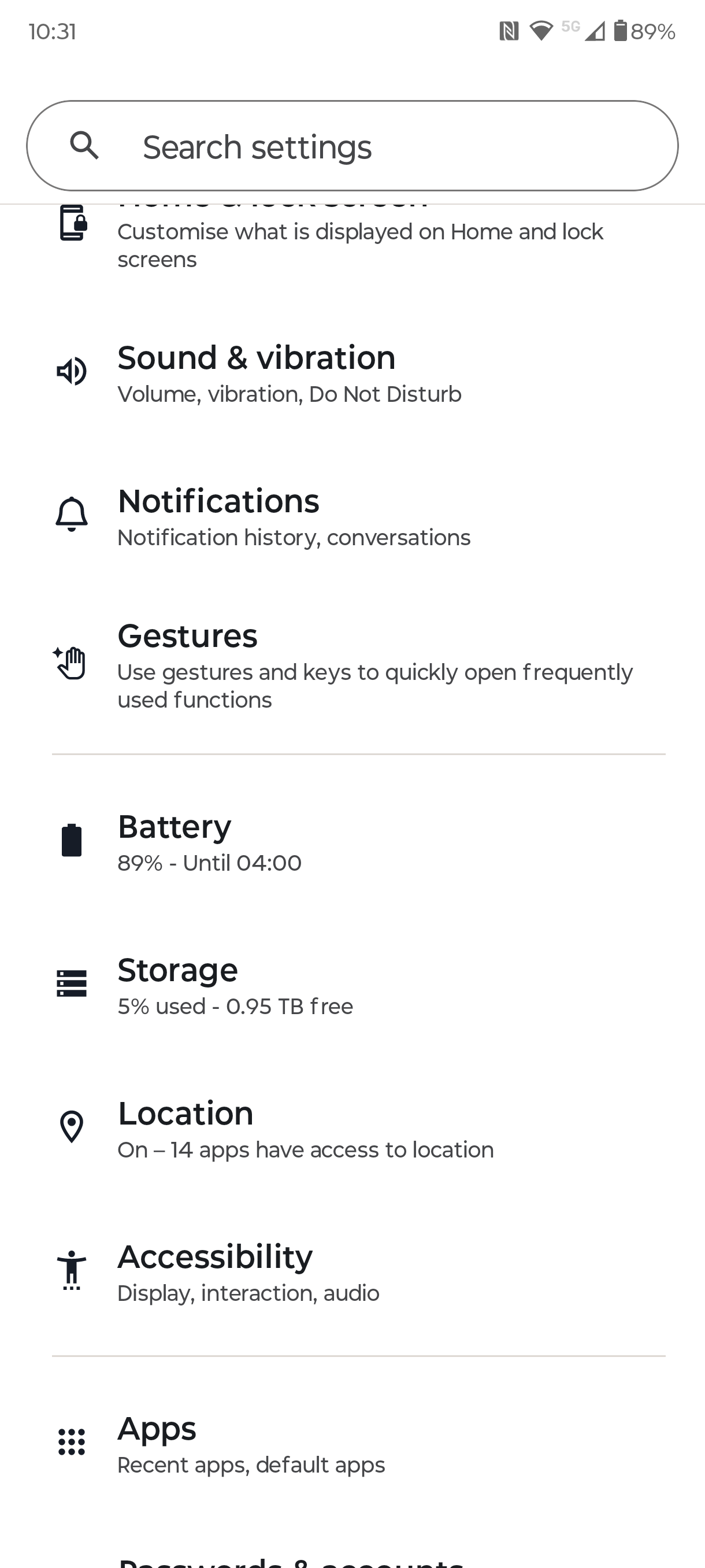
Desde el menú principal de Configuración, desplácese hacia abajo hasta encontrar la sección Batería. Tócalo para continuar.
-
Paso
3Toca Uso de la batería
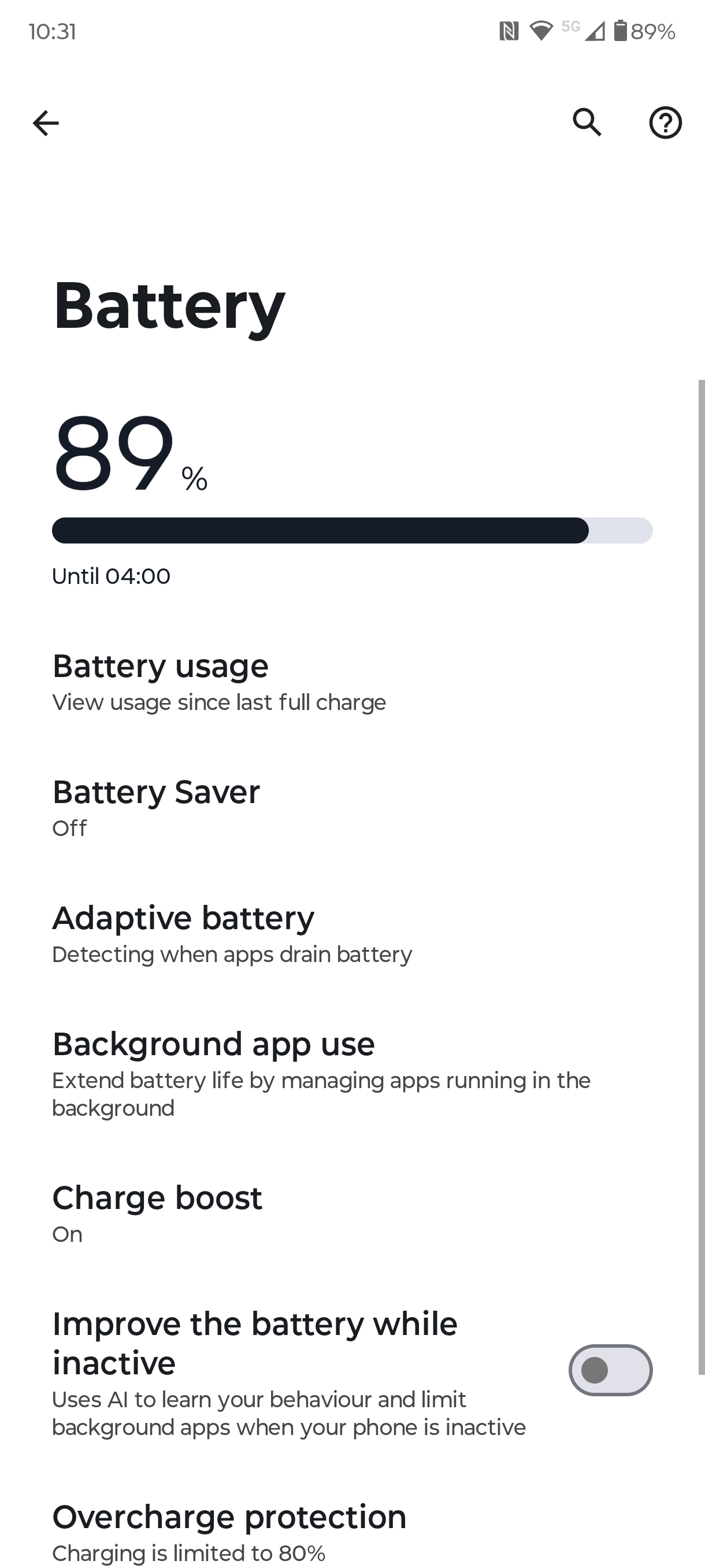
Luego deberías acceder a la sección de configuración de la batería de la aplicación. Desde aquí, toque Uso de la batería; normalmente está en la parte superior de la lista, dependiendo de la apariencia de Android que utilice su teléfono inteligente.
-
Paso
4Identificar qué aplicaciones están activas con más frecuencia
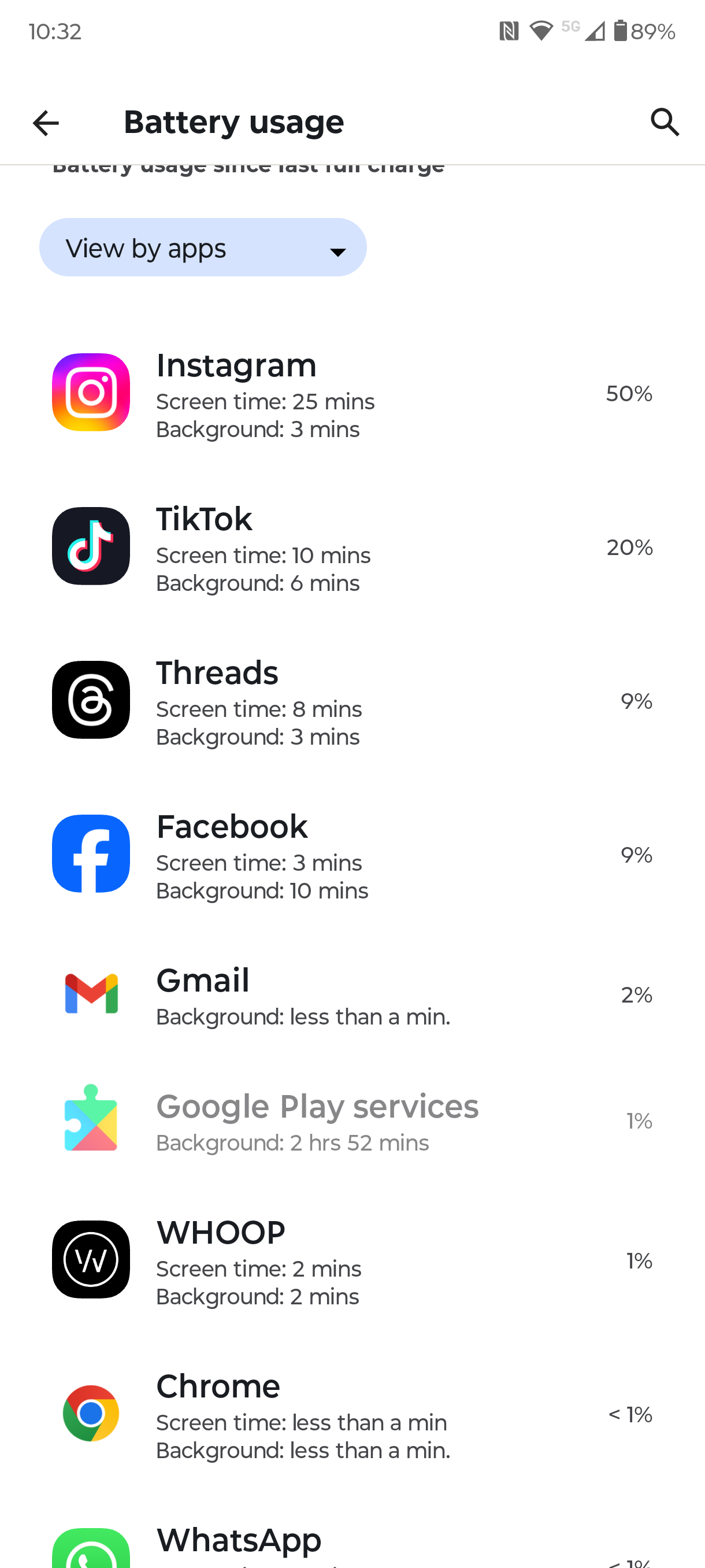
Luego verás un gráfico y una lista de aplicaciones que han estado usando energía de la batería desde tu última carga a continuación. Las aplicaciones que consumen más energía están en la parte superior de la lista, así que preste mayor atención a estas aplicaciones problemáticas.
Mire no solo el tiempo de pantalla encendida (es decir, cuánto tiempo ha estado usando activamente la aplicación), sino también el tiempo en segundo plano, ya que esta podría ser la razón por la cual la batería de su teléfono se está agotando más de lo habitual.
-
Paso
5Toca la aplicación y toca Forzar detención para cerrarla.
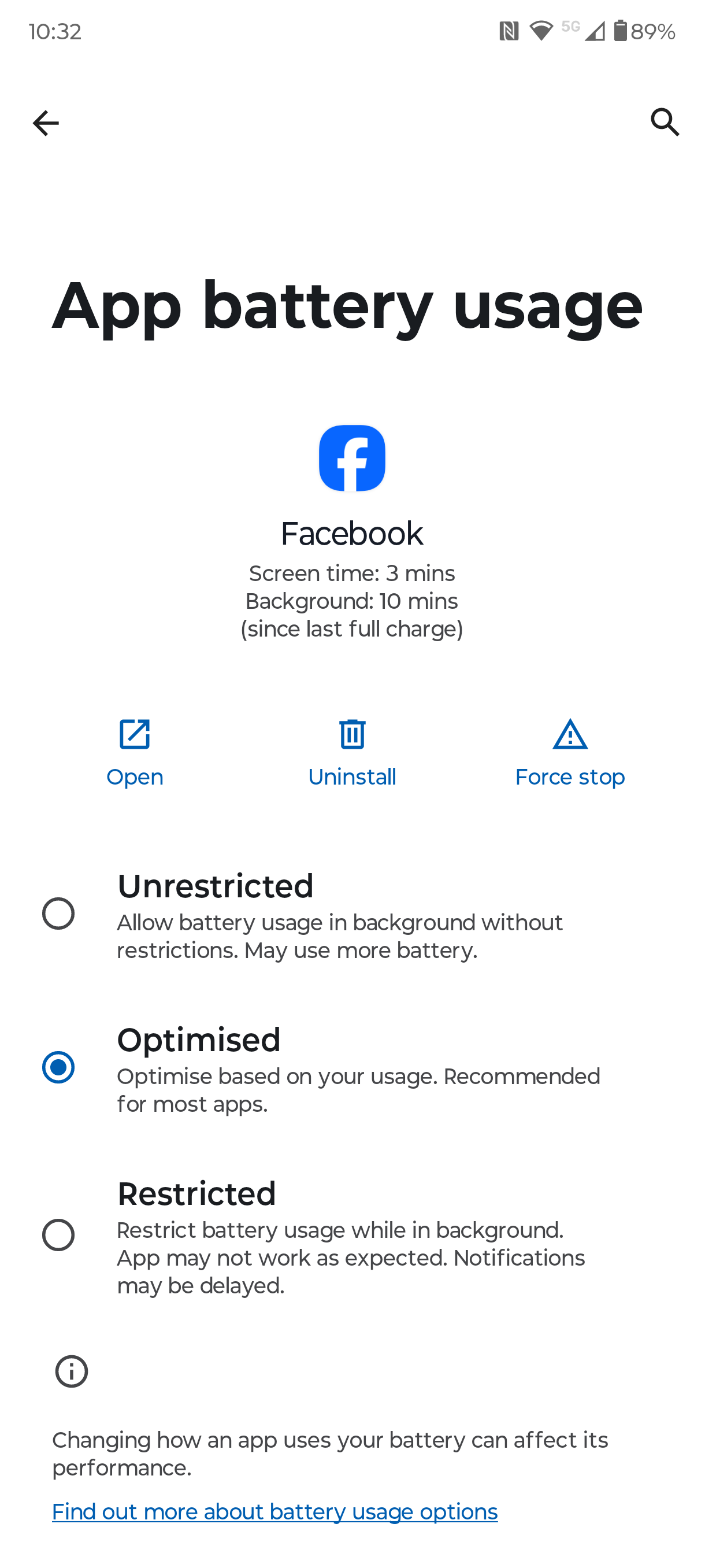
Si nota que una aplicación ha estado activa en segundo plano durante horas, agotando la carga de su teléfono, toque la aplicación en la lista y toque Forzar detención para cerrarla.
También puedes cambiar la configuración de optimización de la batería para esa aplicación específica en el mismo menú. Si desea evitar que se utilice en actividades en segundo plano en el futuro, toque Uso restringido. Sin embargo, tenga en cuenta que probablemente deshabilitará la capacidad de esa aplicación para enviar notificaciones si activa este modo restringido.

