


ThemeLocal: consejos de blog que funcionan como magiaThemeLocal: consejos de blog que funcionan como magiaThemeLocal: consejos de blog que funcionan como magia
  • Blogging
  • WordPress
  • Marketing por correo
  • SEO
  • Redes sociales
  • Más
    • Tutoriales
    • Shopify
    • Críticas
    • Consejo
    • Seguridad
    • Software y servicios
    • Generación de tráfico
    • Guia de principiantes
    • Escaparate
Search
  • Términos de Uso
  • Política de privacidad
  • Política de cookies
  • Contactar
© 2022 Themelocal. Reservados todos los derechos.
Lectura: Cómo ingresar al modo de recuperación de macOS en Apple Silicon Mac
Cuota
Notificación Mostrar más
Aa
ThemeLocal: consejos de blog que funcionan como magiaThemeLocal: consejos de blog que funcionan como magia
Aa
  • Blogging
  • WordPress
  • Marketing por correo
  • SEO
  • Redes sociales
  • Más
Search
  • Blogging
  • WordPress
  • Marketing por correo
  • SEO
  • Redes sociales
  • Más
    • Tutoriales
    • Shopify
    • Críticas
    • Consejo
    • Seguridad
    • Software y servicios
    • Generación de tráfico
    • Guia de principiantes
    • Escaparate
Síganos
  • Términos de Uso
  • Política de privacidad
  • Política de cookies
  • Contactar
© 2022 Themelocal. Reservados todos los derechos.
ThemeLocal: consejos de blog que funcionan como magia > Blog > Cómo > Cómo ingresar al modo de recuperación de macOS en Apple Silicon Mac
Cómo

Cómo ingresar al modo de recuperación de macOS en Apple Silicon Mac

Última actualización: diciembre 17, 2022 1:32 am
ThemeLocal hace 4 años 3 Minutos mínimos para leer
Cuota
3 Minutos mínimos para leer
1671237152 Como ingresar al modo de recuperacion de macOS en Apple
Cuota

Todas las Mac modernas con Apple Silicon cuentan con un sistema de recuperación integrado llamado macOS Recovery que incluye varias utilidades a las que se puede acceder antes de que tu Mac arranque el sistema operativo. Este artículo explica qué aplicaciones están disponibles en macOS Recovery y cómo usarlas.

Contents
Cómo ingresar a la recuperación de macOSCómo salir de la recuperación de macOS


Con macOS Recovery, puede realizar varias acciones relacionadas con la solución de problemas en su Mac si no funciona como debería. Una vez que haya ingresado a Recuperación de macOS, puede reparar la unidad interna de su Mac, reinstalar macOS, restaurar sus datos desde una copia de seguridad de Time Machine, iniciar en modo seguro, transferir archivos entre dos Mac y cambiar las políticas de seguridad para diferentes volúmenes.

Las siguientes aplicaciones están disponibles en macOS Recovery:

  • Máquina del tiempo
  • Instalar macOS Ventura
  • Safari
  • Utilidad de disco
  • Utilidad de seguridad de inicio
  • Terminal
  • Compartir disco
  • Disco de inicio

Cómo ingresar a la recuperación de macOS

Siga estos pasos para iniciar su computadora en macOS Recovery.

  1. Apague su Mac si ya está encendida haciendo clic en el símbolo de Apple en la barra de menú y seleccionando Cerrar.
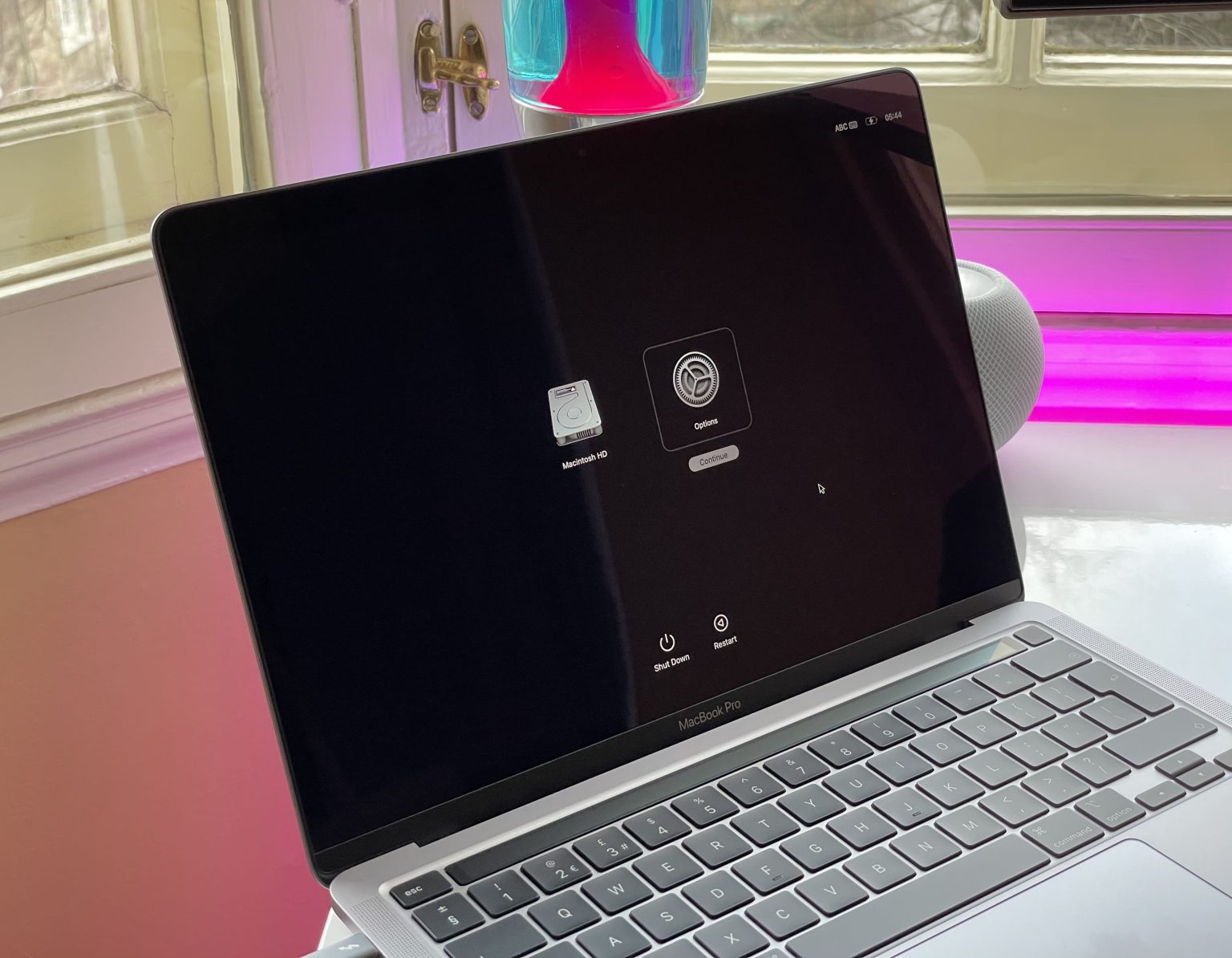
  2. Cuando su Mac se haya apagado por completo, mantenga presionado el botón de encendido hasta que aparezca «Cargando opciones de inicio» en la pantalla.
  3. Hacer clic Opcionesluego haga clic Continuar.
  4. Si se le solicita, seleccione un volumen para recuperar, luego haga clic en próximo.
  5. Seleccione su cuenta de administrador, luego haga clic en próximo.
  6. Ingrese su contraseña de administrador, luego haga clic en Continuar.

Después de un breve período de tiempo, la aplicación Recuperación aparecerá en la barra de menú y podrá seleccionar opciones e iniciar aplicaciones desde la ventana o la barra de menú.

inicio de disco compartido m1


Tenga en cuenta que si el ícono de Wi-Fi aparece en la esquina superior derecha de la pantalla y contiene una o más barras, su Mac está conectada a Internet. Si el ícono no contiene barras, Wi-Fi está encendido pero no conectado a una red inalámbrica. Puede cambiar el estado de Wi-Fi y unirse a una red haciendo clic en el ícono de Wi-Fi, después de lo cual puede descargar y reinstalar macOS si es necesario.

Cómo salir de la recuperación de macOS

Cuando haya terminado de usar las utilidades en macOS Recovery, puede salir haciendo clic en el símbolo de Apple en la barra de menú y seleccionando Reiniciar o Cerraro puede elegir un disco de inicio diferente antes de reiniciar.

También podría gustarte

Cómo recuperar rápidamente el correo de voz eliminado en iPhone

Cómo cambiar la voz de Siri en iPhone

Cómo arreglar rápidamente una aplicación congelada en iPhone

Ganadores y perdedores: Pixel 9a brilla y la UE va tras Apple nuevamente

ANSI vs ISO Lúmenes: cómo elegir el proyector correcto

ETIQUETADO: Apple, Cómo, ingresar, Mac, macOS, modo, Recuperación, Silicon
Comparte este artículo
Facebook Twitter Pinterest Whatsapp Whatsapp
Cuota
¿Qué piensas?
Amor0
Triste0
Contento0
Somnoliento0
Enfadado0
Sin comentarios0
Guiño0
Artículo anterior 1671206905 Revision de Canon MAXIFY GX5050 Revisión de Canon MAXIFY GX5050
Artículo siguiente 1671491299 Como configurar Hey Siri en iPhone Cómo configurar Hey Siri en iPhone
Deja un comentario

Deja una respuesta Cancelar la respuesta

Tu dirección de correo electrónico no será publicada. Los campos obligatorios están marcados con *

Publicación popular

También podría gustarte

1742946601 Como recuperar rapidamente el correo de voz eliminado en iPhone
Cómo

Cómo recuperar rápidamente el correo de voz eliminado en iPhone

hace 1 año 4 Minutos mínimos para leer
Como cambiar la voz de Siri en iPhone
Cómo

Cómo cambiar la voz de Siri en iPhone

hace 1 año 2 Minutos mínimos para leer
Como arreglar rapidamente una aplicacion congelada en iPhone
Cómo

Cómo arreglar rápidamente una aplicación congelada en iPhone

hace 1 año 4 Minutos mínimos para leer
1742724031 Ganadores y perdedores Pixel 9a brilla y la UE va
Reseñas de tecnología

Ganadores y perdedores: Pixel 9a brilla y la UE va tras Apple nuevamente

hace 1 año 8 Minutos mínimos para leer
1742567063 ANSI vs ISO Lumenes como elegir el proyector correcto
Versus

ANSI vs ISO Lúmenes: cómo elegir el proyector correcto

hace 1 año 9 Minutos mínimos para leer
1742425264 Como habilitar iMessage en un iPhone iPad y Mac
Cómo

Cómo habilitar iMessage en un iPhone, iPad y Mac

hace 1 año 11 Minutos mínimos para leer
La UE esta matando a todos los beneficios exclusivos de
Tecnología

La UE está matando a todos los beneficios exclusivos de Apple To-Apple Device

hace 1 año 5 Minutos mínimos para leer
1742348906 Como cambiar el tamano de las fotos en el iPhone
Cómo

Cómo cambiar el tamaño de las fotos en el iPhone recortando una relación específica

hace 1 año 4 Minutos mínimos para leer
Mostrar más
ThemeLocal: consejos de blog que funcionan como magiaThemeLocal: consejos de blog que funcionan como magia
Síganos
© 2022 Themelocal. Reservados todos los derechos.
  • Términos de Uso
  • Política de privacidad
  • Política de cookies
  • Contactar
Welcome Back!

Sign in to your account

¿Perdiste tu contraseña?
