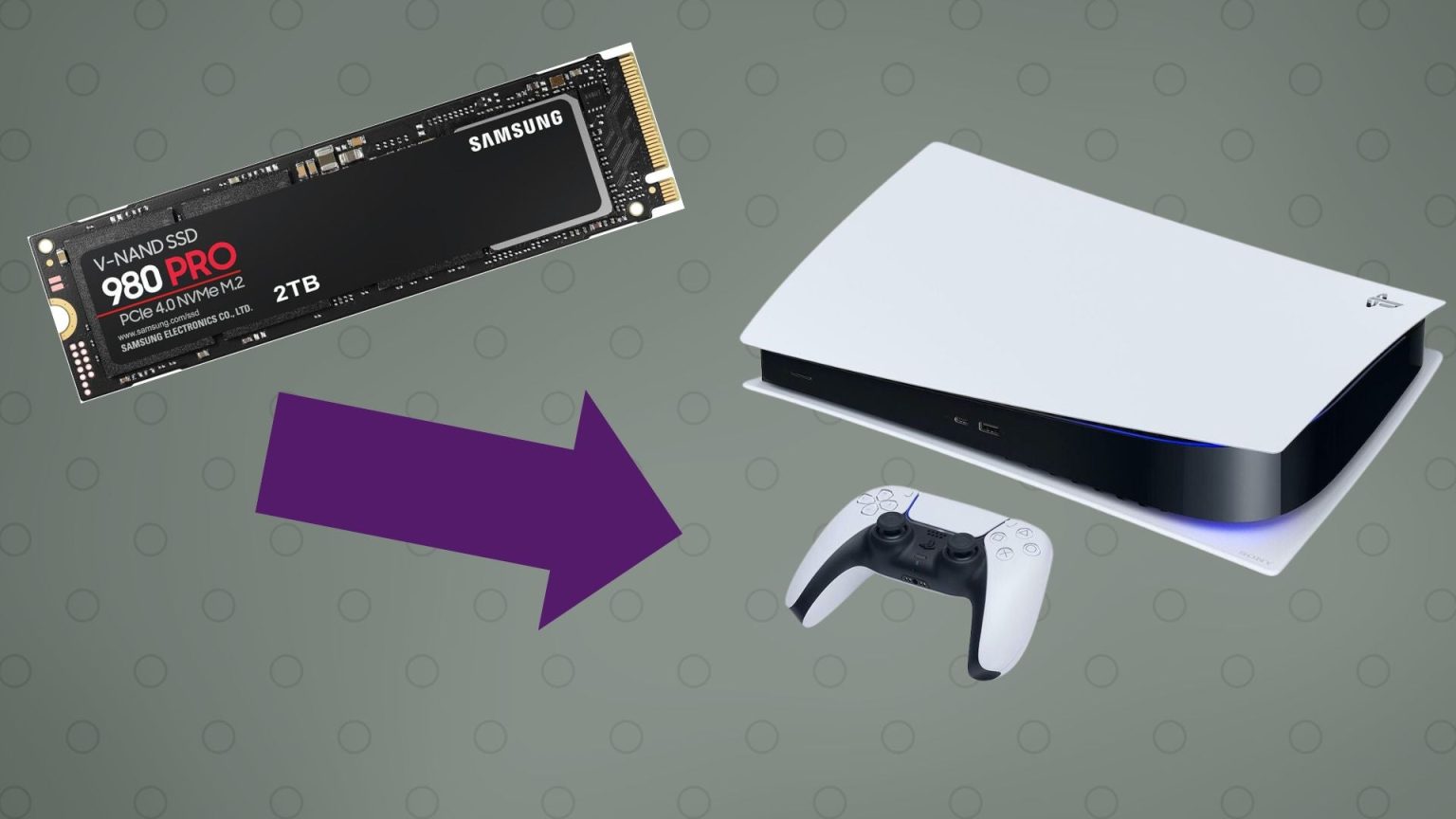
Cualquiera que sea la versión de PS5 que tengas, ya sea Slim o PS5 Pro, el almacenamiento siempre será limitado si planeas descargar algunos de los juegos más importantes que existen.
Si bien puedes superar esto simplemente eliminando juegos cuando no los estés jugando, puedes instalar un SSD para evitar esas molestias y aumentar el espacio de almacenamiento general en tu consola.
Instalar un SSD en la PS5 no es tan simple como conectar una tarjeta de memoria como en la época de la PS2, pero el proceso tampoco es demasiado complicado y hemos creado esta guía para ayudarte.
Deberá comprar previamente un SSD (con al menos un rendimiento de 5500 MB/s) junto con un disipador de calor. Consulte nuestra guía de Mejores SSD para conocer nuestras principales opciones recomendadas.
Como guía, la PS5 original tenía alrededor de 800 GB de espacio SSD, y los modelos Slim lo aumentaron a 1 TB. El Pro tiene más, con 2 TB de almacenamiento. Sin embargo, los juegos pueden ser grandes, especialmente títulos como Call of Duty, por lo que siempre es mejor comprar el disco más grande que puedas pagar.
Una vez que tenga un SSD nuevo y brillante para instalar, siga los pasos a continuación para completar la instalación.
Lo que necesitarás:
- Una PS5 (cualquier modelo)
- Un SSD M.2 con disipador
- Un destornillador Phillips
La versión corta:
- Verifique la compatibilidad de SSD
- Apaga la PS5
- Desenchufe el cable de alimentación y HDMI
- Coloque la PS5 sobre una superficie plana con el logotipo hacia abajo
- Tire de la placa frontal hacia arriba para separarla.
- Retire el tornillo del panel rectangular blanco
- Retire el panel para revelar la ranura de expansión SSD
- Retire el tornillo y el espaciador del lado derecho.
- Inserte su SSD (con disipador de calor adjunto) en el puerto izquierdo
- Fije el SSD al espaciador y atorníllelo para fijarlo en su lugar.
- Vuelva a atornillar el panel blanco en su lugar
- Desliza la placa frontal de la PS5 nuevamente en su lugar
- Vuelva a conectar la PS5 a los cables de alimentación y HDMI
- Enciende tu PS5
- Formatee su SSD recién instalado
- Presione Aceptar
-
Paso 1
Verifique la compatibilidad de SSD
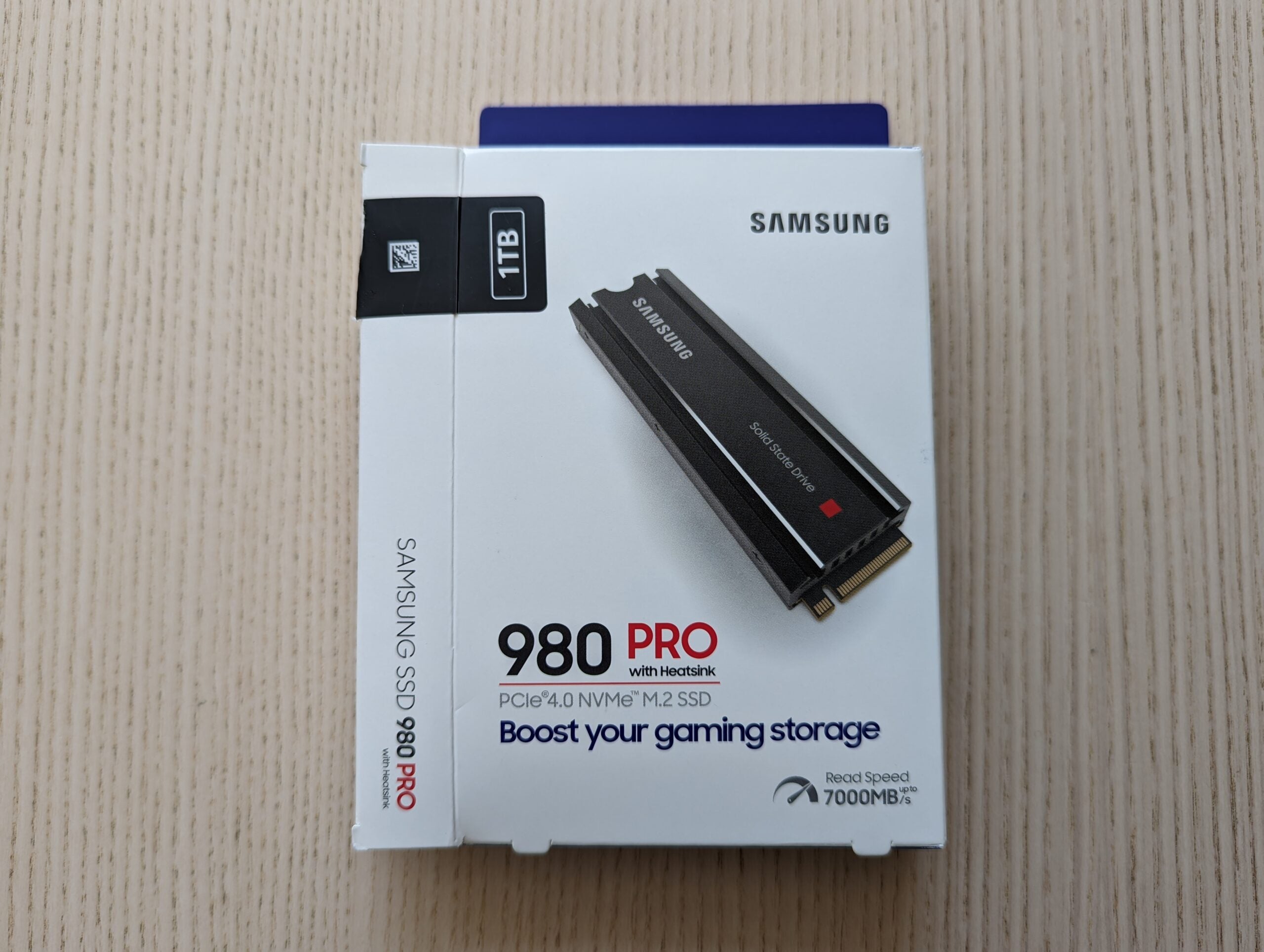
Antes de comenzar, deberá asegurarse de que su SSD sea compatible con la PS5. Necesitará un SSD M.2 con un ancho de hasta 25 mm y un grosor de hasta 11,25 mm. Sony también recomienda una velocidad de lectura de al menos 5500 MB/S.
La mayoría de los fabricantes de SSD destacarán la compatibilidad con PS5 en su sitio web, por lo que vale la pena investigar un poco de antemano. Para esta guía, utilizamos el SSD Samsung 980 Pro PCIE 4.0 NVMe M.2.
-
Paso 2
Apaga la PS5
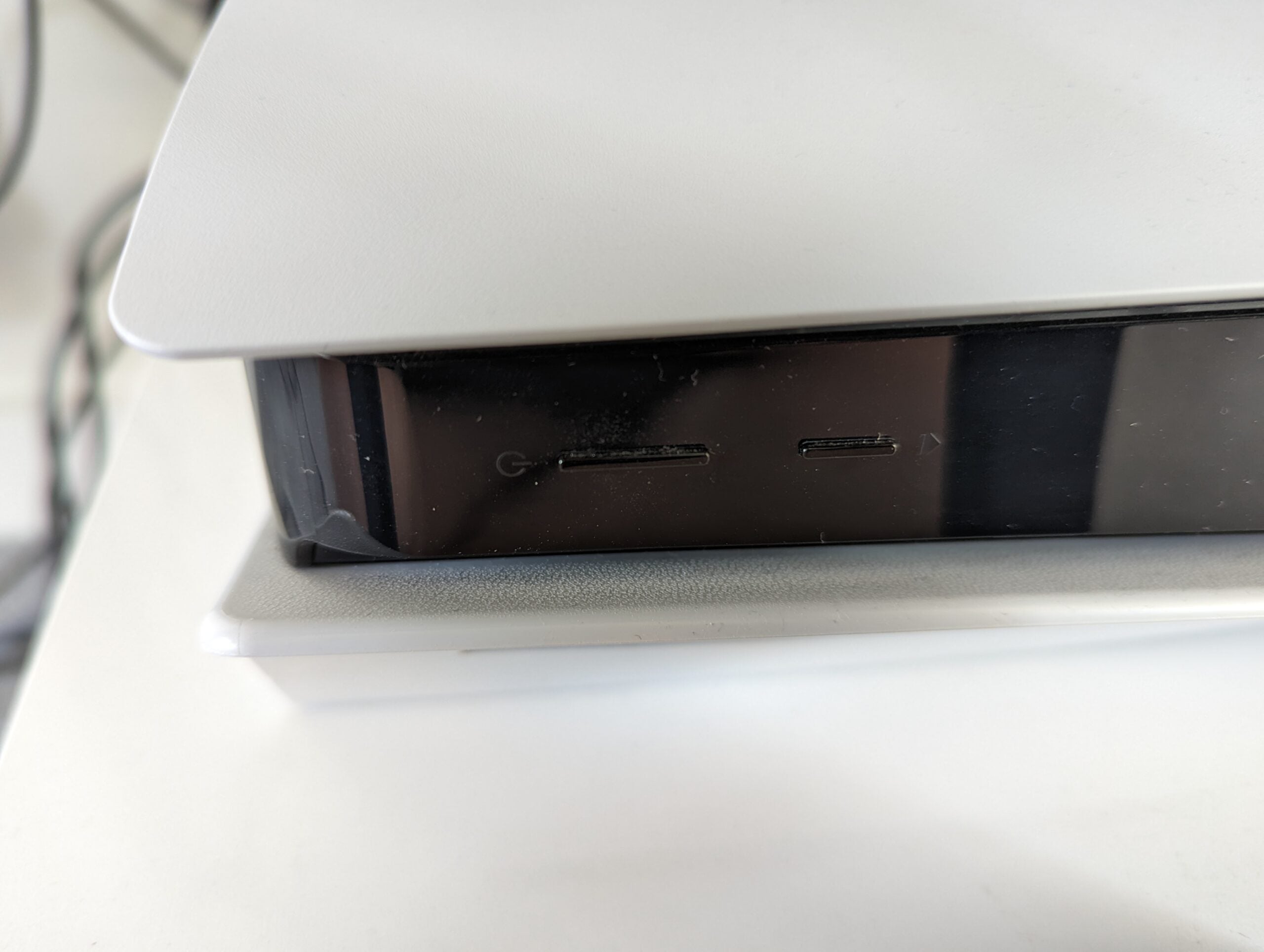
Si tu PS5 aún no está apagada, puedes apagarla manteniendo presionado el botón de encendido en la parte frontal. Desconectar una PS5 en modo de espera hará que la consola muestre un mensaje enojado al reiniciar.
-
Paso 3
Desenchufe el cable de alimentación y HDMI
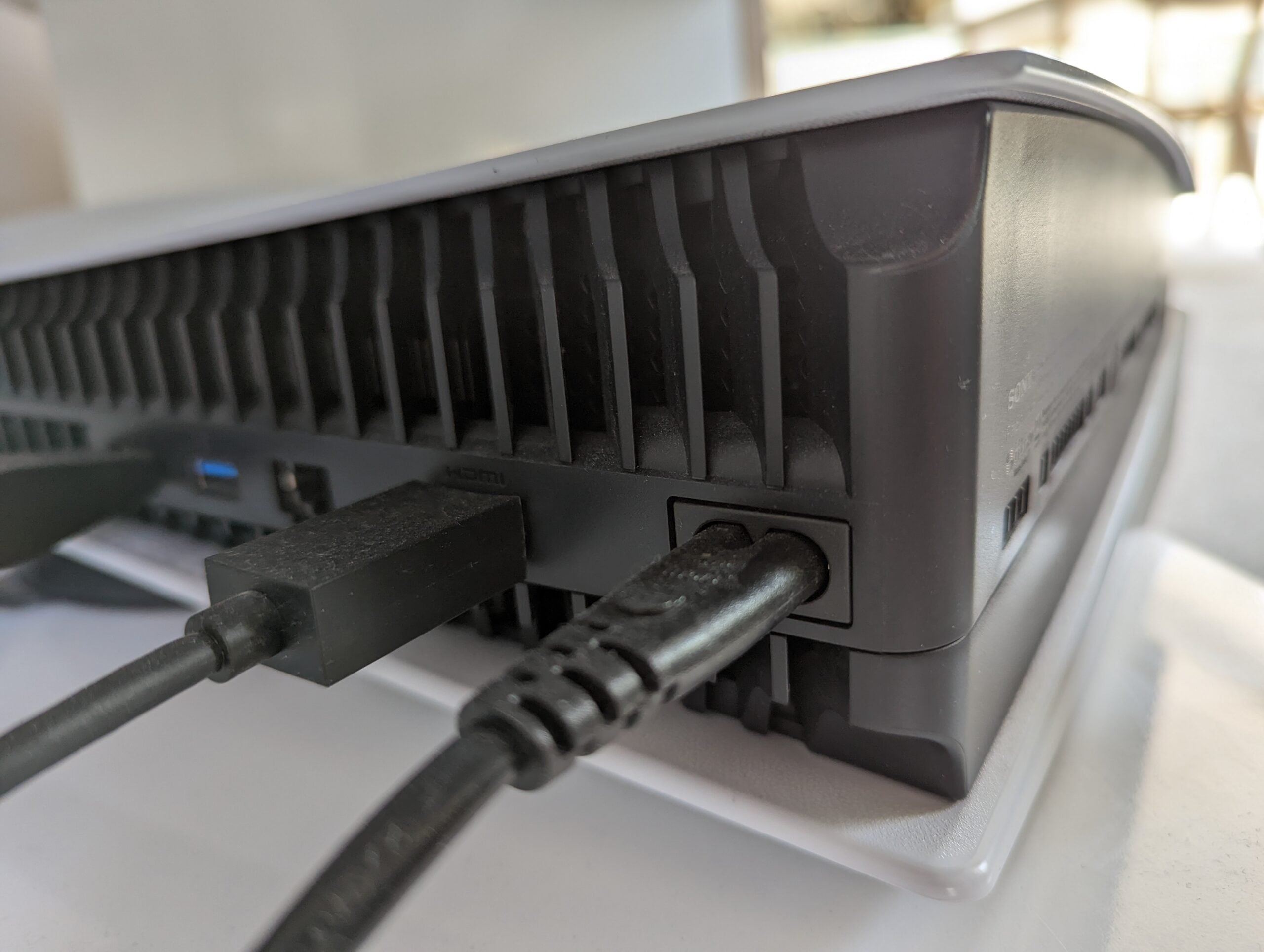
Una vez que la PS5 se haya apagado, puedes desconectar los cables HDMI y de alimentación en la parte trasera.
-
Paso 4
Coloque la PS5 sobre una superficie plana con el logotipo hacia abajo
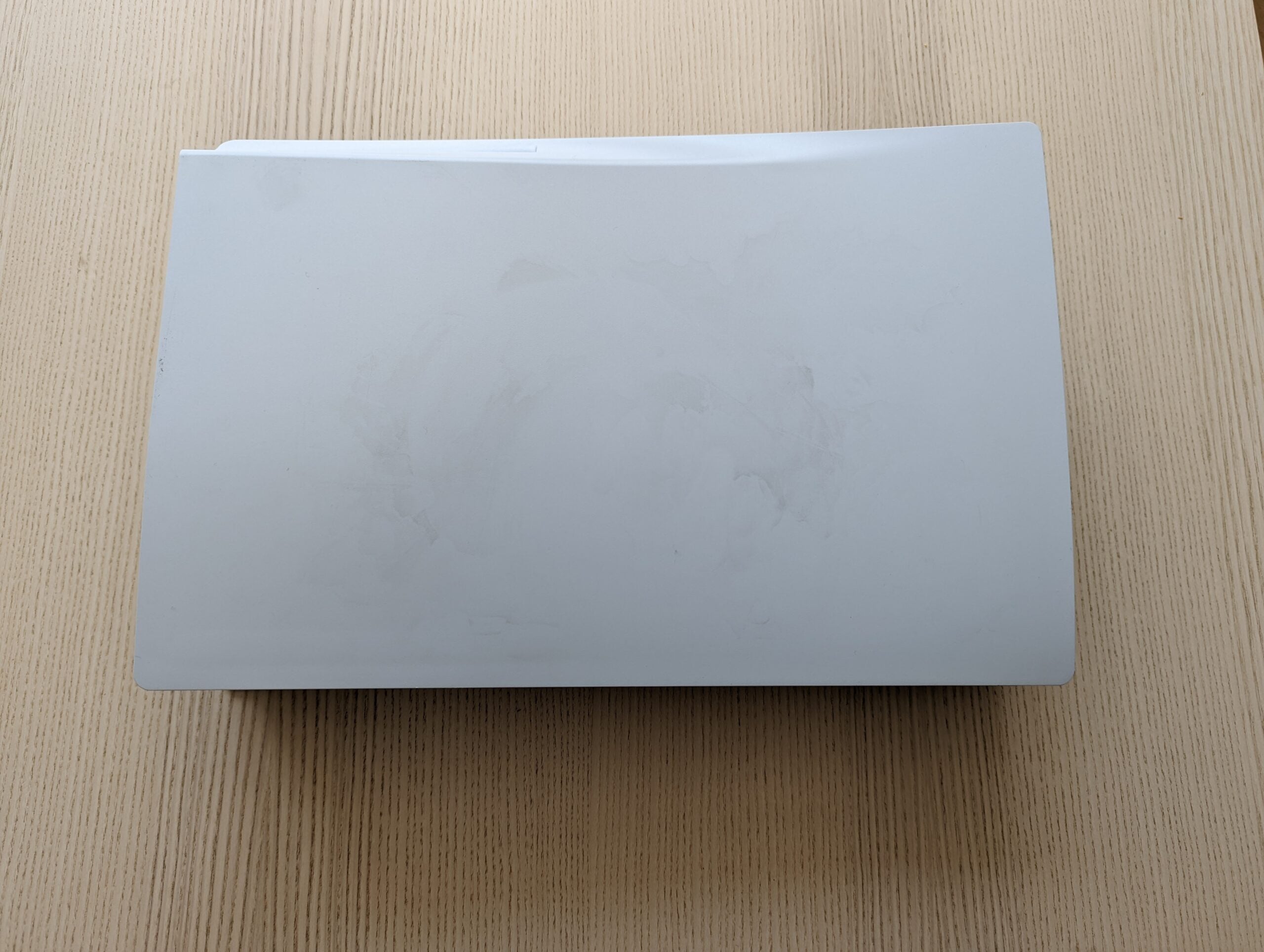
Encuentra una superficie plana para colocar la PS5. El logotipo debe estar hacia abajo, mientras que los puertos traseros (HDMI, etc.) deben estar hacia usted y la unidad de disco y el botón de encendido hacia afuera.
-
Paso 5
Tire de la placa frontal hacia arriba para separarla.
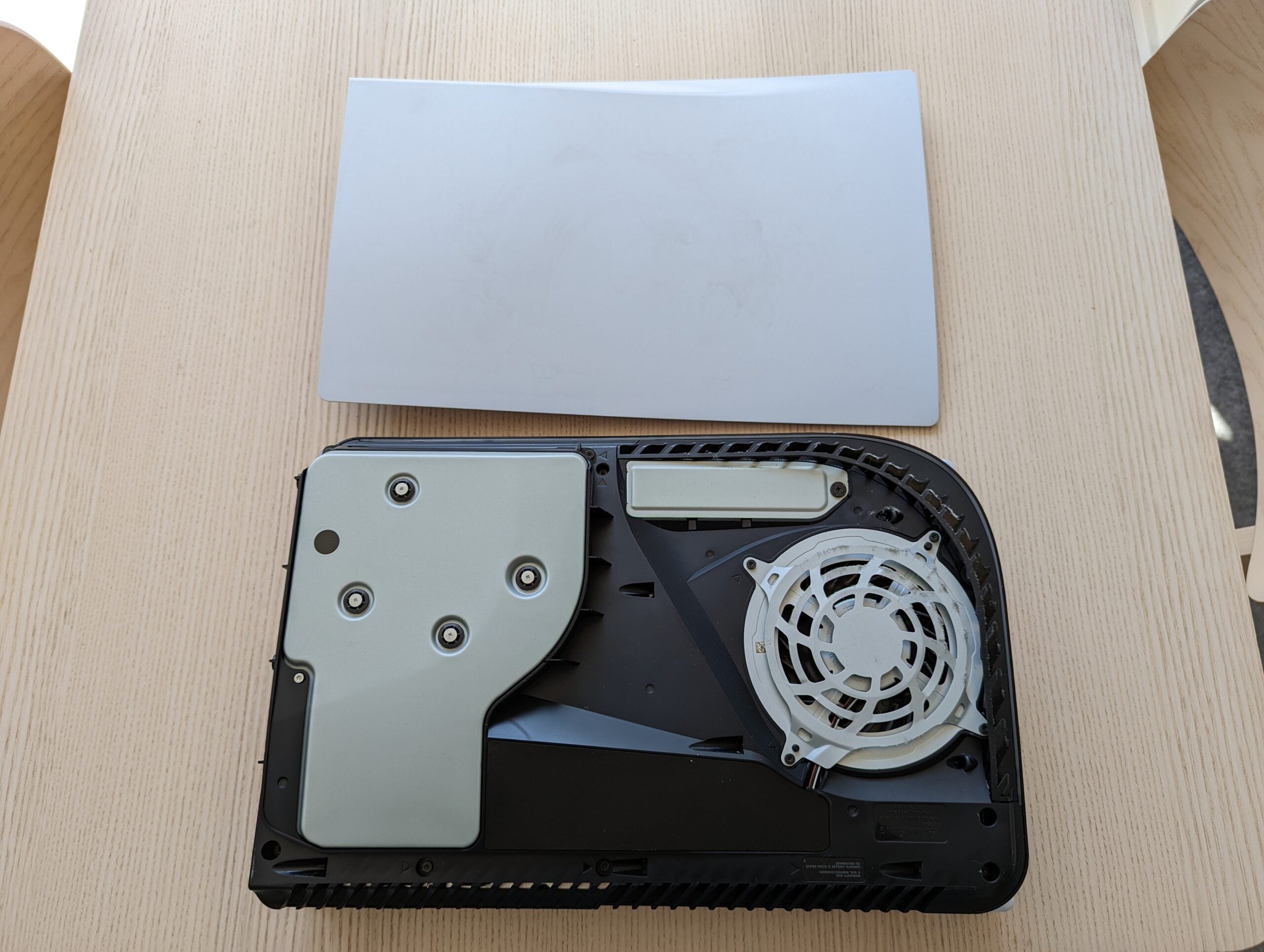
Sostenga la esquina inferior derecha de la placa frontal de la PS5, así como la esquina superior izquierda, y luego tire suavemente hacia arriba. Después de escuchar un «clic», la placa frontal debería separarse para revelar las partes internas.
-
Paso 6
Retire el tornillo del panel rectangular blanco
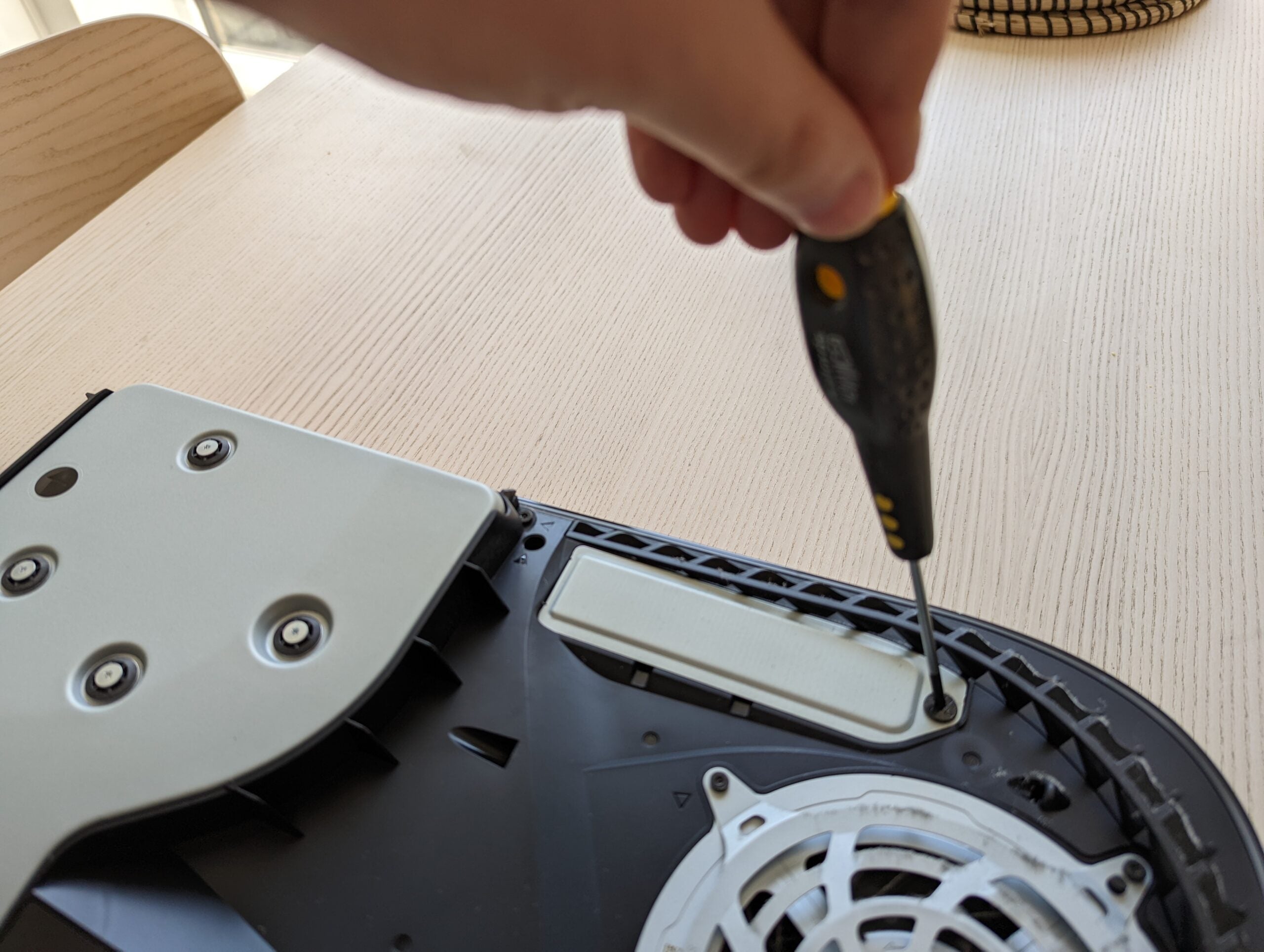
En el borde más alejado de la PS5, deberías ver un panel rectangular blanco. Retire su tornillo con un destornillador Phillips.
-
Paso 7
Retire el panel para revelar la ranura de expansión SSD
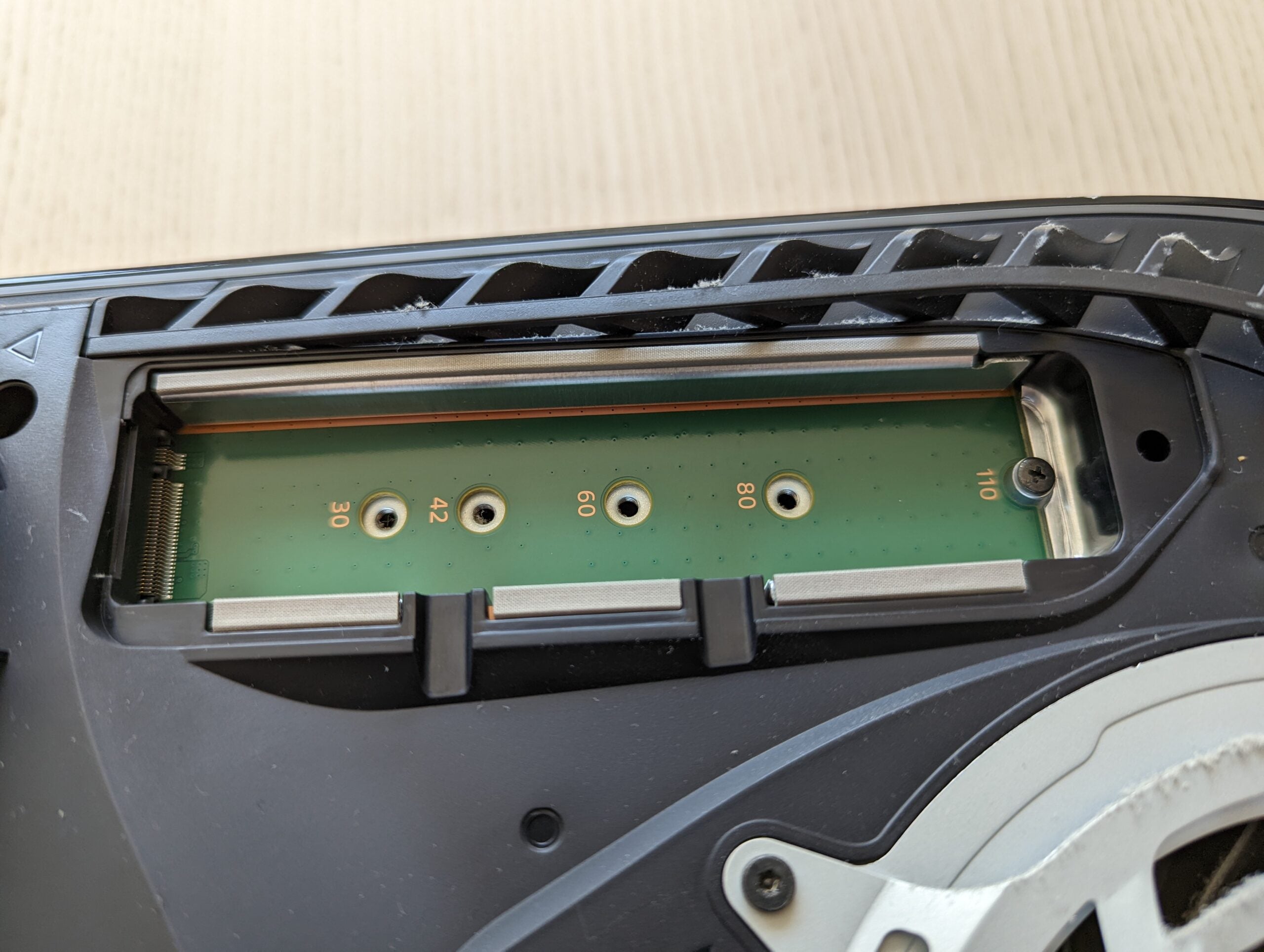
Una vez que haya quitado el tornillo, podrá levantar el panel blanco para revelar la ranura de expansión SSD.
-
Paso 8
Retire el tornillo y el espaciador del lado derecho.
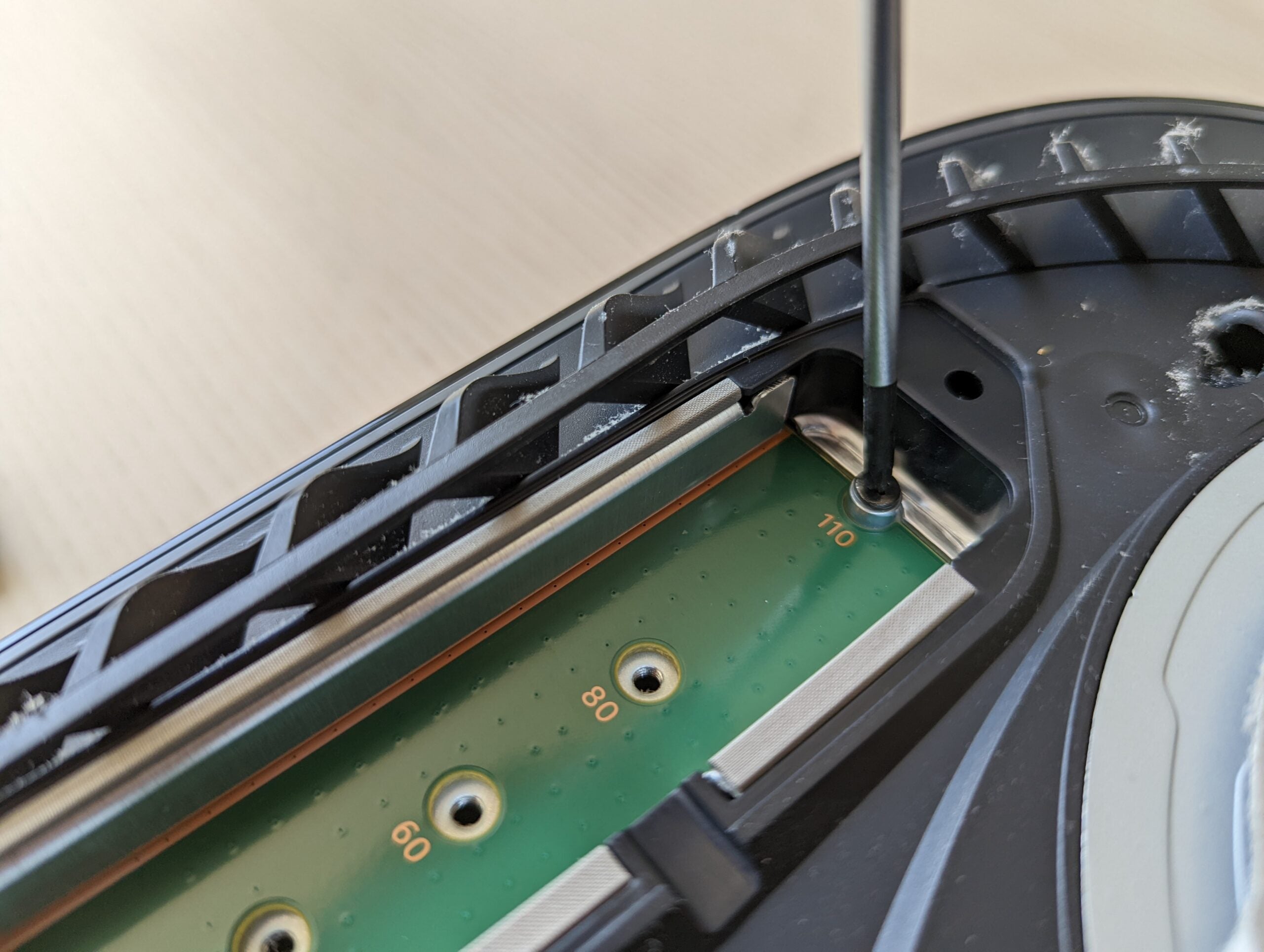
En el lado derecho de la ranura de expansión, debería ver un tornillo solitario. Desatorníllelo para quitar tanto el tornillo como un espaciador (un pequeño anillo de metal).
-
Paso 9
Inserte su SSD (con disipador de calor adjunto) en el puerto izquierdo
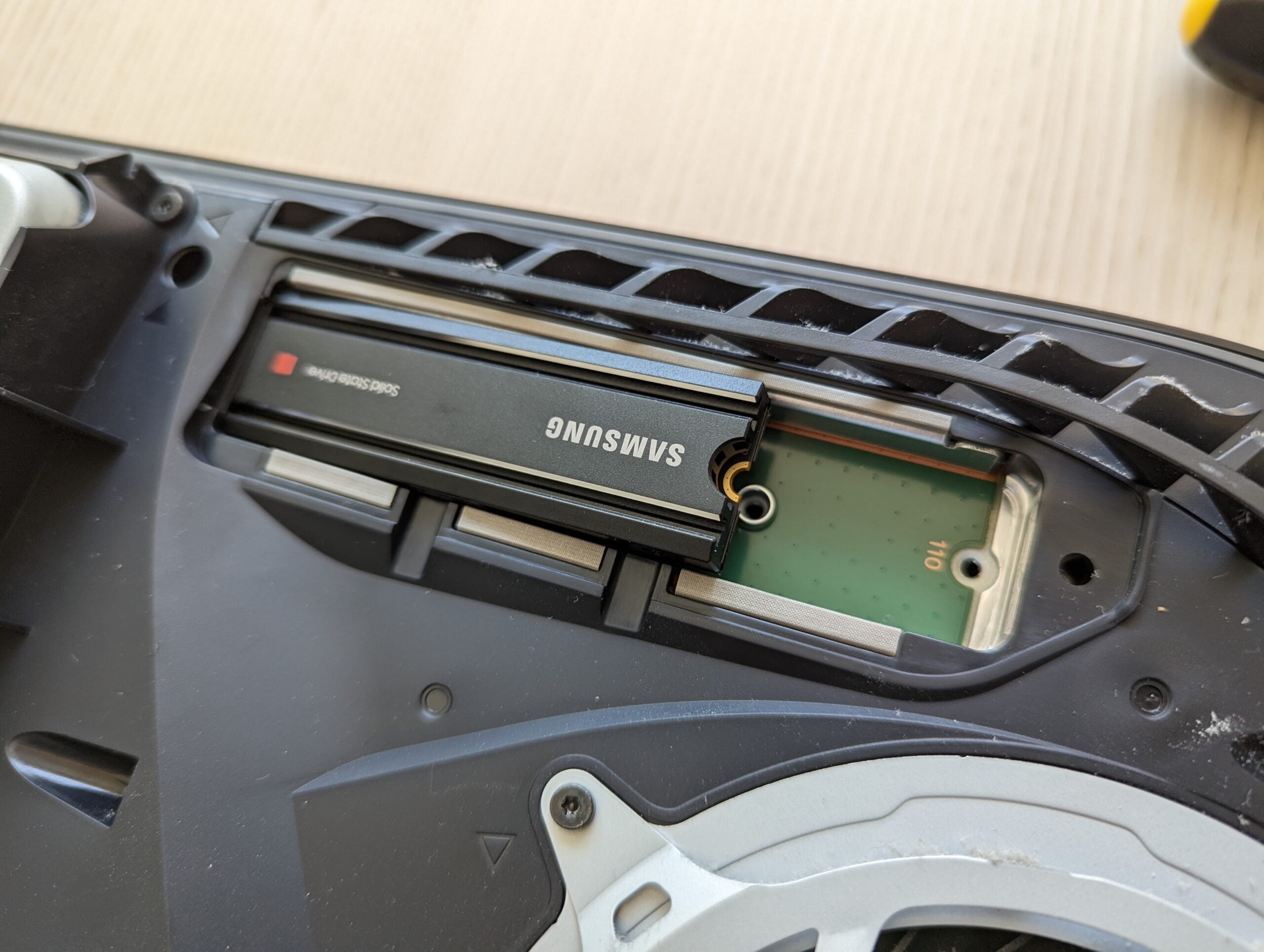
En el lado izquierdo de la ranura de expansión, deberías notar un puerto de conexión. Su SSD M.2 debe insertarse aquí, con la parte superior hacia arriba. Escuchará un sonido de clic una vez que esté fijado en su lugar.
-
Paso 10
Fije el SSD al espaciador y atorníllelo para fijarlo en su lugar.
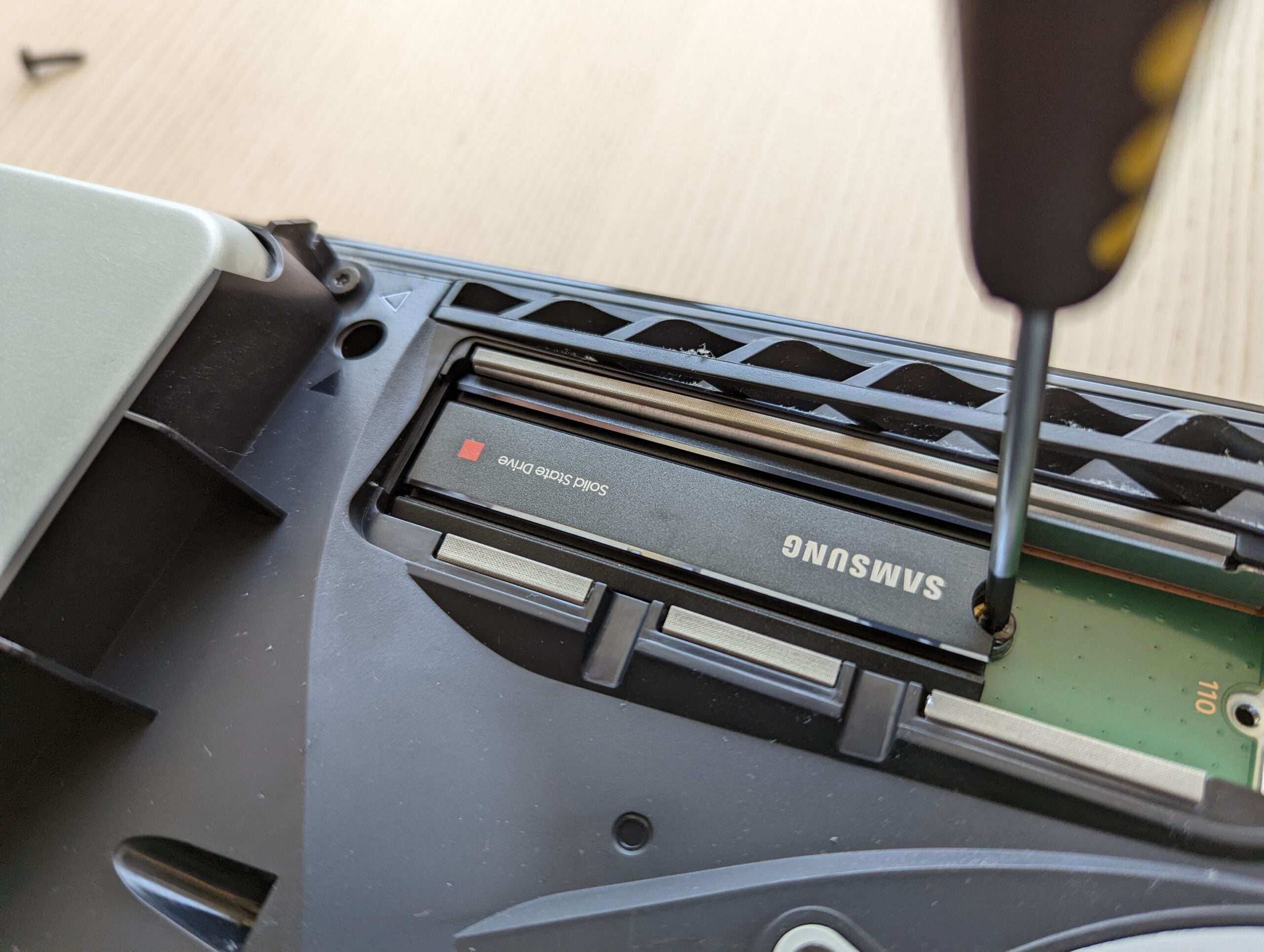
Utilice el tornillo y el espaciador para fijar el lado derecho de su SSD a la PS5 para que ya no quede en ángulo en el aire. Mueva un poco el SSD para asegurarse de que esté firmemente en su lugar.
-
Paso 11
Vuelva a atornillar el panel blanco en su lugar
Con el SSD instalado, ya puedes volver a colocar el panel blanco, fijándolo con el tornillo que retiraste anteriormente.
-
Paso 12
Desliza la placa frontal de la PS5 nuevamente en su lugar
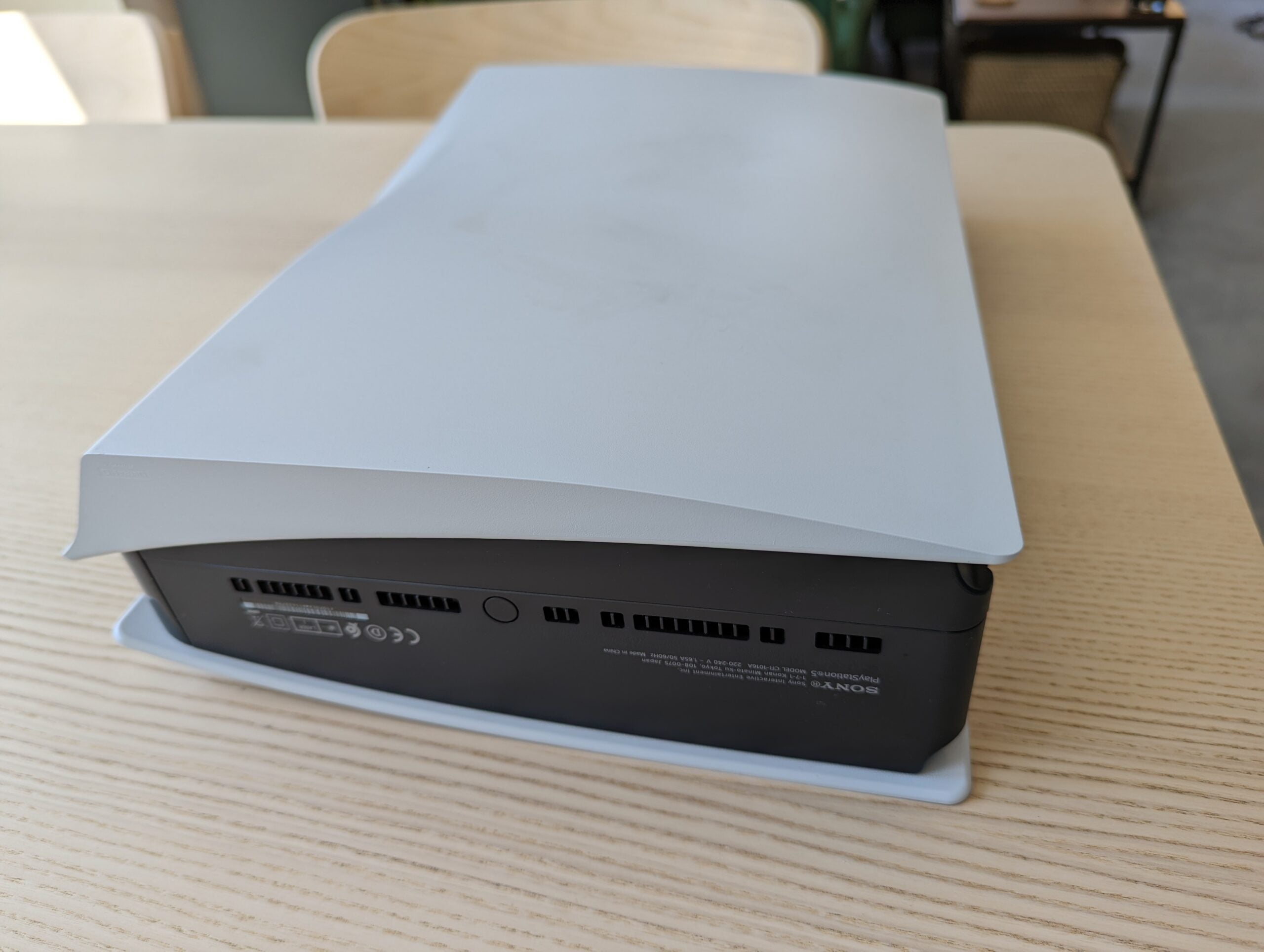
Esto puede resultar un poco complicado de hacer. Colóquelo en su PS5, aproximadamente 2 cm a la izquierda, y luego deslícelo en su lugar. Asegúrese de que la placa frontal esté asegurada en su lugar antes de continuar.
-
Paso 13
Vuelva a conectar la PS5 a los cables de alimentación y HDMI
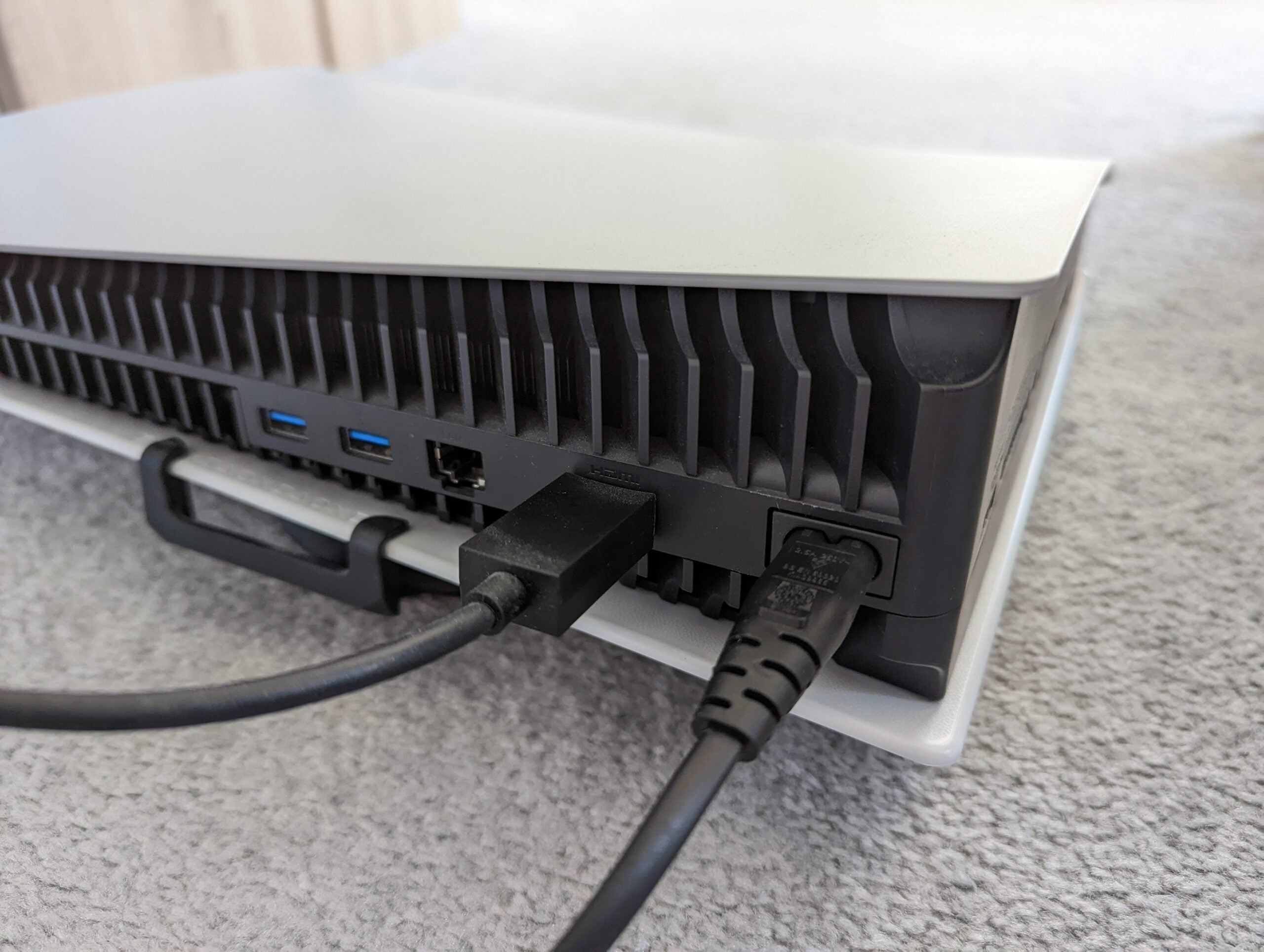
Ahora puedes volver a conectar tu PS5 a tus cables de alimentación y HDMI. También asegúrese de volver a fijar la PS5 a su soporte si está en posición horizontal.
-
Paso 14
Enciende tu PS5
Presione el botón de encendido en la parte frontal para iniciar la PS5.
-
Paso 15
Formatee su SSD recién instalado
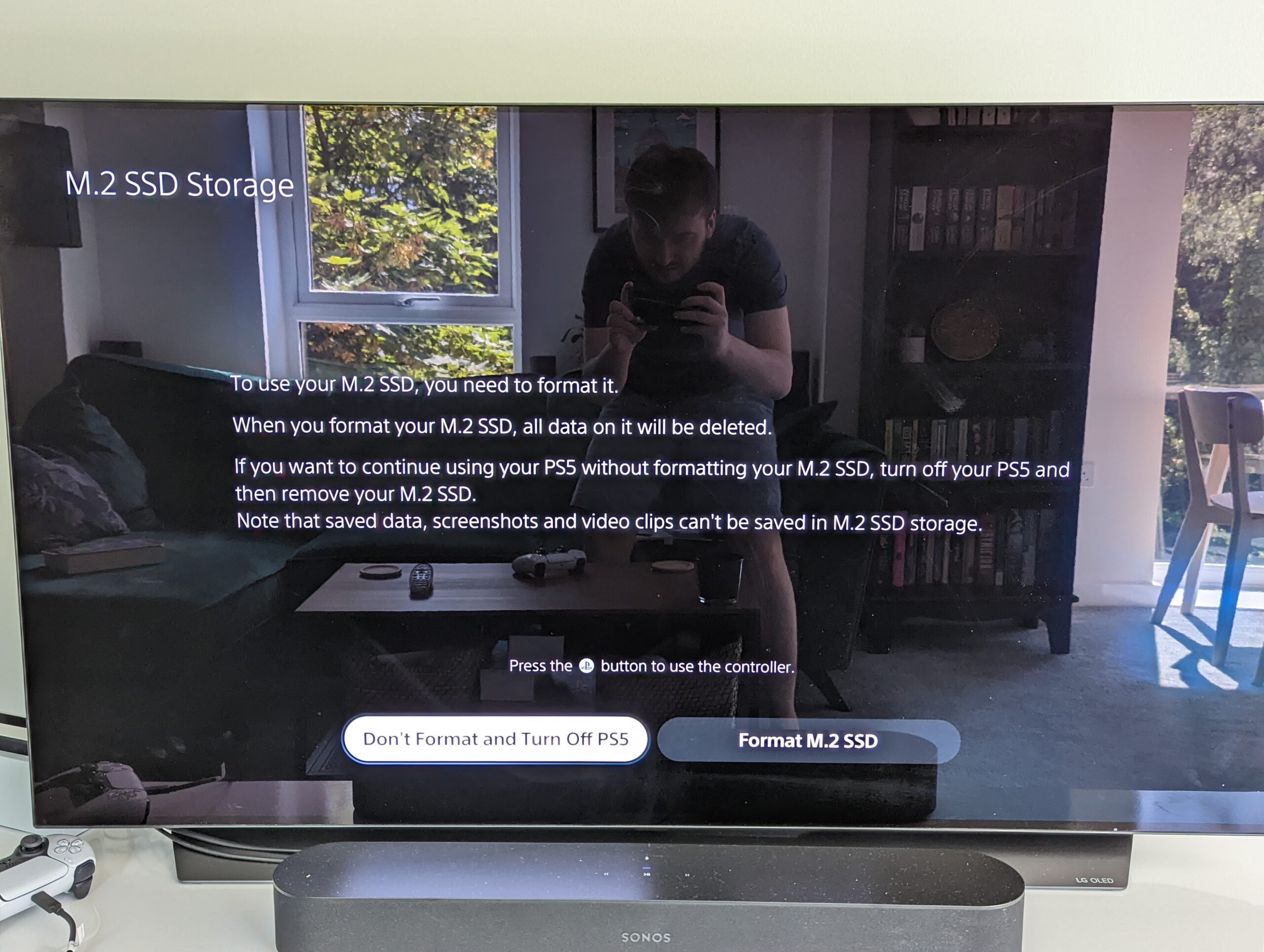
Si la instalación del SSD se realizó correctamente, aparecerá una ventana que le pedirá que formatee el SSD. Esto borrará todo el espacio de almacenamiento que se encuentra actualmente en el SSD, así que asegúrese de no tener ningún dato importante si lo usó anteriormente para una PC. El formateo sólo debería tomar unos segundos.
-
Paso 16
Presione Aceptar
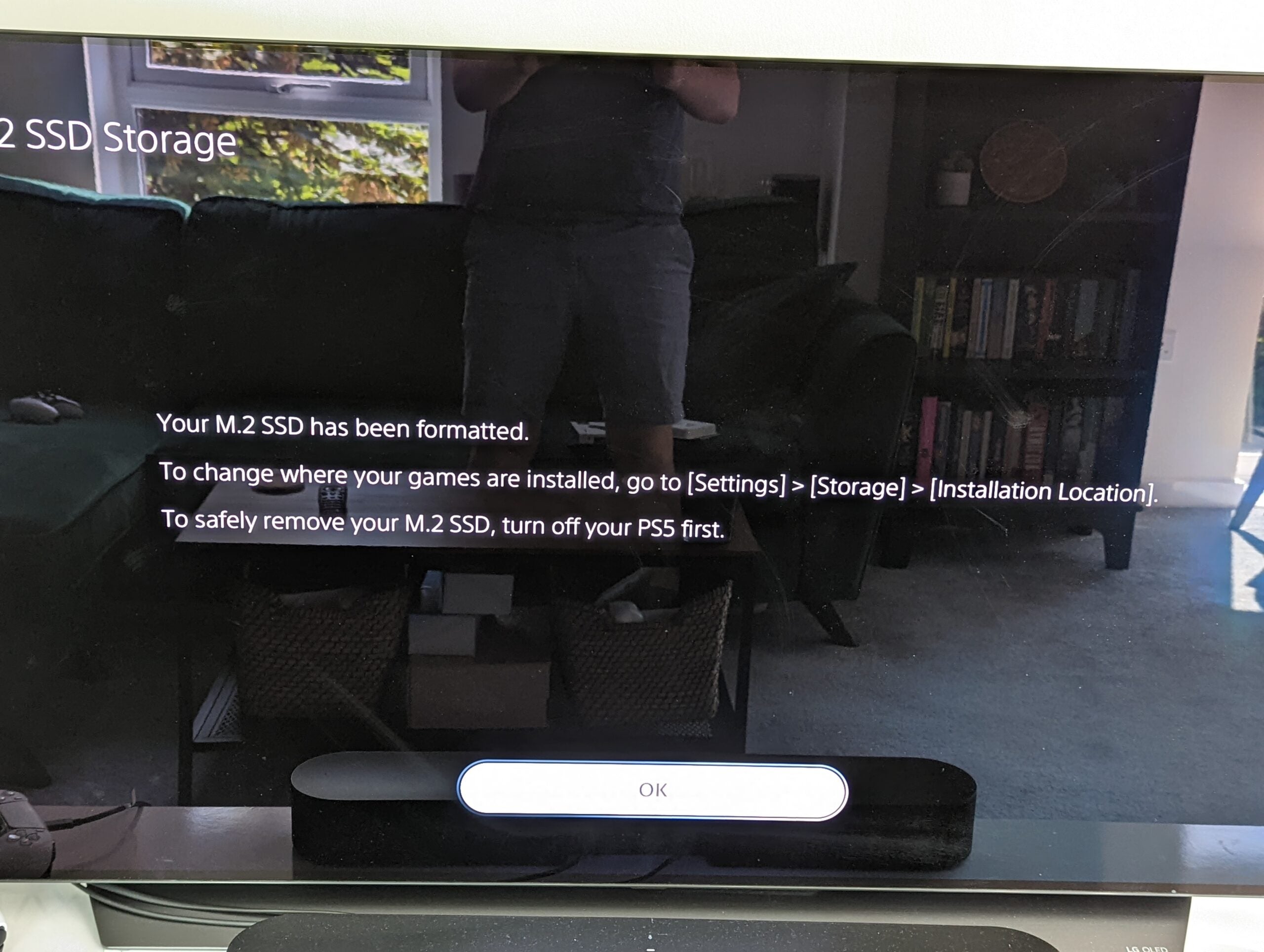
Una vez completado, puede presionar OK en las siguientes ventanas, que le notificarán la velocidad de lectura de su SSD y le explicarán que puede transferir juegos instalados y guardar datos en el SSD a través de configuración > almacenamiento > ubicación de instalación.
Preguntas frecuentes
¿Se puede poner algún SSD en la PS5?
No, necesitas específicamente un SSD M.2 (con forma de rectángulo delgado), por lo que las unidades SATA no funcionarán aquí. Sony también dice que el SSD M.2 debe tener un ancho de hasta 25 mm, un grosor de hasta 11,25 mm y una longitud de 30/40/60/80/110 mm.
Se recomiendan velocidades de lectura de al menos 5500 MB/s para un rendimiento óptimo. Si no está seguro de la compatibilidad, visite el sitio web del producto, ya que el fabricante probablemente resaltará la compatibilidad con PS5.
¿Cuál es el TB máximo para PS5?
Sony dice que 4 TB es la opción de almacenamiento máximo. Pero para ser sincero, las unidades de 1 TB y 2 TB deberían ser lo suficientemente cómodas para la mayoría de los jugadores.