ThemeLocal: consejos de blog que funcionan como magiaThemeLocal: consejos de blog que funcionan como magiaThemeLocal: consejos de blog que funcionan como magia
  • Marketing por correo
  • Más
Search
© 2022 Themelocal. Reservados todos los derechos.
Lectura: Cómo personalizar el aspecto de la controvertida aplicación Fotos de iOS 18
Cuota
Notificación Mostrar más
Aa
ThemeLocal: consejos de blog que funcionan como magiaThemeLocal: consejos de blog que funcionan como magia
Aa
  • Marketing por correo
  • Más
Search
  • Marketing por correo
  • Más
Síganos
© 2022 Themelocal. Reservados todos los derechos.
ThemeLocal: consejos de blog que funcionan como magia > Blog > Cómo > Cómo personalizar el aspecto de la controvertida aplicación Fotos de iOS 18
Cómo

Cómo personalizar el aspecto de la controvertida aplicación Fotos de iOS 18

Última actualización: noviembre 6, 2024 2:12 pm
ThemeLocal hace 2 años 2 Minutos mínimos para leer
Cuota
2 Minutos mínimos para leer
Cuota

Uno de los cambios más grandes (y más controvertidos) que se produjo en el iPhone con iOS 18 este año fue la aplicación Fotos rediseñada.

Contents
lo que necesitarás La versión corta Paso 1Abre la aplicación FotosPaso 2Toca Personalizar y reordenarPaso 3Arrastra una colección para reordenarla Paso 4Deseleccione la marca azul para ocultar una secciónSolución de problemas
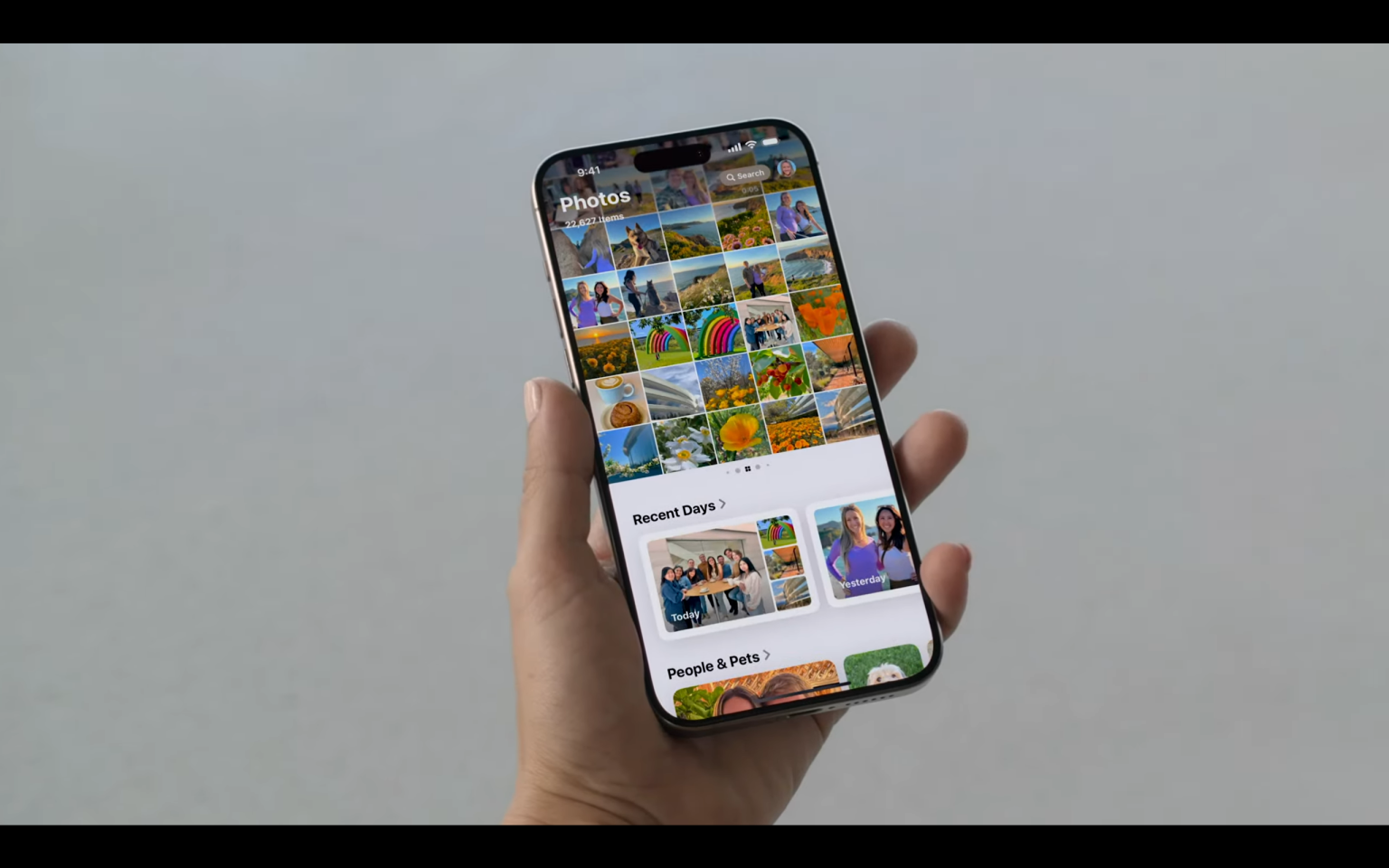
Es seguro decir que no todos han sido fanáticos de la nueva aplicación Fotos, principalmente debido a lo desordenada y complicada que parece en comparación con la aplicación Fotos a la que todos nos hemos acostumbrado en los últimos años.

Afortunadamente, puedes editar la aplicación Fotos para que aparezca como quieras con unos simples ajustes. Sigue leyendo para aprender cómo personalizar el aspecto de la aplicación Fotos de iOS 18.

lo que necesitarás

  • Un iPhone XR o posterior
  • iOS 18 o posterior

La versión corta

  1. Abre la aplicación Fotos
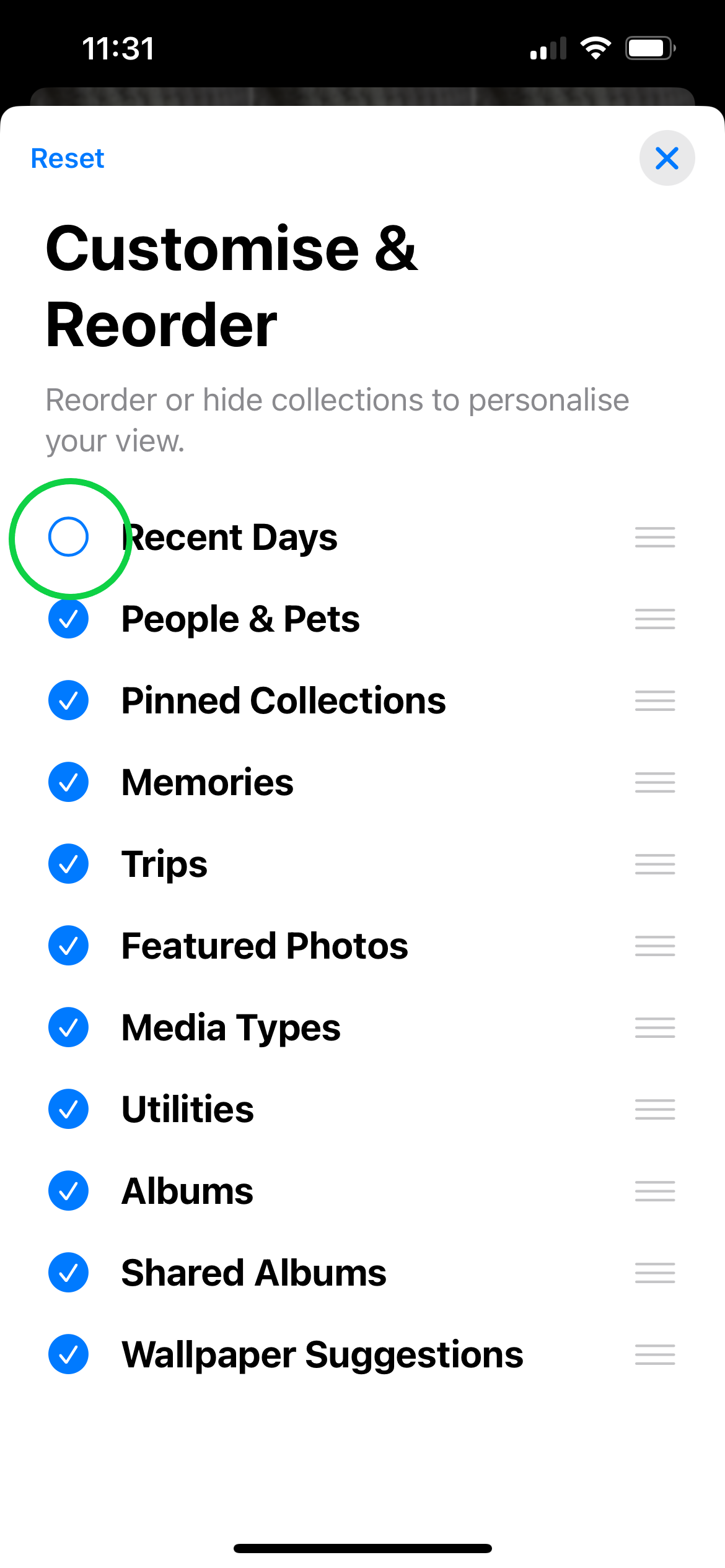
  2. Toca Personalizar y reordenar
  3. Arrastra una colección para reordenarla
  4. Deseleccione la marca azul para ocultar una sección
Cómo personalizar el aspecto de la controvertida aplicación Fotos de iOS 18

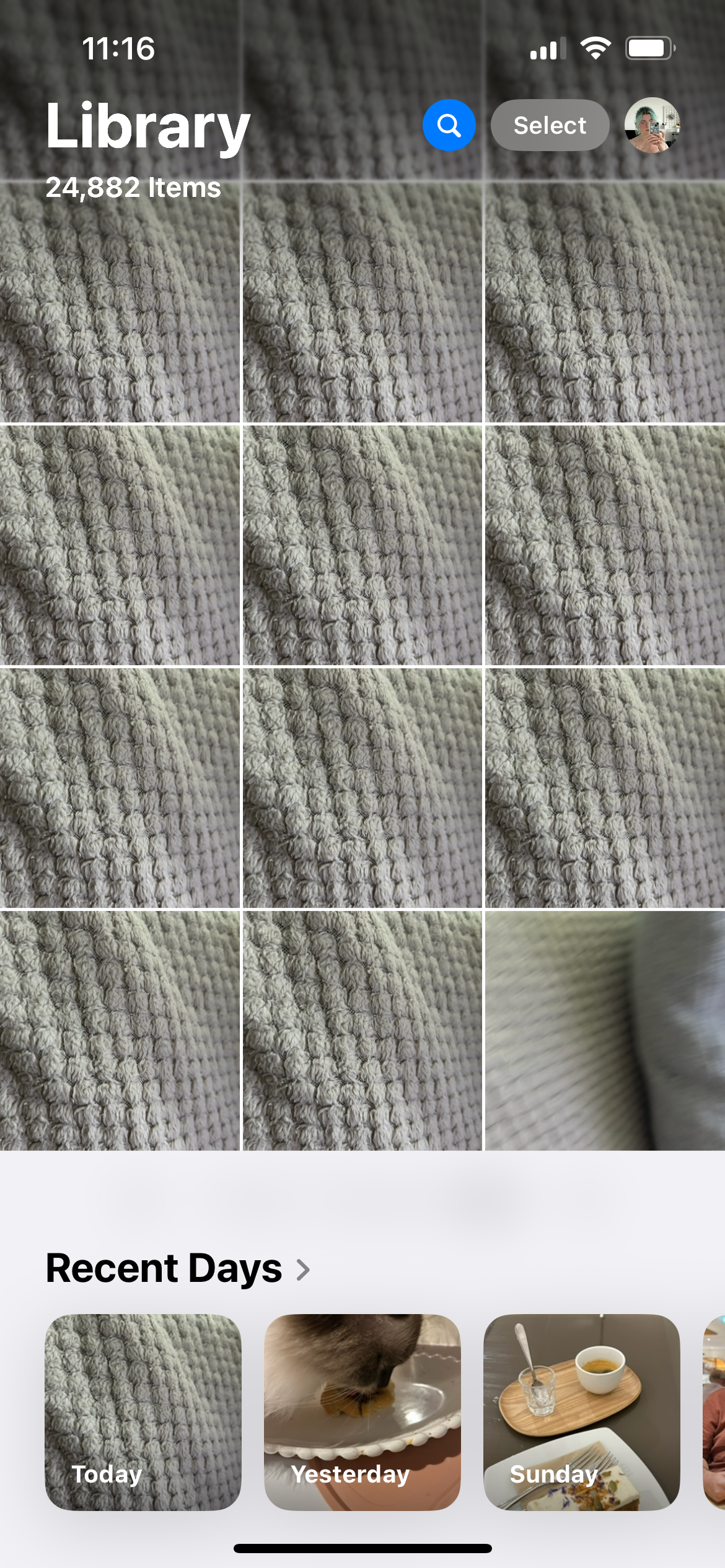
  1. Paso 1

    Abre la aplicación Fotos

    Como personalizar el aspecto de la controvertida aplicacion Fotos de

    Esta es la vista que vas a personalizar. Cómo personalizar el aspecto de la controvertida aplicación Fotos de iOS 18

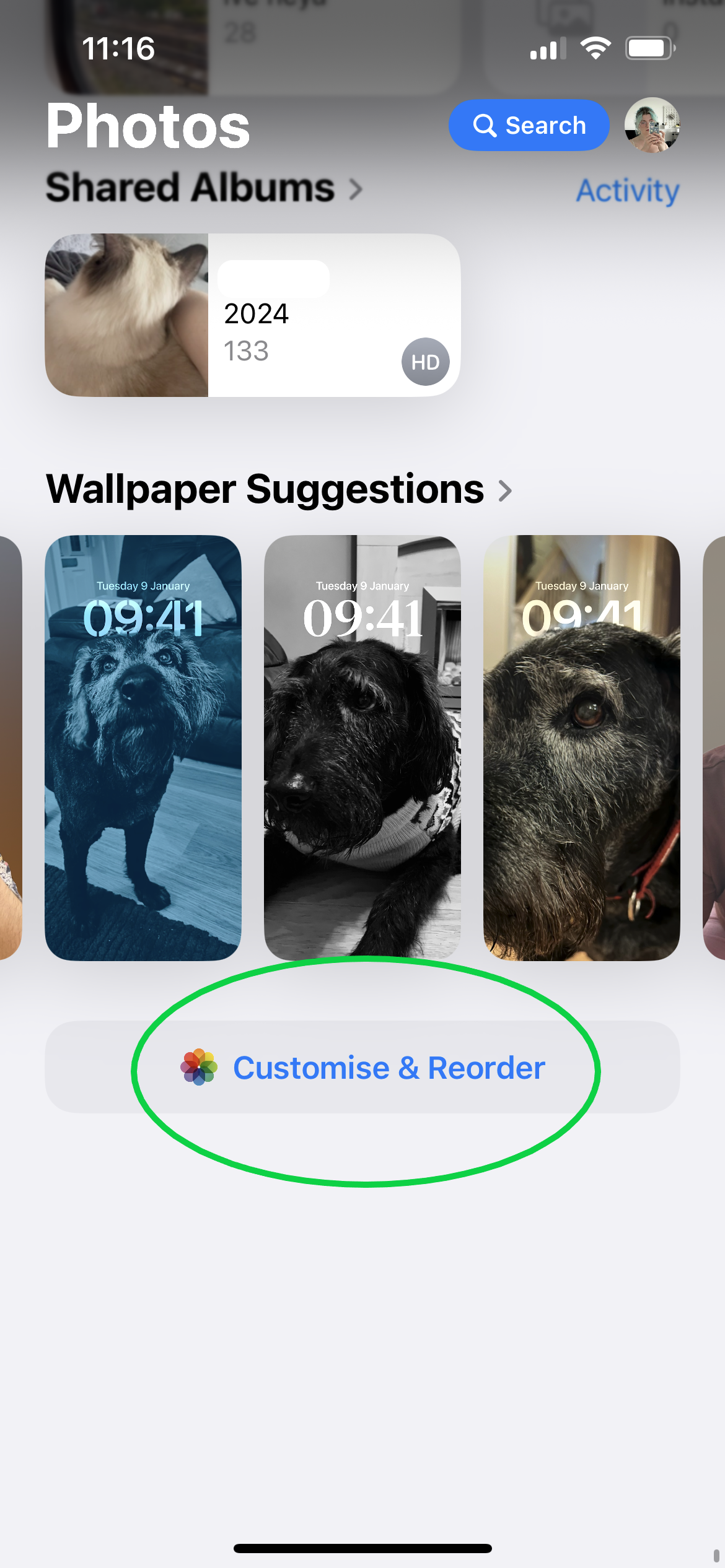
  2. Paso 2

    Toca Personalizar y reordenar

    1730898726 710 Como personalizar el aspecto de la controvertida aplicacion Fotos de

    Deberá desplazarse hasta el final de la página para encontrar esta opción. Cómo personalizar el aspecto de la controvertida aplicación Fotos de iOS 18

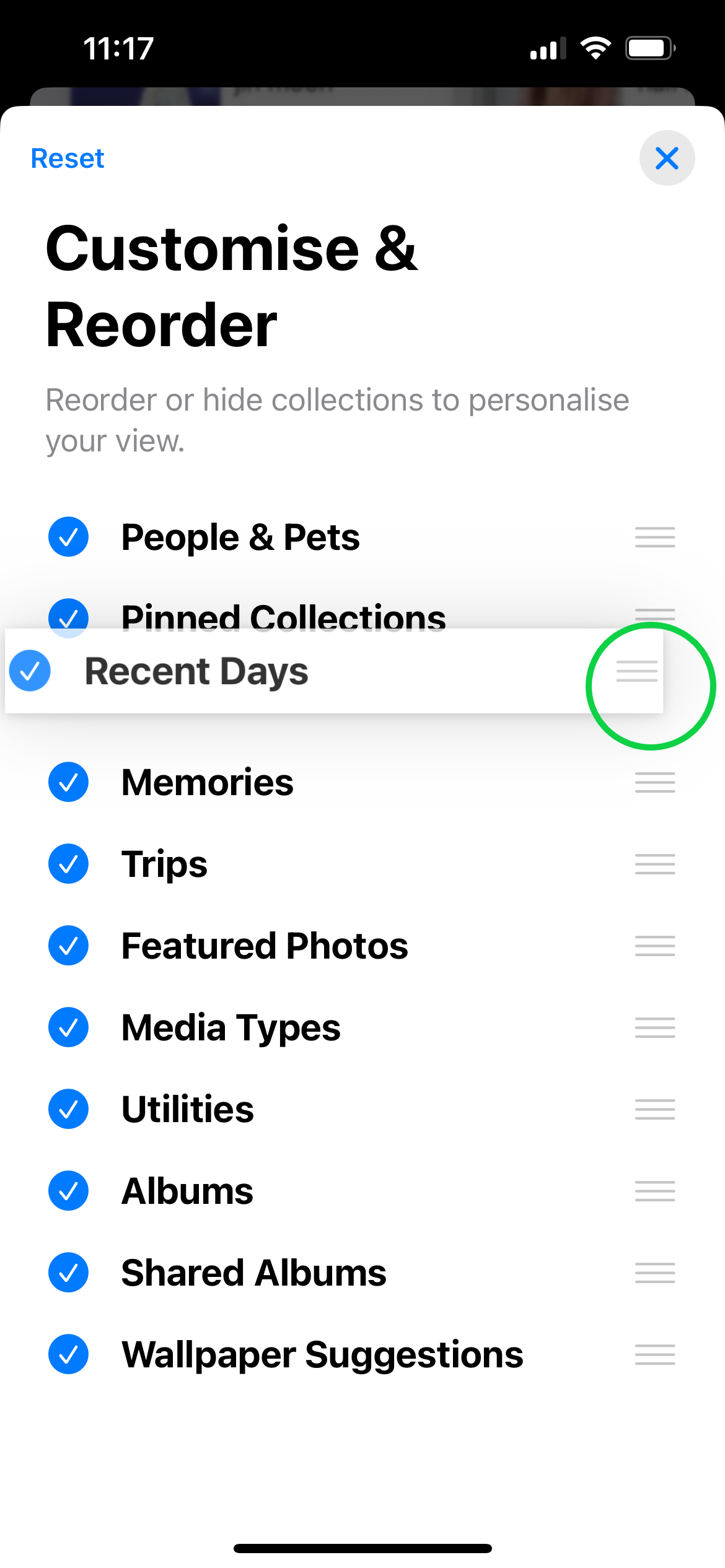
  3. Paso 3

    Arrastra una colección para reordenarla

    1730898726 715 Como personalizar el aspecto de la controvertida aplicacion Fotos de

    Mantén presionado el ícono de tres líneas para mover cada colección al orden que desees. Cómo personalizar el aspecto de la controvertida aplicación Fotos de iOS 18

  4. Paso 4

    Deseleccione la marca azul para ocultar una sección

    1730898727 397 Como personalizar el aspecto de la controvertida aplicacion Fotos de

    También puedes volver y mostrarlos más tarde si cambias de opinión. Cómo personalizar el aspecto de la controvertida aplicación Fotos de iOS 18

Solución de problemas

Cómo restablecer sugerencias

Si modificó alguna sugerencia o eligió incluirla menos, siempre puede restablecerla abriendo la aplicación Fotos, tocando su cuenta en la esquina superior derecha y seleccionando Restablecer junto a la categoría elegida.
También podría gustarte

Cómo recuperar rápidamente el correo de voz eliminado en iPhone

Cómo cambiar la voz de Siri en iPhone

Cómo arreglar rápidamente una aplicación congelada en iPhone

Personalizar audio adaptativo en AirPods 4 y AirPods Pro 2

ANSI vs ISO Lúmenes: cómo elegir el proyector correcto

ETIQUETADO: aplicación, aspecto, Cómo, controvertida, fotos, iOS, personalizar
Comparte este artículo
Facebook Twitter Pinterest Whatsapp Whatsapp
Cuota
¿Qué piensas?
Amor0
Triste0
Contento0
Somnoliento0
Enfadado0
Sin comentarios0
Guiño0
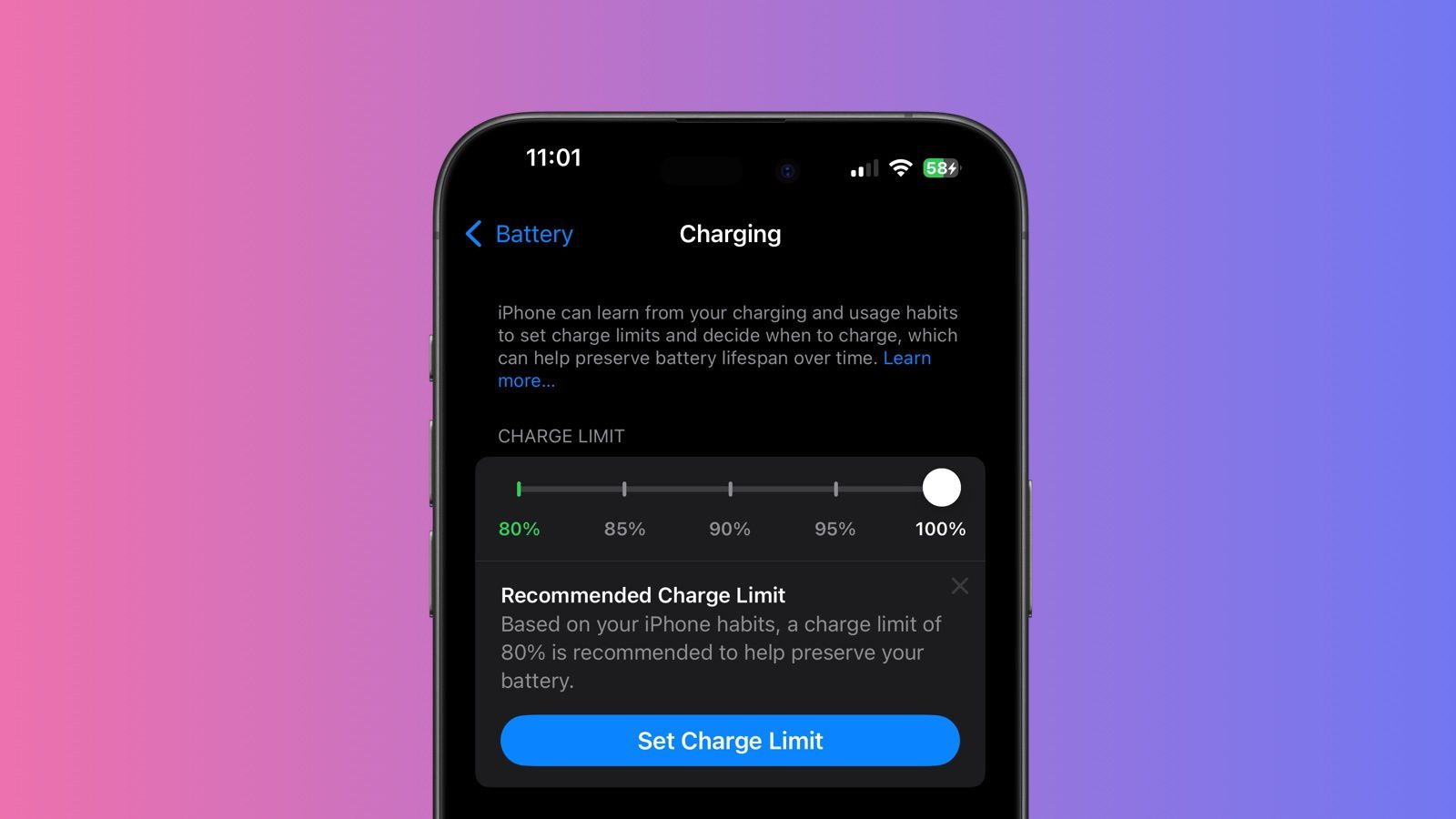
Artículo anterior Conserve la batería del iPhone con opciones de límite de carga en iOS 18
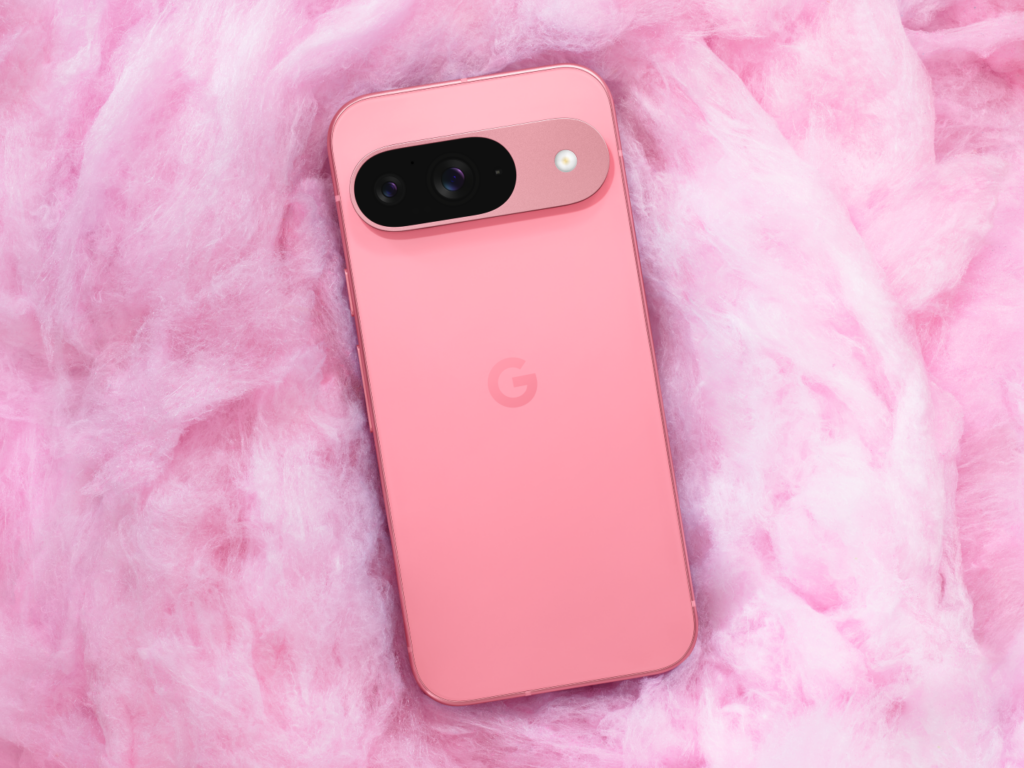
Artículo siguiente Esta oferta de Pixel 9 acaba de convertirse en la oferta del Black Friday a superar
Deja un comentario

Deja una respuesta Cancelar la respuesta

Tu dirección de correo electrónico no será publicada. Los campos obligatorios están marcados con *

Publicación popular

También podría gustarte

Cómo recuperar rápidamente el correo de voz eliminado en iPhone

hace 1 año 4 Minutos mínimos para leer

Cómo cambiar la voz de Siri en iPhone

hace 1 año 2 Minutos mínimos para leer

Cómo arreglar rápidamente una aplicación congelada en iPhone

hace 1 año 4 Minutos mínimos para leer

Personalizar audio adaptativo en AirPods 4 y AirPods Pro 2

hace 1 año 3 Minutos mínimos para leer

ANSI vs ISO Lúmenes: cómo elegir el proyector correcto

hace 1 año 9 Minutos mínimos para leer

Cómo habilitar iMessage en un iPhone, iPad y Mac

hace 1 año 11 Minutos mínimos para leer

Cómo cambiar el tamaño de las fotos en el iPhone recortando una relación específica

hace 1 año 4 Minutos mínimos para leer

Cómo ver mensajes no entendidos en iPhone

hace 1 año 4 Minutos mínimos para leer
Mostrar más
ThemeLocal: consejos de blog que funcionan como magiaThemeLocal: consejos de blog que funcionan como magia
Síganos
© 2022 Themelocal. Reservados todos los derechos.
Welcome Back!

Sign in to your account

¿Perdiste tu contraseña?