


ThemeLocal: consejos de blog que funcionan como magiaThemeLocal: consejos de blog que funcionan como magiaThemeLocal: consejos de blog que funcionan como magia
  • Marketing por correo
  • Más
Search
© 2022 Themelocal. Reservados todos los derechos.
Lectura: Cómo rastrear un vuelo en tu iPhone
Cuota
Notificación Mostrar más
Aa
ThemeLocal: consejos de blog que funcionan como magiaThemeLocal: consejos de blog que funcionan como magia
Aa
  • Marketing por correo
  • Más
Search
  • Marketing por correo
  • Más
Síganos
© 2022 Themelocal. Reservados todos los derechos.
ThemeLocal: consejos de blog que funcionan como magia > Blog > Cómo > Cómo rastrear un vuelo en tu iPhone
Cómo

Cómo rastrear un vuelo en tu iPhone

Última actualización: diciembre 25, 2021 10:34 pm
ThemeLocal hace 4 años 3 Minutos mínimos para leer
Cuota
3 Minutos mínimos para leer
Cuota

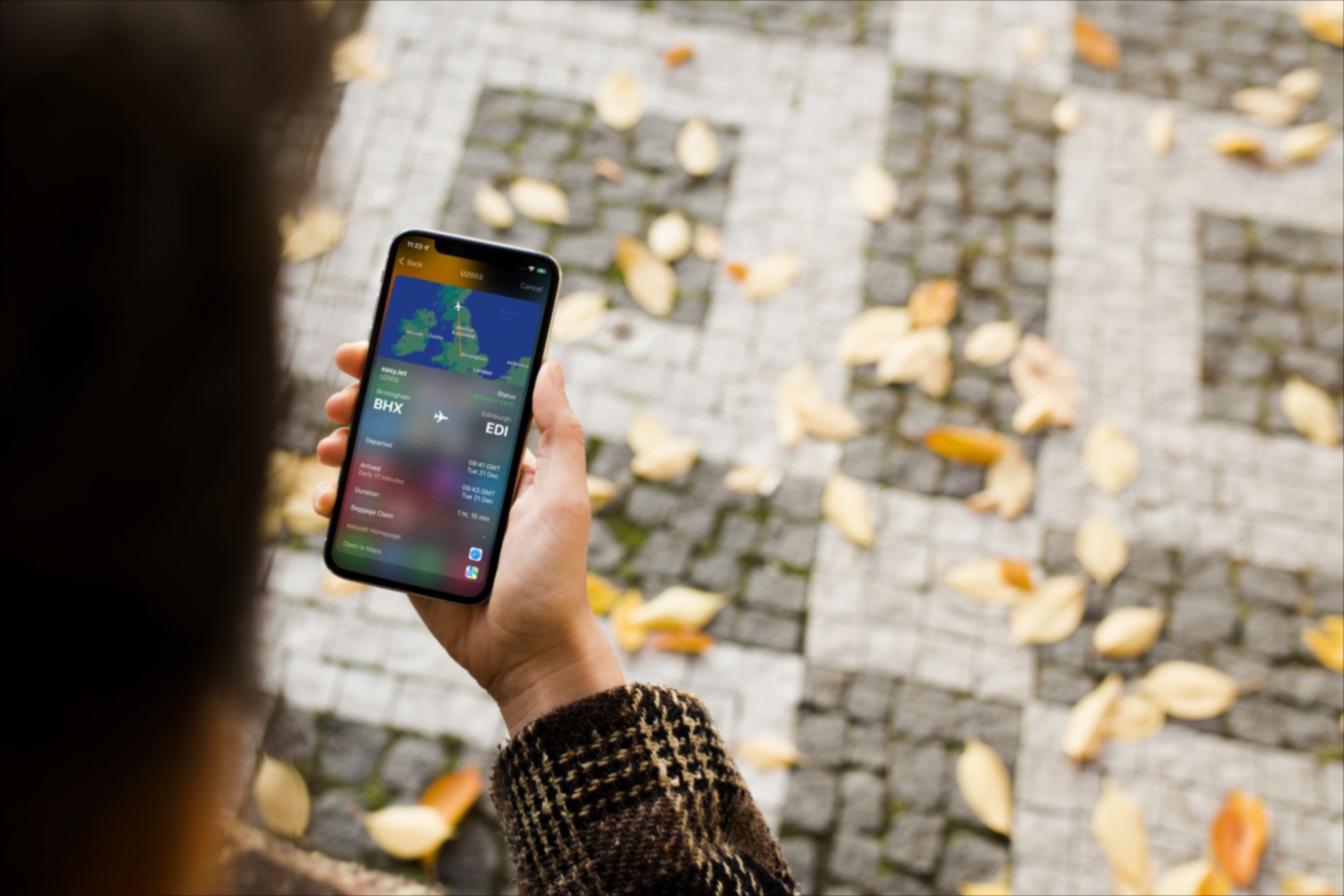
Las aplicaciones de seguimiento de vuelos son una forma popular de controlar los aviones en el cielo, porque cuando te estás preparando para volar o cuando alguien que conoces está a bordo de un vuelo, puedes usarlas para verificar que las cosas aún estén según lo programado. Pero si tiene un iPhone, no es necesario que descargue e instale una aplicación de terceros para rastrear un vuelo; es una función práctica incorporada del sistema operativo.

Contents
Seguimiento de vuelos en mensajesSeguimiento de vuelos en Spotlight SearchSeguimiento de vuelos en una Mac

comprobación de vuelo iphone
La capacidad de rastrear vuelos en iOS se debe a los detectores de datos que Apple ha integrado en el sistema desde hace bastantes años. Los detectores de datos reconocen cosas como horas, fechas y direcciones, y en el contexto correcto, las convierten en enlaces que se pueden tocar. Así es como funciona.

Seguimiento de vuelos en mensajes

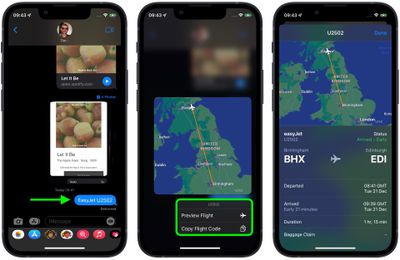
Si alguien le envía un número de vuelo (por ejemplo, U2502) en Mensajes, debería poder tocar el número subrayado para obtener una vista en tiempo real del progreso del vuelo trazado en un mapa.
mensajes


También tiene la opción de obtener más información al tocar Vista previa del vuelo, que le brindará información como horarios de salida y llegada, retrasos y, para algunos aeropuertos, detalles de reclamo de equipaje. Encontrará enlaces al sitio web de la aerolínea y a Apple Maps en la parte inferior de la tarjeta de información.

Para aumentar las posibilidades de que iOS detecte el número de vuelo, es mejor incluir el nombre completo de la aerolínea junto con el número (EasyJet U2502, por ejemplo).

Seguimiento de vuelos en Spotlight Search

En ‌iPhone‌ y iPad, también puede rastrear vuelos en la Búsqueda.
destacar


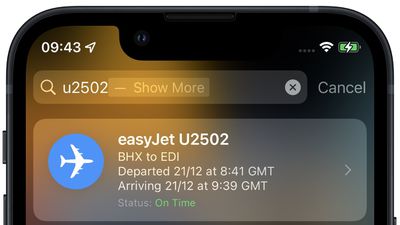
Deslice el dedo hacia abajo desde el centro de la pantalla de inicio y simplemente ingrese el número de vuelo en el campo de búsqueda para obtener información de salida y llegada. Toque la tarjeta de información para obtener los detalles adicionales mencionados anteriormente.

Seguimiento de vuelos en una Mac

destacar


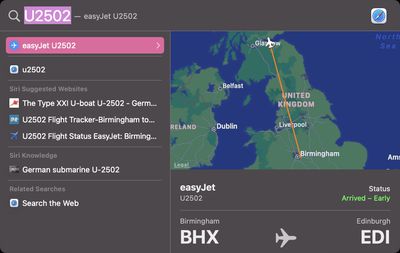
Apple ha incluido los mismos detectores de datos en macOS, lo que significa que también puede rastrear vuelos en su Mac. Simplemente invoque Spotlight con el Comando-barra espaciadora combinación de teclas y escriba el número de vuelo en el campo de entrada.
destacar


Seleccione los datos del vuelo en los resultados y verá la misma tarjeta de información que aparece en iOS, completa con la trayectoria en vivo del vuelo que se muestra en un mapa y otros detalles.

También podría gustarte

No hay iPhone 16e Amazon Spring Deal, pero esto es mejor

Cómo recuperar rápidamente el correo de voz eliminado en iPhone

Cómo cambiar la voz de Siri en iPhone

Cómo arreglar rápidamente una aplicación congelada en iPhone

El arma secreta del pliegue del iPhone podría terminar la competencia

ETIQUETADO: Cómo, iPhone, rastrear, vuelo
Comparte este artículo
Facebook Twitter Pinterest Whatsapp Whatsapp
Cuota
¿Qué piensas?
Amor0
Triste0
Contento0
Somnoliento0
Enfadado0
Sin comentarios0
Guiño0
Artículo anterior iPad Mini 6: Cómo hacer un reinicio completo o apagar
Artículo siguiente ¿AirDrop no funciona? He aquí cómo solucionarlo
Deja un comentario

Deja una respuesta Cancelar la respuesta

Tu dirección de correo electrónico no será publicada. Los campos obligatorios están marcados con *

Publicación popular

También podría gustarte

No hay iPhone 16e Amazon Spring Deal, pero esto es mejor

hace 1 año 4 Minutos mínimos para leer

Cómo recuperar rápidamente el correo de voz eliminado en iPhone

hace 1 año 4 Minutos mínimos para leer

Cómo cambiar la voz de Siri en iPhone

hace 1 año 2 Minutos mínimos para leer

Cómo arreglar rápidamente una aplicación congelada en iPhone

hace 1 año 4 Minutos mínimos para leer

El arma secreta del pliegue del iPhone podría terminar la competencia

hace 1 año 3 Minutos mínimos para leer

ANSI vs ISO Lúmenes: cómo elegir el proyector correcto

hace 1 año 9 Minutos mínimos para leer

Un iPhone sin puerto de carga podría ser un asistente después de todo

hace 1 año 3 Minutos mínimos para leer

Cómo habilitar iMessage en un iPhone, iPad y Mac

hace 1 año 11 Minutos mínimos para leer
Mostrar más
ThemeLocal: consejos de blog que funcionan como magiaThemeLocal: consejos de blog que funcionan como magia
Síganos
© 2022 Themelocal. Reservados todos los derechos.
Welcome Back!

Sign in to your account

¿Perdiste tu contraseña?
