AirDrop es una función útil en los dispositivos Apple, ya que permite a los usuarios descubrir dispositivos iOS y Mac cercanos y transferir archivos de forma segura entre ellos a través de Wi-Fi y Bluetooth. El único problema es que no siempre funciona. Si eso suena como su experiencia actual con AirDrop, este artículo ofrece algunos pasos para la solución de problemas que pueden ayudar.
AirDrop está diseñado para permitirle enviar y recibir fotos, videos, documentos, contactos, contraseñas y cualquier otra cosa que se pueda transferir desde el menú Acción de la aplicación en su dispositivo Apple. Dado que AirDrop se puede usar entre Mac, iPhones y iPads, lo primero que debe verificar si tiene un problema con AirDrop es asegurarse de que sus dispositivos lo admitan.
1. Verifique que su dispositivo sea compatible con AirDrop
iPhone y iPad: Para usar AirDrop en iOS, necesitará un iPhone 5 o posterior, iPad 4 o posterior, iPad mini o iPod touch de quinta generación.
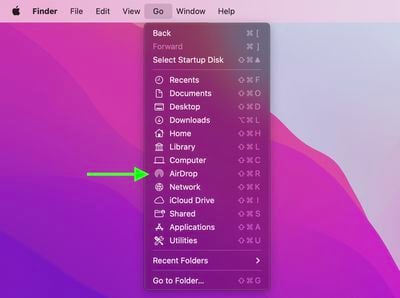
Mac: Todos los modelos de Mac lanzados en 2012 y posteriores y con OS X Yosemite o posterior son compatibles con AirDrop. Puede confirmar que su Mac es compatible con AirDrop haciendo clic en el Descubridor en el Dock y seleccionando Vamos en la barra de menú. Si AirDrop no aparece como una opción, entonces tu Mac no es compatible con la función.
2. Verifique la configuración de AirDrop
Hay una configuración inactiva y dos configuraciones activas para AirDrop: Recibir desactivado evita que alguien comparta algo contigo a través de AirDrop, mientras que Todos aceptan acciones de cualquier remitente, y Solo contactos limita las acciones a las personas cuya dirección de correo electrónico o número de teléfono móvil aparece en tus contactos. (Esta configuración también es útil para garantizar que no se convierta en víctima de un recurso compartido de AirDrop no solicitado).
Si tiene problemas para hacer que AirDrop funcione, intente cambiar a Todos si aún no está seleccionado.
Ajustar la configuración de AirDrop en iPhone y iPad
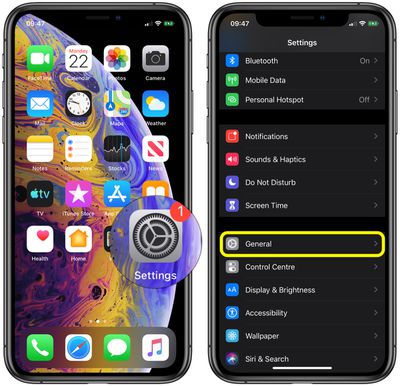
- Lanzar el Ajustes aplicación en su iPhone o iPad.
- Desplácese hacia abajo y toque General.
![cómo protegerse del acoso de AirDrop 2]()
- Grifo Entrega por paracaídas.
![entrega por paracaídas]()
- Toca Todos.
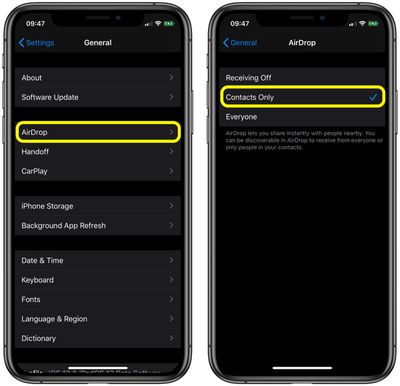
Ajustar la configuración de AirDrop en Mac
- Abre un Descubridor ventana en su Mac.
- Seleccione Entrega por paracaídas desde la barra lateral del Finder (si AirDrop no está en la lista, use la combinación de teclado Comando-Mayús-R Para abrirlo.
![cómo protegerse del acoso aéreo 3]()
- Haga clic en la configuración precedida por Permíteme ser descubierto por: y seleccione Todos en el menú desplegable.
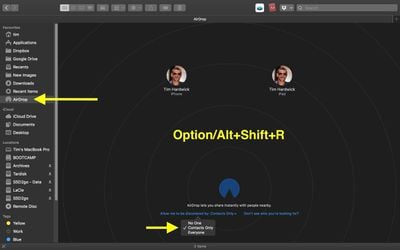
En Mac, la configuración de AirDrop también se puede encontrar en el Centro de control, al que se accede en el extremo derecho de la barra de menú.
3. Alternar Wi-Fi y Bluetooth
AirDrop se basa en Wi-Fi y Bluetooth para transferir archivos por aire. Si aún tiene problemas para que AirDrop funcione correctamente, intente apagar ambas radios por completo y luego vuelva a encenderlas.
Alternar Wi-Fi en iPhone y iPad
- Lanzamiento Ajustes en su dispositivo iOS.
- Grifo Wifi.
- Toca el interruptor junto a Wifi para apagarlo, luego tóquelo nuevamente para encenderlo.
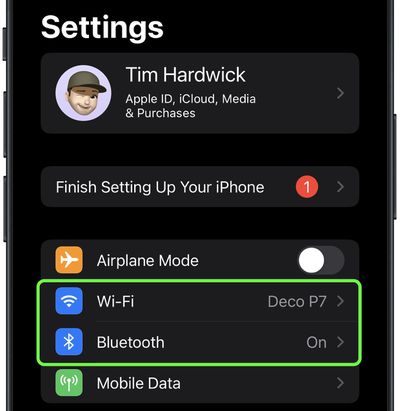
Alternar Bluetooth en iPhone y iPad
- Lanzamiento Ajustes en su dispositivo iOS.
- Grifo Bluetooth.
- Toca el interruptor junto a Bluetooth para apagarlo, luego tóquelo nuevamente para encenderlo.
Alternar Wi-Fi y Bluetooth en Mac
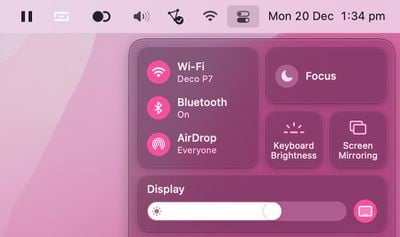
Para alternar entre Wi-Fi y Bluetooth en macOS, simplemente haga clic en el Centro de control en el extremo derecho de la barra de menú y, a continuación, haga clic en el icono Bluetooth y Wifi paneles para alternar los interruptores junto a ellos.
4. Desactivar el punto de acceso personal
Si está alojando un punto de acceso personal en su iPhone para proporcionar acceso a Internet a otro dispositivo, AirDrop no funcionará. La única solución es apagar el punto de acceso personal. Esto hará que la conexión a Internet no esté disponible para el dispositivo que estaba usando el punto de acceso, pero siempre puede volver a encenderla una vez que haya transferido archivos a través de AirDrop.
En iOS 13.1 y posteriores, Apple no incluye un interruptor de encendido / apagado en Configuración -> Punto de acceso personal. La idea detrás de este cambio es que su punto de acceso siempre está listo para proporcionar acceso a Internet a sus otros dispositivos cuando lo necesiten. Sobre esa base, los dispositivos verificados pueden conectarse automáticamente a su punto de acceso instantáneo cercano si no hay una conexión a Internet Wi-Fi disponible.
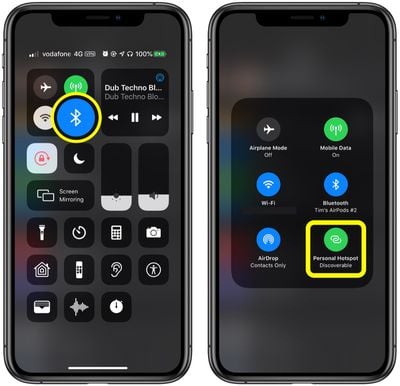
Para evitar que los dispositivos se conecten a su hotspot de iPhone o iPad, inicie el Centro de control: Mantenga presionado el Bluetooth botón, y si el Punto de acceso personal el botón es verde en la siguiente pantalla, tóquelo para hacer su punto de acceso No detectable.
5.Asegúrate de que tu iPhone o iPad esté desbloqueado
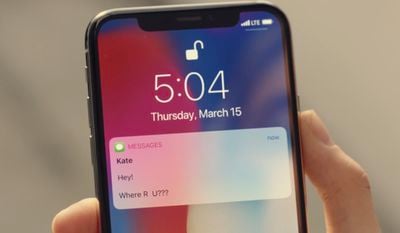
Si su dispositivo está bloqueado o apagado, nadie más lo verá como un dispositivo disponible para enviar un archivo AirDropped. Si desea recibir algo a través de AirDrop, asegúrese de que su iPhone o iPad esté encendido y desbloqueado con la pantalla encendida.
6. Acerque los dispositivos entre sí
Cuando una red Wi-Fi compartida no está disponible, AirDrop se basa exclusivamente en Bluetooth para buscar dispositivos y transferir archivos.
Bluetooth tiene un alcance de aproximadamente 10 metros (33 pies) en los iPhones modernos, así que asegúrese de que los dos dispositivos entre los que desea usar AirDrop estén dentro de este rango; de lo contrario, es posible que no funcione.
7. Limite el firewall en su Mac
Si está intentando enviar archivos por AirDrop a una Mac pero no aparece como una opción en el dispositivo de envío, intente limitar el rigor del firewall de su Mac.
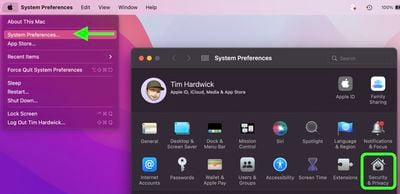
- En tu Mac, haz clic en el símbolo de Apple en la barra de menú y selecciona Preferencias del Sistema….
- Selecciona el Seguridad y Privacidad preferencia.
![sysprefs]()
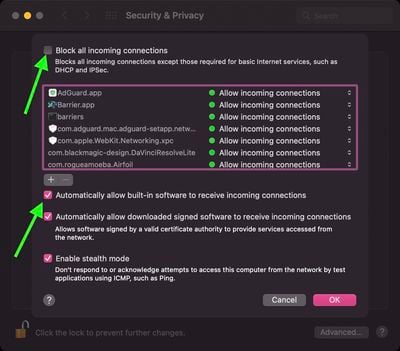
- Haga clic en el candado e ingrese su contraseña de administrador o use Touch ID para realizar cambios.
- Hacer clic Opciones de cortafuegos ….
- Desmarque la casilla junto a Bloquear todas las conexiones entrantes.
- Marque la casilla junto a Permitir automáticamente que el software integrado reciba conexiones entrantes.
![sysprefs]()
8. Restablecimiento completo de su dispositivo
Si nada de lo anterior ha resuelto los problemas de AirDrop en un dispositivo iOS, intente hacer un restablecimiento completo. El proceso es diferente según el modelo de su dispositivo.
- iPhone 6S y versiones anteriores
- iPhone 7 series
- iPhone 8 series
- iPhone X, XR, XS y XS Max
- iPhone serie 11
- iPhone serie 12
- iPhone serie 13
- iPhone SE
- iPad con Face ID / Touch ID
Póngase en contacto con el soporte de Apple
Si ninguno de los pasos anteriores ha resuelto su problema de AirDrop, podría deberse a un problema de hardware de Bluetooth o Wi-Fi. En caso de duda, el mejor curso de acción es ponerse en contacto con Soporte de Apple o regístrese en un Genius Bar en su tienda Apple más cercana y ellos pueden ejecutar una verificación de diagnóstico en su dispositivo.