ThemeLocal: consejos de blog que funcionan como magiaThemeLocal: consejos de blog que funcionan como magiaThemeLocal: consejos de blog que funcionan como magia
  • Marketing por correo
  • Más
Search
© 2022 Themelocal. Reservados todos los derechos.
Lectura: Cómo reenviar mensajes de texto automáticamente a otro teléfono
Cuota
Notificación Mostrar más
Aa
ThemeLocal: consejos de blog que funcionan como magiaThemeLocal: consejos de blog que funcionan como magia
Aa
  • Marketing por correo
  • Más
Search
  • Marketing por correo
  • Más
Síganos
© 2022 Themelocal. Reservados todos los derechos.
ThemeLocal: consejos de blog que funcionan como magia > Blog > Cómo > Cómo reenviar mensajes de texto automáticamente a otro teléfono
Cómo

Cómo reenviar mensajes de texto automáticamente a otro teléfono

Última actualización: febrero 2, 2024 3:48 am
ThemeLocal hace 2 años 4 Minutos mínimos para leer
Cuota
4 Minutos mínimos para leer
Cuota

Qué saber

  • No puedes reenviar automáticamente mensajes de texto SMS/MMS de un teléfono a otro sin conectarlos de alguna manera.
  • Para reenviar mensajes de texto automáticamente de un iPhone a otro, los dispositivos deben estar conectados mediante ID de Apple.
  • Si desea evitar conectar dispositivos al mismo ID de Apple, su mejor opción es reenviar mensajes de texto manualmente.
Como reenviar mensajes de texto automaticamente a otro telefono

¿Se pueden desviar mensajes de texto a otro teléfono automáticamente? Algo así como. Si desea reenviar mensajes de texto automáticamente a otro dispositivo, debe vincular ese dispositivo al mismo ID de Apple que su iPhone y luego habilitar el reenvío automático de mensajes de texto. Si no desea vincular otro dispositivo a su ID de Apple, su mejor opción es reenviar mensajes de texto manualmente.

Contents
Qué saberSalta a:Cómo reenviar mensajes de texto automáticamente a otro dispositivoCómo conectar un nuevo dispositivo a la ID de AppleCómo habilitar el reenvío automático de mensajes de texto en iPhoneCómo reenviar mensajes de texto manualmente

Salta a:

  • Configurar el reenvío automático de mensajes de texto
  • Reenviar mensajes de texto manualmente

Cómo reenviar mensajes de texto automáticamente a otro dispositivo

Para habilitar el reenvío automático de mensajes de texto, el dispositivo debe estar vinculado al mismo ID de Apple que su iPhone. La desventaja obvia es que esto le da al segundo dispositivo acceso completo a sus datos, no solo a sus mensajes de texto. Si el segundo dispositivo es de su propiedad o de alguien de su confianza, puede vincular los dispositivos mediante ID de Apple y habilitar el reenvío automático de mensajes de texto.

Cómo conectar un nuevo dispositivo a la ID de Apple

Si desea configurar el reenvío automático de texto en un dispositivo que no está conectado a su ID de Apple, primero debe conectar el dispositivo a su ID de Apple. Esta es la única forma de habilitar el reenvío automático de texto.

Advertencia: conectar otro dispositivo a su ID de Apple significa que el segundo dispositivo tendrá acceso completo a los datos de su iPhone. Sólo debes habilitar el reenvío automático si el dispositivo que recibe los mensajes de texto reenviados te pertenece a ti o a alguien en quien confías plenamente. Por motivos de privacidad, recomiendo reenviar mensajes de texto manualmente.

Cómo habilitar el reenvío automático de mensajes de texto en iPhone

Ahora que el otro dispositivo está conectado al mismo ID de Apple, sigue los pasos a continuación para reenviar automáticamente todos los mensajes de texto que recibas a tu Mac, iPad u otro iPhone.

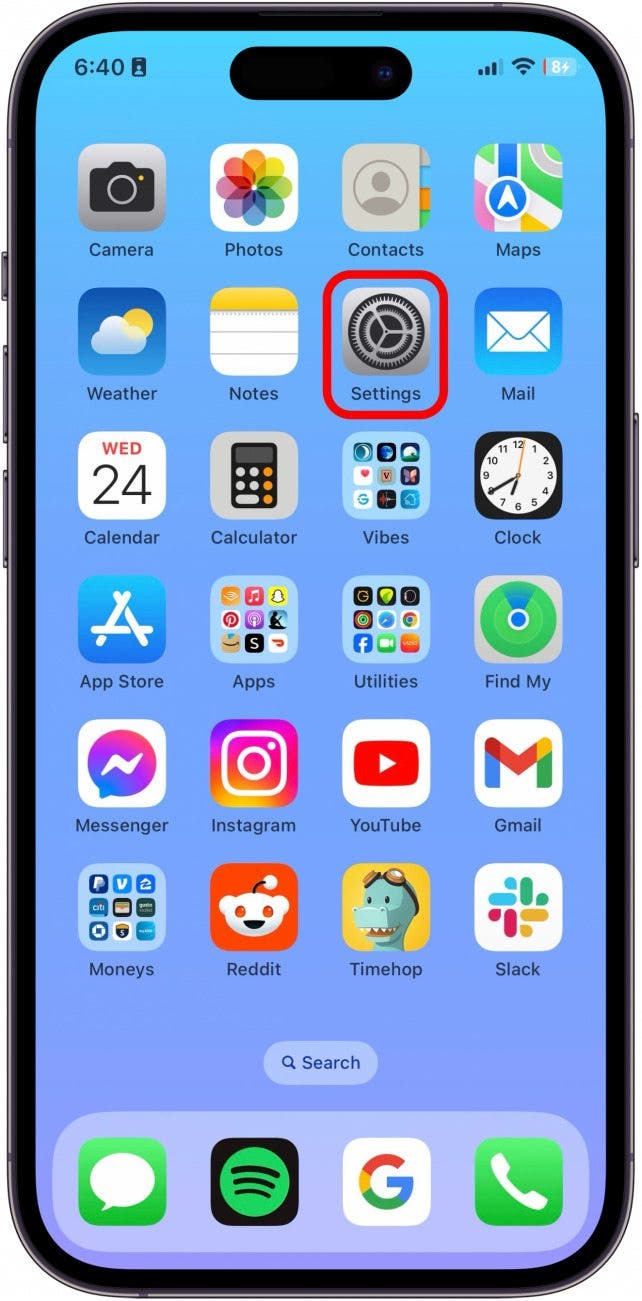
  1. En tu iPhone, abre el Aplicación de configuración. ¿Puedes reenviar mensajes de texto?
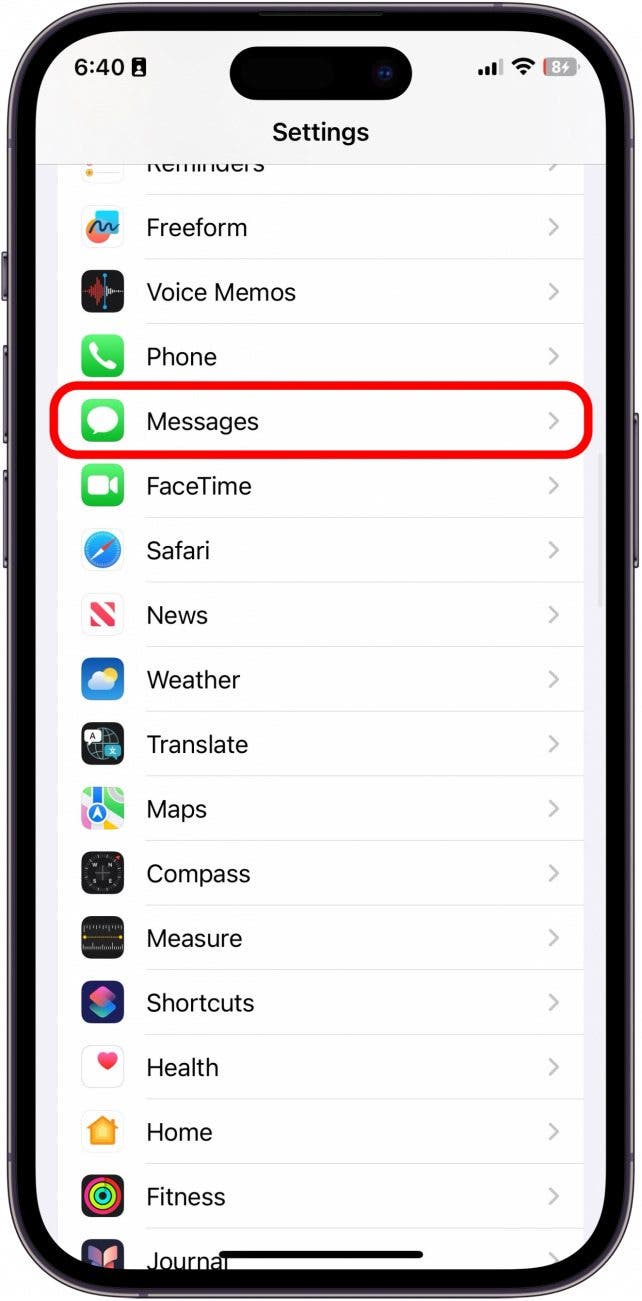
  2. Grifo Mensajes. reenvío de texto

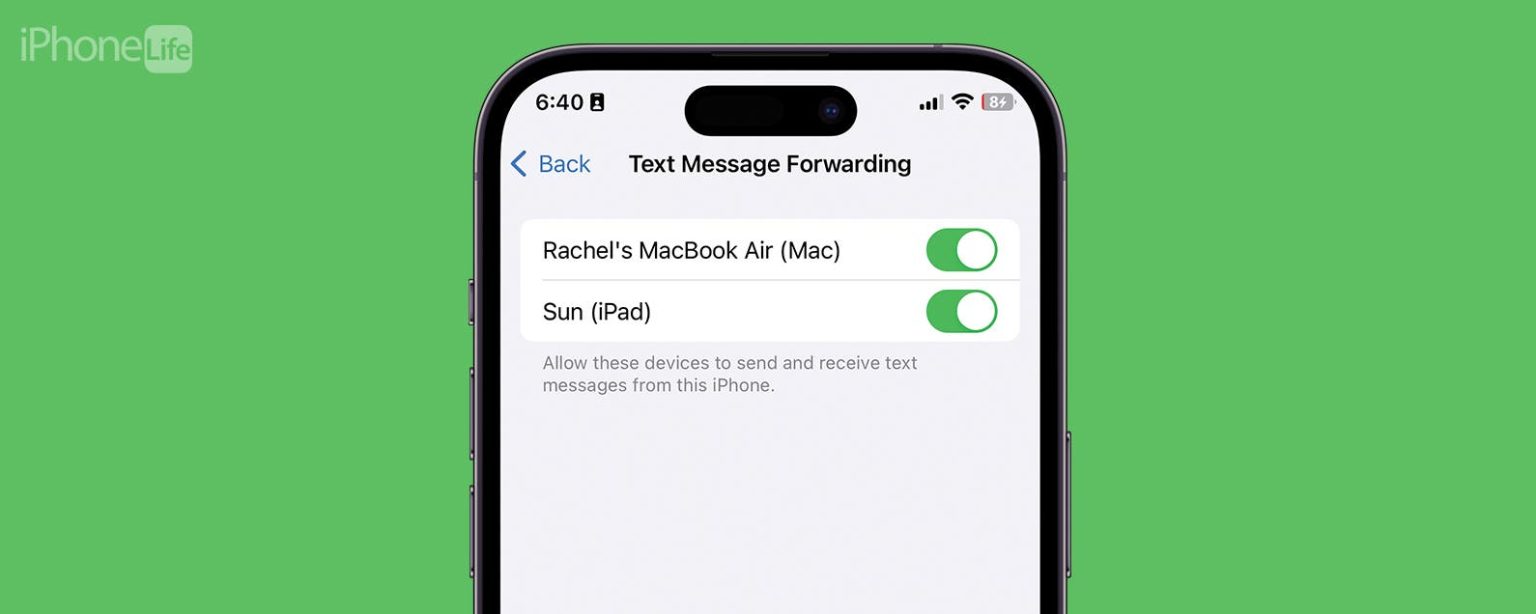
  3. Grifo Reenvío de mensajes de texto. mensajes de texto con reenvío automático
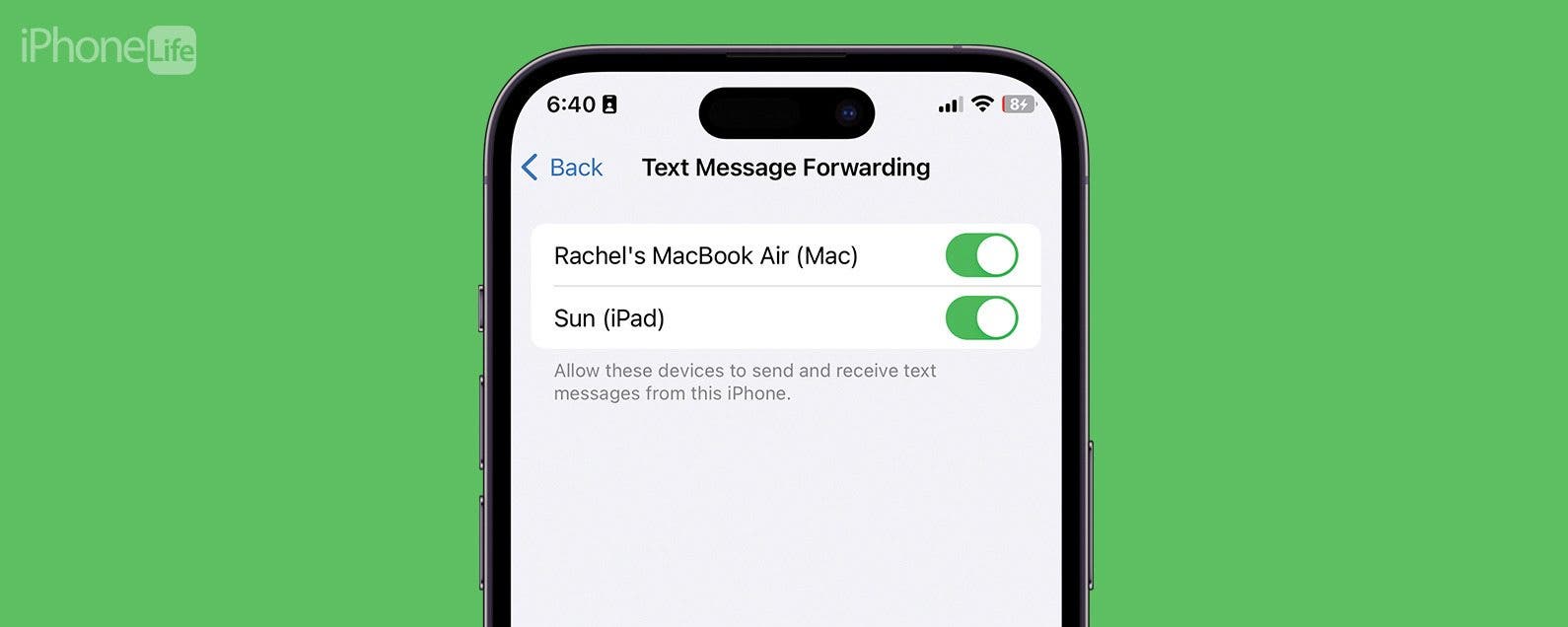
  4. Active el dispositivo en el que desea recibir sus mensajes de texto reenviados automáticamente. cómo reenviar automáticamente mensajes de texto
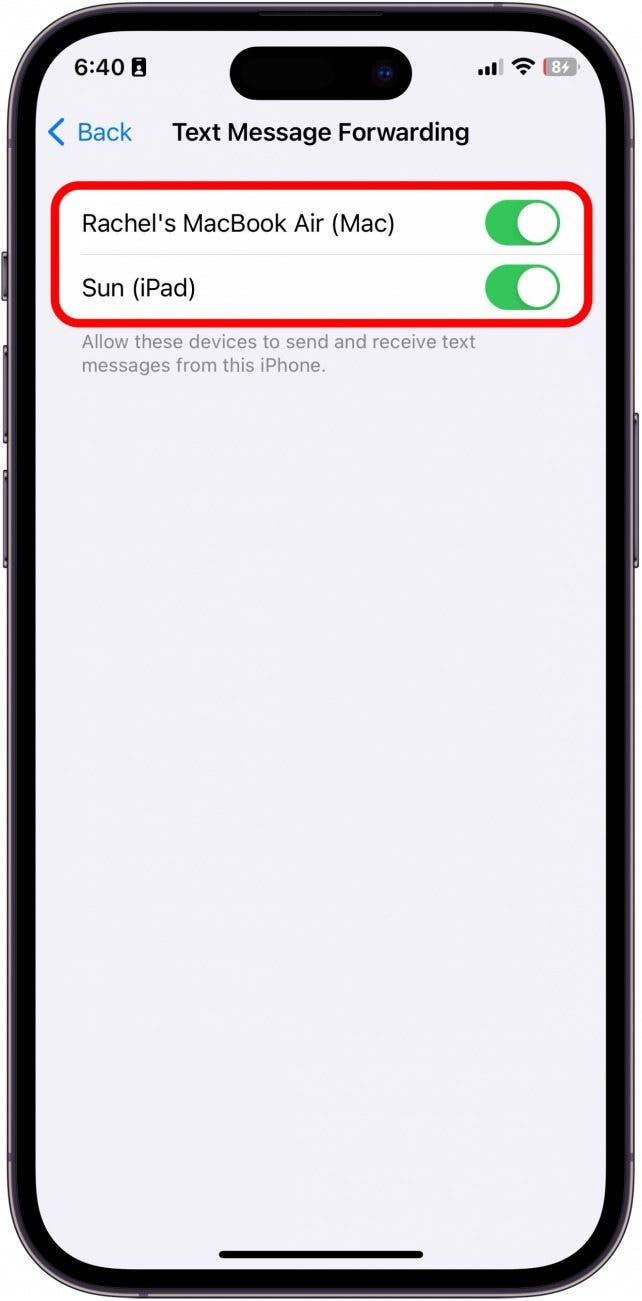
¡El otro dispositivo ahora debería estar configurado para recibir automáticamente los mensajes de texto enviados a este iPhone! Si desea desactivar el reenvío automático de mensajes de texto, desactive el interruptor junto al dispositivo en la sección Reenvío de mensajes de texto. Para obtener más consejos sobre el iPhone, suscríbase a nuestro boletín informativo gratuito Consejos del día.

Cómo reenviar mensajes de texto manualmente

Si desea evitar la molestia de conectar otro dispositivo a su ID de Apple, o si el dispositivo al que desea reenviar mensajes es otra persona, siempre puede reenviar mensajes de texto manualmente. Si bien lleva un poco de tiempo, esta es la mejor opción para reenviar mensajes de texto.

Como puedes ver, las opciones para el reenvío automático de mensajes de texto desde un iPhone o Android son limitadas, principalmente para proteger la seguridad y privacidad de las personas. ¿Ha encontrado otras soluciones prácticas? Si es así, ¡nos encantaría saber de ellos!

También podría gustarte

Nada es el teléfono CMF modular acaba de ser mucho más asequible

Asegúrate un teléfono nuevo por menos de £ 100 durante la venta de primavera de Amazon

Cómo recuperar rápidamente el correo de voz eliminado en iPhone

Cómo cambiar la voz de Siri en iPhone

Cómo arreglar rápidamente una aplicación congelada en iPhone

ETIQUETADO: automáticamente, Cómo, mensajes, otro, reenviar, teléfono, texto
Comparte este artículo
Facebook Twitter Pinterest Whatsapp Whatsapp
Cuota
¿Qué piensas?
Amor0
Triste0
Contento0
Somnoliento0
Enfadado0
Sin comentarios0
Guiño0
Artículo anterior Cómo aceptar pagos afirmativos en WordPress (2 métodos sencillos)
Artículo siguiente La poderosa aspiradora Anti Hair Wrap de Shark se vuelve barata en las rebajas de enero
Deja un comentario

Deja una respuesta Cancelar la respuesta

Tu dirección de correo electrónico no será publicada. Los campos obligatorios están marcados con *

Publicación popular

También podría gustarte

Nada es el teléfono CMF modular acaba de ser mucho más asequible

hace 1 año 4 Minutos mínimos para leer

Asegúrate un teléfono nuevo por menos de £ 100 durante la venta de primavera de Amazon

hace 1 año 4 Minutos mínimos para leer

Cómo recuperar rápidamente el correo de voz eliminado en iPhone

hace 1 año 4 Minutos mínimos para leer

Cómo cambiar la voz de Siri en iPhone

hace 1 año 2 Minutos mínimos para leer

Cómo arreglar rápidamente una aplicación congelada en iPhone

hace 1 año 4 Minutos mínimos para leer

ANSI vs ISO Lúmenes: cómo elegir el proyector correcto

hace 1 año 9 Minutos mínimos para leer

Con el Pixel 9 Pro XL con descuento, ¿por qué comprar un teléfono diferente?

hace 1 año 5 Minutos mínimos para leer

Cómo habilitar iMessage en un iPhone, iPad y Mac

hace 1 año 11 Minutos mínimos para leer
Mostrar más
ThemeLocal: consejos de blog que funcionan como magiaThemeLocal: consejos de blog que funcionan como magia
Síganos
© 2022 Themelocal. Reservados todos los derechos.
Welcome Back!

Sign in to your account

¿Perdiste tu contraseña?