¿Quiere aceptar pagos de Affirm en su sitio web de WordPress?
Al aceptar pagos de Affirm, permite a los usuarios dividir sus compras en pagos más pequeños a lo largo del tiempo. Esto puede ayudar a mejorar la experiencia del cliente en su sitio, ya que es un método de compra más conveniente y flexible que las tarjetas de crédito.
En este artículo, le mostraremos cómo aceptar fácilmente pagos Affirm en WordPress, paso a paso.
¿Por qué aceptar pagos afirmativos en WordPress?
Affirm es un servicio de compra ahora y pago después (BNPL) que permite a los clientes comprar sus productos/servicios en cuotas a lo largo del tiempo.
La plataforma ofrece dos formas para que los clientes realicen una compra. Un usuario puede pagar su compra en 4 pagos iguales y sin intereses durante 8 semanas, o puede pagar en cuotas mensuales durante 36 meses.
Al aceptar pagos de Affirm en su sitio web de WordPress, puede facilitar que los clientes compren sus productos y servicios más caros.
Esto puede mejorar la experiencia del cliente y aumentar el valor promedio de su pedido. Los estudios han demostrado que los visitantes que utilizan Affirm gastan más dinero en promedio que aquellos que utilizan otros métodos de pago.
Además, con los pagos de Affirm, seguirá recibiendo el pago completo del producto por adelantado. Luego, Affirm trabaja directamente con los clientes para cobrar el saldo restante.
Dicho esto, veamos cómo aceptar fácilmente pagos de Affirm en WordPress. Cubriremos 2 métodos y puede utilizar los enlaces rápidos a continuación para ir al que desea utilizar:
Método 1: acepte pagos afirmativos en WordPress usando WP Simple Pay (recomendado)
Se recomienda este método si desea agregar un formulario de pago Affirm a su sitio web.
Esta es una gran opción si no estás utilizando WooCommerce. Además, le permite aceptar donaciones y cuotas de membresía, cobrar por el acceso al contenido o procesar pagos para otras empresas.
La forma más sencilla de aceptar estos pagos de Affirm es con el Pago simple de WP enchufar.
Es el mejor complemento de WordPress Stripe del mercado que le permite aceptar pagos en línea fácilmente sin necesidad de configurar un carrito de compras. Viene con un creador de formularios de pago, configuración sencilla, procesamiento de pagos seguro, pagos recurrentes y la capacidad de aceptar pagos Affirm.
Primero, necesita instalar y activar el Pago simple de WP enchufar. Para obtener instrucciones detalladas, consulte nuestra guía paso a paso sobre cómo instalar un complemento de WordPress.
Nota: WP Simple Pay también tiene una plan gratuito. Sin embargo, necesitará el plan pago Profesional para desbloquear la función de pagos Affirm.
Tras la activación, se iniciará un asistente de configuración en la pantalla. Aquí, debe hacer clic en el botón «Comencemos».

Esto lo llevará al siguiente paso, donde deberá proporcionar la clave de licencia para el complemento.
Puede encontrar esta información en su cuenta en el sitio web de WP Simple Pay. Una vez hecho esto, haga clic en el botón «Activar y continuar».

Ahora, se le pedirá que conecte su cuenta Stripe con WP Simple Pay. Stripe es una pasarela de pago muy popular que le permite aceptar pagos en línea fácilmente.
Continúe y haga clic en el botón ‘Conectar con Stripe’ para continuar.
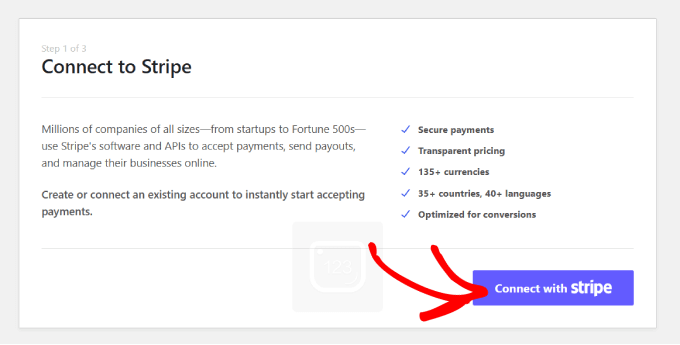
Una vez que haya hecho eso, inicie sesión en su cuenta Stripe para conectarla a WP Simple Pay. Si aún no tiene una cuenta, puede crear una visitando el sitio web de Stripe.
Para obtener más detalles sobre esto, es posible que desees ver nuestro tutorial sobre cómo aceptar pagos Stripe en WordPress.
Al conectar Stripe y el complemento con éxito, el asistente de configuración le pedirá que configure sus correos electrónicos.
Aquí, puede habilitar opciones para recibir notificaciones por correo electrónico de recibos de pago, próximas facturas y notificaciones de pago e ingresar la dirección de correo electrónico a la que enviarlas.
Nota: Si tiene problemas para recibir notificaciones por correo electrónico de su parte, es posible que desee consultar nuestra guía sobre cómo configurar correctamente los ajustes de correo electrónico en WordPress.
Una vez que esté satisfecho, haga clic en el botón «Guardar y continuar».

Ahora puedes salir del asistente de configuración porque es hora de crear un formulario de pago para tu sitio web.
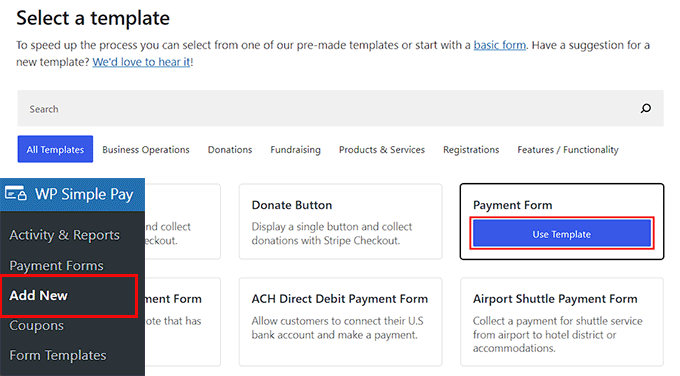
Para ello, visite el WP Simple Pay » Agregar nuevo página desde la barra lateral de administración de WordPress.
Esto abrirá la pantalla ‘Seleccionar una plantilla’, donde puede seleccionar cualquiera de las plantillas prediseñadas que ofrece el complemento haciendo clic en el botón ‘Usar plantilla’ que se encuentra debajo.
Para este tutorial, usaremos la plantilla ‘Formulario de pago’.
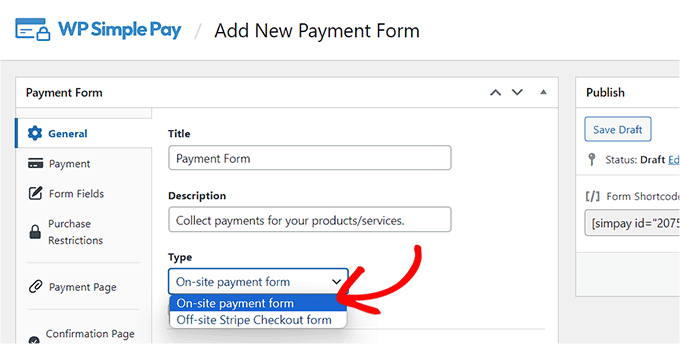
Esto lo dirigirá a la página «Agregar nuevo formulario de pago», donde puede comenzar agregando un título y una descripción para su formulario.
Después de eso, puede seleccionar su tipo de formulario como «Formulario de pago en el sitio».
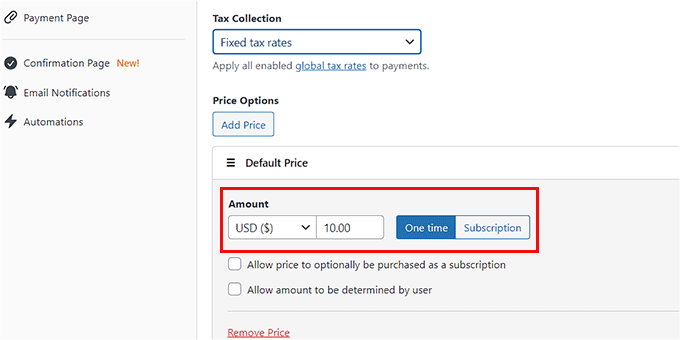
Una vez que haya hecho eso, cambie a la pestaña «Pago» en la columna de la izquierda. Aquí puede seleccionar sus tasas de recaudación de impuestos preferidas en el menú desplegable debajo de la opción ‘Recaudación de impuestos’.
Después de eso, puedes agregar el precio predeterminado del servicio o producto para el que estás creando el formulario de pago.
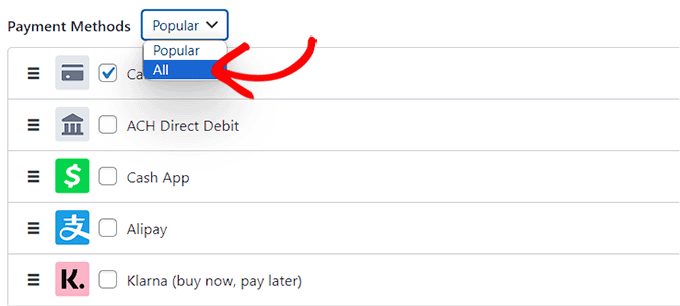
A continuación, desplácese hacia abajo hasta la sección «Métodos de pago» y seleccione la opción «Todos» en el menú desplegable.
Si no elige esta opción, el método de pago Affirm no se mostrará en su pantalla.
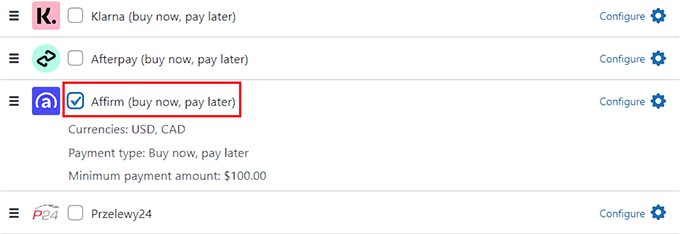
Una vez que todos los métodos de pago ofrecidos por WP Simple Pay se muestren como una lista, simplemente desplácese hacia abajo hasta la opción «Afirmar» y marque la casilla junto a ella.
Ahora ha agregado con éxito la pasarela de pago Affirm a su formulario de WordPress.
Ahora puede cambiar a la pestaña «Campos de formulario» desde la columna de la izquierda.
Aquí, puede agregar un campo de formulario desde el menú desplegable y luego configurar sus ajustes expandiendo la pestaña. También puedes cambiar el orden de los campos existentes simplemente arrastrándolos y soltándolos.
Por ejemplo, puede agregar y personalizar un campo de dirección de correo electrónico en su formulario. De esa manera, los clientes deberán proporcionar sus correos electrónicos cuando realicen compras utilizando su formulario.
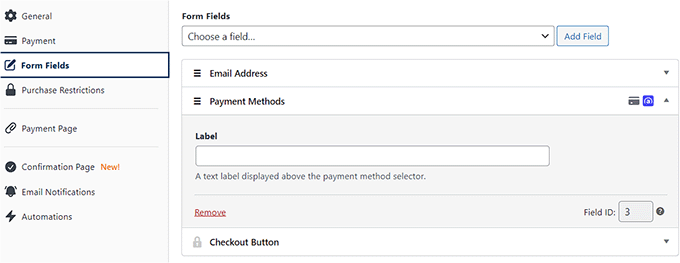
Agregar el formulario de pago Affirm a su sitio web
A continuación, cambie a la pestaña «Página de pago» y marque la casilla «Habilitar una página de pago dedicada». WP Simple Pay le permitirá crear una página personalizada para su formulario de pago Affirm sin crear una nueva página en su blog o sitio web de WordPress.
Al marcar esta casilla, aparecerán nuevas configuraciones en la página donde puede agregar un enlace permanente, una combinación de colores, una imagen y un texto de pie de página para su formulario.
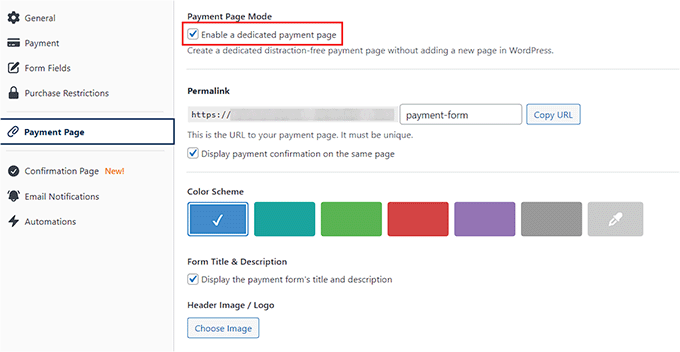
Una vez que haya terminado, haga clic en el botón ‘Publicar’ para almacenar su configuración.
Luego puede visitar su sitio web de WordPress para ver la página del formulario de pago.
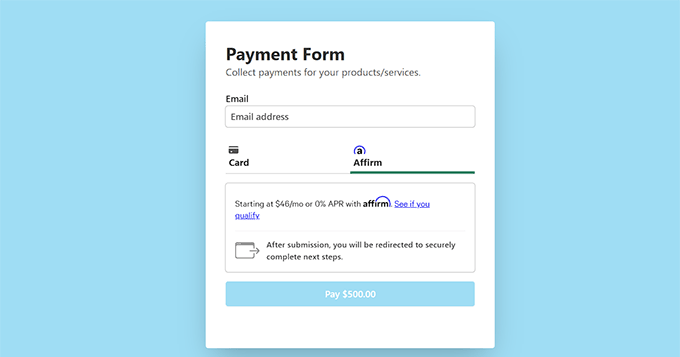
Alternativamente, si desea agregar el formulario de pago a una página existente, también puede hacerlo haciendo clic en el botón «Publicar» después de agregar los campos del formulario.
A continuación, abra la página/publicación de su agrado desde el panel de WordPress. Luego, haga clic en el botón ‘Agregar bloque’ (+) en la esquina superior izquierda de la pantalla para abrir el menú de bloqueo.
Desde aquí, busque y agregue el bloque WP Simple Pay a la página y luego seleccione el formulario de pago que creó en el menú desplegable dentro del bloque.
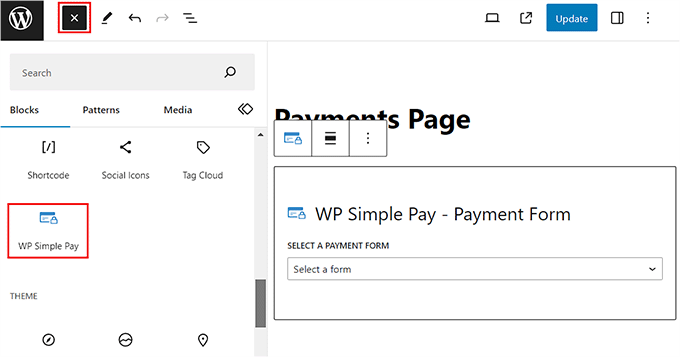
Finalmente, haga clic en el botón ‘Publicar’ o ‘Actualizar’ para almacenar su configuración.
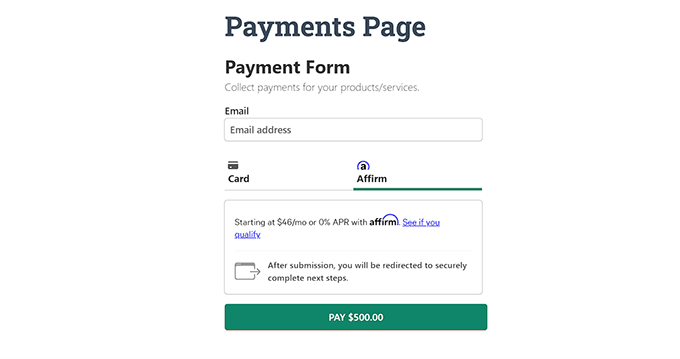
Ahora, simplemente visite su sitio de WordPress para ver el formulario de pago de Affirm en acción.
Método 2: Acepte pagos Affirm de WooCommerce utilizando el complemento Affirm Payments (gratis)
Recomendamos este método si tienes una tienda WooCommerce y buscas una solución gratuita.
Affirm Payments es un excelente complemento de WooCommerce para configurar pagos a plazos. Le permite agregar fácilmente Affirm como pasarela de pago en la página de pago de cada producto.
Primero, debe instalar y activar el complemento Affirm Payments. Para obtener instrucciones detalladas, consulte nuestra guía paso a paso sobre cómo instalar un complemento de WordPress.
Nota: Este complemento no funcionará si el complemento WooCommerce no está activado en su sitio web. Para más detalles, puedes ver nuestro tutorial completo de WooCommerce. También necesitarás crear un Afirmar cuenta.
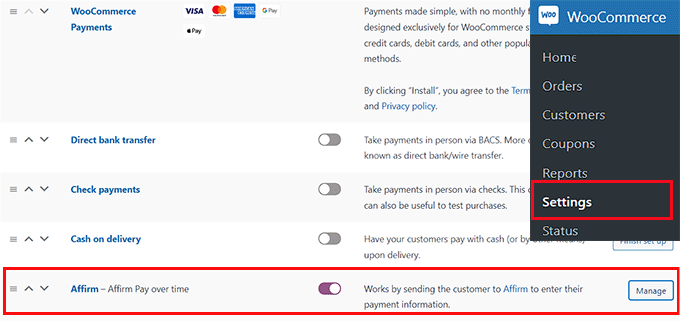
Tras la activación, debe visitar el WooCommerce » Configuración página desde la barra lateral de administración de WordPress y cambie a la pestaña ‘Pagos’.
Aquí verá una lista de todas las pasarelas de pago que ofrece WooCommerce. Debe desplazarse hacia abajo hasta la opción ‘Afirmar’ y hacer clic en el botón ‘Administrar’.
Esto lo dirigirá a una nueva pantalla donde deberá marcar la casilla ‘Activar/Desactivar’ para activar Affirm como pasarela de pago en su tienda en línea.
A continuación, puede configurar algunas opciones de personalización para la pasarela de pago, como el color Affirm, mensajes promocionales y más.
También deberá ingresar sus claves API públicas y privadas para Affirm. Puede obtener esta información desde el panel de su comerciante en el sitio web de Affirm.
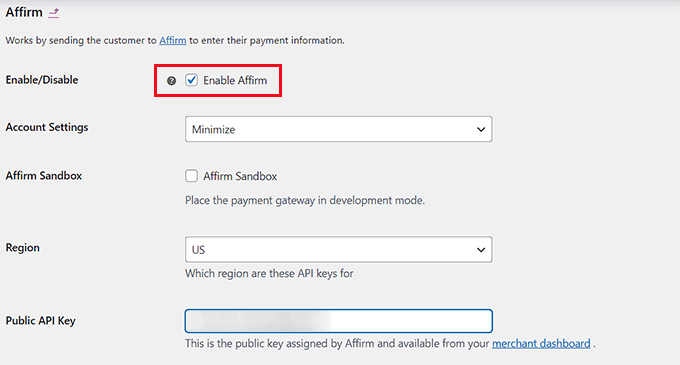
Una vez que haya terminado, no olvide hacer clic en el botón «Guardar cambios» para almacenar su configuración.
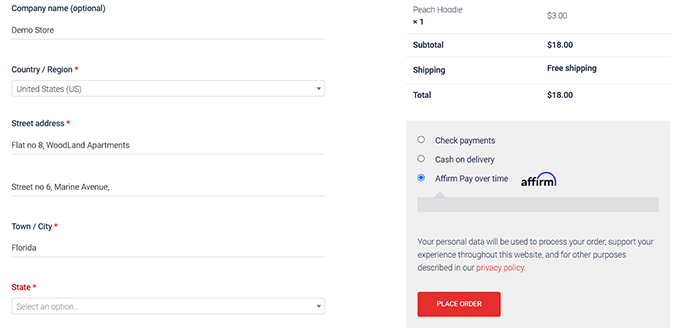
Ahora puede visitar su tienda WooCommerce y ver la página de pago para ver Affirm como una opción de pago.
Opciones de bonificación para configurar pagos a plazos en WordPress
Si vende algún producto o servicio en su sitio de WordPress, configurar pagos a plazos puede ayudarlo a impulsar las conversiones.
Esto se debe a que el modelo compre ahora, pague después ofrece más flexibilidad a sus clientes e inmediatamente hace que todos sus productos y servicios parezcan más asequibles.
Una de las principales razones de una alta tasa de abandono de carrito es que los clientes no pueden afrontar el coste de sus compras. Sin embargo, si les permite pagar a plazos, podrá reducir el abandono del carrito en su sitio.
Además de Affirm, también existen otras pasarelas de pago como AfterPay y Klarna que puede utilizar para agregar fácilmente un método de comprar ahora y pagar después a su sitio de WordPress.
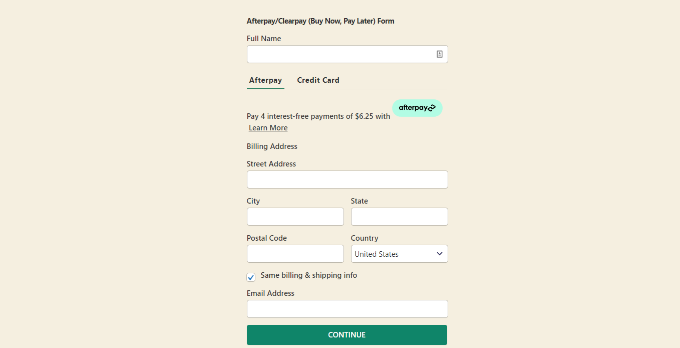
Para obtener instrucciones detalladas, puede ver nuestro tutorial sobre cómo agregar planes de pago comprar ahora y pagar después en WordPress.
Esperamos que este artículo le haya ayudado a aprender cómo agregar fácilmente pagos Affirm en WordPress. Es posible que también desee ver nuestro tutorial sobre cómo agregar Venmo en WordPress y WooCommerce y nuestras selecciones de expertos para los mejores complementos de WordPress y PayPal.