



ThemeLocal: consejos de blog que funcionan como magiaThemeLocal: consejos de blog que funcionan como magiaThemeLocal: consejos de blog que funcionan como magia
  • Marketing por correo
  • Más
Search
© 2022 Themelocal. Reservados todos los derechos.
Lectura: Cómo restablecer el control remoto de Apple TV
Cuota
Notificación Mostrar más
Aa
ThemeLocal: consejos de blog que funcionan como magiaThemeLocal: consejos de blog que funcionan como magia
Aa
  • Marketing por correo
  • Más
Search
  • Marketing por correo
  • Más
Síganos
© 2022 Themelocal. Reservados todos los derechos.
ThemeLocal: consejos de blog que funcionan como magia > Blog > Cómo > Cómo restablecer el control remoto de Apple TV
Cómo

Cómo restablecer el control remoto de Apple TV

Última actualización: abril 10, 2024 2:13 am
ThemeLocal hace 2 años 4 Minutos mínimos para leer
Cuota
4 Minutos mínimos para leer
Cuota

Qué saber

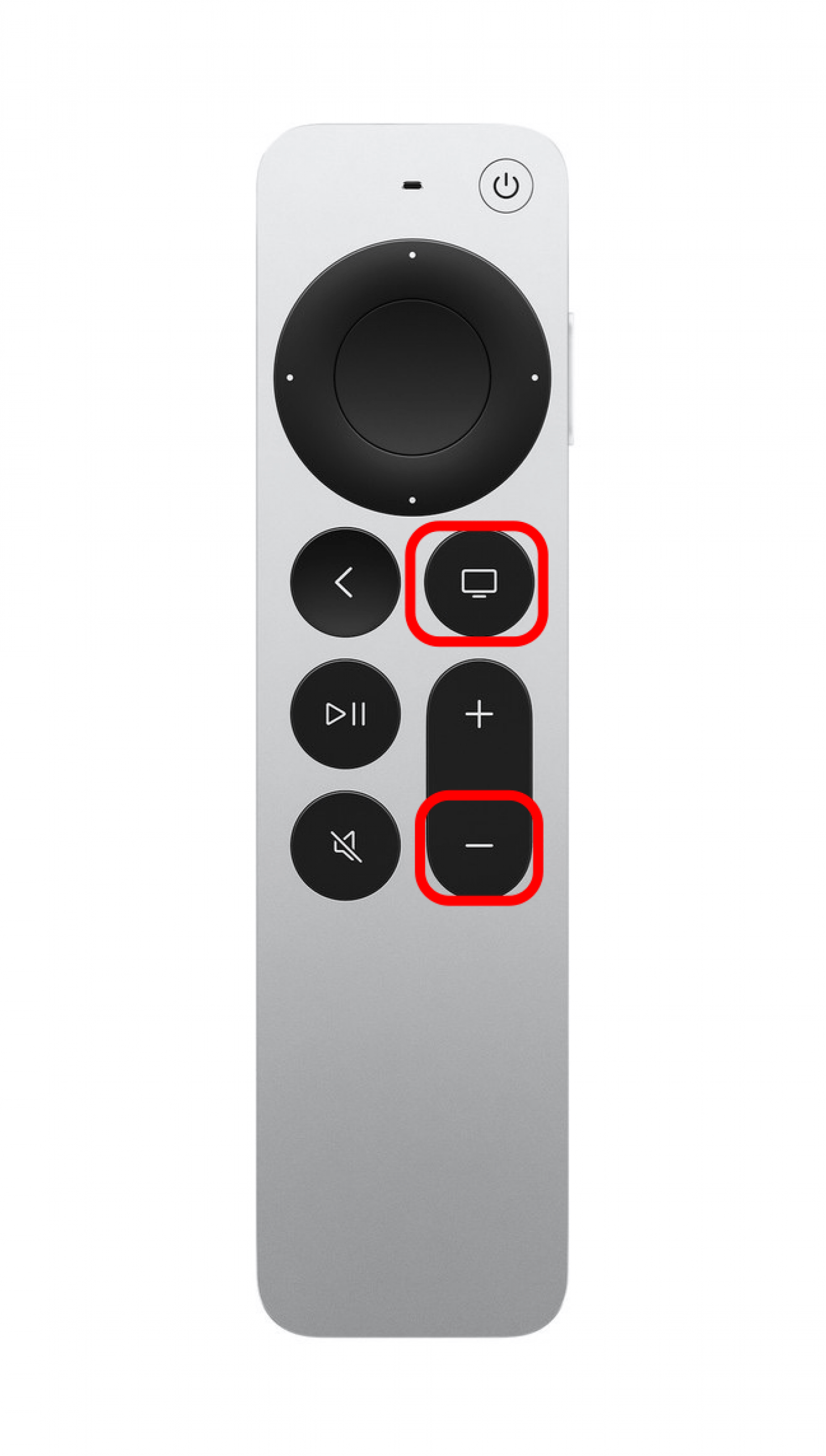
  • Se pueden restablecer los controles remotos de Apple TV (de cualquier modelo) presionando los botones de TV y bajar volumen simultáneamente durante cinco segundos.
  • Realizar un restablecimiento remoto del Apple TV puede ayudar a solucionar problemas técnicos y ayudar a que su control remoto funcione mejor.

Como restablecer el control remoto de Apple TV

Al igual que cualquier otro dispositivo, el control remoto de su Apple TV puede experimentar problemas. Si su control remoto está emparejado y cargado correctamente, realizar un reinicio rápido del control remoto del Apple TV puede solucionar fallas menores y otros problemas. Te enseñaré cómo restablecer los controles remotos de Apple TV sin importar el modelo.

Contents
Qué saberSalta a:Cómo restablecer el control remoto de Apple TVPreguntas más frecuentes

Salta a:

  • Cómo restablecer el control remoto de Apple TV
  • Preguntas más frecuentes

Cómo restablecer el control remoto de Apple TV

Para restablecer su control remoto, primero debe asegurarse de que el control remoto de su Apple TV esté cargado. Para obtener más consejos sobre Apple TV, consulte nuestro boletín gratuito Consejo del día. Una vez que confirmes que hay suficiente batería, sigue estos pasos para restablecer o reiniciar el control remoto de tu Apple TV:

  1. Mantenga presionado el TELEVISOR y sube el volumen botones simultáneamente durante al menos cinco segundos. Mantenga presionados los botones TV y subir volumen simultáneamente durante al menos cinco segundos.Imagen cortesía de Apple.
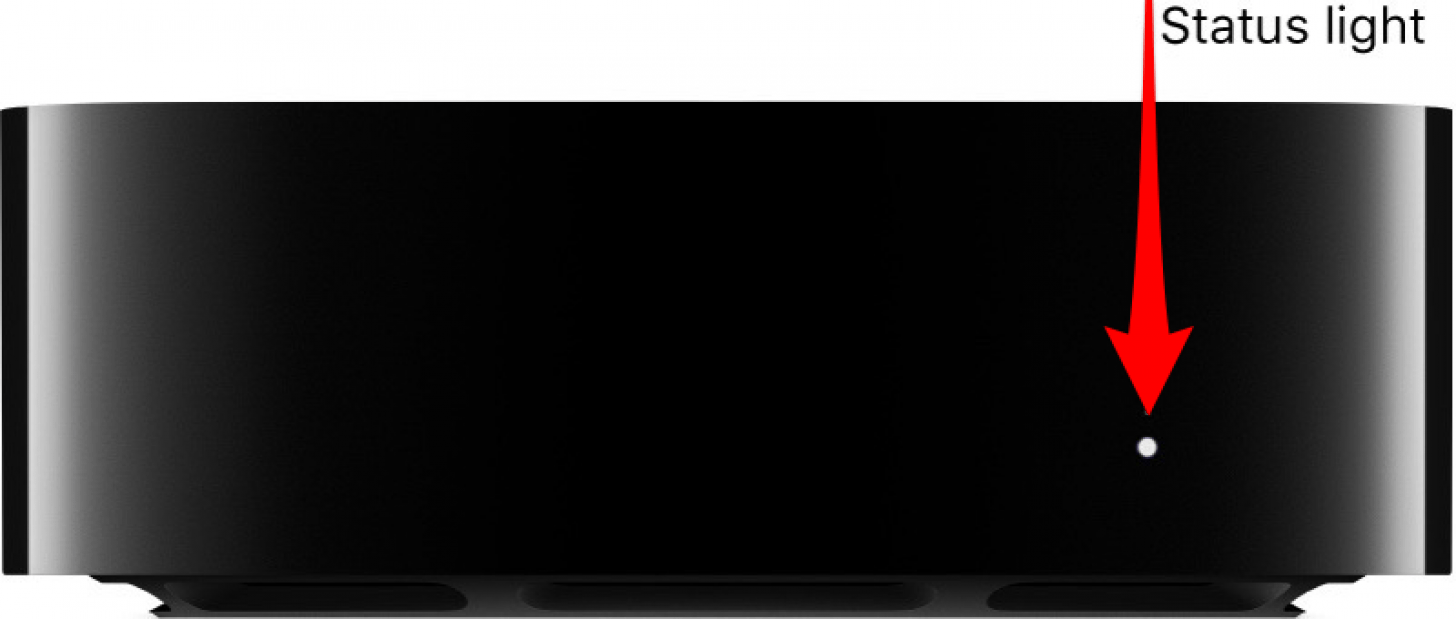
  2. Suelta los botones después de que la luz de tu ‌Apple TV‌ se apague y luego se vuelva a encender. Suelta los botones después de que la luz de tu ‌Apple TV‌ se apague y luego se vuelva a encender.Imagen cortesía de Apple.

  3. Una vez que veas un Notificación de conexión perdida en tu pantalla, sabrás que el control remoto de tu Apple TV se está reiniciando. Una vez que vea una notificación de Conexión perdida en su pantalla, sabrá que el control remoto de su Apple TV se está reiniciando.
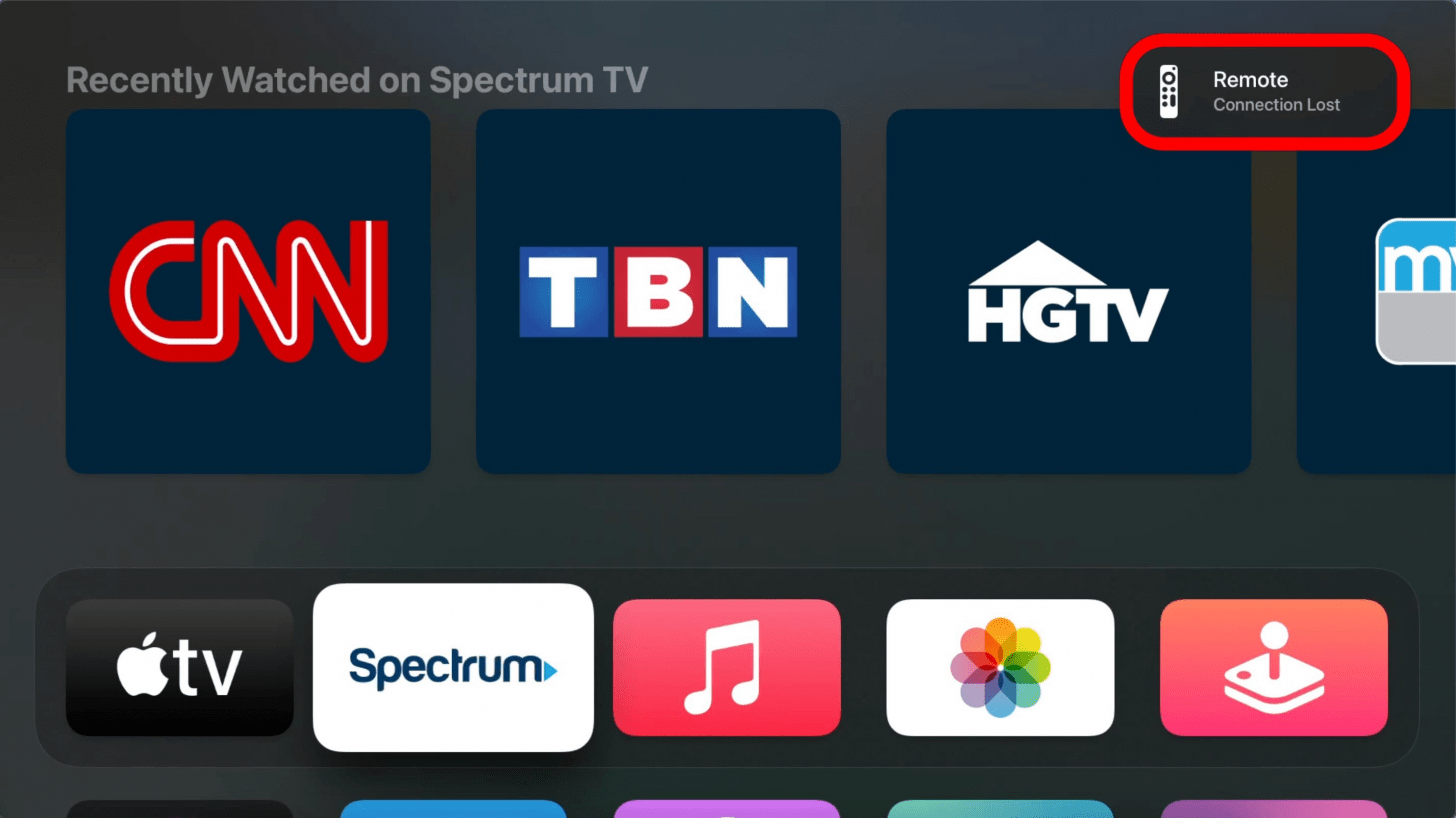
El control remoto de tu Apple TV se reiniciará, así que espera hasta que veas la notificación en tu pantalla indicando que tu control remoto está conectado nuevamente.

Ahora ya sabes cómo restablecer los controles remotos del Apple TV, ya sea el Siri Remote (Gen 3 o anterior) o el antiguo control remoto del Apple TV de aluminio o blanco. Afortunadamente, todos los modelos de control remoto de Apple TV se pueden restablecer usando los mismos botones. Si, después de restablecerlo, el control remoto de tu Apple TV no funciona, hay varios pasos que puedes seguir para intentar solucionarlo.

Preguntas más frecuentes

  • ¿Cómo se empareja un control remoto de Apple TV? Cuando configures tu Apple TV por primera vez, verás instrucciones en pantalla sobre cómo emparejar el control remoto de tu Apple TV. Para emparejar un reemplazo del control remoto de Apple TV, deberá apuntar el control remoto cargado a su caja de Apple TV desde tres pulgadas de distancia, luego presionar los botones Menú (o Atrás, según el modelo del control remoto) y subir volumen simultáneamente para al menos cinco segundos.
  • ¿Cómo se apaga un Apple TV? Los controles remotos de Apple TV más nuevos tienen un botón de apagado, otros modelos del control remoto de Apple TV se pueden apagar presionando un botón diferente o una combinación de botones.
  • ¿Cómo se arregla el volumen remoto de tu Apple TV que no funciona? Restablecer el control remoto de su Apple TV puede arreglar que el volumen del control remoto de su Apple TV no funcione.


También podría gustarte

Cómo recuperar rápidamente el correo de voz eliminado en iPhone

Cómo cambiar la voz de Siri en iPhone

Cómo arreglar rápidamente una aplicación congelada en iPhone

Ganadores y perdedores: Pixel 9a brilla y la UE va tras Apple nuevamente

ANSI vs ISO Lúmenes: cómo elegir el proyector correcto

ETIQUETADO: Apple, Cómo, control, remoto, restablecer
Comparte este artículo
Facebook Twitter Pinterest Whatsapp Whatsapp
Cuota
¿Qué piensas?
Amor0
Triste0
Contento0
Somnoliento0
Enfadado0
Sin comentarios0
Guiño0
Artículo anterior Organice el almacenamiento y la batería de su iPhone
Artículo siguiente Cómo buscar contactos en tu iPhone
Deja un comentario

Deja una respuesta Cancelar la respuesta

Tu dirección de correo electrónico no será publicada. Los campos obligatorios están marcados con *

Publicación popular

También podría gustarte

Cómo recuperar rápidamente el correo de voz eliminado en iPhone

hace 1 año 4 Minutos mínimos para leer

Cómo cambiar la voz de Siri en iPhone

hace 1 año 2 Minutos mínimos para leer

Cómo arreglar rápidamente una aplicación congelada en iPhone

hace 1 año 4 Minutos mínimos para leer

Ganadores y perdedores: Pixel 9a brilla y la UE va tras Apple nuevamente

hace 1 año 8 Minutos mínimos para leer

ANSI vs ISO Lúmenes: cómo elegir el proyector correcto

hace 1 año 9 Minutos mínimos para leer

Cómo habilitar iMessage en un iPhone, iPad y Mac

hace 1 año 11 Minutos mínimos para leer

La UE está matando a todos los beneficios exclusivos de Apple To-Apple Device

hace 1 año 5 Minutos mínimos para leer

Cómo cambiar el tamaño de las fotos en el iPhone recortando una relación específica

hace 1 año 4 Minutos mínimos para leer
Mostrar más
ThemeLocal: consejos de blog que funcionan como magiaThemeLocal: consejos de blog que funcionan como magia
Síganos
© 2022 Themelocal. Reservados todos los derechos.
Welcome Back!

Sign in to your account

¿Perdiste tu contraseña?
