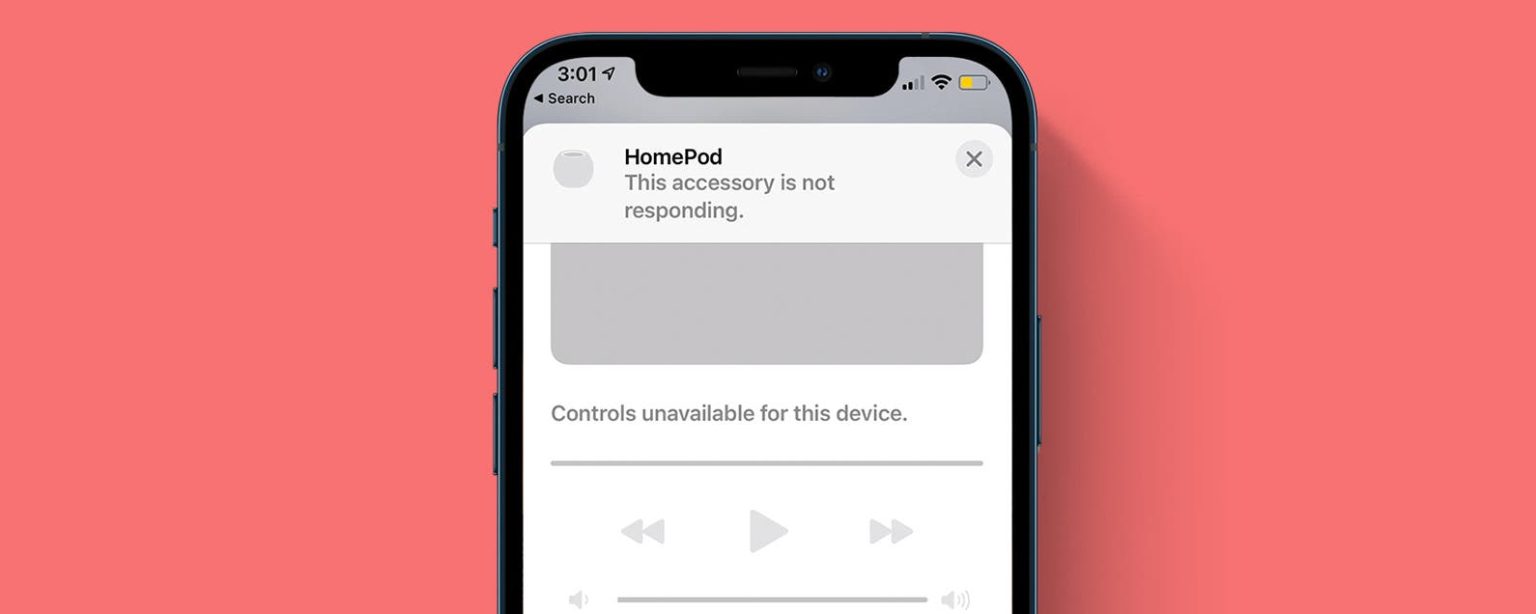
Aprenda a restablecer su HomePod y HomePod mini para resolver problemas con el dispositivo y ahorrarse un viaje a Apple Store.
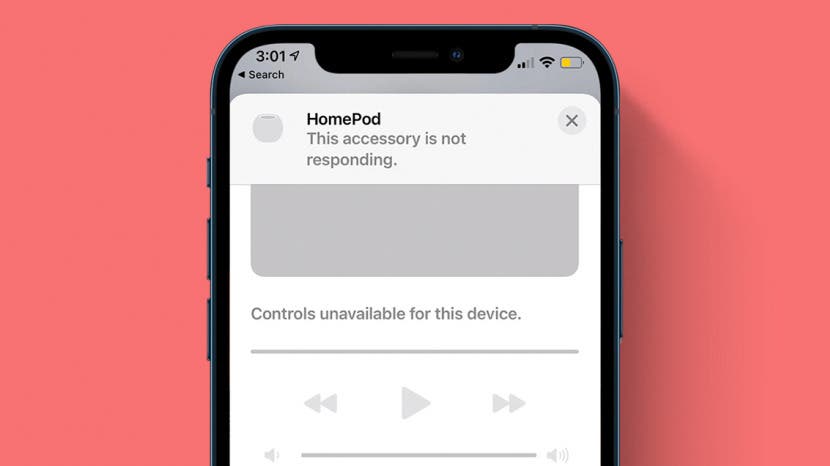
¿HomePod no responde? Ya sea que tenga problemas o esté buscando vender su HomePod actual, le explicaremos algunos métodos simples para restablecer su HomePod a la configuración de fábrica. Tanto el HomePod original como el HomePod mini se pueden restaurar a través de la aplicación Home o con un reinicio manual del hardware. Tu HomePod mini también se puede restablecer conectándolo a una computadora Mac. Lea a continuación para aprender cómo restablecer su HomePod.
Relacionado: Cómo agregar otro usuario a su Apple HomePod
Salta a:
- Notas importantes antes de reiniciar
- Restablecer HomePod con la aplicación de inicio
- Restablezca el hardware de HomePod presionando la parte superior
- Restablezca HomePod mini conectándose a Mac (¡solo mini!)
Notas importantes antes de reiniciar
- Antes de realizar un restablecimiento de fábrica, asegúrese de intentar desconectar brevemente su HomePod y reiniciar su HomePod. Si estos no resuelven su problema, realice un restablecimiento de fábrica con uno de los métodos a continuación.
- Si está reiniciando un HomePod mini que es parte de un par estéreo, deberá desemparejar el par estéreo antes de reiniciar su dispositivo.
- Para aquellos que están reiniciando debido a problemas con el dispositivo, deberán configurar su HomePod después de restablecer los valores de fábrica para volver a conectarlo a su dispositivo iOS.
Restablecer HomePod con la aplicación de inicio
¡Este método de reinicio de HomePod es muy simple! Después del proceso de restauración de fábrica, su HomePod tardará varios minutos en reiniciarse y podrá comenzar el emparejamiento con su dispositivo iOS.
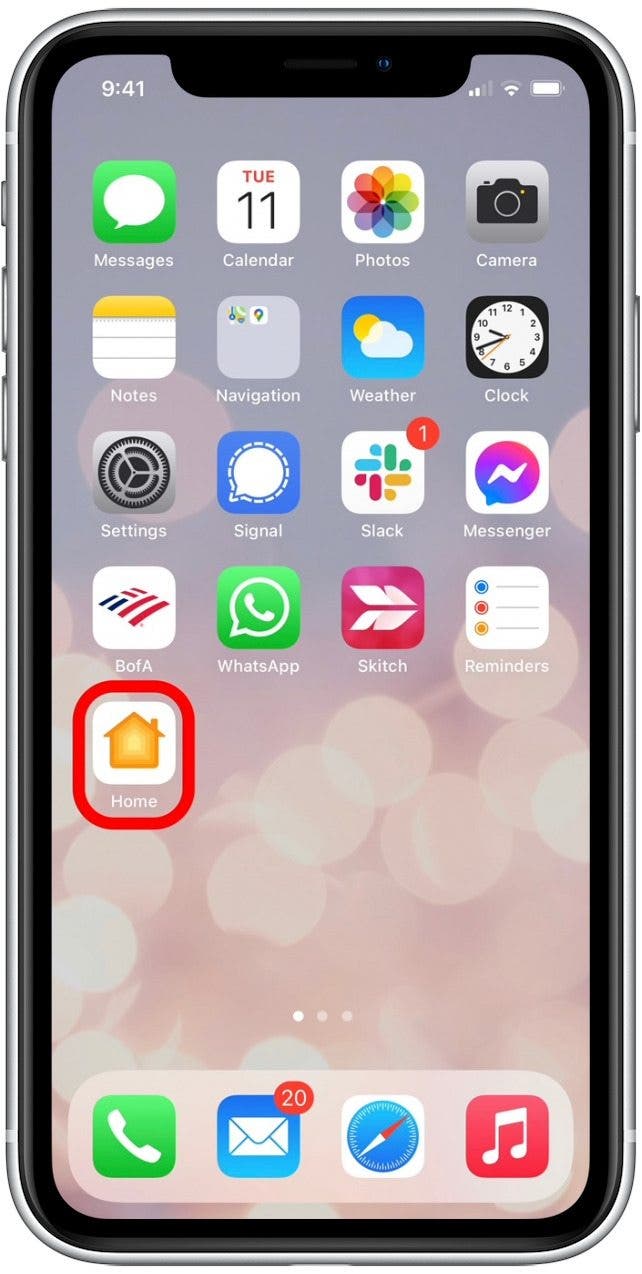
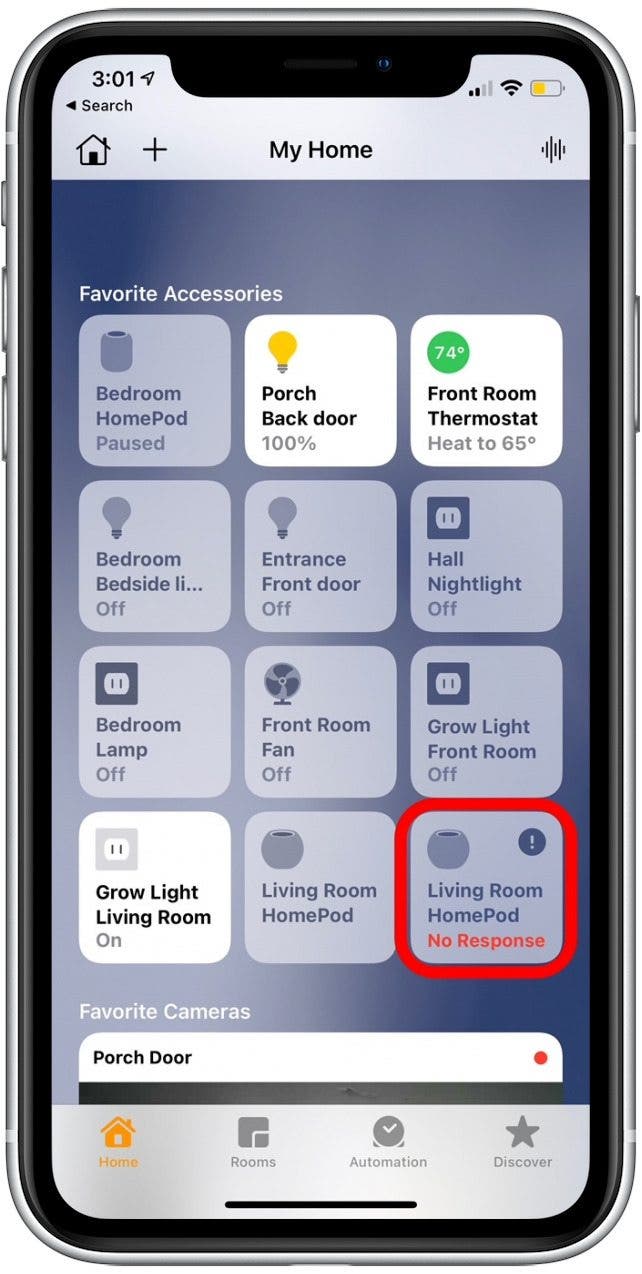
- Abre el aplicación de inicio.
- Mantenga pulsado el Icono de HomePod Para abrirlo.
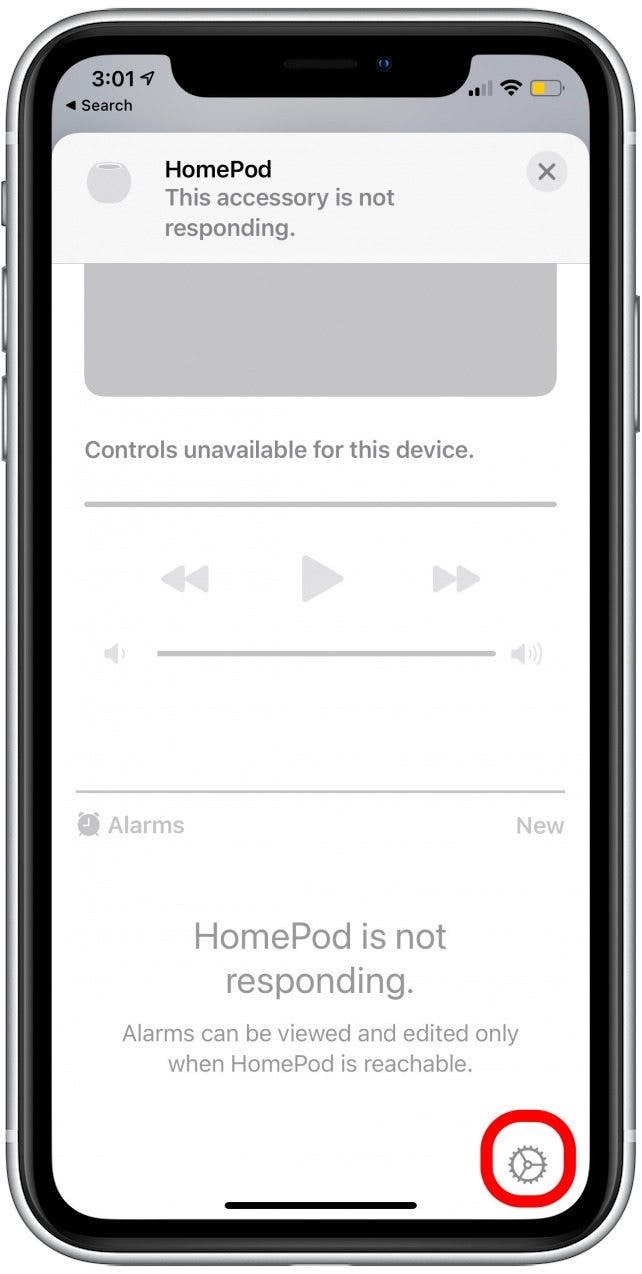
- Toca el HomePod Icono de configuración.
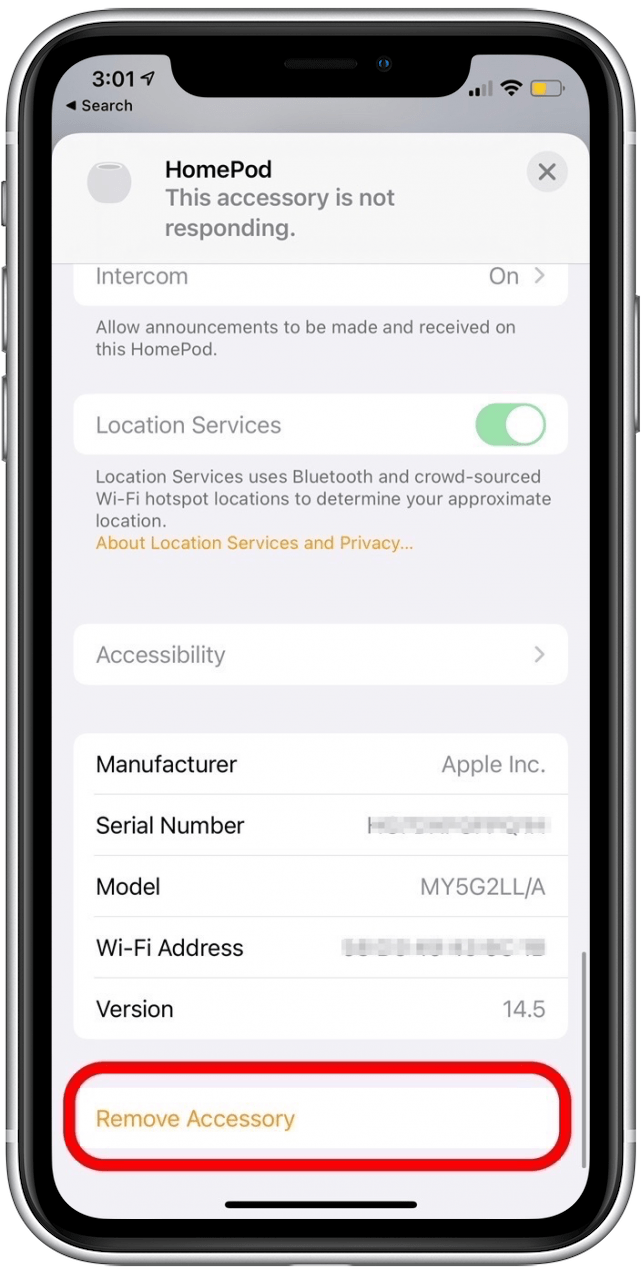
- Grifo Eliminar accesorio.
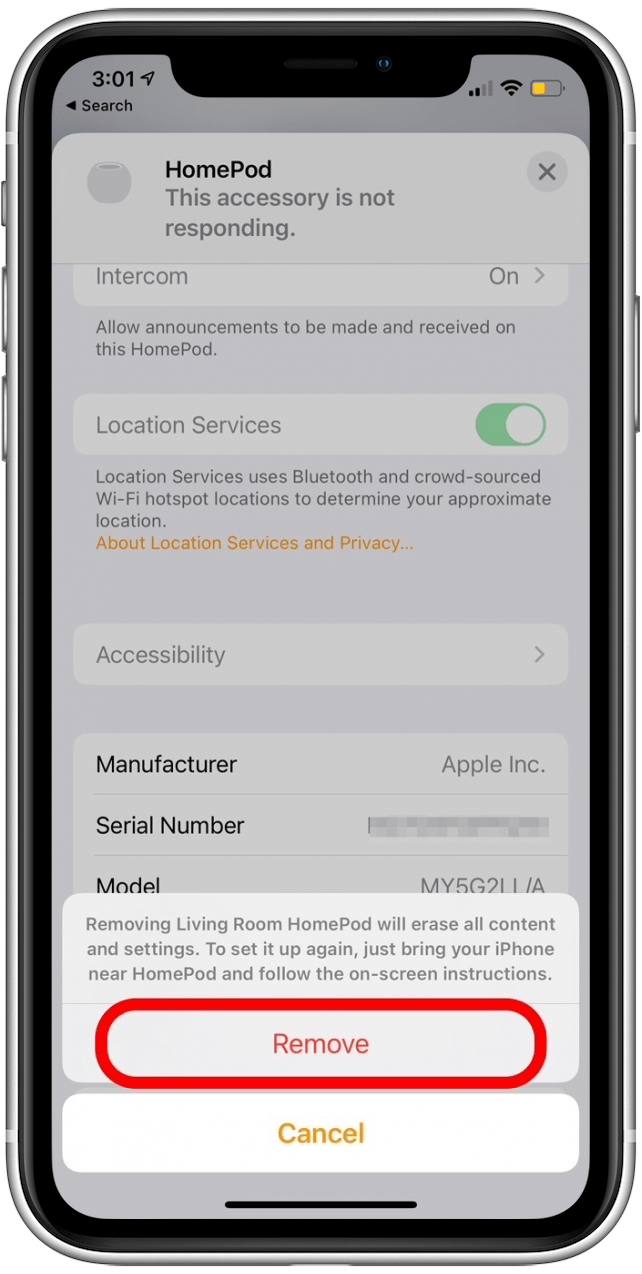
- Grifo Eliminar para confirmar.
Restablezca el hardware de HomePod presionando la parte superior
Este restablecimiento de hardware también restaurará su HomePod y HomePod mini a la configuración de fábrica, lo que eliminará su HomePod de la aplicación Home. Una vez que complete el restablecimiento de Apple a continuación, deberá configurar su HomePod sincronizándolo con su dispositivo iOS.
- Desenchufa el HomePod y espera 10 segundos.
- Vuelva a enchufar el HomePod y espere 10 segundos.
- Coloca un dedo en la parte superior del HomePod y no lo quites hasta que Siri te lo indique. (De lo contrario, tendrás que empezar de nuevo).
- Su HomePod primero mostrará una luz blanca giratoria y luego se volverá roja.
- Siri dirá: «Tu HomePod está a punto de reiniciarse. Sigue presionando hasta que escuches tres pitidos».
- Retire su dedo una vez que escuche los tres pitidos.
Restablezca HomePod mini conectándose a Mac (¡solo mini!)
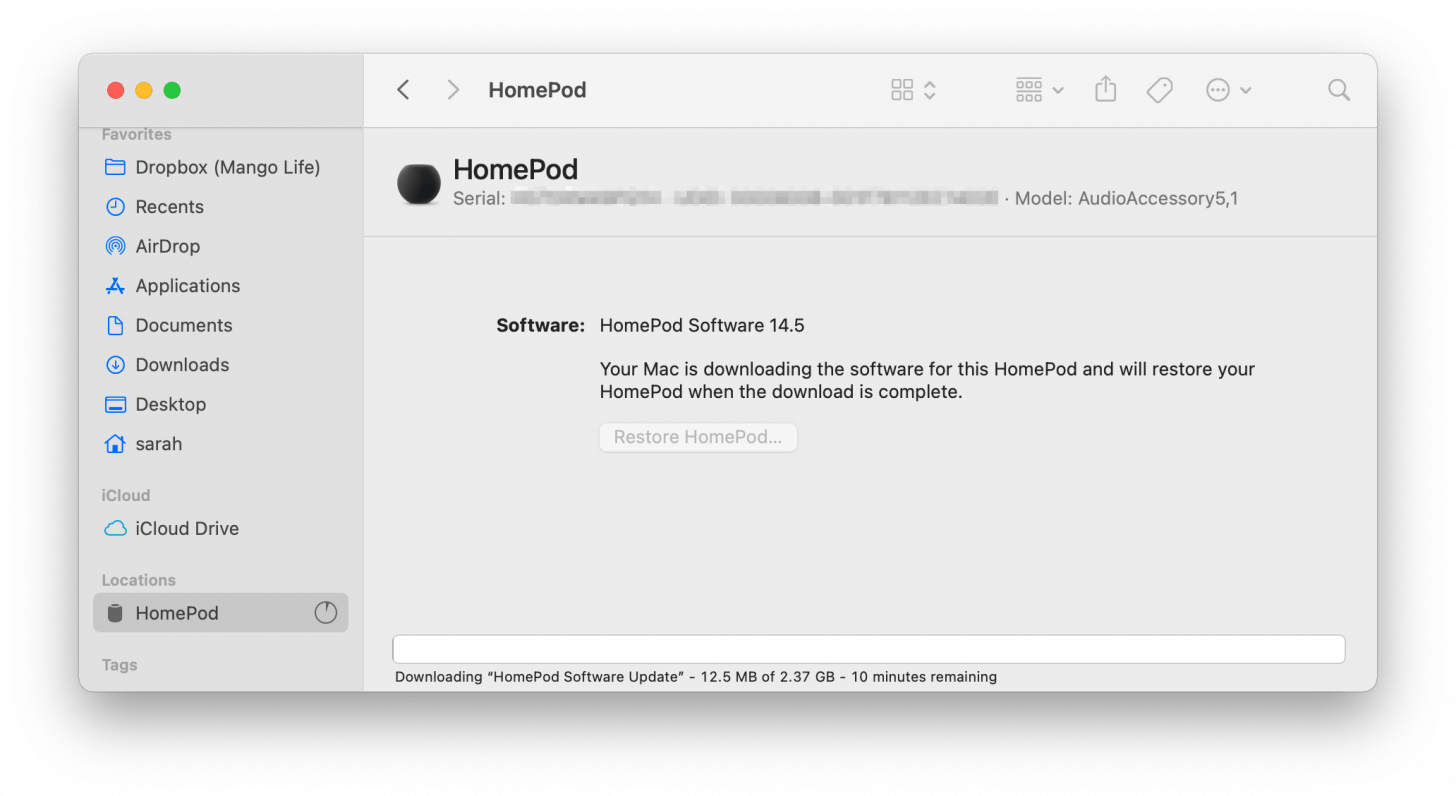
Esta opción de reinicio solo está disponible para HomePod minis, porque tiene un conector USB-C que le permite conectarse a una Mac. Es importante tener en cuenta que si hay una actualización de software HomePod disponible, primero deberá instalarla. Después de la actualización, el restablecimiento de fábrica de HomePod comenzará automáticamente. La actualización del software tarda aproximadamente 15 minutos, por lo que si está buscando una opción más rápida, le recomiendo probar una de las dos opciones anteriores.
- Abre un ventana del buscador.
- Haga clic en HomePod debajo Ubicaciones.
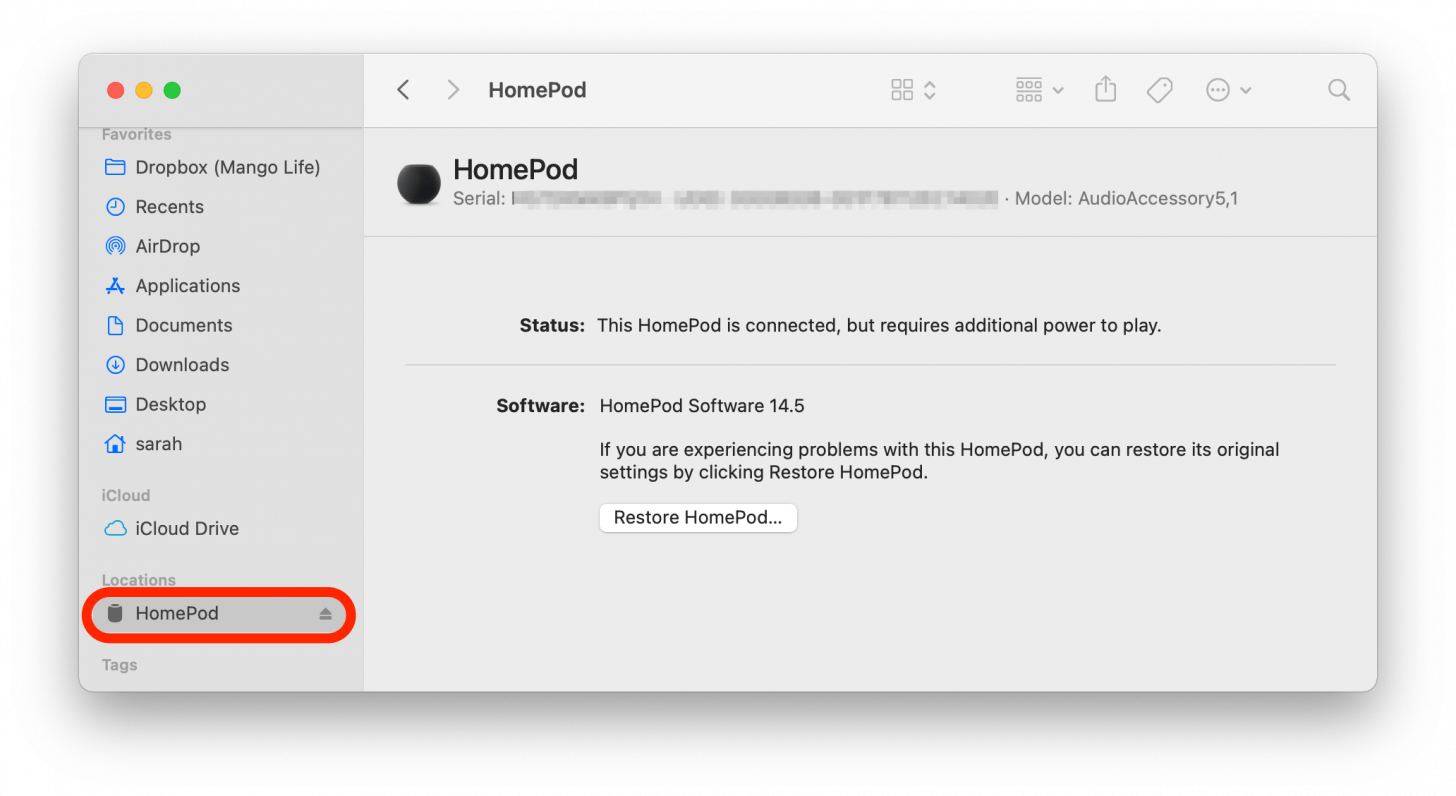
- Hacer clic Restaurar.
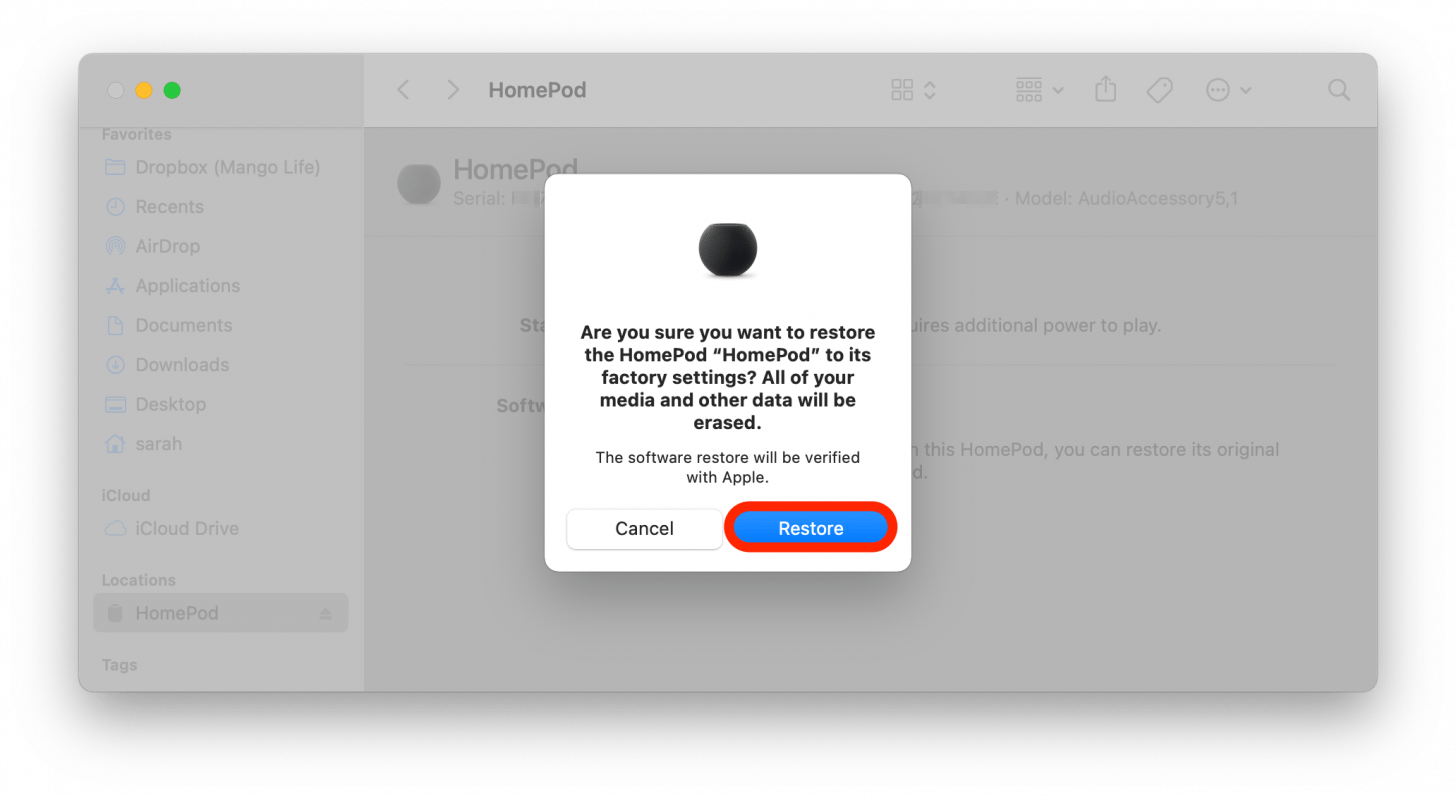
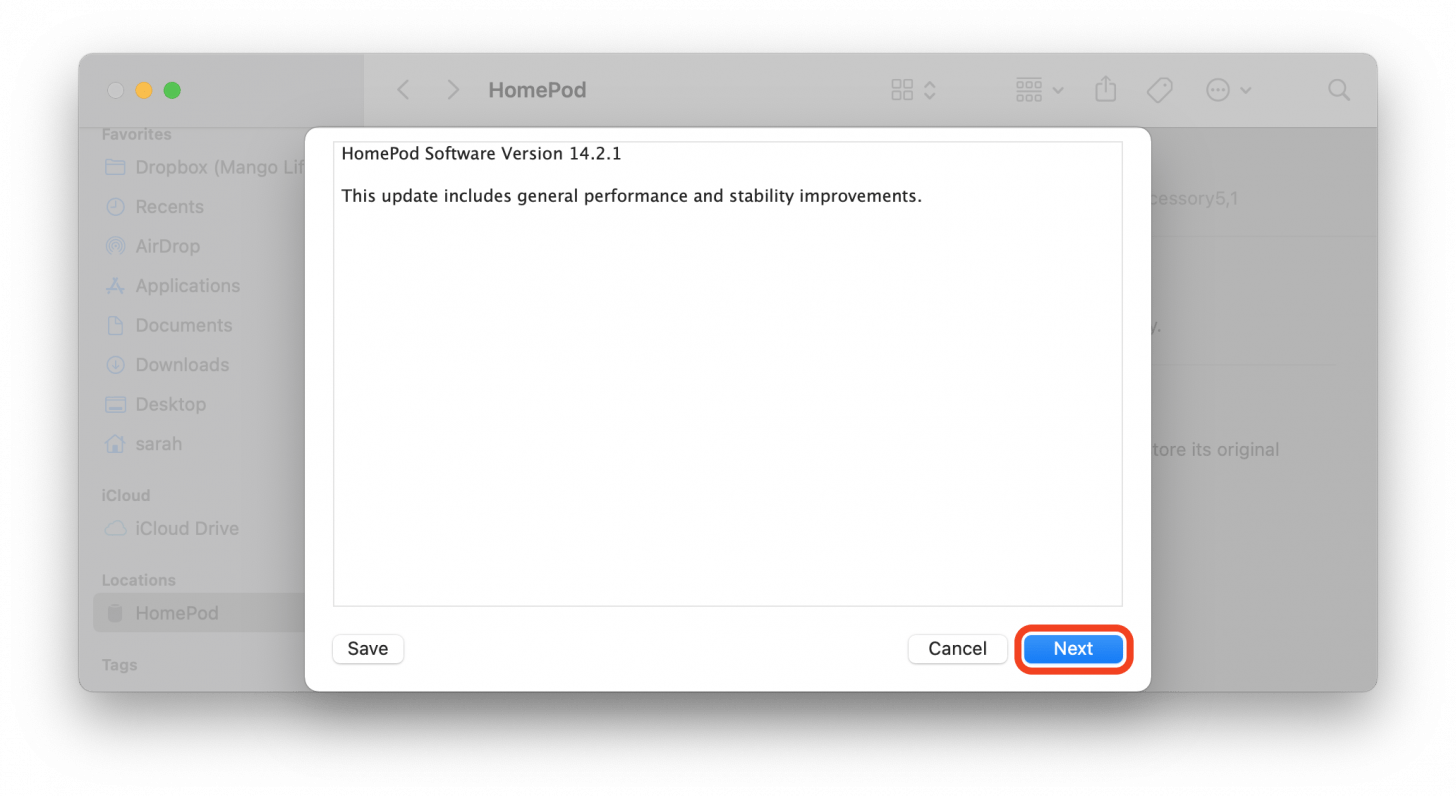
- Hacer clic Próximo para descargar el software HomePod.
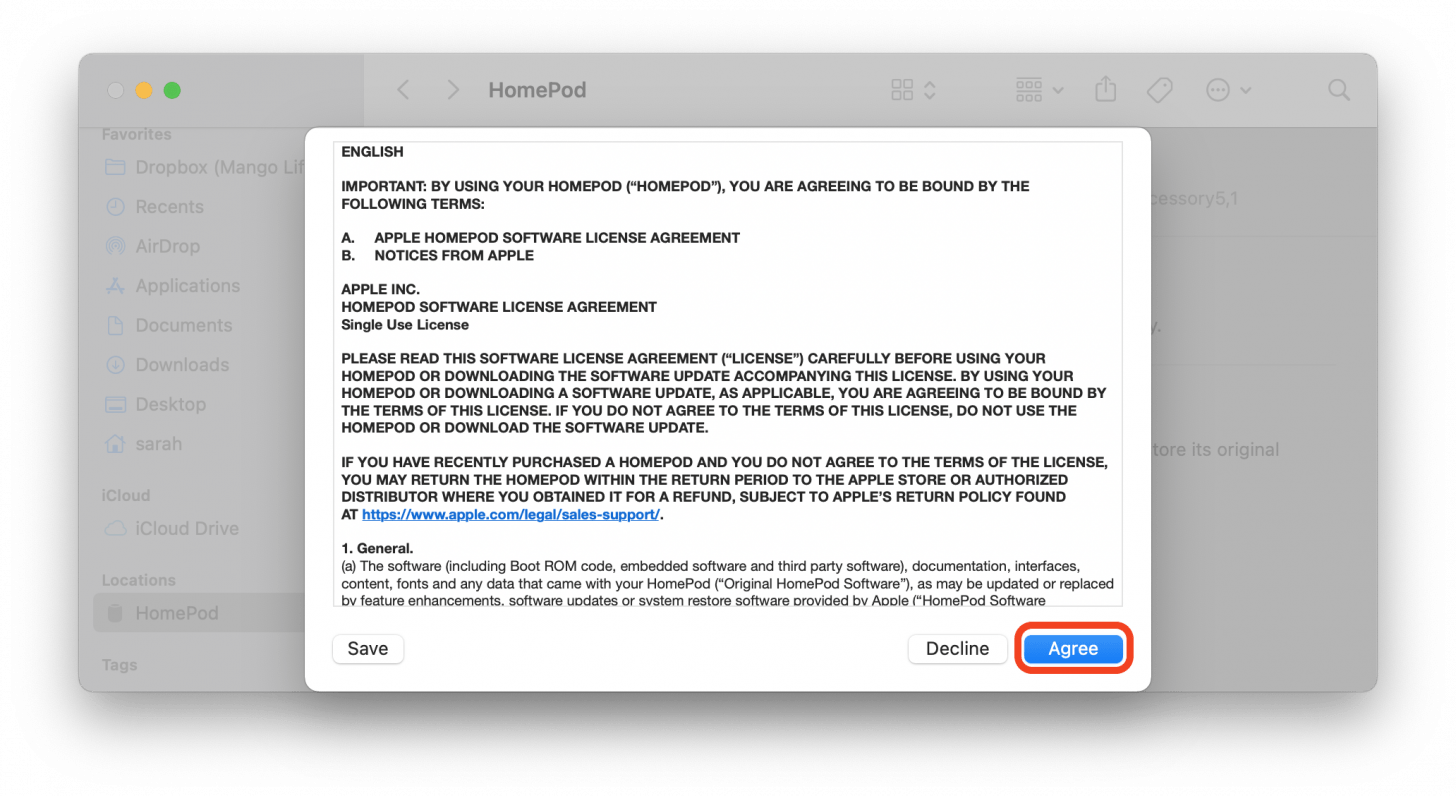
- Hacer clic Aceptar para aceptar los Términos del Acuerdo.
- La actualización de software se descargará.
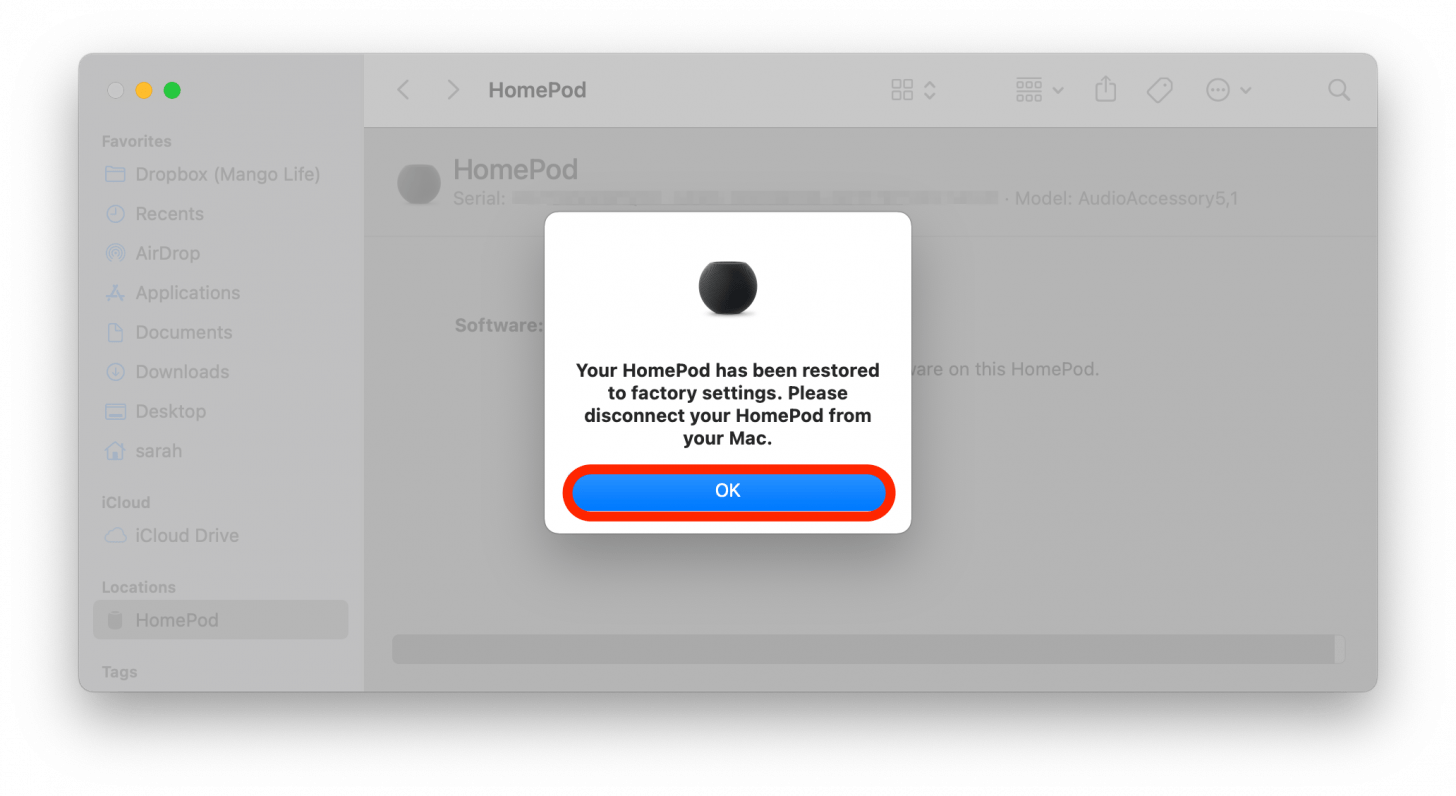
- Verá un aviso que dice «Su HomePod ha sido restaurado a la configuración de fábrica». Hacer clic DE ACUERDO y desconecte su HomePod mini.
Como nota final para la solución de problemas: si ninguno de estos métodos de reinicio resuelve los problemas con su Apple HomePod o HomePod mini, le recomiendo llamar al Soporte de Apple o llevar el dispositivo a su Apple Store local. A continuación, aprenda algunos de los mejores comandos de HomePod.