ThemeLocal: consejos de blog que funcionan como magiaThemeLocal: consejos de blog que funcionan como magiaThemeLocal: consejos de blog que funcionan como magia
  • Marketing por correo
  • Más
Search
© 2022 Themelocal. Reservados todos los derechos.
Lectura: Cómo solucionar problemas de falta de sincronización de audio de Apple TV (2023)
Cuota
Notificación Mostrar más
Aa
ThemeLocal: consejos de blog que funcionan como magiaThemeLocal: consejos de blog que funcionan como magia
Aa
  • Marketing por correo
  • Más
Search
  • Marketing por correo
  • Más
Síganos
© 2022 Themelocal. Reservados todos los derechos.
ThemeLocal: consejos de blog que funcionan como magia > Blog > Cómo > Cómo solucionar problemas de falta de sincronización de audio de Apple TV (2023)
Cómo

Cómo solucionar problemas de falta de sincronización de audio de Apple TV (2023)

Última actualización: abril 21, 2023 2:24 pm
ThemeLocal hace 3 años 5 Minutos mínimos para leer
Cuota
5 Minutos mínimos para leer
Cuota

¿El audio de Netflix, Hulu o YouTube TV no está sincronizado en tu Apple TV? ¡Aprenda a solucionar los problemas de falta de sincronización de audio y video de Apple TV!

Qué saber

  • Una vez que el audio y el video de su Apple TV no están sincronizados, puede empeorar progresivamente con demoras más largas.
  • Si experimenta problemas de falta de sincronización de video y audio en Apple TV, es posible que deba modificar su configuración para solucionar el problema.
  • Los retrasos en el sonido de la aplicación Apple TV también pueden deberse a la ejecución de una versión obsoleta de tvOS o a cables defectuosos.
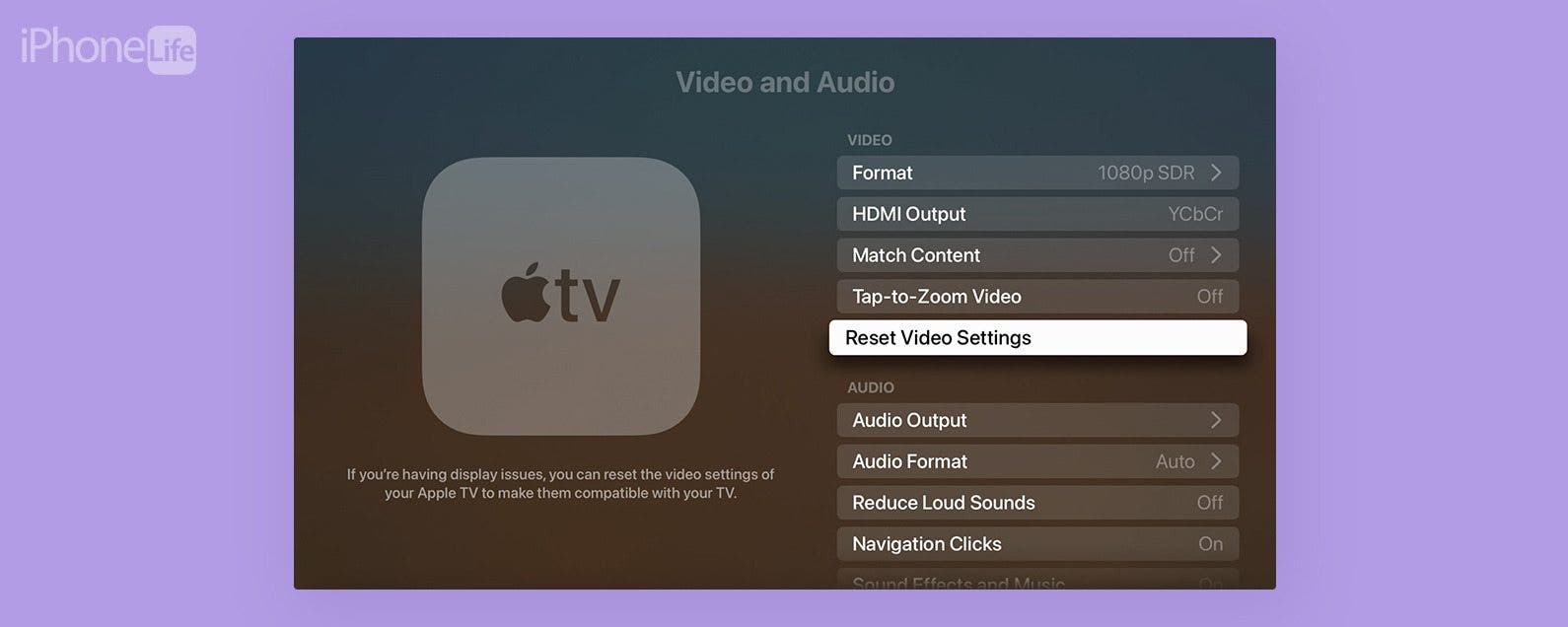
Como solucionar problemas de falta de sincronizacion de audio de

¿Tu audio de Netflix no está sincronizado? ¿O tal vez otra aplicación en tu Apple TV? ¡No te preocupes! ¡Los problemas de desincronización de audio y video son comunes y fáciles de solucionar! Aprenda qué hacer si experimenta retrasos, fallas o retrasos en el sonido de una vez por todas.

Contents
¿El audio de Netflix, Hulu o YouTube TV no está sincronizado en tu Apple TV? ¡Aprenda a solucionar los problemas de falta de sincronización de audio y video de Apple TV!Qué saberCómo arreglar el retraso del sonido en las aplicaciones de transmisión de TV en Apple TV

Cómo arreglar el retraso del sonido en las aplicaciones de transmisión de TV en Apple TV

¿Alguna vez comenzó a mirar su Apple TV y luego de un tiempo, el audio ya no está sincronizado con el video? Esto es más común de lo que piensas. Para obtener más consejos sobre Apple TV, no olvides suscribirte a nuestro boletín de noticias gratuito Consejo del día. Si experimenta que su audio de Hulu no está sincronizado (u otra aplicación de transmisión), hay algunas formas seguras de solucionarlo:

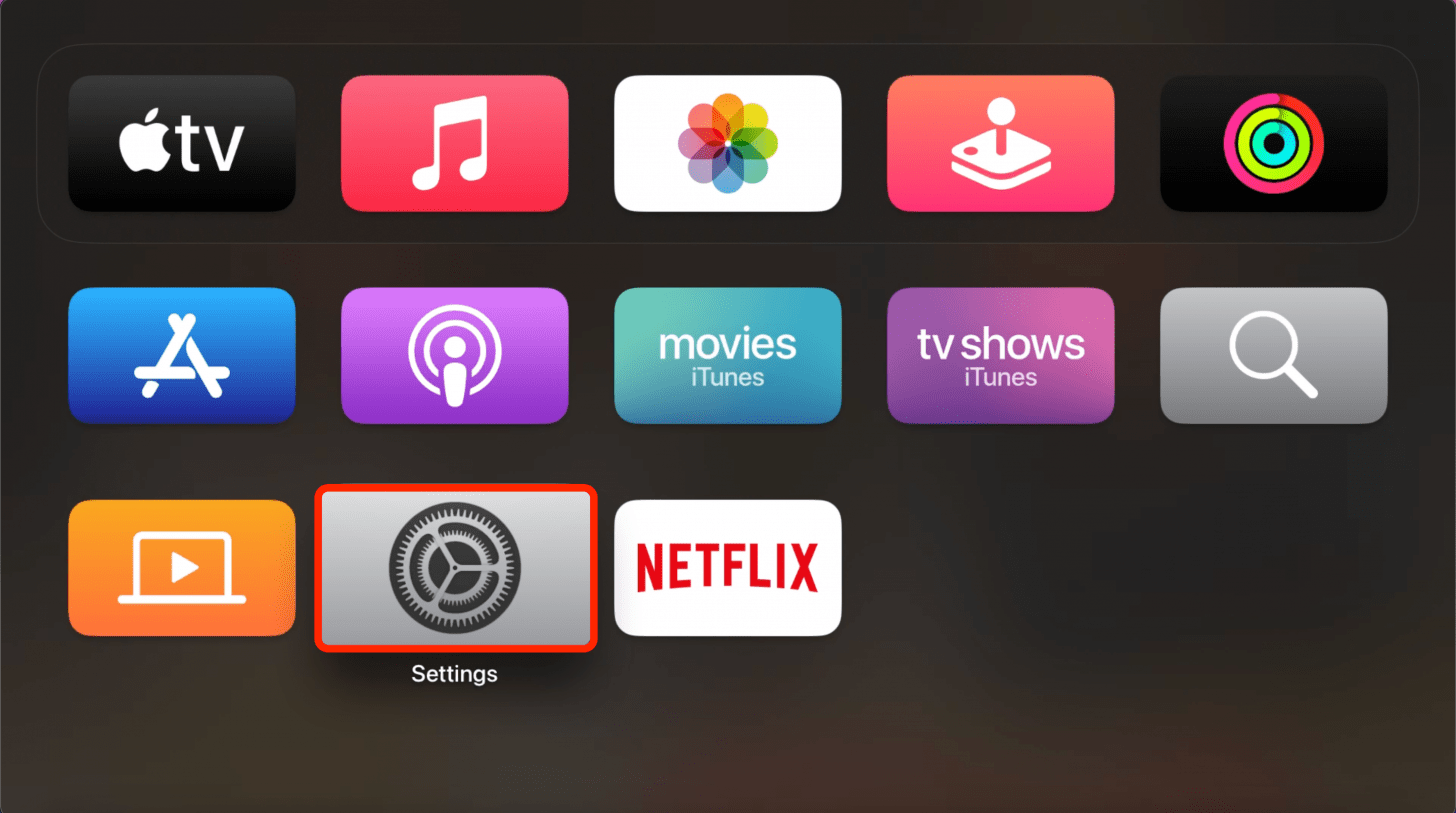
  1. Asegúrate de que tu Apple TV esté actualizado. Primero, navegue a su Apple TV Ajustes. Si tiene un control remoto de Siri, puede activar Siri y decir «Abrir configuración». configuración abierta
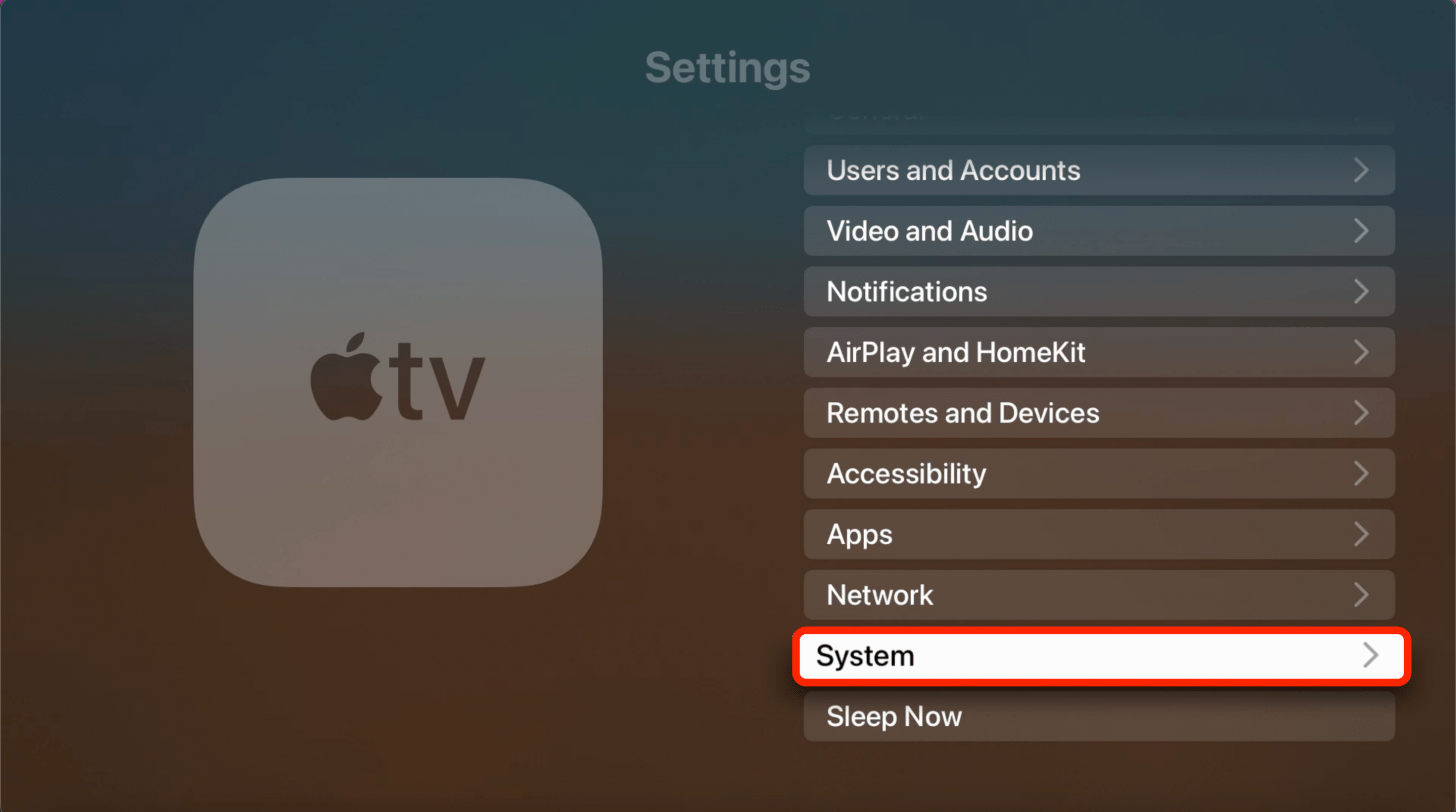
  2. Seleccionar Sistema (para Apple TV 4K o HD) o General (para televisores Apple más antiguos). Seleccione Sistema (para Apple TV 4K o HD) o General (para Apple TV más antiguos).
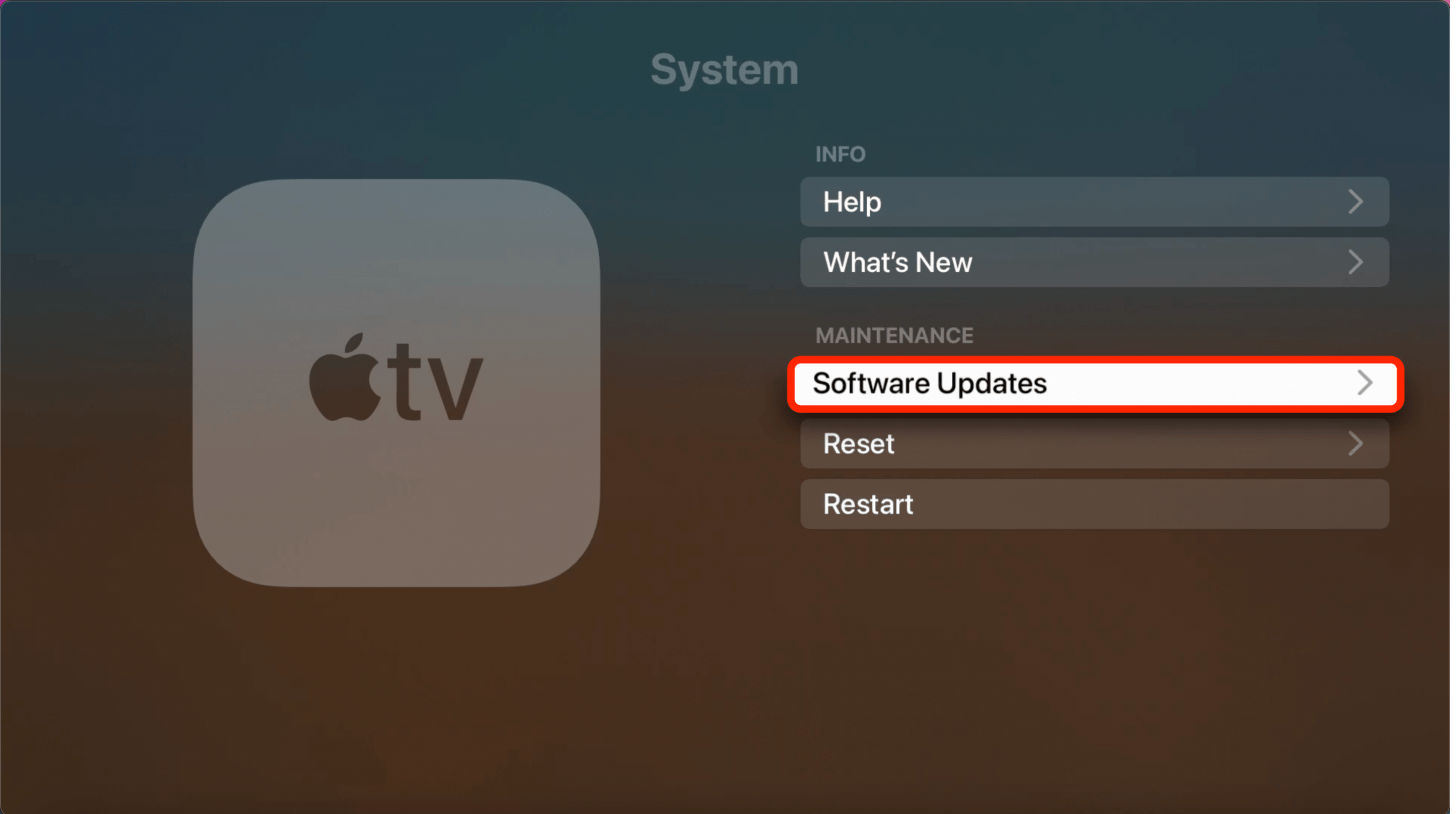
  3. Seleccionar Actualizaciones de software. Seleccione Actualizaciones de software.
  4. Seleccionar Actualiza el software. Seleccione Actualizar software.
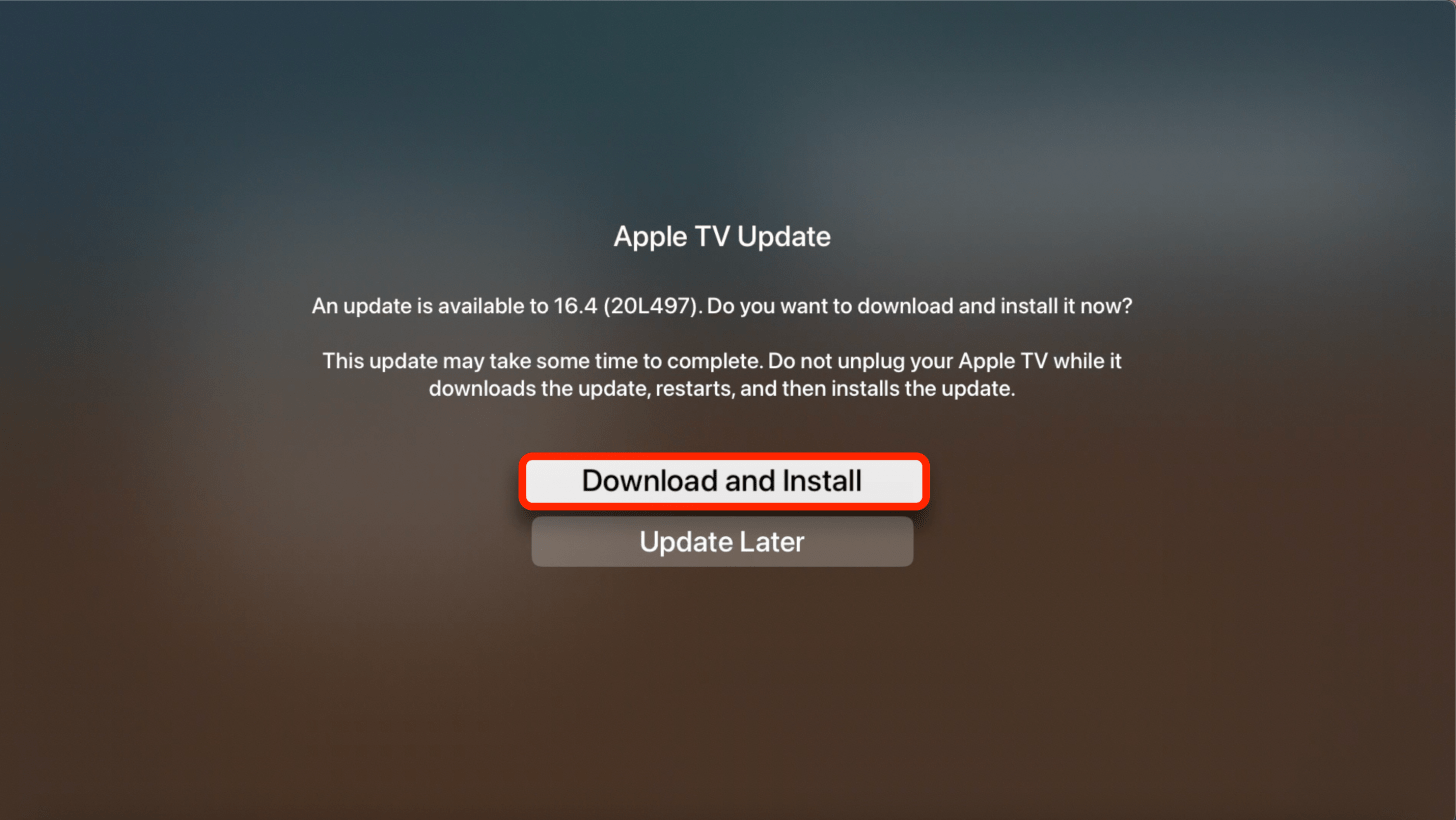
  5. Si hay una actualización disponible, seleccione Instalar o Descargar e instalar, dependiendo de lo que esté disponible. Considere activar las Actualizaciones automáticas para que todo funcione sin problemas en el futuro.   seleccione Instalar o Descargar e instalar,
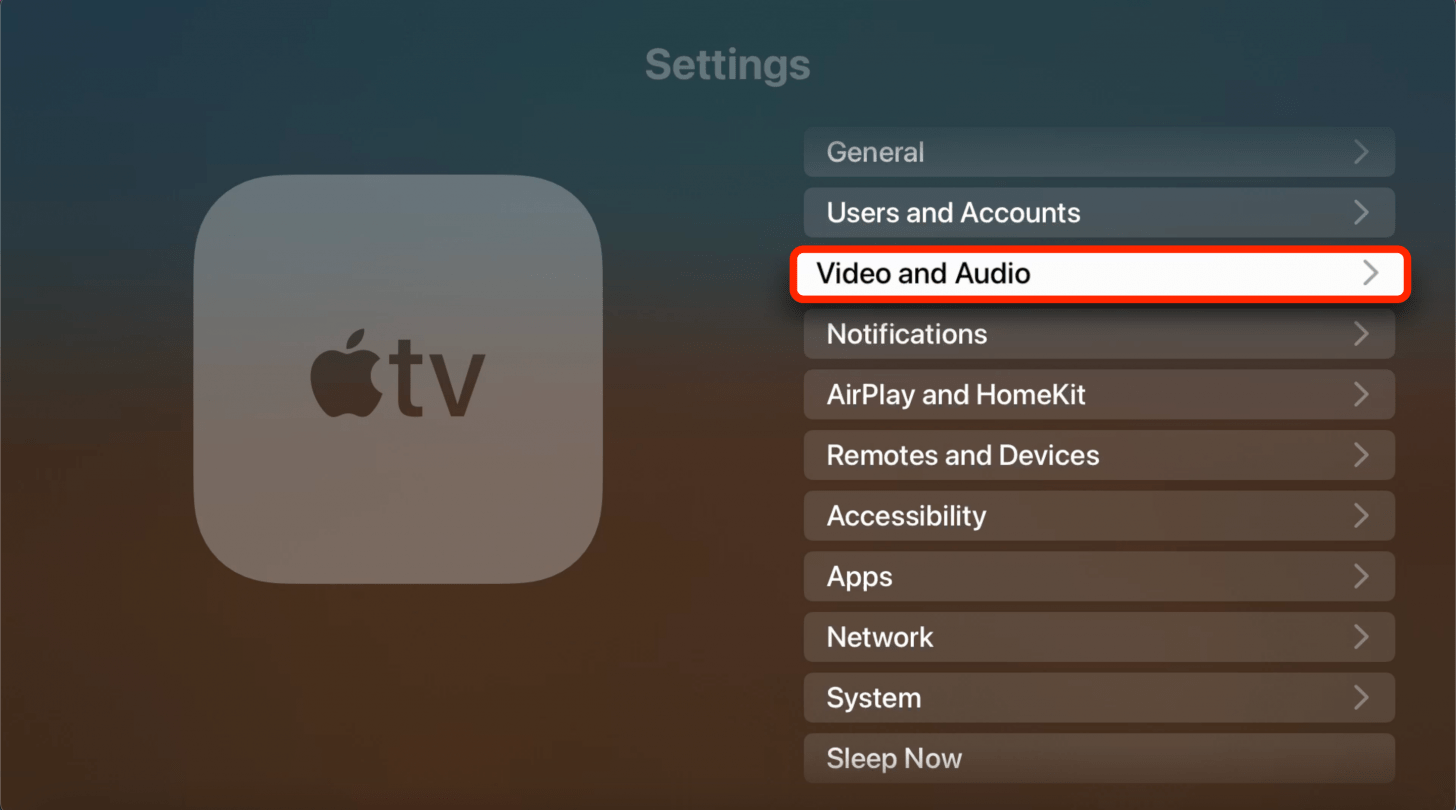
  6. A continuación, si aún experimenta un retraso, es posible que deba ajustar la configuración de audio y video. Para hacer esto, seleccione Vídeo y Audio en la configuración de. seleccione Vídeo y audio en Configuración.
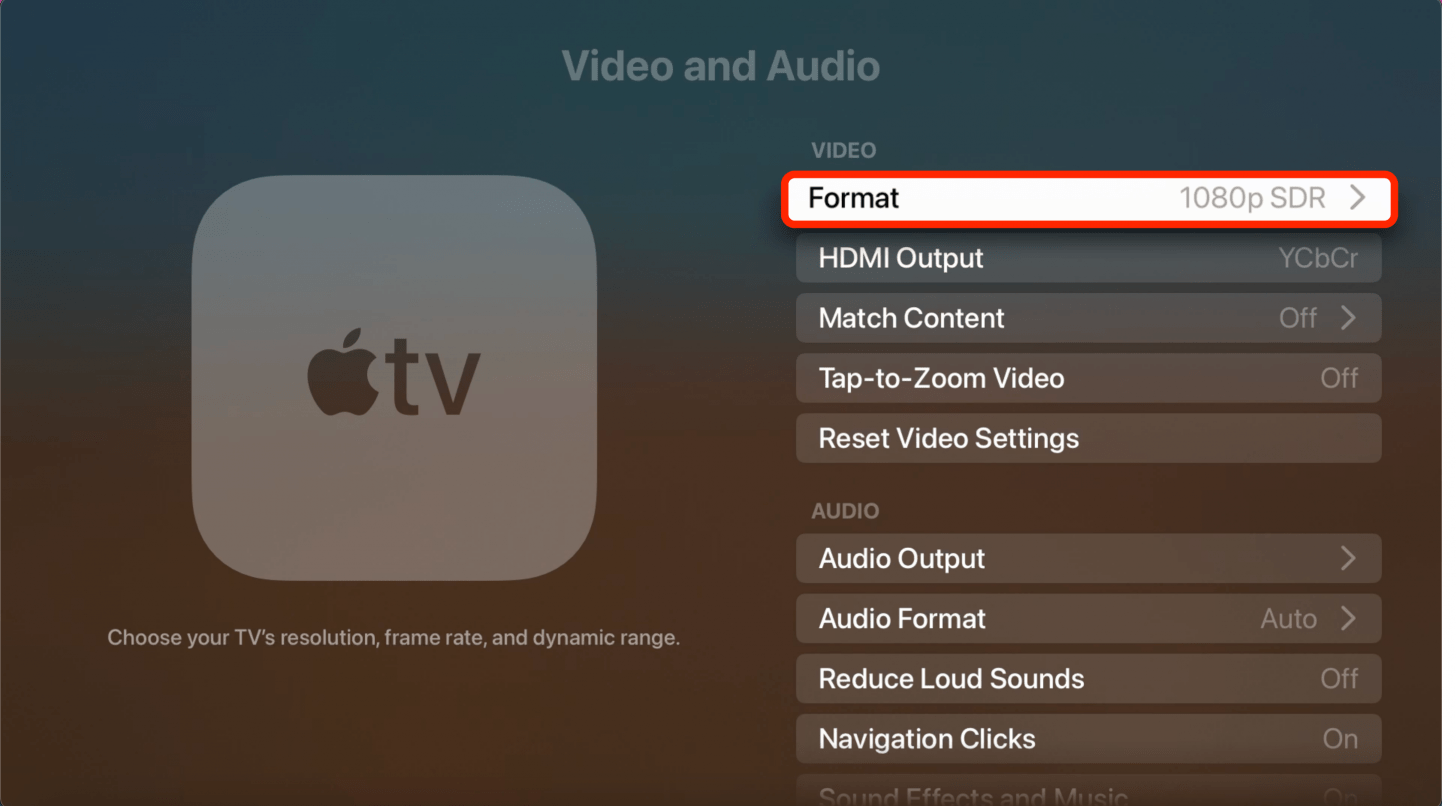
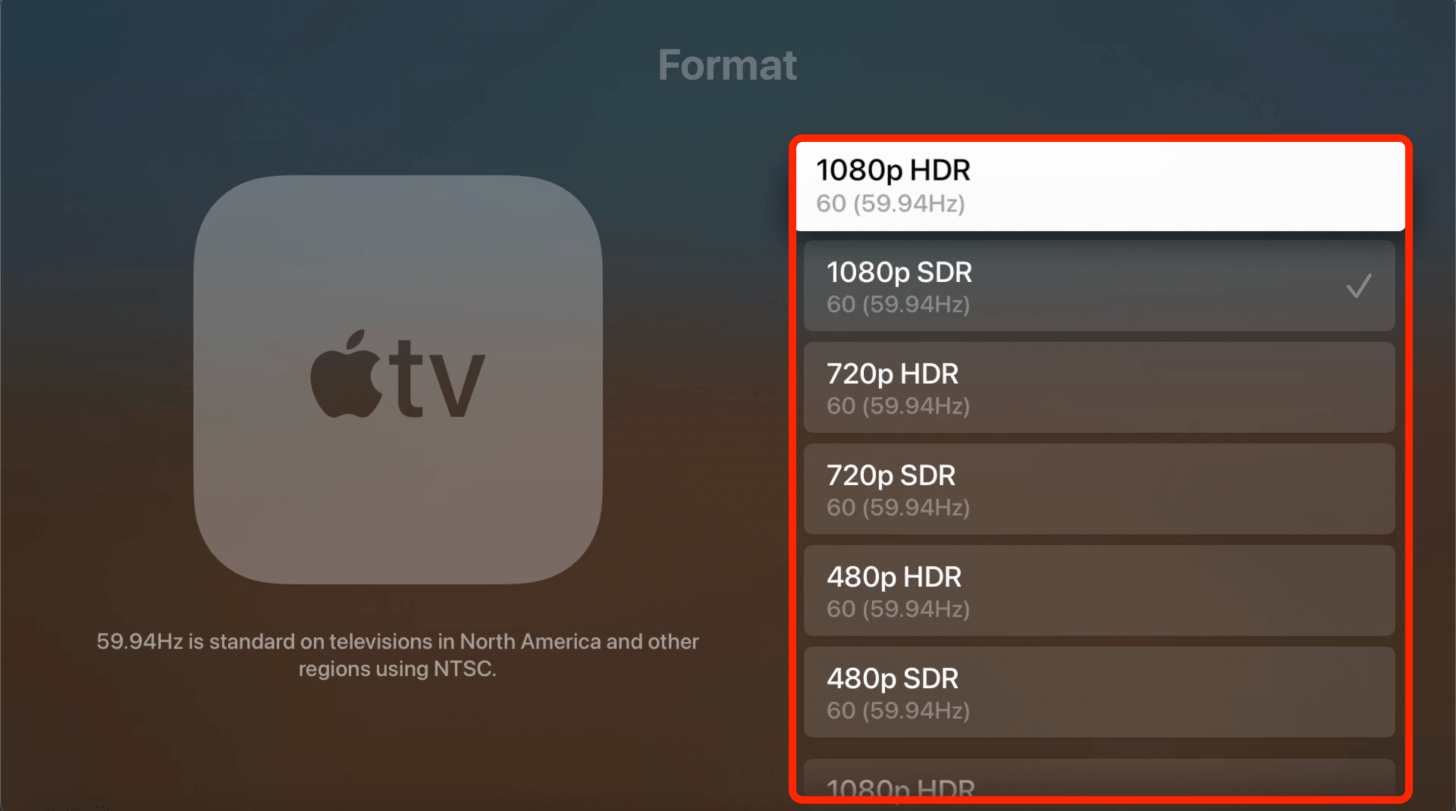
  7. En Vídeo, seleccione Formato. En Video, seleccione Formato.
  8. Seleccione un formato diferente. Es posible que ciertas aplicaciones funcionen mejor con algunos formatos y experimenten demoras con otros, por lo que es posible que deba experimentar para ver qué formato funciona mejor para la aplicación que tiene problemas de sincronización de audio. Si usa un altavoz para su televisor, es posible que deba reiniciarlo antes de probar cada formato, lo que puede incluir desconectarlo y esperar antes de volver a enchufarlo. Seleccione un formato diferente.
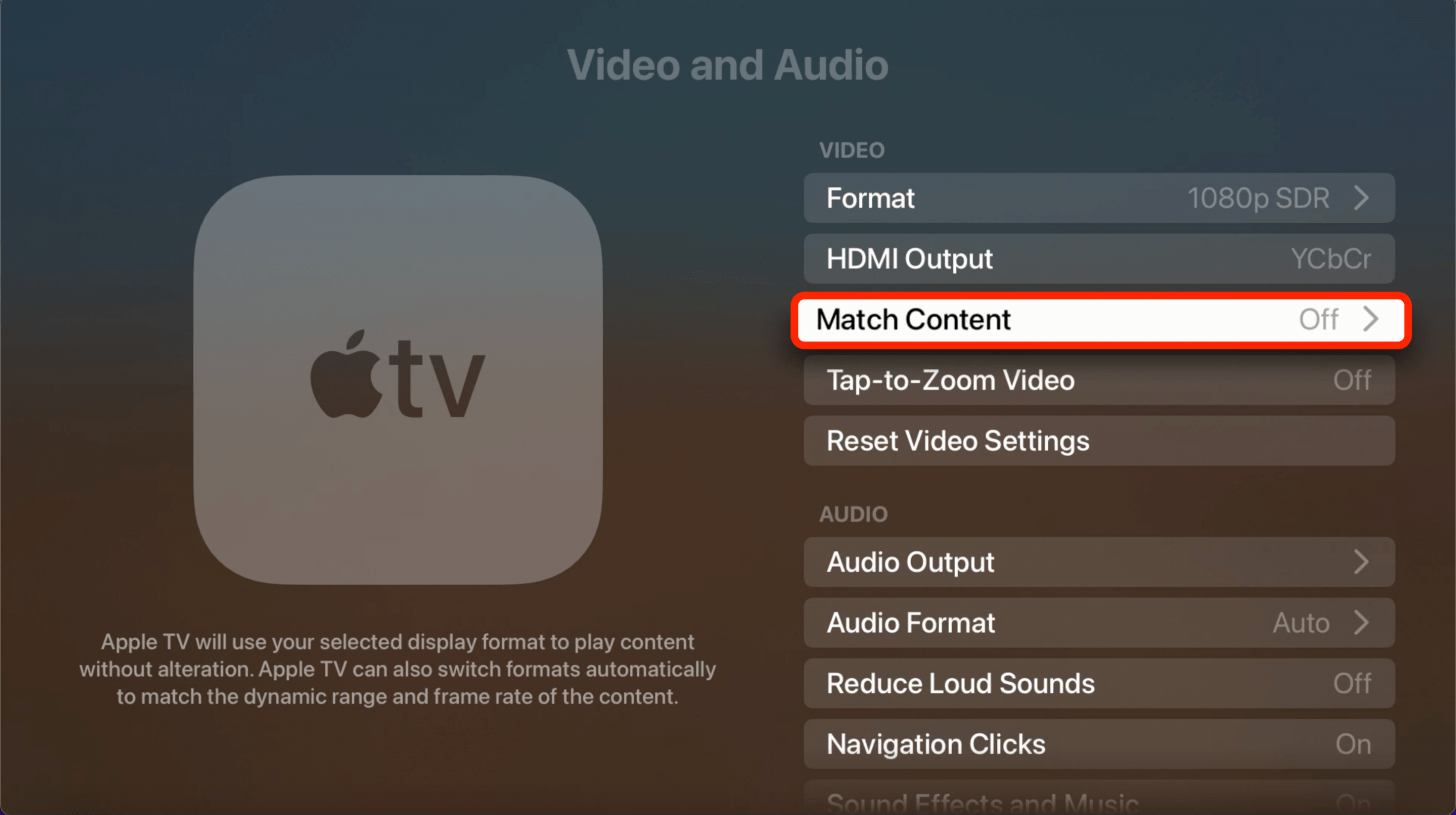
  9. A continuación, en la configuración de video y audio, toca Coincidencia de contenido. toca Coincidir con contenido.
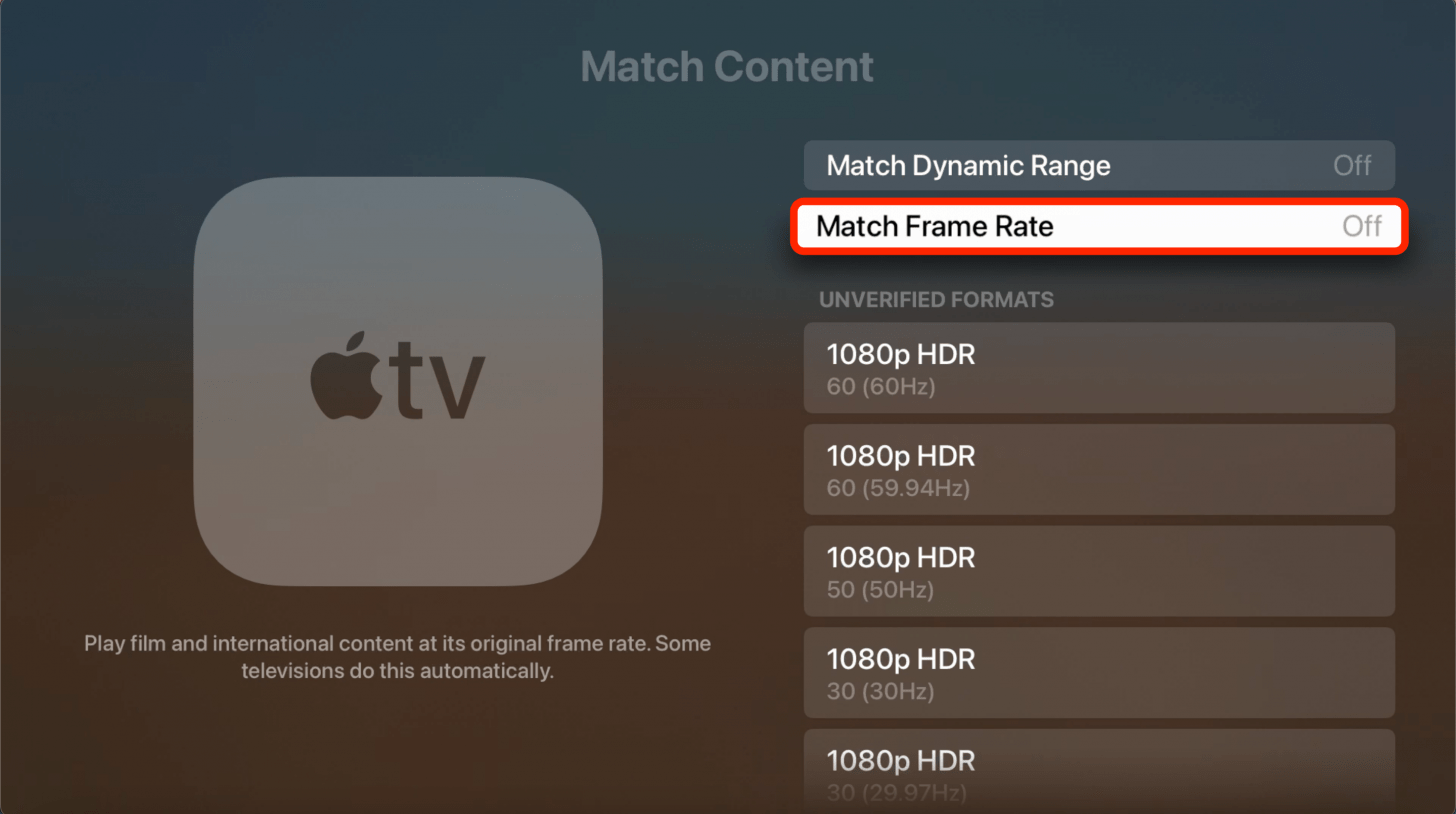
  10. Cerciorarse Igualar velocidad de fotogramas está apagado, ya que esto podría causar problemas de sincronización de audio. Asegúrese de que Match Frame Rate esté desactivado, ya que esto podría causar problemas de sincronización de audio.
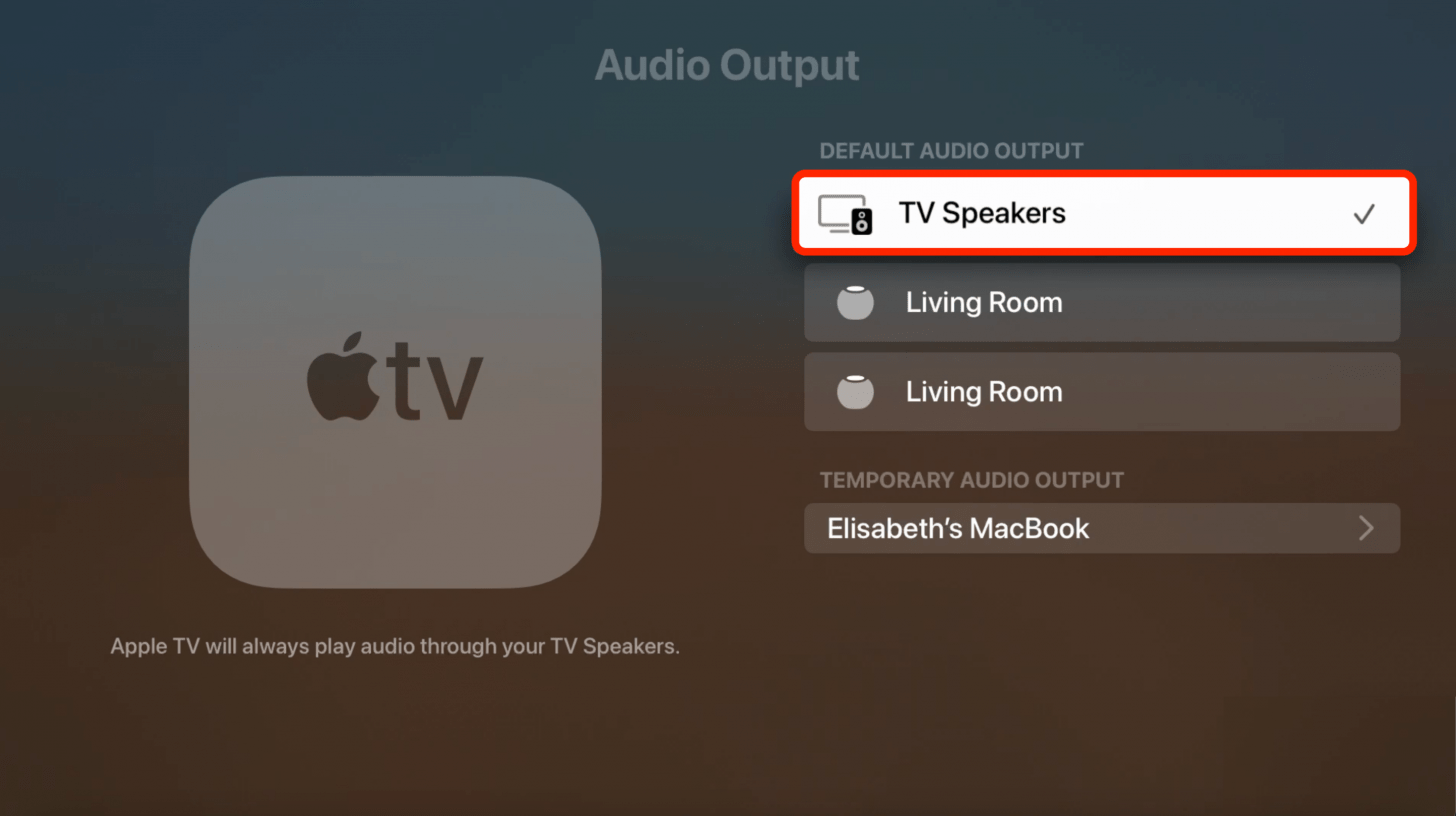
  11. Si ninguno de los pasos anteriores ha ayudado y está usando un altavoz para su televisor, considere volver a usar el altavoz integrado de su televisor. Para hacer esto, toque Salida de audio en Audio. toque Salida de audio en Audio
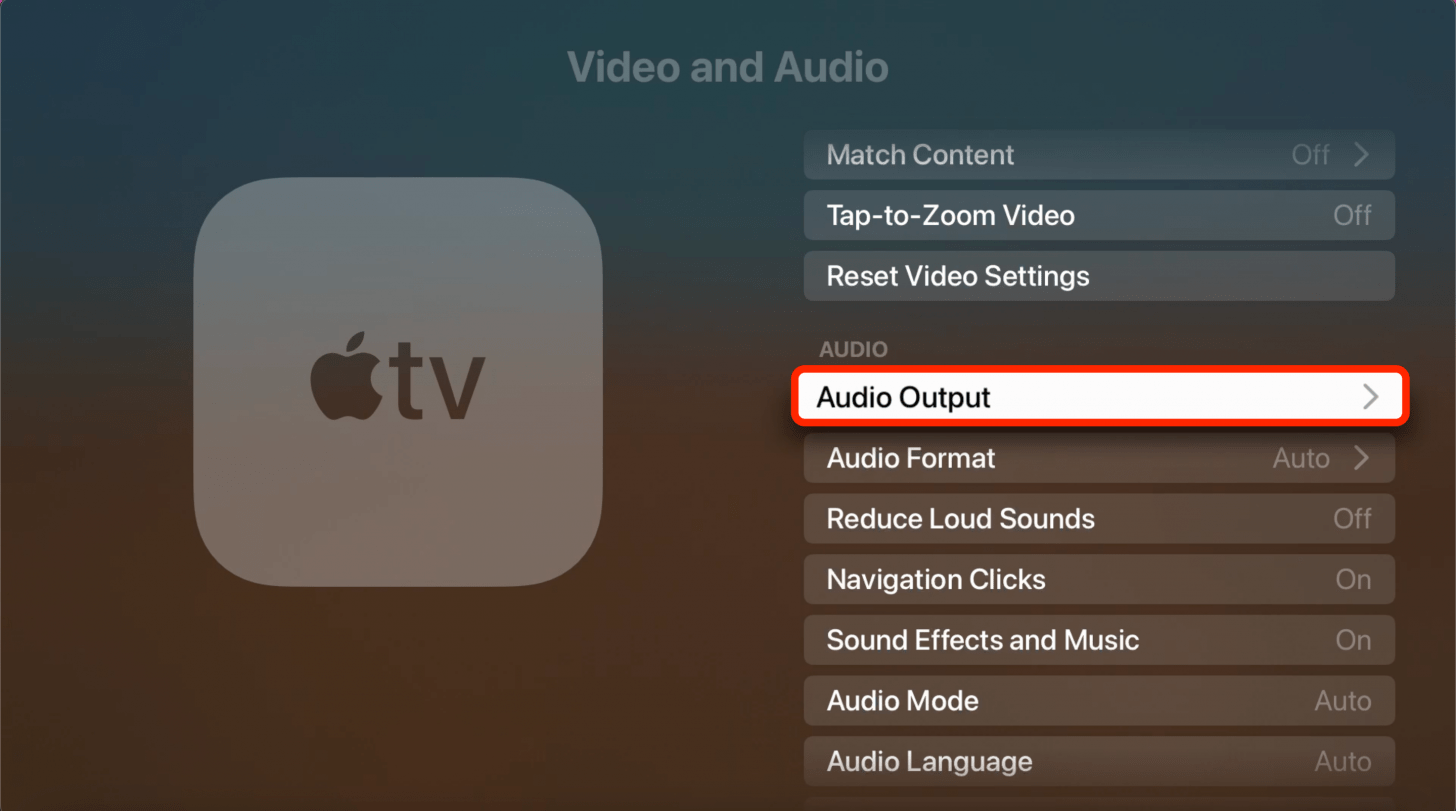
  12. Seleccionar Altavoces de televisión. Seleccione Altavoces de TV.
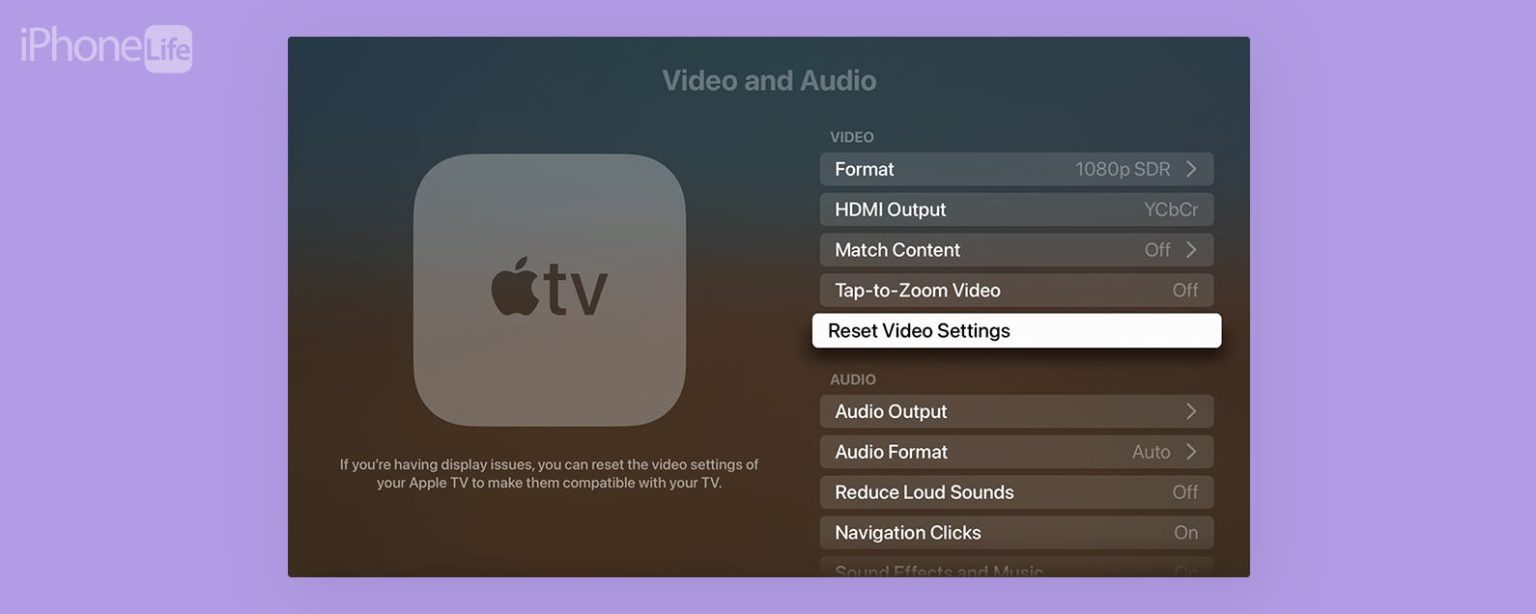
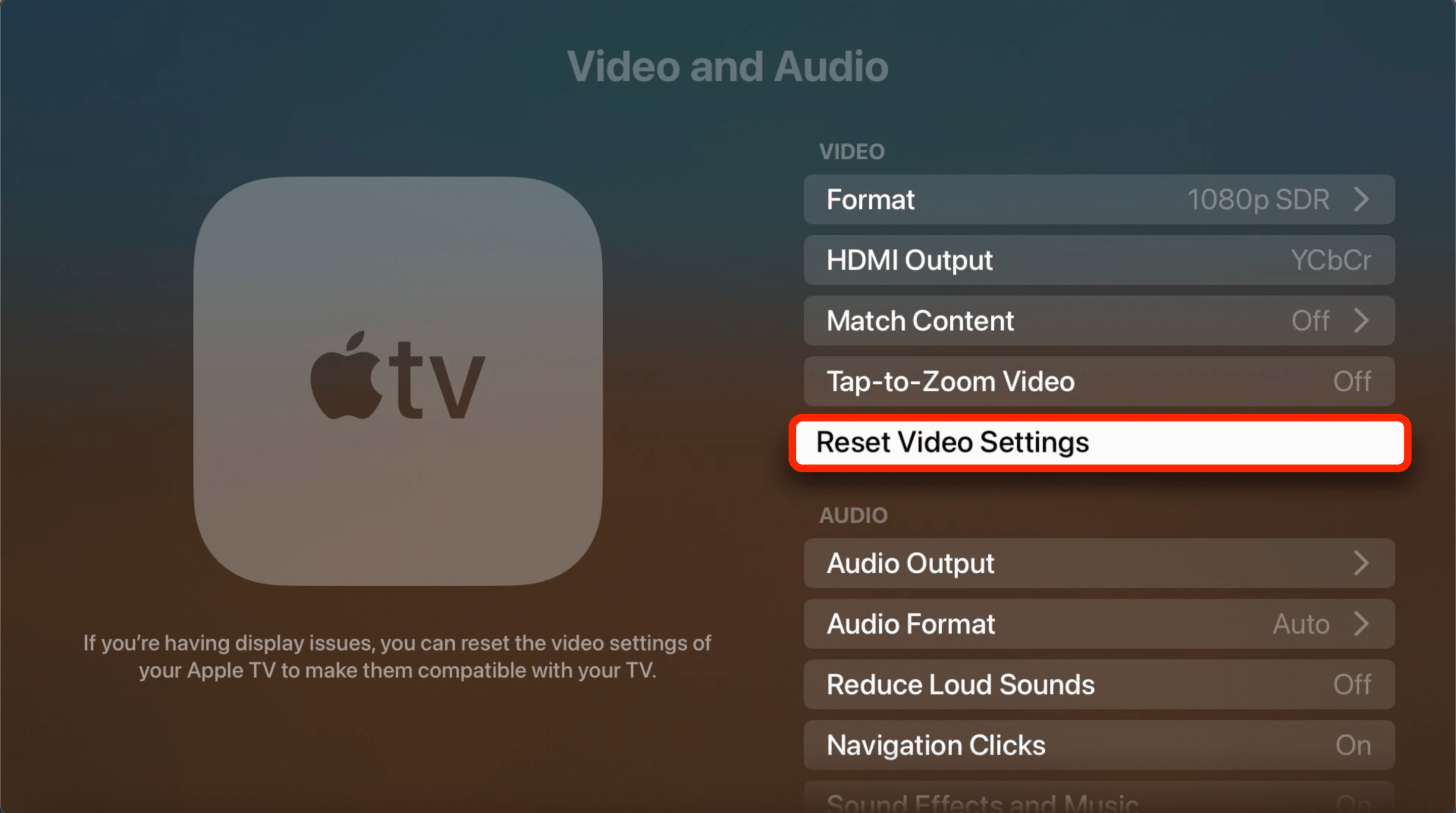
  13. Si aún tiene problemas de sincronización de audio y video, toque Restablecer configuración de video en la configuración de Vídeo y Audio. Si aún tiene problemas de sincronización de audio y video, toque Restablecer configuración de video en la configuración de video y audio.
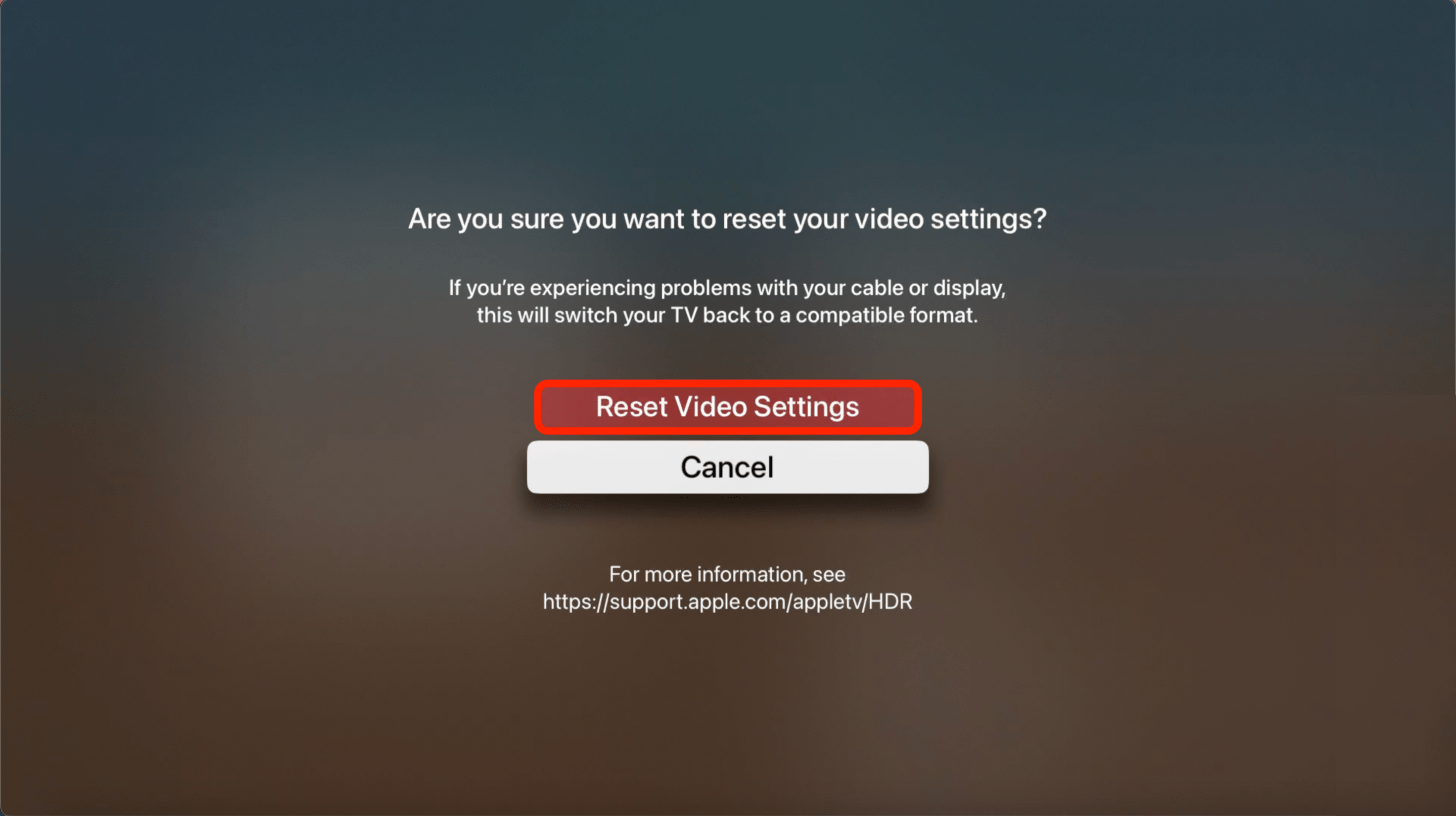
  14. Tendrás que confirmar que quieres Restablecer configuración de video para hacer esto. Deberá confirmar que desea Restablecer la configuración de video para hacer esto.
¡Eso es todo! Los pasos anteriores resolverán la mayoría de los problemas de sincronización de audio. Sin embargo, si sigue experimentando audio desincronizado, revise su TV, Apple TV, HDMI y los cables de los altavoces en busca de daños visibles y reemplácelos si es necesario. Como medida final, comuníquese directamente con el equipo de soporte oficial de Apple.

Volver a la cima

¡Esperamos que una vez que siga los pasos anteriores, nunca más experimente retrasos en el sonido de Netflix, el sonido de YouTube TV fuera de sincronización, el audio de HBO Max fuera de sincronización o cualquier problema de Apple TV fuera de sincronización de audio y video nunca más!


También podría gustarte

Cómo recuperar rápidamente el correo de voz eliminado en iPhone

Cómo cambiar la voz de Siri en iPhone

Cómo arreglar rápidamente una aplicación congelada en iPhone

Personalizar audio adaptativo en AirPods 4 y AirPods Pro 2

Ganadores y perdedores: Pixel 9a brilla y la UE va tras Apple nuevamente

ETIQUETADO: Apple, audio, Cómo, falta, problemas, sincronización, solucionar
Comparte este artículo
Facebook Twitter Pinterest Whatsapp Whatsapp
Cuota
¿Qué piensas?
Amor0
Triste0
Contento0
Somnoliento0
Enfadado0
Sin comentarios0
Guiño0
Artículo anterior Revisión de Cuphead
Artículo siguiente Revisión de Moccamaster KBGT
Deja un comentario

Deja una respuesta Cancelar la respuesta

Tu dirección de correo electrónico no será publicada. Los campos obligatorios están marcados con *

Publicación popular

También podría gustarte

Cómo recuperar rápidamente el correo de voz eliminado en iPhone

hace 1 año 4 Minutos mínimos para leer

Cómo cambiar la voz de Siri en iPhone

hace 1 año 2 Minutos mínimos para leer

Cómo arreglar rápidamente una aplicación congelada en iPhone

hace 1 año 4 Minutos mínimos para leer

Personalizar audio adaptativo en AirPods 4 y AirPods Pro 2

hace 1 año 3 Minutos mínimos para leer

Ganadores y perdedores: Pixel 9a brilla y la UE va tras Apple nuevamente

hace 1 año 8 Minutos mínimos para leer

ANSI vs ISO Lúmenes: cómo elegir el proyector correcto

hace 1 año 9 Minutos mínimos para leer

Cómo habilitar iMessage en un iPhone, iPad y Mac

hace 1 año 11 Minutos mínimos para leer

La UE está matando a todos los beneficios exclusivos de Apple To-Apple Device

hace 1 año 5 Minutos mínimos para leer
Mostrar más
ThemeLocal: consejos de blog que funcionan como magiaThemeLocal: consejos de blog que funcionan como magia
Síganos
© 2022 Themelocal. Reservados todos los derechos.
Welcome Back!

Sign in to your account

¿Perdiste tu contraseña?