Muchos fotógrafos usan Adobe Lightroom para editar fotos antes de subirlas a WordPress. Si bien la edición de fotos es esencial, subirlas manualmente a WordPress puede ser una pérdida de tiempo. En este artículo, le mostraremos cómo cargar fácilmente fotos de Adobe Lightroom a WordPress con un solo clic.
Requisitos para las cargas de Adobe Lightroom a WordPress
Primero necesitará tener instalado Adobe Lightroom en su computadora. Cualquier versión posterior a Lightroom 5 o Creative Suite funcionaría.
En segundo lugar, usaremos Galería Envira, que es el mejor complemento de galería para WordPress. Le permite crear hermosas galerías de imágenes receptivas en WordPress.
Envira Gallery anunció recientemente el Lightroom Addon que está disponible con su licencia Gold y Platinum. Este complemento proporciona una integración perfecta entre Adobe Lightroom y su sitio de WordPress.
Echemos un vistazo a cómo puede integrar Adobe Lightroom a WordPress.
Paso 1. Configuración de Adobe Lightroom
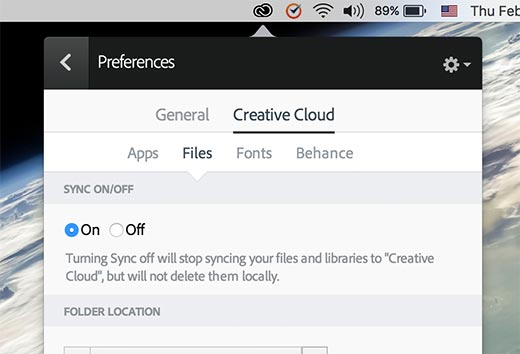
Primero deberá instalar y configurar Aplicación Adobe Creative Cloud en tu ordenador. Tras la instalación, la aplicación Creative Cloud le pedirá que inicie sesión con su ID de Adobe. Una vez que haya iniciado sesión, debe asegurarse de que la sincronización de archivos esté habilitada.
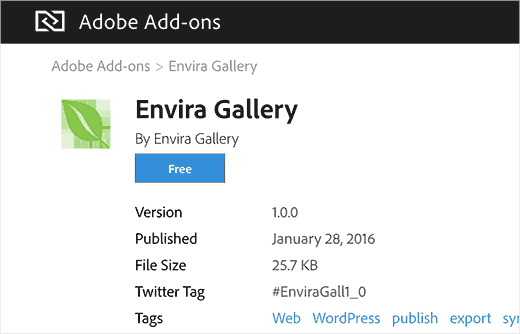
A continuación, debe instalar el complemento Envira Gallery para Adobe Lightroom. Puede hacer esto visitando Complementos para Adobe Lightroom página y buscando Envira Gallery.
Haga clic en Envira Gallery para abrir la página de descripción general del complemento y luego haga clic en el botón Instalar / Gratis para continuar.
Después de la instalación, la aplicación Adobe Creative Cloud en su computadora le mostrará una notificación de que el complemento Envira Gallery se ha instalado correctamente.
La instalación también se descargará envira-gallery.zip archivo a su computadora. Debe ir a la carpeta Descargas de su computadora para ubicar el archivo y extraerlo.
En la carpeta de descargas de su computadora, ahora debería ver un archivo enviralrplugin.zip. Necesita extraer este archivo porque contiene un archivo llamado envira.lrplugin.
A continuación, debe abrir Adobe Lightroom y hacer clic en Archivo »Administrador de complementos en la barra de herramientas.
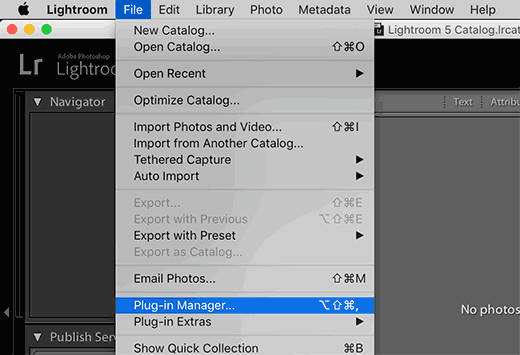
Esto abrirá la ventana del administrador de complementos. Continúe y haga clic en el Agregar y seleccione el archivo envira.lrplugin de su computadora.
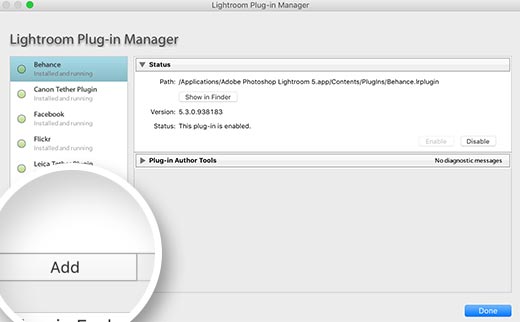
Haga clic en ‘Listo’ para cerrar la ventana del administrador de complementos. Ahora debería ver la Galería Envira en Adobe Lightroom en Servicios de publicación.
Ha agregado con éxito Envira Gallery como un servicio de publicación a Adobe Lightroom. Ahora necesitamos configurar Envira Gallery para que funcione con Lightroom.
Paso 2: Configurar el complemento Envira Gallery
Envira Gallery es un complemento premium de WordPress. El complemento Adobe Lightroom de Envira viene con sus planes Gold y Platinum.
Lo primero que debe hacer es instalar y activar el Galería Envira enchufar. Para obtener más detalles, consulte nuestra guía paso a paso sobre cómo instalar un complemento de WordPress.
Tras la activación, debe ir a Galería Envira »Configuración página. Deberá proporcionar su clave de licencia que se puede encontrar en la página de sus cuentas en el sitio web de Envira Gallery.
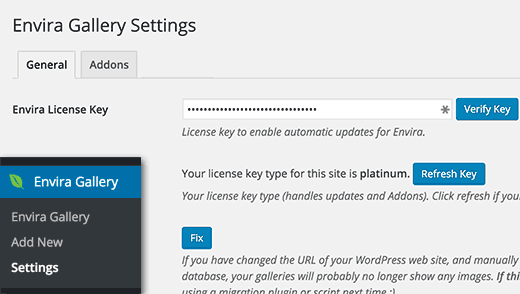
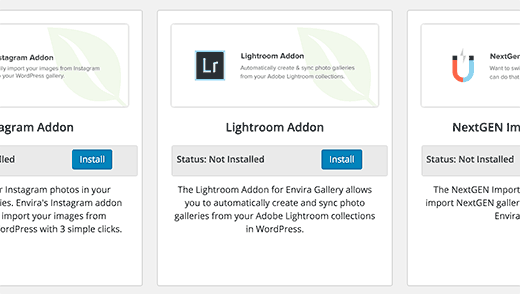
Después de verificar su clave de licencia, debe hacer clic en la pestaña Complementos y desplazarse hacia abajo para ubicar el Complemento de Lightroom. Continúe y haga clic en el botón Instalar complemento.
Envira Gallery instalará el complemento Lightroom, y luego debe hacer clic en el botón de activación para habilitarlo.
Deberá volver a cargar la página de configuración y ahora verá una nueva pestaña etiquetada Lightroom. Al hacer clic en la pestaña Lightroom, se le mostrarán dos opciones.
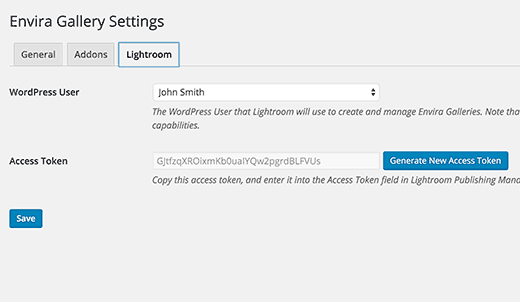
Primero, debe elegir la cuenta de usuario que desea usar para publicar imágenes desde Lightroom. En segundo lugar, debe generar un token de acceso. Copie este token de acceso, ya que lo necesitará en el siguiente paso.
No olvide hacer clic en el Ahorrar para almacenar su configuración.
Paso 3: conecte Lightroom a Envira Gallery en su sitio de WordPress
Ahora que hemos configurado Envira Gallery y Lightroom, el siguiente paso es permitir que Lightroom hable con Envira Gallery en su sitio de WordPress.
Abra Adobe Lightroom y haga clic en el enlace ‘Configurar’ junto a la Galería Envira en el panel de servicios de publicación.
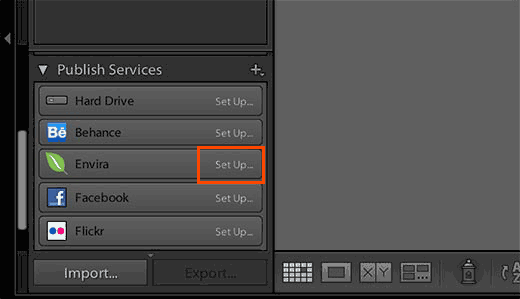
Esto abrirá la ventana del administrador de servicios de publicación. Deberá proporcionar la dirección de su sitio web de WordPress y el token de acceso que generó anteriormente.
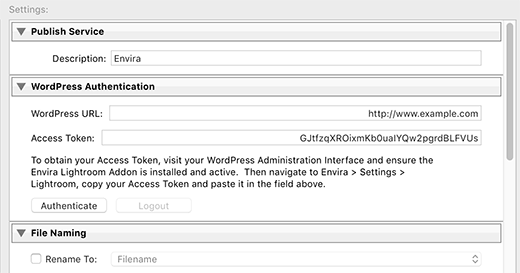
Una vez hecho esto, haga clic en el botón de autenticación. Lightroom ahora se conectará a su sitio de WordPress y verá un mensaje de éxito cuando se haya conectado correctamente a su sitio web.
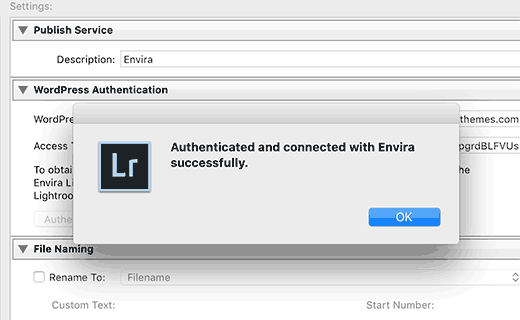
Haga clic en el botón Aceptar en el mensaje de éxito y luego haga clic en el botón Guardar en la ventana del administrador de servicios de publicación.
Paso 4: carga de fotos desde Lightroom a WordPress
Todos los pasos mencionados anteriormente fueron solo para configurar Lightroom y Envira Gallery. No necesitará repetir esos pasos en el futuro.
Ahora puede cargar fácilmente fotos desde Adobe Lightroom a WordPress con Envira Gallery.
Comience por ingresar a Adobe Lightroom y luego haga clic con el botón derecho en Envira en el panel Servicios de publicación. Después de eso, haga clic en la opción ‘Crear colección publicada …’ del menú.
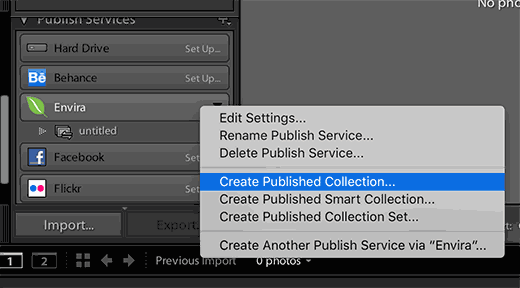
Aparecerá una ventana emergente en la que debe proporcionar un nombre para su colección. Es importante tener en cuenta que este nombre también se convertirá en el nombre de su galería de imágenes en su sitio de WordPress.
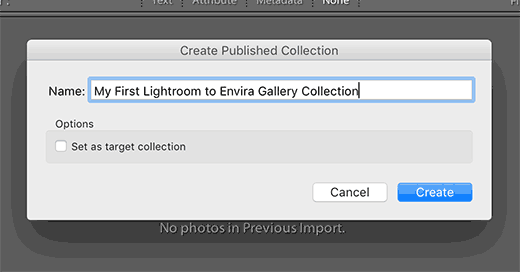
Una vez que haya elegido el nombre, haga clic en el botón crear para continuar. Lightroom ahora creará una colección vacía para usted. Puede arrastrar y soltar imágenes de su biblioteca a su nueva colección.
Tan pronto como agregue, elimine o edite imágenes en una colección, verá un botón Publicar debajo de ella. Al hacer clic en el botón publicar, subirás tus fotos a WordPress y las almacenará en tu Galería Envira.
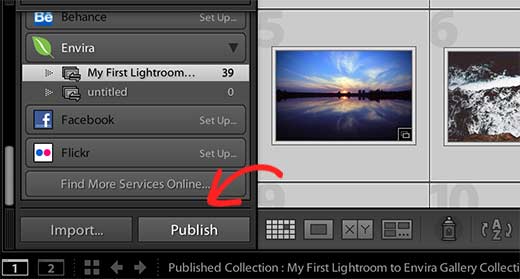
Puede continuar editando sus imágenes en Lightroom, realizar cambios, agregar o eliminar imágenes y hacer lo que quiera. Siempre puede hacer clic en el botón publicar y su Galería Envira se actualizará porque este complemento mantiene Lightroom sincronizado con WordPress.
Puede visitar su área de administración de WordPress e ir a la Galería de Envira para ver su colección de Lightroom agregada como una galería.
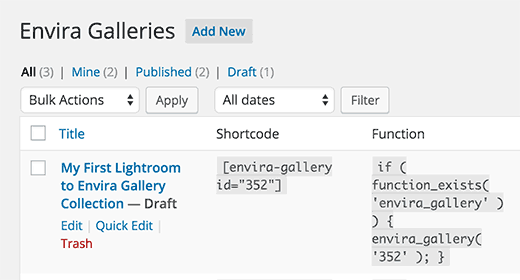
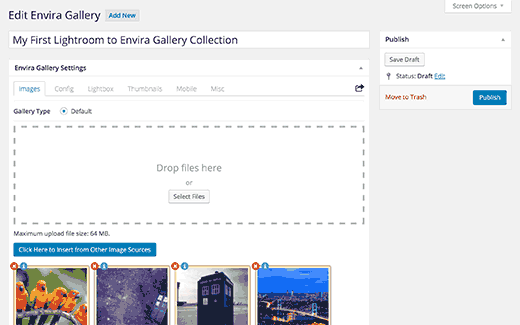
Esta galería aún se almacenará como borrador. Para agregarlo a sus publicaciones o páginas, deberá publicarlo. Eche un vistazo a nuestra guía sobre cómo crear galerías de imágenes con Envira Gallery
Eso es todo. Esperamos que este artículo le haya ayudado a aprender a subir fotos desde Adobe Lightroom a WordPress. Es posible que también desee ver nuestra guía sobre cómo cambiar el tamaño y agrandar las imágenes sin perder calidad.