Aprende a grabar videos en modo cinemático y edítalos en el iPhone 13. ¡Esta nueva característica hace que filmar una película en un iPhone sea muy fácil!

Una de las características más emocionantes del iPhone 13 es el modo cinemático. La nueva cámara de video del iPhone recibió una actualización. Junto con la tecnología de inteligencia artificial, los videos filmados en modo Cinemático se pueden editar directamente en su teléfono para alterar la percepción de profundidad y más. Este artículo le enseñará cómo grabar videos en modo cinemático e incluso cómo realizar una edición básica.
Qué hay en este artículo:
- Requisitos de edición y filmación del modo cinemático
- Cómo grabar videos cinematográficos con iPhone 13
- Cómo editar fácilmente videos en modo cinemático
Requisitos de edición y filmación del modo cinemático
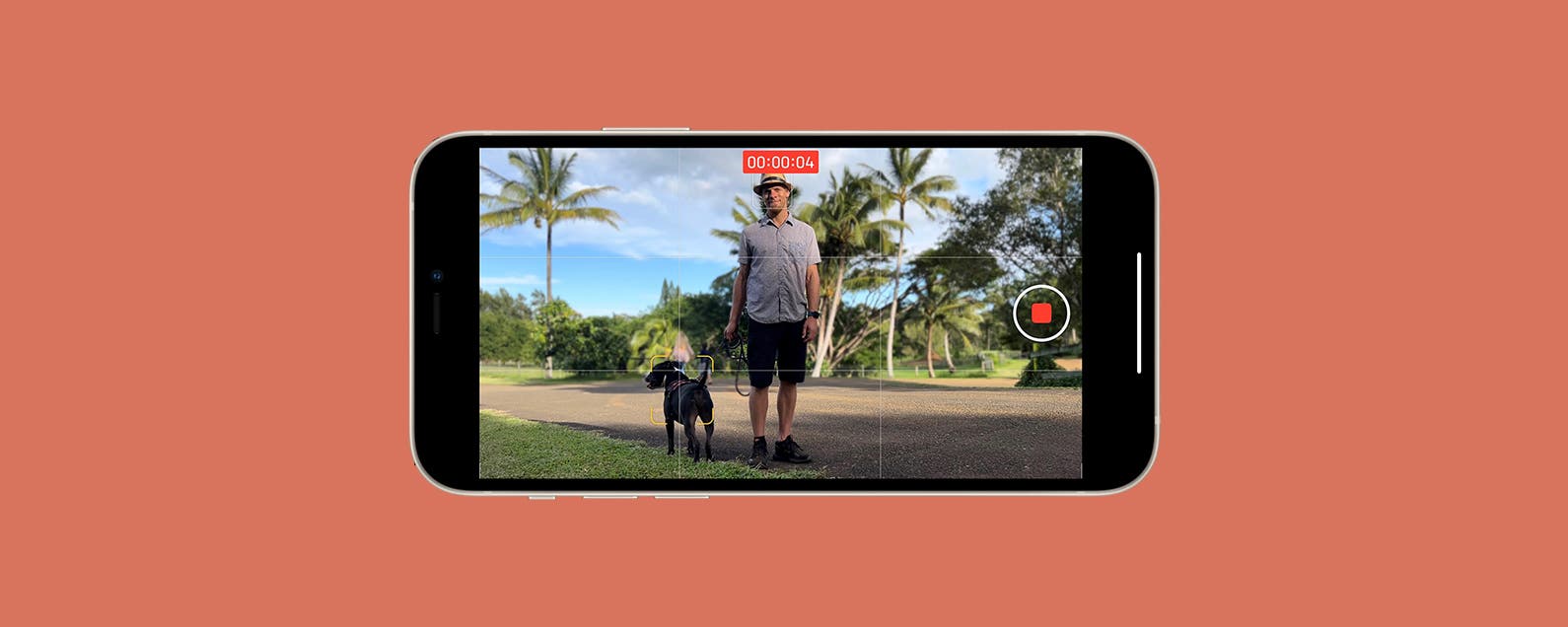
El modo cinemático es una función integrada en todos los modelos de iPhone 13 que desenfoca el fondo y enfoca un sujeto, similar a las fotos de retrato. El modo cinemático también te permite hacer la transición entre los puntos de enfoque mientras filmas o editas. Captura video en 1080p Dolby Vision HDR a 30 cuadros por segundo. Se espera que el iPhone 13 Pro y el iPhone 13 Pro Max admitan video ProRes en modo cinemático en las próximas actualizaciones, aunque todavía no es posible. Para obtener más información, consulte nuestra revisión del iPhone 13 Pro.
Hay varias formas de editar videos en modo Cinemático directamente en su teléfono. Sin embargo, también puede editar videos cinemáticos, incluido el nivel de desenfoque de fondo y la profundidad de campo (enfoque del sujeto) en su Mac, iPad o iPhone X y posterior, siempre que estos dispositivos ejecuten el software más reciente.
Para editar en iMovie, deberá asegurarse de que la aplicación esté actualizada con el software más reciente. Puede hacer esto en iPhone X y modelos posteriores, iPads más nuevos y Mac. Recuerde que solo el iPhone 13 puede filmar videos en modo cinemático, por lo que deberá transferir el video a un iPhone 12, 11 o X, u otro dispositivo compatible para editar el metraje en un modelo de iPhone más antiguo. También puede haber aplicaciones de terceros que puedan editar el modo cinemático en el futuro.
Cómo grabar videos cinematográficos con iPhone 13
Para filmar en modo cinemático:
- Abre el aplicación de cámara en tu iPhone 13.

- Toque en CINEMATOGRÁFICO o desliza el dedo desde la FOTO predeterminada hasta que llegues a ella.

- Toque el sujeto una vez para enfocarlo. El enfoque permanecerá en él incluso si mueve la cámara hacia cualquier lado o incluso más cerca o más lejos.

- Toque dos veces el sujeto para activar el BLOQUEO DE SEGUIMIENTO AF. Esto significa que su teléfono rastreará y enfocará automáticamente al sujeto, incluso si se sale de la cámara. Esto funciona mejor con personas y caras, ya que los objetos inanimados pueden olvidarse una vez que ya no son visibles.

- Toque y mantenga presionada la pantalla para activar AF LOCK. Esto significa que el video se enfocará a una distancia específica de la cámara.

- Si no toca nada en la pantalla, su cámara enfocará cualquier tema obvio o que esté ubicado en el centro. Se volverá a enfocar automáticamente cuando se fije en un nuevo sujeto si mueve la cámara o alguien entra en la toma.

- Toque en el Botón del obturador para comenzar a grabar el video.

- Incluso si tiene activado el bloqueo de seguimiento o se ha enfocado originalmente en un sujeto, puede tocar mientras graba para volver a enfocar. También puede cambiar el enfoque cuando editar el vídeo.

- Toque en el Botón del obturador de nuevo para finalizar la grabación.

El video cinemático se guardará en su aplicación Fotos como cualquier otra foto o video que tome. También podrá encontrarlo en un álbum Cinemático creado automáticamente para que pueda ver todos sus videos del modo Cinemático en un solo lugar. Para conocer más consejos de videografía, como por ejemplo, cómo convertir fotos en vivo en videos, suscríbase a nuestro boletín informativo Sugerencia del día.

Cómo editar fácilmente videos en modo cinemático
La forma más fácil y rápida de editar videos en modo cinemático es directamente en la aplicación Fotos de tu iPhone:
- Abre tu aplicación de fotos.

- Ubique el video cinemático que desea editar y ábralo.

- Tocar Editar.

- Para desactivar por completo el desenfoque del fondo, toque Cinematográfico.

- Justo debajo del visor de marcos, verá una serie de puntos. Los puntos blancos marcan el enfoque automático o el cambio de seguimiento durante la grabación, mientras que los puntos amarillos marcan los cambios manuales.

- Para cambiar el enfoque, toque el sujeto en el que desea enfocar. Puede elegir un sujeto diferente en cada cuadro.

- Cuando cambie el enfoque, aparecerá un círculo amarillo con un punto en el medio debajo del visor de cuadros. Puede tocarlo para cambiar el enfoque en ese momento o tocar el icono de la papelera para eliminarlo. Solo se eliminará la selección de enfoque seleccionada.

- Toca dos veces el sujeto para que sea rastreado. Puede seguir un sujeto diferente en diferentes momentos dentro de la misma grabación.

- Para bloquear el enfoque a una distancia específica de la cámara, puede tocar y mantener presionada la pantalla hasta que vea que aparece AF LOCK.

- Puede reproducir y pausar el video para llegar al momento que desea editar.

- También puede arrastrar manualmente la barra blanca hacia la izquierda y hacia la derecha para navegar por el video.

- Toque en el Botón de seguimiento manual (el icono cuadrado en la esquina) para alternar entre el seguimiento de enfoque automático y el enfoque seleccionado manualmente.

- Toque en el icono f en la parte superior de la pantalla para cambiar la profundidad de campo (el nivel de desenfoque del fondo).

- Verá un control deslizante que se puede usar para aumentar o disminuir el desenfoque mientras deja el sujeto completamente enfocado.

- Para eliminar el audio de su video, desactive el sonido tocando el botón icono de altavoz.

- Puede acortar el video tocando y arrastrando las flechas al principio y al final del visor de fotogramas.

- También puede ajustar la exposición, los reflejos, las sombras, el contraste, el brillo, el punto negro, la saturación, la intensidad, la calidez, el tinte, la nitidez, la definición, la reducción de ruido y la viñeta tocando el botón Botón de ajuste.

- Puede tocar dos veces el botón utilizado para realizar cambios para revertir los cambios solo en esa categoría.

- los Botón de filtros le permitirá seleccionar un filtro para su video.

- Finalmente, el botón de recorte le permitirá voltear, rotar, recortar o cambiar el tamaño del video.

- Tocar Hecho para guardar tu vídeo.

- Si no le gustan los cambios realizados, puede tocar Editar otra vez.

- Tocar Revertir.

- Confirmar a Volver al original. Esto eliminará todas las ediciones realizadas en el video.

Consejo profesional: Considere hacer una copia del video original tocando el botón compartir y seleccionando duplicar. Puede crear varias copias para experimentar con diferentes filtros y opciones de edición sin tener que volver al original.
Ahora sabe cómo grabar videos en modo cinemático en su iPhone 13 y cómo editar estos videos en varios dispositivos y aplicaciones. El modo Cinemático le brinda las herramientas para crear efectos cinematográficos. Comprender las nuevas funciones de video cinematográfico lo acercará un paso más a aprender cómo hacer una película en su iPhone. A continuación, ¡aprende cómo evitar fotos borrosas en tu iPhone 13!