


ThemeLocal: consejos de blog que funcionan como magiaThemeLocal: consejos de blog que funcionan como magiaThemeLocal: consejos de blog que funcionan como magia
  • Marketing por correo
  • Más
Search
© 2022 Themelocal. Reservados todos los derechos.
Lectura: Cómo usar la llamada en espera en FaceTime
Cuota
Notificación Mostrar más
Aa
ThemeLocal: consejos de blog que funcionan como magiaThemeLocal: consejos de blog que funcionan como magia
Aa
  • Marketing por correo
  • Más
Search
  • Marketing por correo
  • Más
Síganos
© 2022 Themelocal. Reservados todos los derechos.
ThemeLocal: consejos de blog que funcionan como magia > Blog > Cómo > Cómo usar la llamada en espera en FaceTime
Cómo

Cómo usar la llamada en espera en FaceTime

Última actualización: agosto 5, 2022 12:48 pm
ThemeLocal hace 4 años 3 Minutos mínimos para leer
Cuota
3 Minutos mínimos para leer
Cuota

* Esta publicación es parte de Vida del iPhoneBoletín Sugerencia del día de . Inscribirse. *

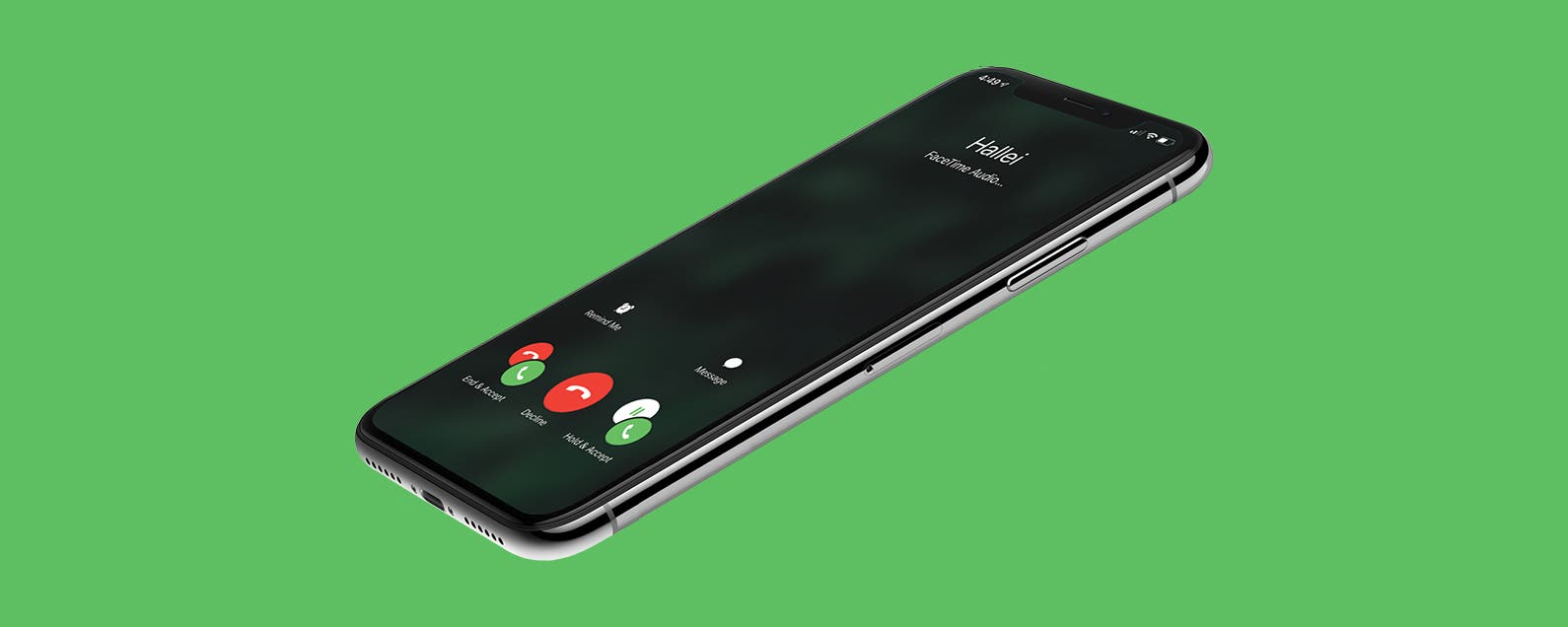
La gente pregunta: «¿Puedes recibir llamadas entrantes mientras estás en FaceTime?» ¡Sí! Con la llamada en espera de FaceTime, aceptar llamadas entrantes y poner su llamada de FaceTime en espera es fácil. Cuando alguien te llama mientras estás en una llamada de FaceTime, tienes dos opciones: Finalizar y aceptar o Rechazar. Si las llamadas son FaceTime Audio (FaceTime sin video) o una es una llamada telefónica normal, podrá Esperar y aceptar. Este consejo rápido le mostrará cómo responder llamadas y poner llamadas en espera usando la llamada en espera de FaceTime, ¡así que comencemos!

Relacionado: ¿FaceTime usa datos? Sí. Aquí está cuánto y cómo desactivar los datos de FaceTime

Cómo usar la llamada en espera de FaceTime

Ya hemos repasado cómo hacer una llamada FaceTime, cómo hacer una llamada grupal FaceTime y cómo silenciar el audio y pausar el video en una llamada FaceTime. Para obtener más tutoriales excelentes sobre dispositivos Apple, consulte nuestro Consejo del día gratuito. En este ejemplo, ya estoy en una llamada de video FaceTime con Sarah. Rheanne está usando FaceTime para contactarme.

  1. Para rechazar una llamada entrante y continuar con su llamada FaceTime actual, toque Rechazar.
  2. Para finalizar su llamada actual y conectarse a la llamada entrante, seleccione Finalizar y Aceptar. Como usar la llamada en espera en FaceTime

Si usted y todos los que se comunican con usted usan FaceTime Audio, o si una persona está usando una llamada regular, también tendrá la opción de poner su conversación actual en espera mientras toma la llamada entrante:

  1. Para poner su llamada FaceTime actual en espera y contestar la llamada entrante, seleccione Retener y aceptar. Como usar la llamada en espera en FaceTime

Usar las opciones de llamada en espera en FaceTime es una excelente manera de hacer malabarismos con varias llamadas. ¡Ahora puede usar la llamada en espera cuando lo necesite! Para obtener más consejos geniales de FaceTime, como cómo pausar el video en una llamada de FaceTime, suscríbase a nuestro boletín gratuito Consejo del día.

Crédito de la imagen superior: Radu Bercan / Shutterstock.com

También podría gustarte

Cómo recuperar rápidamente el correo de voz eliminado en iPhone

Cómo cambiar la voz de Siri en iPhone

Cómo arreglar rápidamente una aplicación congelada en iPhone

ANSI vs ISO Lúmenes: cómo elegir el proyector correcto

Cómo habilitar iMessage en un iPhone, iPad y Mac

ETIQUETADO: Cómo, espera, FaceTime, llamada, usar
Comparte este artículo
Facebook Twitter Pinterest Whatsapp Whatsapp
Cuota
¿Qué piensas?
Amor0
Triste0
Contento0
Somnoliento0
Enfadado0
Sin comentarios0
Guiño0
Artículo anterior iOS 16: Cómo cancelar el envío de correos electrónicos en Apple Mail
Artículo siguiente Cómo usar el modo cinemático en el iPhone 13
Deja un comentario

Deja una respuesta Cancelar la respuesta

Tu dirección de correo electrónico no será publicada. Los campos obligatorios están marcados con *

Publicación popular

También podría gustarte

Cómo recuperar rápidamente el correo de voz eliminado en iPhone

hace 1 año 4 Minutos mínimos para leer

Cómo cambiar la voz de Siri en iPhone

hace 1 año 2 Minutos mínimos para leer

Cómo arreglar rápidamente una aplicación congelada en iPhone

hace 1 año 4 Minutos mínimos para leer

ANSI vs ISO Lúmenes: cómo elegir el proyector correcto

hace 1 año 9 Minutos mínimos para leer

Cómo habilitar iMessage en un iPhone, iPad y Mac

hace 1 año 11 Minutos mínimos para leer

Cómo cambiar el tamaño de las fotos en el iPhone recortando una relación específica

hace 1 año 4 Minutos mínimos para leer

Cómo ver mensajes no entendidos en iPhone

hace 1 año 4 Minutos mínimos para leer

Cómo agregar fotos al álbum de personas

hace 1 año 3 Minutos mínimos para leer
Mostrar más
ThemeLocal: consejos de blog que funcionan como magiaThemeLocal: consejos de blog que funcionan como magia
Síganos
© 2022 Themelocal. Reservados todos los derechos.
Welcome Back!

Sign in to your account

¿Perdiste tu contraseña?
