Si buscas realizar ediciones complejas de fotografías desde tu teléfono inteligente, Google… Editor de magia Podría ser la forma más fácil de hacerlo.
Google presentó Magic Editor el año pasado junto con los Pixel 8 y Pixel 8 Pro. Mediante inteligencia artificial generativa, la función permite a los usuarios mover sujetos, eliminar objetos, transformar el cielo de azul a gris y mucho más.
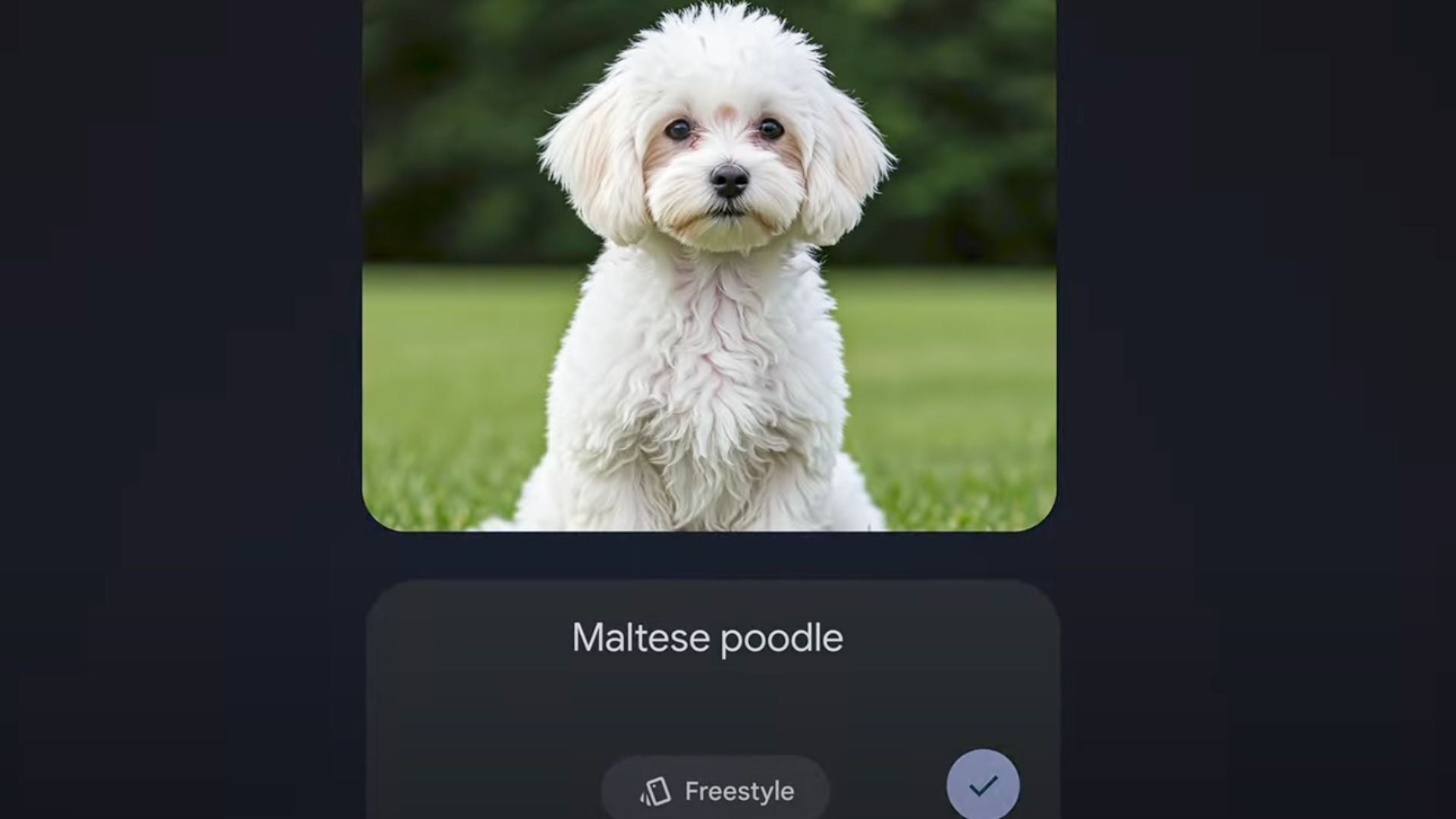
La última incorporación a Magic Editor es el botón «Reimagine». Reimagine es una herramienta de inteligencia artificial generativa de texto a imagen exclusiva del Pixel 9 que te permite rodear una sección de tu imagen y usar una indicación escrita para agregar objetos y transformar secciones individuales de tu foto.
Sigue leyendo para aprender a usar Google Magic Editor para reinventar fotos en tu Pixel.
Lo que necesitarás
- Un Pixel 9, Pixel 9 Pro, Pixel 9 Pro XL, Pixel 9 Pro Fold o Pixel Tablet.
- La aplicación Google Photos
La versión corta
- Abre tu imagen en Google Photos y toca Editar
- Seleccione el icono del Editor Mágico
- Encierra en un círculo una sección de tu imagen y pulsa Reimaginar
- Ingrese su mensaje
- Seleccione una versión
- Pulsa Guardar Copiar y descarga tu imagen
Cómo usar Google Magic Editor para reinventar tus fotos
-
Paso
1Abre tu imagen en Google Photos y toca Editar
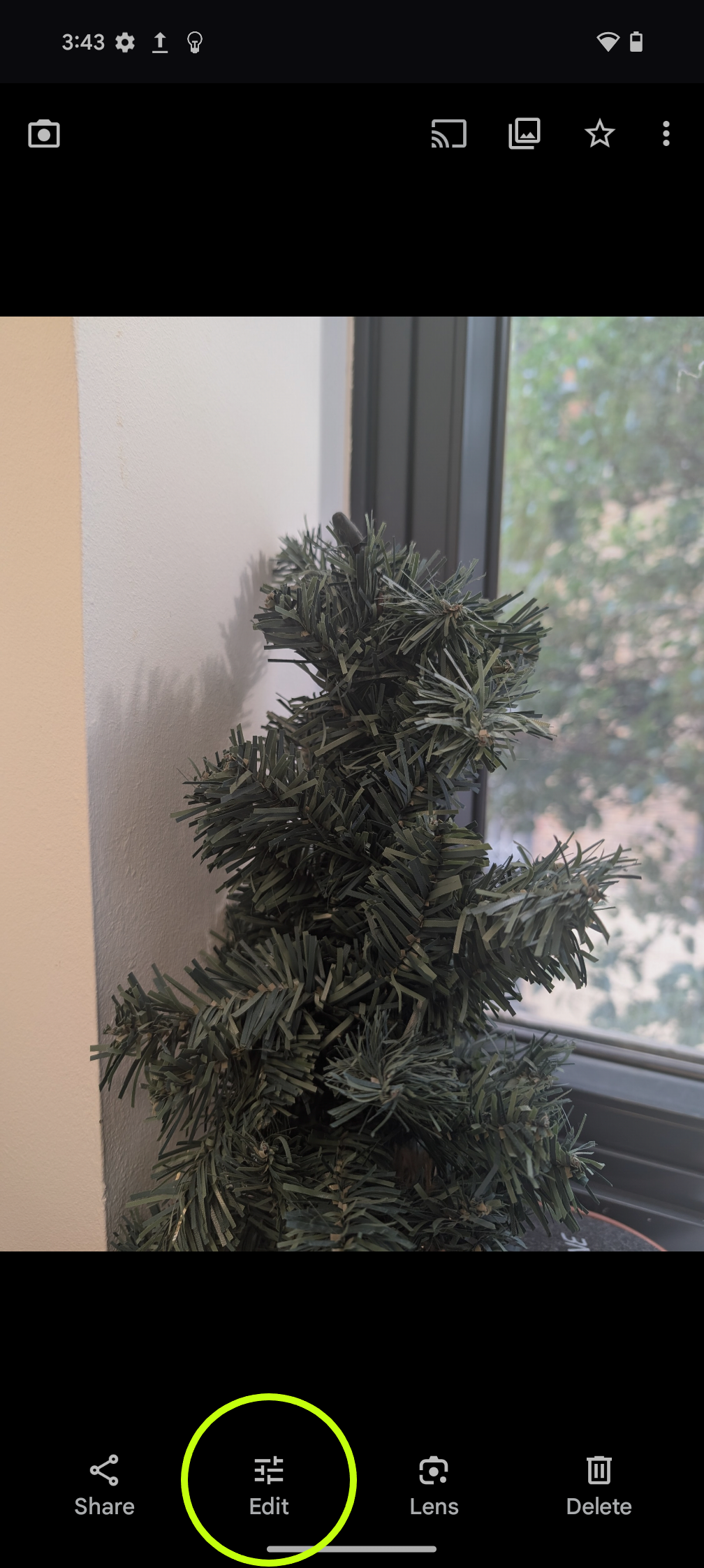
Puedes utilizar cualquier fotografía o imagen para esto.
-
Paso
2Seleccione el icono del Editor Mágico
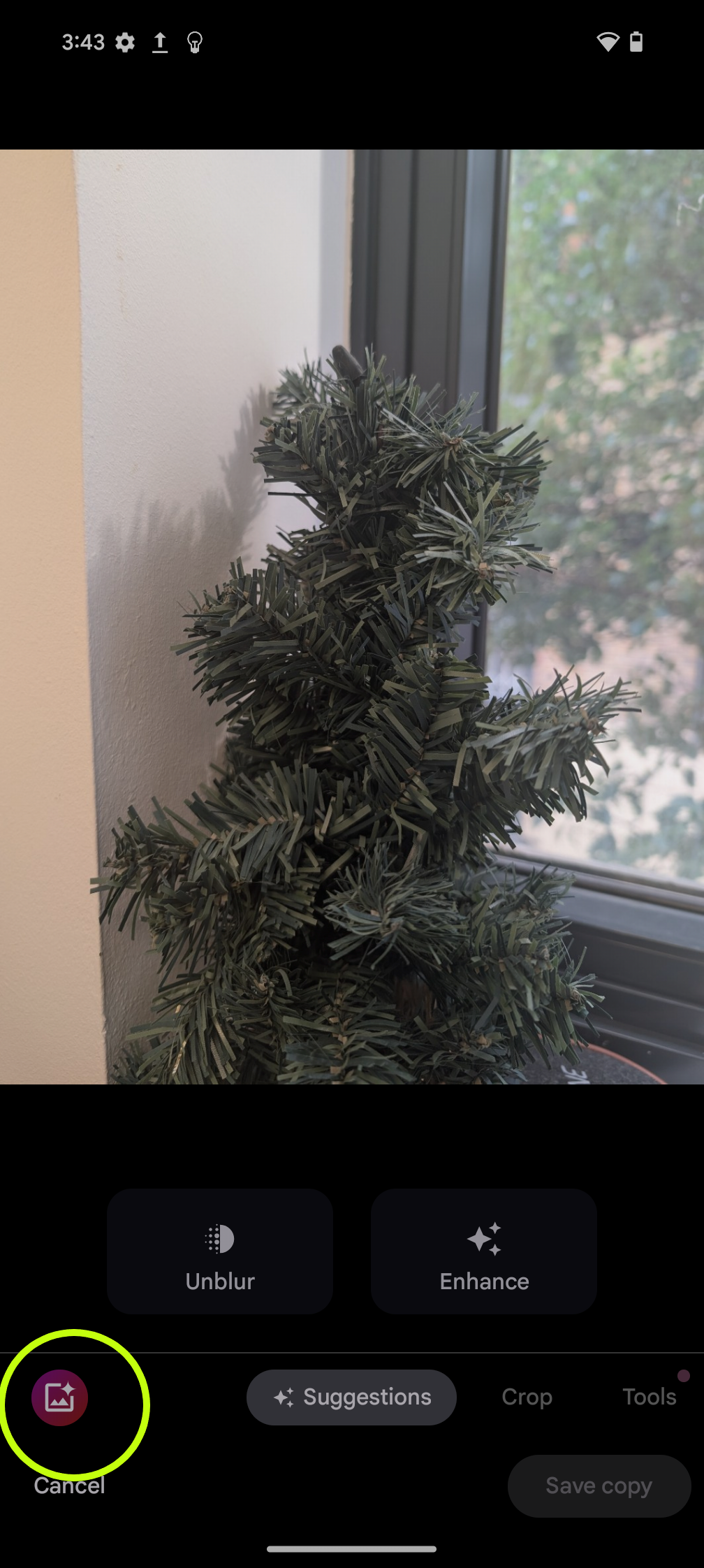
Si no puede ver el ícono de Magic Editor, intente actualizar tanto su teléfono como la aplicación Fotos.
-
Paso
3Encierra en un círculo una sección de tu imagen y pulsa Reimaginar
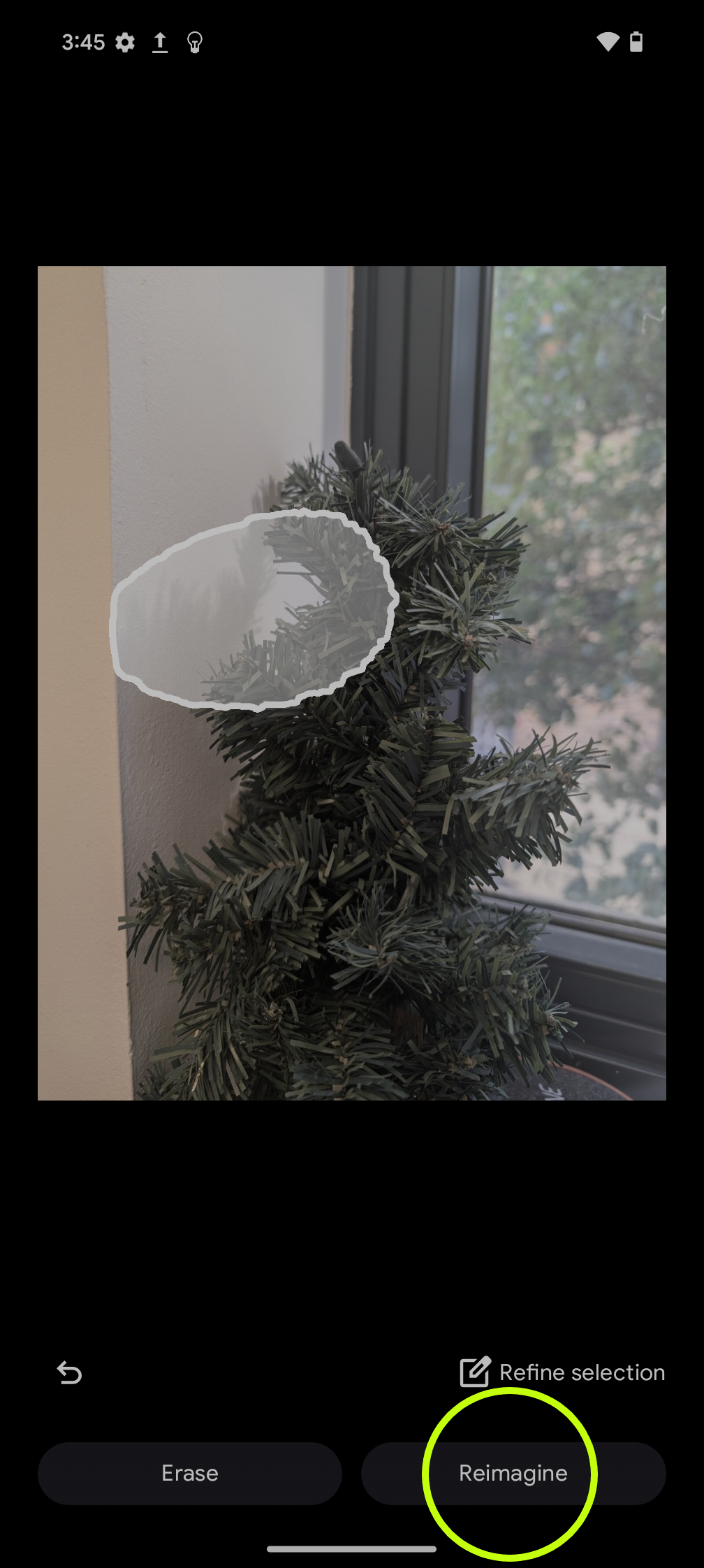
También puedes refinar tu selección para asegurarte de que tus ediciones de Reimagine estén en el lugar perfecto.
-
Paso
4Ingrese su mensaje
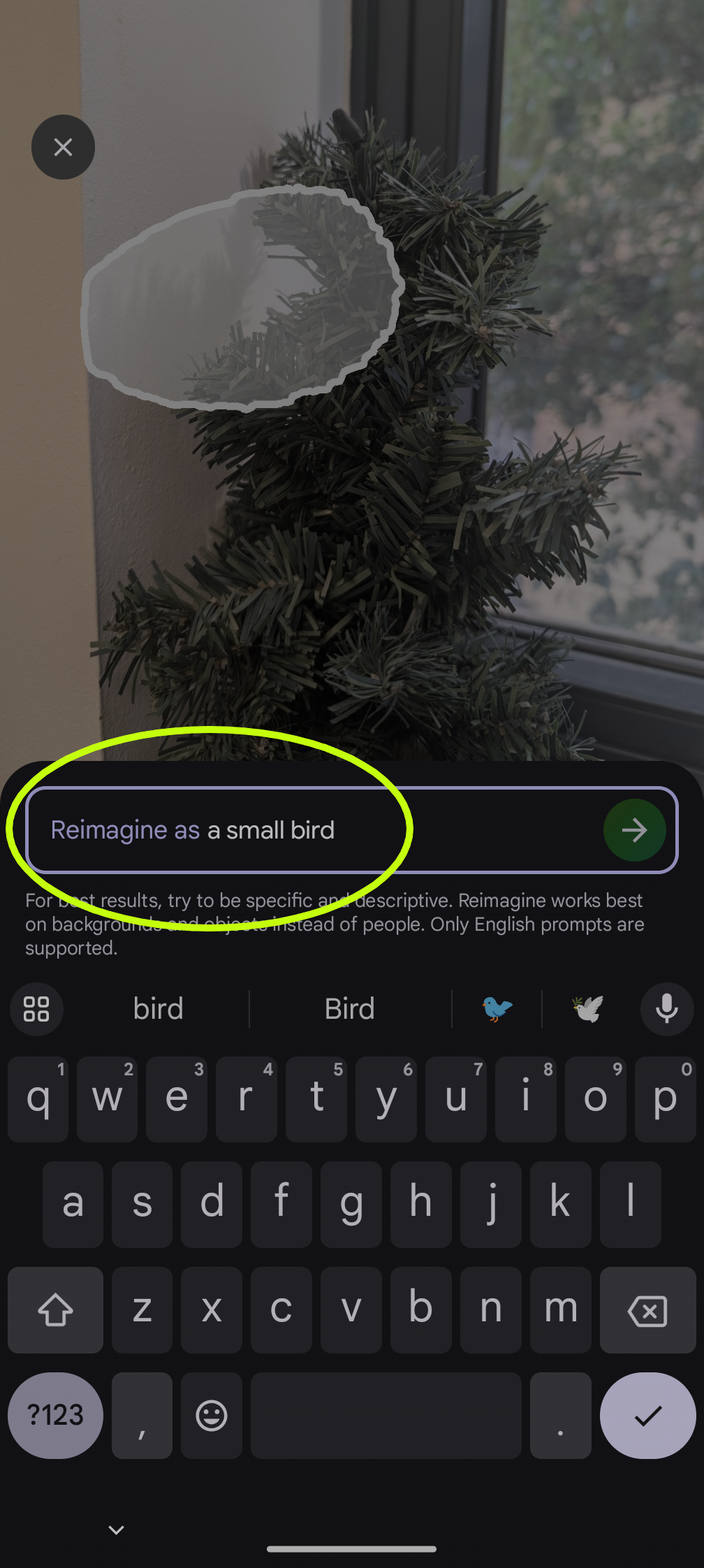
Puedes introducir cualquier mensaje, pero Google recomienda utilizar sustantivos y adjetivos para obtener los mejores resultados posibles. A continuación, haz clic en la flecha para generar tu mensaje.
-
Paso
5Seleccione una versión
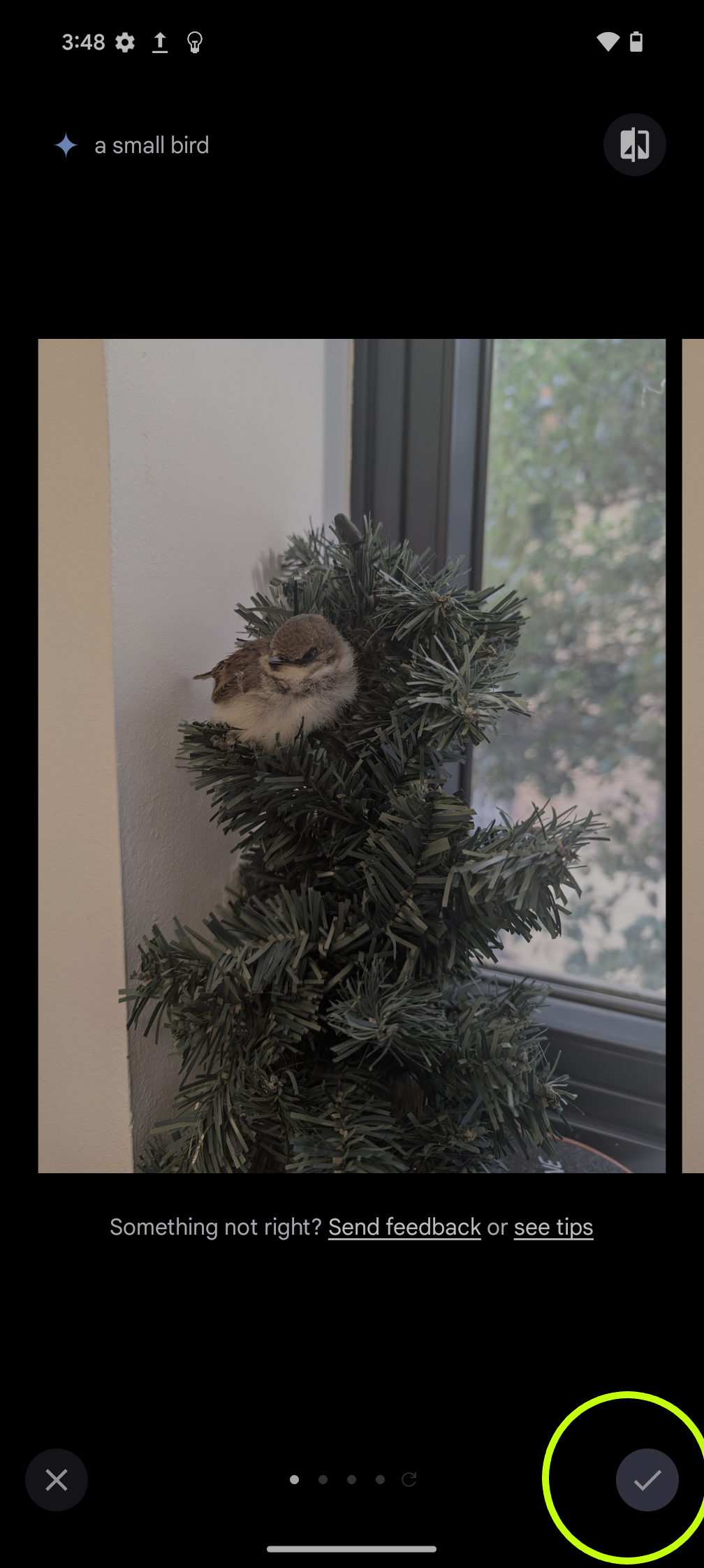
Desliza el dedo por las distintas versiones de tu imagen o actualiza la búsqueda para descubrir nuevas opciones. Cuando estés satisfecho, haz clic en el icono de marca de verificación para aplicar los cambios.
-
Paso
6Pulse Guardar copia para descargar su imagen
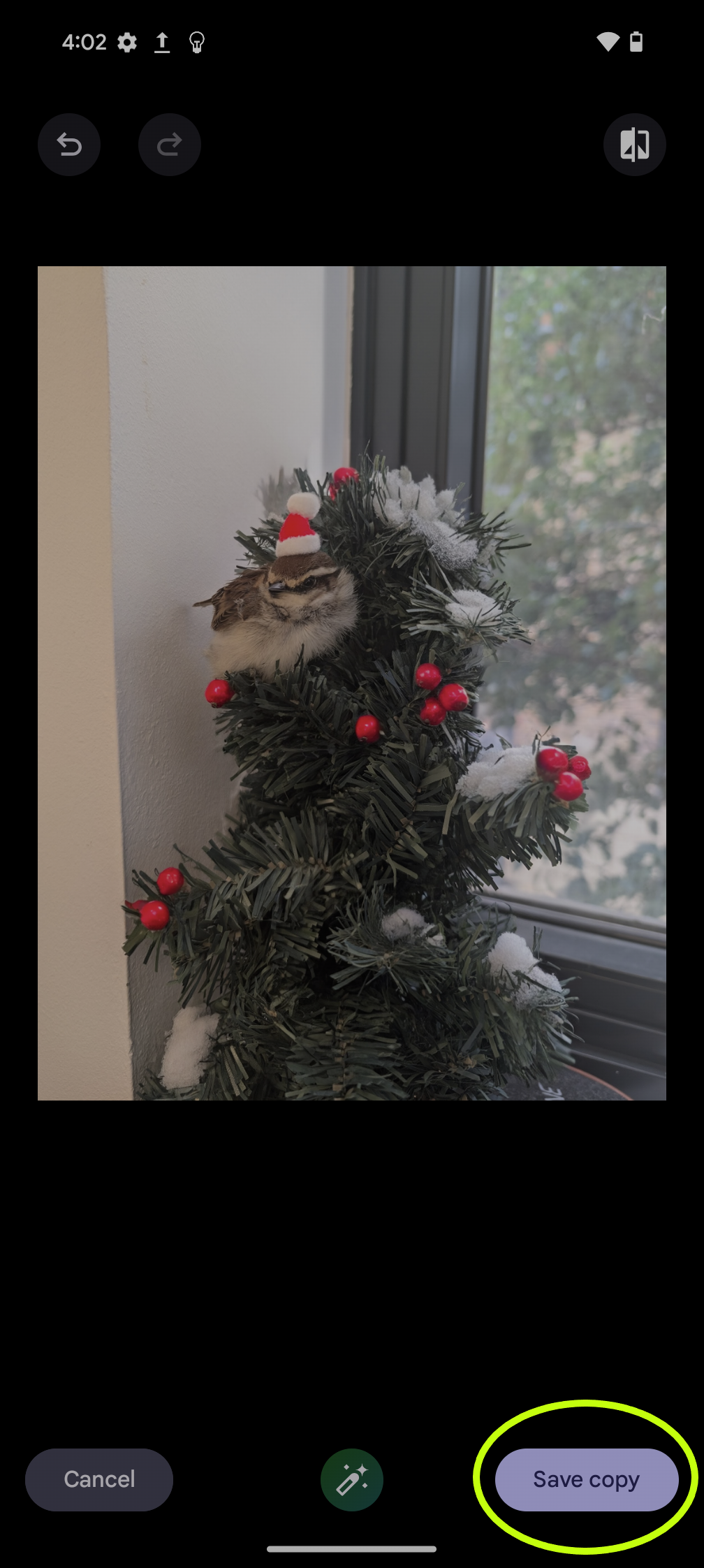
También puedes presionar el botón en la esquina superior derecha para alternar entre la imagen original y tu versión para asegurarte de que te gustan las ediciones.