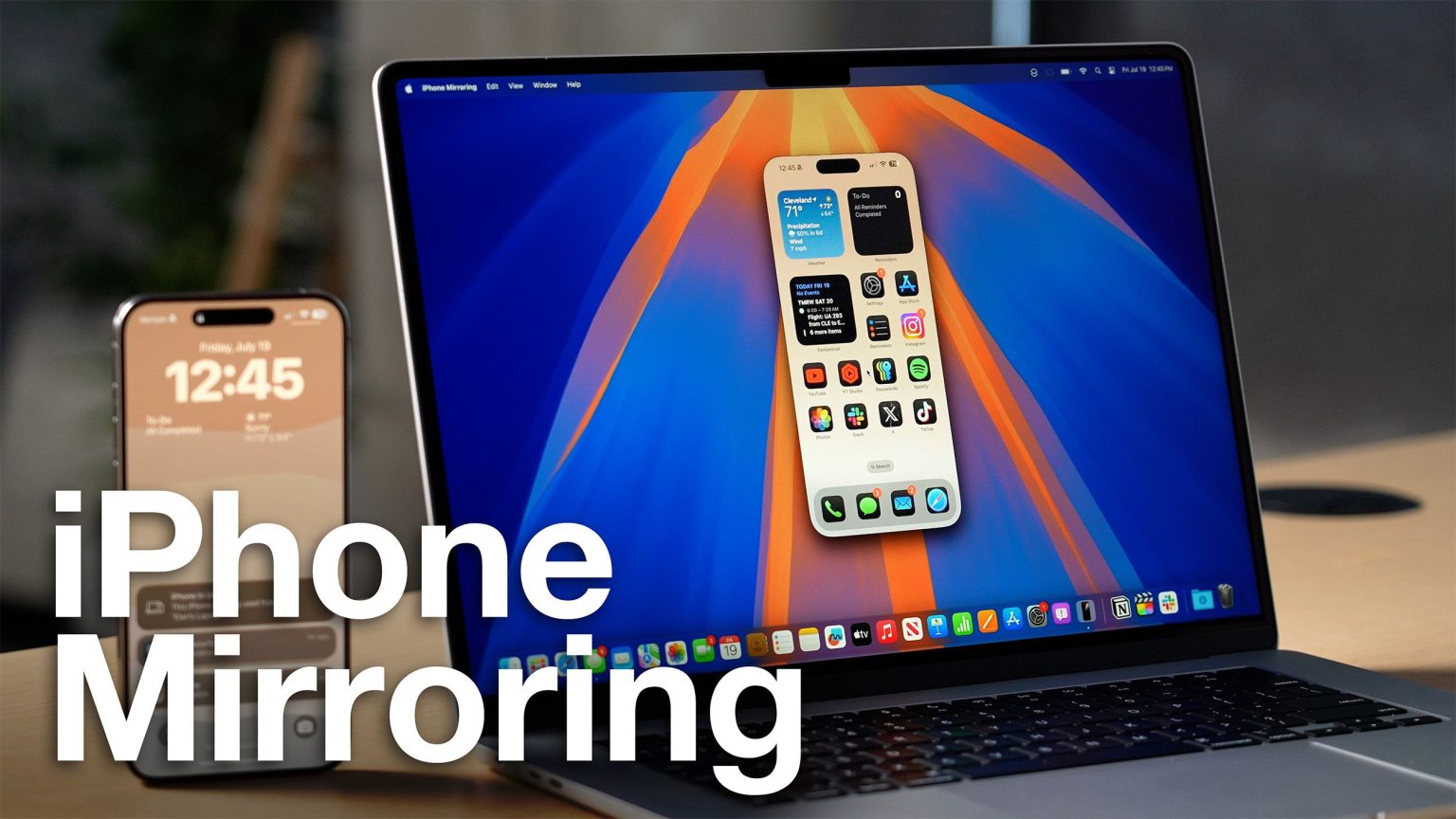
En macOS Sequoia, Apple presentó iPhone Mirroring, una nueva función de Continuidad que cierra la brecha entre su Mac y su iPhone. Le permite ver y controlar su iPhone directamente desde la pantalla de su Mac, creando una integración perfecta entre los dos dispositivos.
 iPhone Mirroring abre un mundo de posibilidades para la multitarea y la productividad. Imagínese responder a notificaciones de iPhone, enviar mensajes de texto o incluso navegar por aplicaciones de iOS, todo sin quitar las manos del teclado de su Mac.
Tu iPhone puede permanecer escondido en un bolsillo o bolso mientras lo controlas desde tu Mac, para que nadie pueda acceder a él ni ver lo que estás haciendo con él. Solo tenga en cuenta que necesita tener su iPhone lo suficientemente cerca de su Mac para que haya una conexión Bluetooth.
Con la duplicación de iPhone activada, las notificaciones entrantes de iPhone aparecen junto a las notificaciones de tu Mac en el Centro de notificaciones en la esquina superior derecha de la pantalla de tu Mac. Las notificaciones de iPhone se indican con un pequeño icono de iPhone, pero por lo demás parecen notificaciones nativas de Mac. Incluso puedes hacer clic en una notificación y abrir la aplicación en tu iPhone, interactuando con ella directamente desde la Mac.
La función es particularmente útil para tareas que requieren escribir mucho, como redactar correos electrónicos largos o editar documentos en su iPhone. Verifique que sus dispositivos admitan iPhone Mirroring consultando la siguiente sección, luego siga leyendo para aprender cómo configurar la función.
Requisitos de duplicación de iPhone
Para usar iPhone Mirroring, necesita una Mac que ejecute macOS Sequoia y que tenga un chip de silicona de Apple (M1 o posterior) o un chip de seguridad T2. Las Mac con chips de seguridad T2 están basadas en Intel e incluyen las siguientes máquinas:
- MacBook Pro 2018 y posterior
- iMac 2020
- iMac Pro
- Mac mini 2018
- Mac Pro 2019
Estas Mac tienen chips de silicona de Apple:
- Mac mini 2020 y posterior
- MacBook Air 2020 y posteriores
- iMac 2021 y posteriores
- MacBook Pro 2021 y posteriores (14 y 16 pulgadas)
- MacBook Pro 2020 de 13 pulgadas
- 2022 y posteriores Mac Studio
- Mac Pro 2023
Cualquier iPhone que ejecute iOS 18 funciona con iPhone Mirroring.
- Todos los modelos de iPhone 16
- Todos los modelos de iPhone 15
- Todos los modelos de iPhone 14
- Todos los modelos de iPhone 13
- Todos los modelos de iPhone 12
- Todos los modelos de iPhone 11
- iPhone XS y XS Máx.
- iPhone XR
- iPhone SE (segunda y tercera generación)
Su iPhone y Mac deben iniciar sesión con la misma ID de Apple y la autenticación de dos factores debe estar habilitada para que funcione la función iPhone Mirroring. También deberá asegurarse de que Bluetooth y Wi-Fi estén habilitados y que los dos dispositivos estén cerca uno del otro.
Comience con la duplicación de iPhone
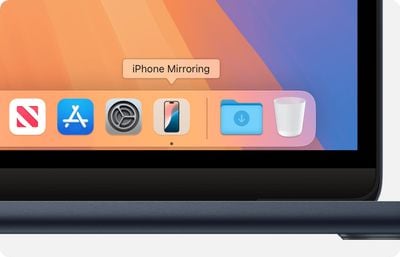
- Desde el Dock de tu Mac, haz clic en la aplicación iPhone Mirroring.
- Hacer clic Continuar en la pantalla informativa emergente.
- Si su Mac le pide que desbloquee su iPhone, use su iPhone para ingresar su contraseña de iPhone.
- Hacer clic Comience.
- Cuando se le solicite, permita que las notificaciones entrantes de iPhone aparezcan junto con las notificaciones de su Mac en el Centro de notificaciones.
- Si su Mac le pregunta si desea iniciar sesión en Mac para acceder a su iPhone, elija Pregunta cada vez o Autenticar automáticamente. Puedes cambiar esto más adelante en Duplicación de iPhone ➝ Configuración…accesible en la barra de menú cuando la aplicación está abierta.
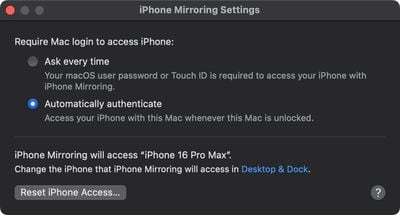
Tenga en cuenta que un iPhone debe estar bloqueado mientras se realiza una sesión de Duplicación de iPhone, por lo que no puede usar su iPhone mientras se duplica en su Mac. Si su iPhone no está bloqueado e intenta iniciar iPhone Mirroring desde su Mac, recibirá una advertencia de que el iPhone está en uso.
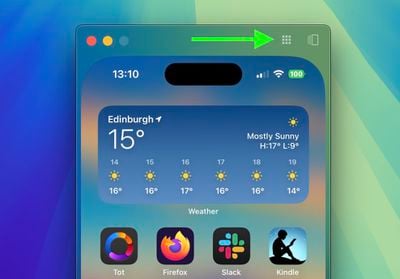
Puedes interactuar con tu iPhone usando el teclado y el trackpad o el mouse de tu Mac. Haga clic y arrastre para desplazarse, haga un solo clic para tocar y use atajos de teclado como Comando + H para la pantalla de inicio. Para ajustar la ventana de duplicación, coloque el cursor sobre la pantalla del iPhone. Esto revela controles para acceder a la pantalla de inicio y al conmutador de aplicaciones. También puede cambiar el tamaño de la ventana de duplicación usando Comando y las teclas +/-.
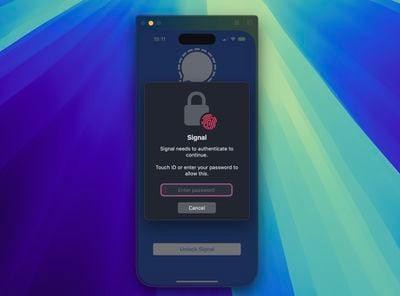
Si está reflejando su iPhone en su escritorio e intenta abrir una aplicación que requiere autenticación, no necesita levantar su iPhone ni resignarse a una aplicación inaccesible; simplemente puede usar Touch ID en su Mac.
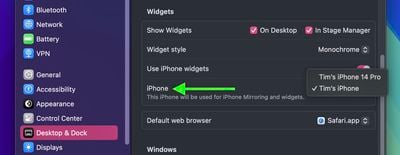
Por último, si posee más de un iPhone, en Configuración del sistema ➝ Escritorio y Dock, en «Widgets», hay una opción que le permite elegir qué iPhone reflejar en su escritorio.
Limitaciones de la duplicación de iPhone
iPhone Mirroring no funcionará si tu Mac está usando AirPlay para transmitir música o videos a otro dispositivo, o si Sidecar está activado con un iPad. Además, no puedes habilitar Continuity Camera, por lo que si estás usando tu iPhone como cámara web para tu Mac, iPhone Mirroring no estará disponible al mismo tiempo.
Al intentar ver películas y programas de televisión desde ciertas aplicaciones como Hulu y Netflix, es posible que encuentre una pantalla negra en blanco con la aplicación iPhone Mirroring, probablemente debido a restricciones de DRM. Tampoco podrás acceder al Centro de control o al Centro de notificaciones mientras usas iPhone Mirroring, ni podrás administrar la pantalla de bloqueo.
Muy pronto
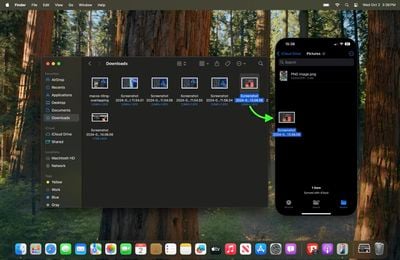
En la próxima actualización de macOS Sequoia 15.1 de Apple, que se espera que llegue a fines de octubre, Apple habilita las transferencias de archivos para iPhone Mirroring, lo que significa que podrá transferir archivos, fotos y videos desde su Mac a su iPhone y viceversa usando arrastrar y soltar gestos.