ThemeLocal: consejos de blog que funcionan como magiaThemeLocal: consejos de blog que funcionan como magiaThemeLocal: consejos de blog que funcionan como magia
  • Marketing por correo
  • Más
Search
© 2022 Themelocal. Reservados todos los derechos.
Lectura: Cómo configurar la aplicación Vitals en watchOS 11
Cuota
Notificación Mostrar más
Aa
ThemeLocal: consejos de blog que funcionan como magiaThemeLocal: consejos de blog que funcionan como magia
Aa
  • Marketing por correo
  • Más
Search
  • Marketing por correo
  • Más
Síganos
© 2022 Themelocal. Reservados todos los derechos.
ThemeLocal: consejos de blog que funcionan como magia > Blog > Cómo > Cómo configurar la aplicación Vitals en watchOS 11
Cómo

Cómo configurar la aplicación Vitals en watchOS 11

Última actualización: octubre 23, 2024 10:24 am
ThemeLocal hace 2 años 2 Minutos mínimos para leer
Cuota
2 Minutos mínimos para leer
Cuota

relojOS 11 ha llegado al Apple Watch y una de las nuevas funciones de salud más interesantes es la Aplicación Vitales.

Contents
lo que necesitarás La versión corta Paso 1Presione la corona digitalPaso 2Toca la aplicación VitalsPaso 3Desliza hacia arriba para explorar tus Vitales Solución de problemas
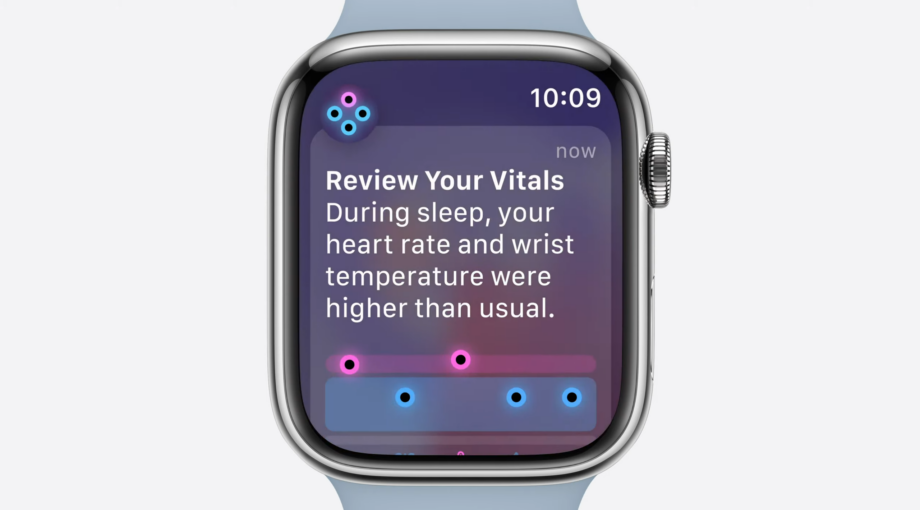
La aplicación Vitals utiliza la información recopilada por sus sensores para rastrear su frecuencia cardíaca en reposo, nivel de oxígeno en sangre, datos de sueño y más, y establecer líneas de base basadas en estos datos. Luego, la aplicación puede alertarlo si algo está fuera de lo común y ofrecerle consejos personalizados para ayudarlo a comprender y abordar la anomalía.

Continúe leyendo para aprender cómo usar la aplicación Vitals en watchOS 11.

lo que necesitarás

  • Apple Watch 6 o posterior
  • watchOS 11 o posterior

La versión corta

  1. Dirígete a la pantalla de inicio
  2. Seleccione la aplicación Vitals
  3. Desliza hacia arriba para revisar tus diferentes signos vitales

Cómo configurar la aplicación Vitals en watchOS 11

  1. Paso 1

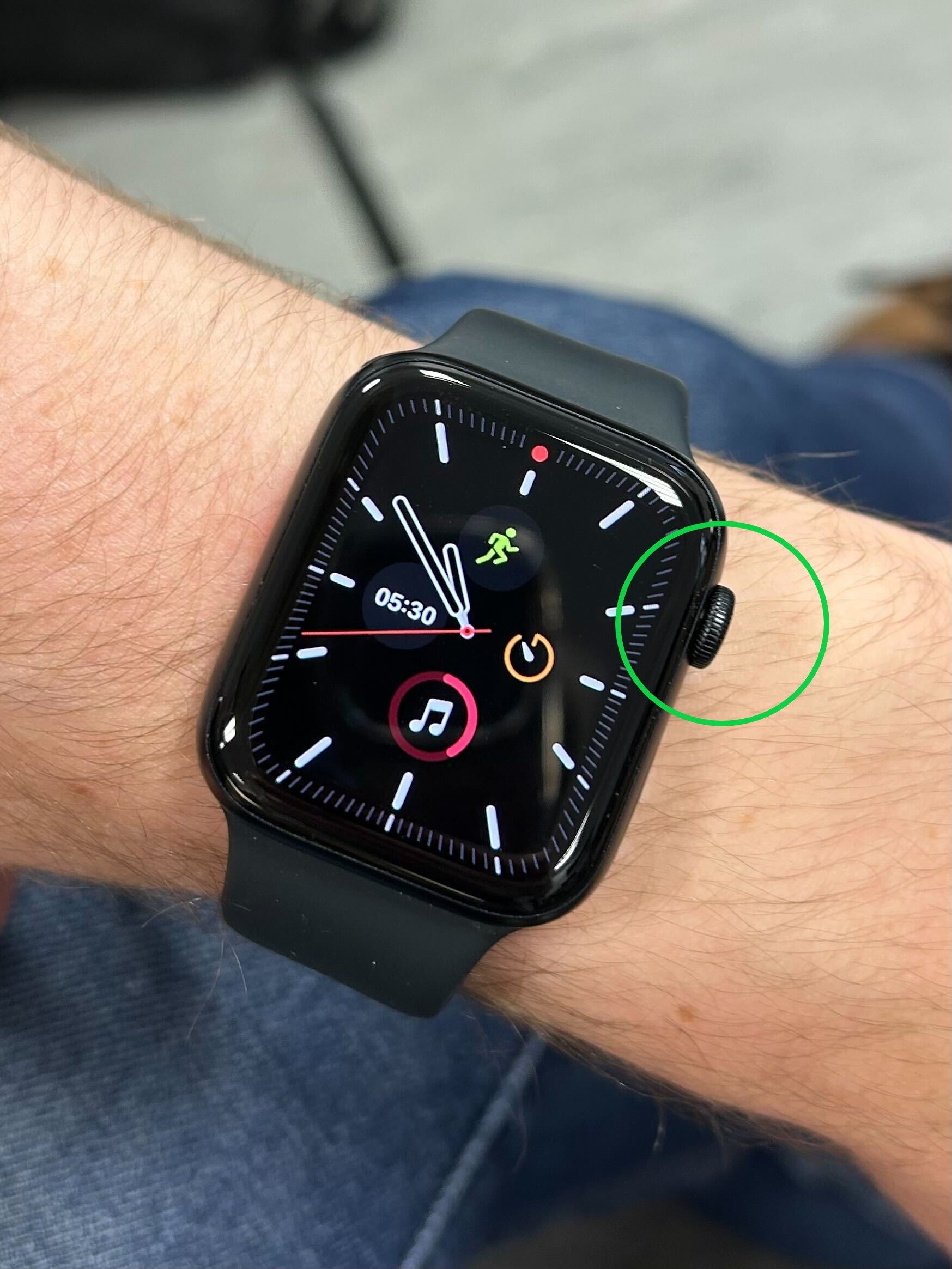
    Presione la corona digital

    Como configurar la aplicacion Vitals en watchOS 11

    Esto lo llevará a su pantalla de inicio.Cómo configurar la aplicación Vitals en watchOS 11

  2. Paso 2

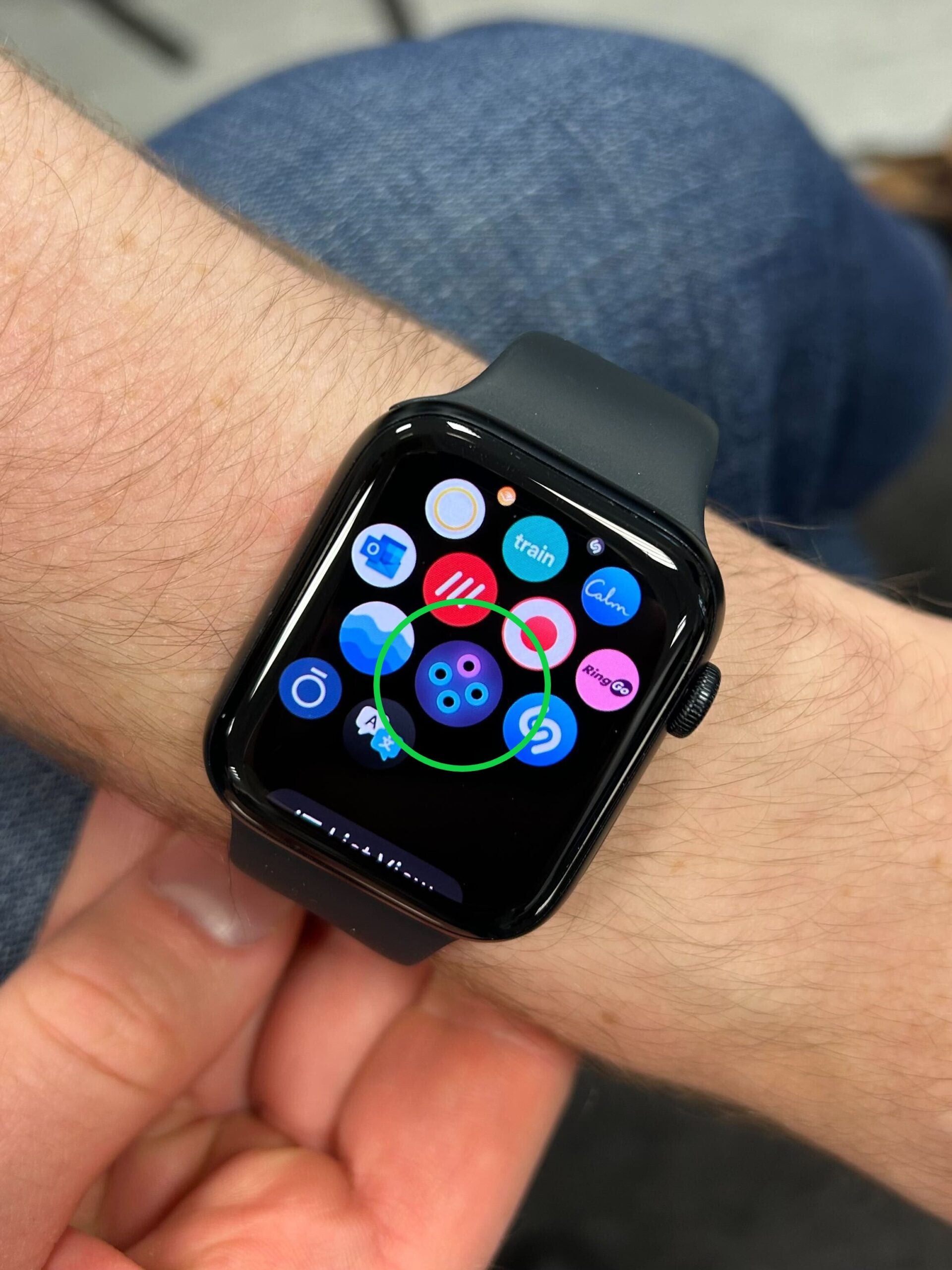
    Toca la aplicación Vitals

    1727695462 717 Como configurar la aplicacion Vitals en watchOS 11

    El ícono se asemeja a tres círculos azules con un círculo rosa en la parte superior.Cómo configurar la aplicación Vitals en watchOS 11

  3. Paso 3

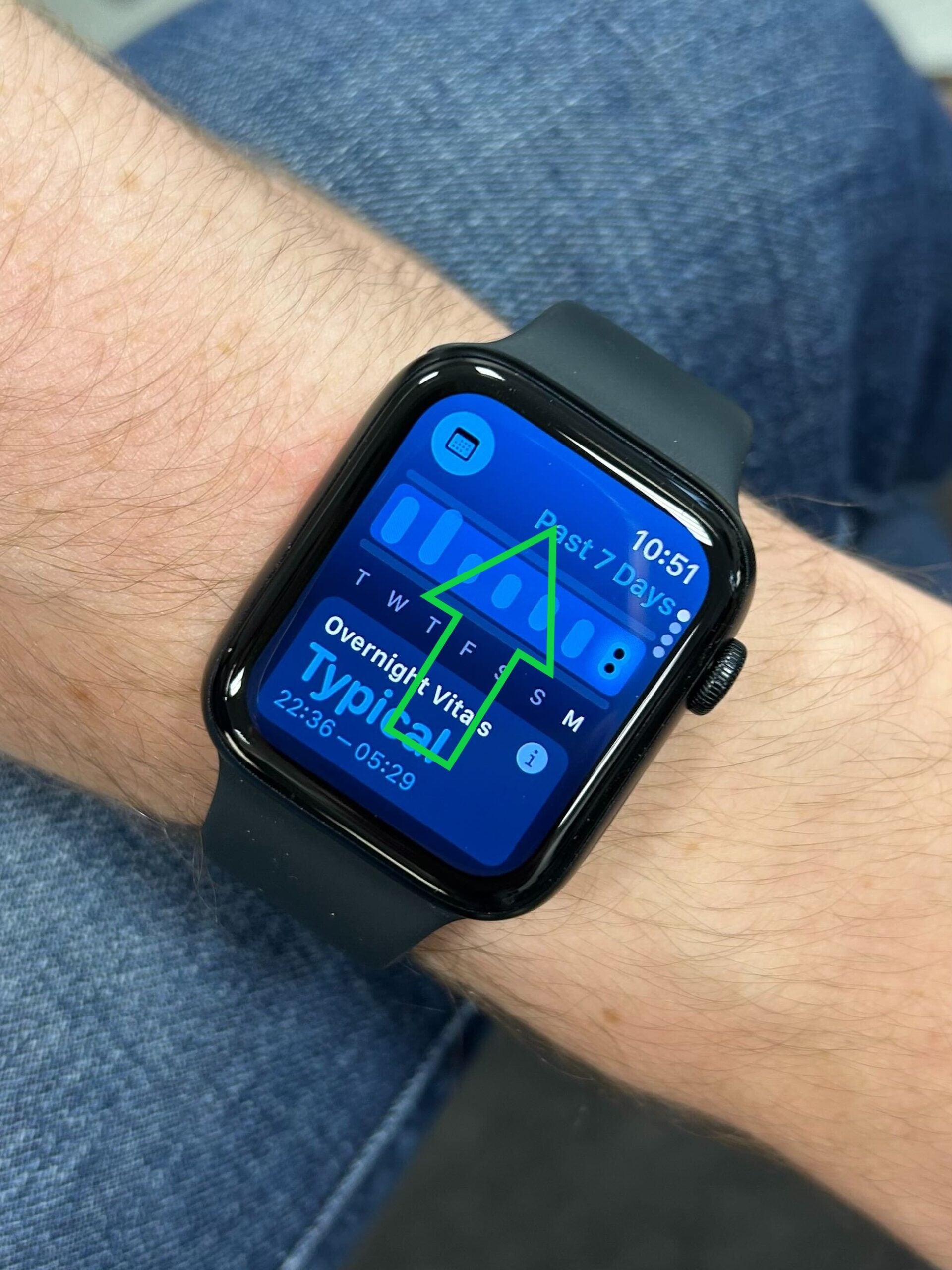
    Desliza hacia arriba para explorar tus Vitales

    1727695464 778 Como configurar la aplicacion Vitals en watchOS 11

    Esto lo guiará a través de sus diferentes signos vitales, incluida su frecuencia cardíaca, frecuencia respiratoria, nivel de oxígeno en sangre y más. Si no hay información aquí y recientemente actualizaste tu reloj a watchOS 11, es posible que tengas que esperar algunas semanas para que la aplicación establezca tus líneas de base. Cómo configurar la aplicación Vitals en watchOS 11

Solución de problemas

Cómo ver tus Vitales en un iPhone

Si prefiere consultar sus Vitales en su teléfono, simplemente vaya a la aplicación Salud, toque Explorar y seleccione Vitales.

¿Qué dispositivos admiten la aplicación Vitals?

Si no puede ver la aplicación Vitals en su dispositivo, es posible que deba actualizar su sistema operativo. La aplicación Vitals se puede encontrar en cualquier Apple Watch (6 o posterior) con watchOS 11 o iPhone (XS o posterior) con iOS 18 o posterior.
También podría gustarte

Cómo recuperar rápidamente el correo de voz eliminado en iPhone

Cómo cambiar la voz de Siri en iPhone

Cómo arreglar rápidamente una aplicación congelada en iPhone

ANSI vs ISO Lúmenes: cómo elegir el proyector correcto

Cómo habilitar iMessage en un iPhone, iPad y Mac

ETIQUETADO: aplicación, Cómo, configurar, Vitals, watchOS
Comparte este artículo
Facebook Twitter Pinterest Whatsapp Whatsapp
Cuota
¿Qué piensas?
Amor0
Triste0
Contento0
Somnoliento0
Enfadado0
Sin comentarios0
Guiño0
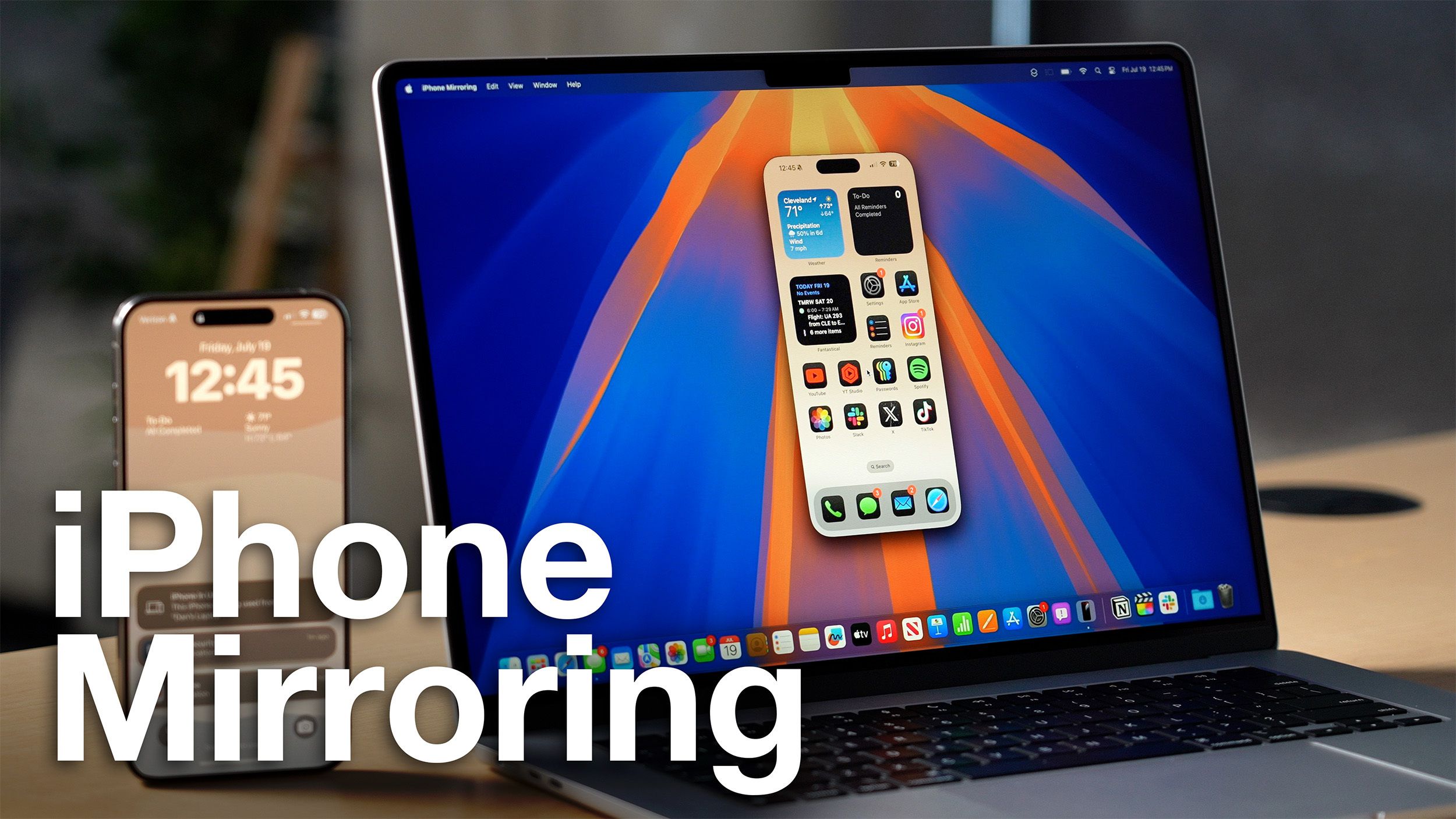
Artículo anterior Cómo utilizar la duplicación de iPhone en macOS Sequoia
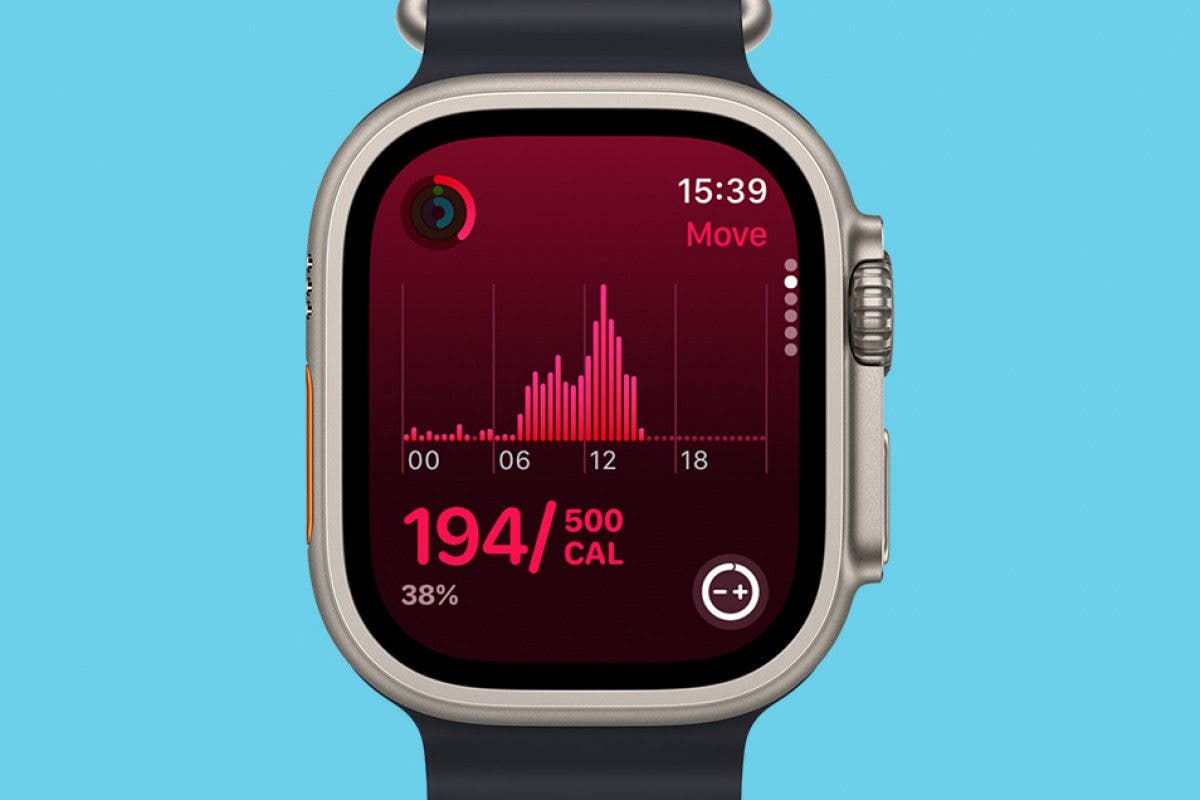
Artículo siguiente Revelado: ¿Qué tan precisa es la calculadora de calorías del Apple Watch?
Deja un comentario

Deja una respuesta Cancelar la respuesta

Tu dirección de correo electrónico no será publicada. Los campos obligatorios están marcados con *

Publicación popular

También podría gustarte

Cómo recuperar rápidamente el correo de voz eliminado en iPhone

hace 1 año 4 Minutos mínimos para leer

Cómo cambiar la voz de Siri en iPhone

hace 1 año 2 Minutos mínimos para leer

Cómo arreglar rápidamente una aplicación congelada en iPhone

hace 1 año 4 Minutos mínimos para leer

ANSI vs ISO Lúmenes: cómo elegir el proyector correcto

hace 1 año 9 Minutos mínimos para leer

Cómo habilitar iMessage en un iPhone, iPad y Mac

hace 1 año 11 Minutos mínimos para leer

Cómo cambiar el tamaño de las fotos en el iPhone recortando una relación específica

hace 1 año 4 Minutos mínimos para leer

Cómo ver mensajes no entendidos en iPhone

hace 1 año 4 Minutos mínimos para leer

Cómo agregar fotos al álbum de personas

hace 1 año 3 Minutos mínimos para leer
Mostrar más
ThemeLocal: consejos de blog que funcionan como magiaThemeLocal: consejos de blog que funcionan como magia
Síganos
© 2022 Themelocal. Reservados todos los derechos.
Welcome Back!

Sign in to your account

¿Perdiste tu contraseña?